

20/08/2025
Váš iPhone 4S je sice starší model, ale stále má co nabídnout, obzvláště pokud jej udržujete aktualizovaný. Poslední významnou aktualizací operačního systému, kterou iPhone 4S obdržel, byl iOS 9. Ačkoli již nebudete dostávat nejnovější softwarové funkce jako majitelé novějších modelů, aktualizace na iOS 9 může přinést důležitá vylepšení v oblasti bezpečnosti, stability a kompatibility s některými aplikacemi. Pokud jste dosud neaktualizovali, nebo si nejste jisti, jak na to, tento komplexní průvodce vás provede celým procesem, krok za krokem, a zajistí, že váš iPhone 4S bude fungovat co nejlépe.
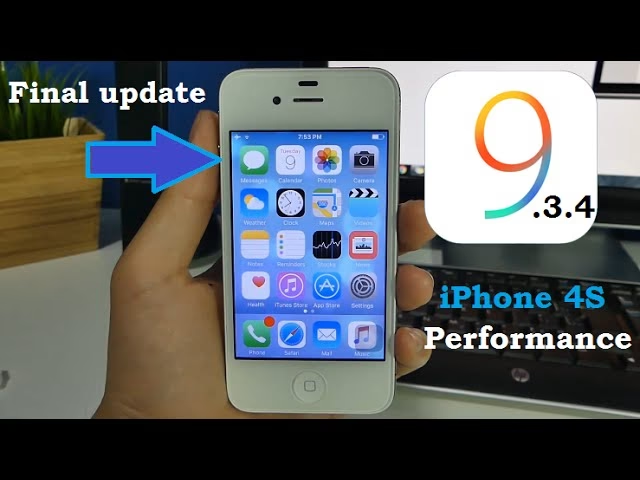
Aktualizace operačního systému je vždy důležitým krokem. Přináší nejen nové funkce, ale především opravy chyb a bezpečnostní záplaty, které chrání vaše zařízení a data před potenciálními hrozbami. Pro iPhone 4S představuje iOS 9 vrchol jeho softwarové cesty, a proto je důležité vědět, jak na tuto verzi bezpečně přejít. Ať už preferujete bezdrátovou aktualizaci přímo v telefonu, nebo dáváte přednost tradiční metodě přes iTunes na počítači, máme pro vás podrobné instrukce.
Předpoklady pro úspěšnou aktualizaci na iOS 9
Než se pustíte do samotné aktualizace, je klíčové připravit váš iPhone 4S, aby proces proběhl hladce a bez komplikací. Ignorování těchto kroků může vést ke ztrátě dat nebo k selhání aktualizace. Proto věnujte pozornost následujícím důležitým předpokladům:
- Záloha dat: Toto je absolutní priorita. Před jakoukoli větší aktualizací softwaru vždy zálohujte svá data. Můžete to udělat buď přes iCloud (Nastavení > iCloud > Záloha > Zálohovat nyní) nebo přes iTunes (připojte iPhone k počítači, otevřete iTunes, vyberte své zařízení a klikněte na „Zálohovat nyní“). Záloha zajistí, že v případě jakýchkoli problémů s aktualizací neztratíte své fotografie, kontakty, zprávy a další důležité informace.
- Dostatek volného místa: Aktualizace iOS 9 vyžaduje určitý prostor na vašem zařízení. Ujistěte se, že máte dostatek volného úložiště. Pokud ne, odstraňte nepotřebné aplikace, fotografie nebo videa. Systém vás obvykle upozorní, pokud je místa málo.
- Stabilní Wi-Fi připojení: Pro bezdrátovou aktualizaci (OTA) je nezbytné silné a stabilní Wi-Fi připojení. Vyhněte se používání mobilních dat, protože soubor aktualizace může být velký a spotřebuje mnoho dat.
- Dostatečně nabitá baterie: Váš iPhone by měl být nabitý alespoň na 50 % nebo lépe připojen k napájení během celého procesu aktualizace. Přerušení aktualizace kvůli vybité baterii může poškodit software zařízení.
- Aktuální verze iTunes (pro aktualizaci přes PC): Pokud plánujete aktualizovat přes iTunes, ujistěte se, že máte na svém počítači nainstalovanou nejnovější verzi iTunes. Starší verze nemusí správně rozpoznat váš iPhone nebo stáhnout správnou aktualizaci.
Metody aktualizace iPhone 4S na iOS 9
Existují dva hlavní způsoby, jak aktualizovat váš iPhone 4S na iOS 9. Oba jsou poměrně přímočaré, ale každý má své specifické výhody a nevýhody. Vyberte si metodu, která nejlépe vyhovuje vašim potřebám a dostupným prostředkům.
1. Bezdrátová aktualizace (Over-The-Air - OTA)
Tato metoda je obvykle nejjednodušší a nejrychlejší, pokud máte stabilní Wi-Fi připojení a dostatek volného místa přímo v telefonu. Nevyžaduje připojení k počítači.
- Přejděte do Nastavení: Na svém iPhone 4S otevřete aplikaci „Nastavení“.
- Vyberte Obecné: V Nastavení klepněte na „Obecné“.
- Vyhledejte Aktualizace softwaru: Zde klepněte na „Aktualizace softwaru“. Váš iPhone automaticky zkontroluje, zda je k dispozici nová verze iOS. Měl by zobrazit iOS 9.
- Stáhnout a nainstalovat: Pokud je aktualizace iOS 9 dostupná, uvidíte podrobnosti o ní. Klepněte na tlačítko „Stáhnout a nainstalovat“.
- Zadejte heslo (pokud je potřeba): Pokud máte nastavené heslo, budete ho muset zadat pro potvrzení instalace. Může být také vyžadováno potvrzení Apple ID a hesla.
- Počkejte na dokončení: Po stažení se iPhone restartuje a provede instalaci. Ujistěte se, že během tohoto procesu zařízení zůstane připojeno k Wi-Fi a k napájení. Celý proces může trvat několik desítek minut v závislosti na rychlosti stahování a instalace.
Tato metoda je ideální pro ty, kteří preferují jednoduchost a nechtějí se zabývat připojením k počítači. Je však kriticky důležité mít stabilní internetové připojení a dostatek baterie.
2. Aktualizace přes iTunes
Pokud se vám nedaří aktualizovat přes Wi-Fi, nebo pokud preferujete kontrolu nad procesem, aktualizace přes iTunes je spolehlivou alternativou. Vyžaduje počítač (Mac nebo Windows) s nainstalovaným iTunes.
- Spusťte iTunes: Na svém počítači spusťte aktuální verzi iTunes. Pokud ji nemáte, stáhněte si ji z oficiálních stránek Apple.
- Připojte iPhone: Připojte svůj iPhone 4S k počítači pomocí USB kabelu.
- Vyberte své zařízení: Jakmile iTunes rozpozná váš telefon, klikněte na ikonu zařízení, která se objeví v horní části okna iTunes.
- Přejděte na souhrn: Na levém panelu v sekci „Zařízení“ vyberte svůj iPhone a přejděte na kartu „Souhrn“.
- Zkontrolovat aktualizaci: Na kartě „Souhrn“ klikněte na tlačítko „Zkontrolovat aktualizaci“.
- Stáhnout a aktualizovat: iTunes vás upozorní, pokud je k dispozici aktualizace iOS 9. Klikněte na tlačítko „Stáhnout a aktualizovat“.
- Potvrďte a počkejte: Budete vyzváni k souhlasu s podmínkami a k zadání hesla k zařízení. iTunes poté stáhne firmware iOS 9 a nainstaluje jej do vašeho iPhone. Během celého procesu je klíčové, aby iPhone zůstal připojen k počítači a aby nedošlo k přerušení připojení.
Tato metoda je často preferována pro svou spolehlivost a pro situace, kdy bezdrátová aktualizace selže. Může být také užitečná, pokud máte omezené místo v telefonu, protože iTunes stahuje soubor aktualizace na váš počítač.
Co očekávat po aktualizaci na iOS 9 na iPhone 4S?
Po úspěšné aktualizaci na iOS 9 si všimnete několika změn, ačkoli iPhone 4S nedostane všechny funkce, které jsou dostupné na novějších zařízeních. Zde je přehled toho, co můžete očekávat:
- Vylepšená Siri: Siri v iOS 9 je inteligentnější, s vylepšenými schopnostmi vyhledávání a proaktivními návrhy. Může vám například navrhovat aplikace, se kterými byste mohli chtít pracovat na základě denní doby nebo vaší polohy.
- Nové aplikace a funkce: Dostanete novou aplikaci News (Zprávy), vylepšenou aplikaci Poznámky s možností kreslení a přidávání fotografií, a vylepšené Mapy s informacemi o veřejné dopravě.
- Režim nízké spotřeby: Tato funkce je obzvláště užitečná pro starší zařízení jako iPhone 4S. Prodlužuje výdrž baterie tím, že dočasně omezuje spotřebu energie, vypíná automatické stahování, vizuální efekty a další procesy na pozadí.
- Optimalizace výkonu: Apple se u iOS 9 zaměřil na optimalizaci výkonu a velikosti aktualizace, což by mělo pomoci i starším zařízením. Nicméně je důležité mít realistická očekávání. iPhone 4S je staré zařízení, a i s optimalizací může být systém pomalejší než na novějších modelech. Očekávejte mírné zpoždění při otevírání aplikací a multitaskingu.
- Zabezpečení: Jedním z hlavních důvodů pro aktualizaci jsou bezpečnostní vylepšení. iOS 9 přináší řadu oprav chyb a bezpečnostních záplat, které chrání vaše data a soukromí.
Srovnání metod aktualizace: OTA vs. iTunes
Pro lepší přehlednost si shrneme klíčové rozdíly mezi oběma metodami aktualizace:
| Funkce | Bezdrátová aktualizace (OTA) | Aktualizace přes iTunes |
|---|---|---|
| Snadnost použití | Velmi snadné, přímo v telefonu. | Vyžaduje počítač a iTunes. |
| Potřeba PC | Ne | Ano |
| Potřeba Wi-Fi | Ano, stabilní a silné. | Ano, pro stažení softwaru do PC. |
| Úložiště na zařízení | Vyžaduje dostatek volného místa. | Méně náročné na volné místo v telefonu, stahuje se na PC. |
| Spolehlivost | Obecně spolehlivé, ale náchylné na síťové problémy. | Velmi spolehlivé, doporučeno při problémech s OTA. |
| Doba trvání | Může být rychlejší, pokud je síť dobrá. | Může trvat déle kvůli stahování na PC a následné instalaci. |
Možné problémy a řešení
I přes pečlivou přípravu se občas mohou vyskytnout problémy. Zde jsou některé běžné potíže a jejich řešení:
- Nedostatek místa: Pokud vám iPhone hlásí, že nemáte dostatek místa, zkuste smazat nepotřebné aplikace, fotografie a videa. Můžete také zkusit aktualizaci přes iTunes, která stahuje soubor aktualizace na počítač, nikoli přímo do telefonu.
- Aktualizace se zasekne: Pokud se aktualizace zasekne, zkuste restartovat iPhone (podržte tlačítko Domů a tlačítko Napájení, dokud se neobjeví logo Apple). Pokud to nepomůže, zkuste aktualizaci přes iTunes.
- iTunes nerozpozná iPhone: Ujistěte se, že máte nejnovější verzi iTunes. Zkuste jiný USB kabel nebo jiný USB port na počítači. Někdy pomůže restartovat počítač i iPhone.
- Chybové hlášky: Pokud se objeví chybová hláška, zkuste vyhledat její kód online. Často se jedná o problémy s připojením k serverům Apple nebo s poškozeným stahováním. Zkuste to znovu později, nebo použijte jinou metodu.
Často kladené otázky (FAQ)
- Je iOS 9 poslední aktualizací pro iPhone 4S?
- Ano, iOS 9 je poslední hlavní verzí operačního systému, kterou Apple vydal pro iPhone 4S. Novější verze iOS (jako iOS 10 a dále) již nejsou s tímto modelem kompatibilní.
- Bude můj iPhone 4S po aktualizaci pomalejší?
- Je možné, že si všimnete mírného zpomalení. iOS 9 je navržen tak, aby byl efektivnější, ale hardware iPhone 4S je starší. Některé náročné aplikace mohou běžet pomaleji. Obecně by však systém měl být stabilní a bezpečný.
- Musím před aktualizací zálohovat data?
- Ano, záloha je naprosto nezbytná. I když je proces aktualizace obvykle bezpečný, vždy existuje malé riziko ztráty dat. Záloha vám zajistí klid v duši a možnost obnovy vašich dat v případě jakýchkoli problémů.
- Co když nemám dostatek místa pro aktualizaci?
- Nejprve zkuste uvolnit místo smazáním nepotřebných souborů a aplikací. Pokud to nepomůže, můžete aktualizovat přes iTunes, kde je soubor aktualizace stahován do vašeho počítače, nikoli přímo do telefonu.
- Mohu se vrátit na starší verzi iOS po aktualizaci na iOS 9?
- Obecně platí, že Apple po určité době přestane podepisovat starší verze iOS, což znemožňuje downgradování. Jakmile aktualizujete na iOS 9, je velmi nepravděpodobné, že se budete moci vrátit na iOS 8 nebo starší verzi.
- Bude fungovat můj iPhone 4S po aktualizaci stejně jako předtím?
- Většina funkcí bude fungovat stejně, ale některé nové funkce iOS 9 (například Split View nebo Picture in Picture) nejsou na iPhone 4S dostupné kvůli hardwarovým omezením. Nicméně, získáte bezpečnostní vylepšení a optimalizace.
Aktualizace vašeho iPhone 4S na iOS 9 je relativně jednoduchý proces, který může prodloužit životnost vašeho zařízení a zajistit jeho bezpečnost. Ať už si vyberete bezdrátovou aktualizaci nebo aktualizaci přes iTunes, pamatujte na důležitost zálohování dat a dostatečného nabití baterie. I když je iPhone 4S starší model, s iOS 9 zůstává funkčním a spolehlivým společníkem pro základní úkoly. Doufáme, že tento podrobný průvodce vám pomohl úspěšně aktualizovat vaše zařízení a užívat si vylepšení, která iOS 9 přináší. Váš spolehlivý iPhone 4S si zaslouží být aktuální!
Chceš-li si přečíst další články podobné jako Jak aktualizovat iPhone 4S na iOS 9, navštiv kategorii iPhone.