

15/10/2022
Připojení vašeho počítače k osobnímu hotspottu iPhonu může být nesmírně pohodlným a efektivním způsobem, jak získat přístup k internetu, když není k dispozici tradiční Wi-Fi síť. Ať už jste na cestách, pracujete na dálku z kavárny, nebo se potýkáte s výpadky domácího internetu, využití funkce hotspotu na vašem iPhonu vám může poskytnout spolehlivé a stabilní připojení pro váš stolní počítač či notebook. Tento komplexní průvodce vás krok za krokem provede celým procesem nastavení a řešení případných problémů, abyste si zajistili bezproblémový zážitek z online připojení.
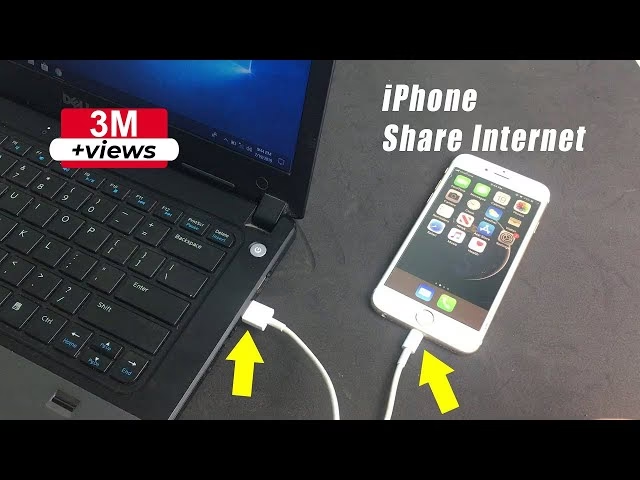
Díky těmto pokynům můžete plně využít mobilní data vašeho iPhonu k navázání bezdrátového připojení pro váš PC. Ať už potřebujete přistupovat k pracovním dokumentům, streamovat média ve vysoké kvalitě, provádět videohovory nebo jednoduše procházet web, funkce hotspotu iPhonu dokáže překlenout mezeru v situacích, kdy tradiční Wi-Fi sítě nejsou dostupné nebo spolehlivé. S rostoucí závislostí na mobilních zařízeních pro nejrůznější úkoly je pochopení, jak připojit váš počítač k hotspottu iPhonu, klíčové pro zvýšení vaší produktivity a rozšíření možností připojení. Cílem tohoto průvodce je zjednodušit celý proces a umožnit vám rychle a efektivně navázat spolehlivé připojení. Nyní se ponořme do podrobného postupu, jak zapnout osobní hotspot na vašem iPhonu a připojit k němu váš počítač. Dále prozkoumáme tipy pro řešení běžných problémů s připojením, abyste mohli tuto pohodlnou funkci co nejlépe využít.
Krok 1: Zapnutí Osobního Hotspotu na iPhonu
Umožnění funkce osobního hotspotu na vašem iPhonu vám umožní sdílet jeho mobilní datové připojení s jinými zařízeními, jako je váš počítač. Pro aktivaci osobního hotspotu na vašem iPhonu postupujte podle následujících kroků:
- Přístup k Nastavení: Začněte odemknutím svého iPhonu a přejděte do aplikace „Nastavení“, která je reprezentována ikonou ozubeného kola na domovské obrazovce.
- Vyberte Osobní Hotspot: V menu Nastavení klepněte na „Osobní hotspot“. Tato možnost se obvykle nachází v horní části menu, často pod nastavením Režimu letadlo.
- Přepněte přepínač Osobního Hotspotu: Po vstupu do menu Osobní hotspot si všimnete přepínače. Přesuňte tento přepínač do polohy „zapnuto“. Jakmile je funkce osobního hotspotu aktivována, váš iPhone začne vysílat Wi-Fi síť pro jiná zařízení, která se k ní mohou připojit.
- Nastavení hesla Wi-Fi (volitelné, ale doporučené): Pokud si přejete, můžete nastavit vlastní heslo Wi-Fi pro zabezpečení vašeho osobního hotspotu. Jednoduše klepněte na „Heslo Wi-Fi“ a zadejte heslo dle vašeho výběru. Tento krok zajišťuje, že se k vaší síti osobního hotspotu mohou připojit pouze osoby se správným heslem. Důrazně doporučujeme použít silné a jedinečné heslo pro ochranu vašich dat a zařízení před neoprávněným přístupem.
- Připojte další zařízení: S aktivovaným osobním hotspottem nyní můžete připojit svůj počítač k síti iPhonu. Udržujte obrazovku iPhonu odemčenou, aby váš počítač mohl hotspot detekovat. Na vašem počítači přejděte na seznam dostupných Wi-Fi sítí a vyberte hotspot vašeho iPhonu z nabídnutých možností. Pokud jste nastavili heslo, budete vyzváni k jeho zadání pro dokončení připojení.
Dodatečně je důležité poznamenat, že funkce osobního hotspotu může spotřebovávat mobilní data v závislosti na vašem využití a datovém tarifu. Sledování spotřeby dat a pochopení souvisejících nákladů je klíčové pro efektivní správu vašeho připojení. S aktivovaným osobním hotspottem jste nyní připraveni přejít k dalšímu kroku připojení vašeho počítače k hotspottu iPhonu.
Krok 2: Připojení PC k Hotspotu iPhonu
Jakmile je funkce osobního hotspotu aktivována na vašem iPhonu, dalším krokem je připojení vašeho počítače k síti hotspotu iPhonu. Tento plynulý proces umožňuje vašemu počítači využívat mobilní data iPhonu pro připojení k internetu. Pro navázání bezdrátového připojení mezi vaším počítačem a hotspottem iPhonu postupujte podle následujících kroků:
- Přístup k nastavení Wi-Fi na PC: Začněte tím, že na svém počítači přistoupíte k nastavení Wi-Fi. To lze obvykle provést kliknutím na ikonu Wi-Fi v systémové liště (obvykle v pravém dolním rohu obrazovky) nebo navigací do síťových nastavení v Ovládacích panelech či Nastavení systému Windows/macOS.
- Vyberte síť Hotspotu iPhonu: V seznamu dostupných Wi-Fi sítí vyhledejte a vyberte síť hotspotu vašeho iPhonu. Název sítě hotspotu vašeho iPhonu bude zobrazen na základě názvu vašeho iPhonu (např. „iPhone uživatele [Vaše jméno]“).
- Zadejte heslo (pokud je relevantní): Pokud jste během procesu aktivace nastavili vlastní heslo Wi-Fi pro váš osobní hotspot, budete vyzváni k zadání tohoto hesla pro připojení k síti. Jednoduše zadejte určené heslo pro pokračování v připojení.
- Navázání připojení: Po zadání hesla (pokud je vyžadováno) váš počítač naváže připojení k síti hotspotu vašeho iPhonu. Jakmile je připojení úspěšně navázáno, ikona Wi-Fi na vašem počítači bude indikovat úspěšné připojení k hotspotu iPhonu, často se zobrazí jako plné signálové čárky.
- Ověření připojení: Abyste se ujistili, že je připojení aktivní, otevřete webový prohlížeč nebo jakoukoli aplikaci závislou na internetu na vašem počítači. Pokud je připojení úspěšné, měli byste být schopni procházet internet a přistupovat k online zdrojům pomocí mobilních dat vašeho iPhonu. Zkuste například navštívit oblíbenou zpravodajskou stránku nebo spustit streamovací službu.
Je důležité si uvědomit, že zatímco jste připojeni k hotspottu iPhonu, váš počítač bude využívat mobilní data z vašeho iPhonu. Proto je sledování spotřeby dat a pochopení souvisejících nákladů na základě vašeho mobilního tarifu zásadní pro efektivní správu vašeho připojení. Množství spotřebovaných dat se může rychle zvyšovat, zejména při streamování videa, stahování velkých souborů nebo hraní online her. S úspěšně připojeným počítačem k hotspottu iPhonu jste nyní vybaveni spolehlivým bezdrátovým internetovým připojením, které vám umožní přístup k online zdrojům a zůstat ve spojení bez ohledu na vaši polohu. Tímto je dokončen proces připojení vašeho počítače k hotspottu iPhonu, což vám umožní využít sílu mobilních dat vašeho iPhonu pro bezproblémové připojení k internetu na vašem počítači.
Krok 3: Tipy pro Řešení Problémů
Zatímco připojení vašeho počítače k hotspottu iPhonu je obecně přímočarý proces, můžete se setkat s občasnými problémy s připojením. Pochopení běžných tipů pro řešení problémů vám může pomoci tyto problémy efektivně řešit a zajistit bezproblémové a spolehlivé spojení mezi vašimi zařízeními. Zde jsou některé tipy pro řešení problémů, které je třeba zvážit:
- Restartujte zařízení: Pokud narazíte na problémy s připojením, začněte restartováním jak vašeho iPhonu, tak počítače. Tento jednoduchý krok může vyřešit dočasné závady a obnovit síťová nastavení zařízení, což potenciálně vyřeší problém s připojením. Je to jako „resetovat“ mozek zařízení.
- Zkontrolujte sílu signálu: Ujistěte se, že váš iPhone má silný mobilní signál. Slabá síla signálu může výrazně ovlivnit výkon vašeho hotspotového připojení, což vede k pomalému internetu nebo přerušovaným spojením. Zvažte přemístění iPhonu na místo s lepším příjmem signálu, například blízko okna nebo na otevřeném prostranství.
- Ověřte nastavení hotspotu: Dvojitě zkontrolujte nastavení osobního hotspotu vašeho iPhonu. Ujistěte se, že funkce hotspotu je stále aktivní a že heslo Wi-Fi, pokud je nastaveno, je správně zadáno na vašem počítači. Zkontrolujte také, zda je hotspot zjistitelný jinými zařízeními – někdy se po aktualizaci systému nebo restartu může nastavení změnit.
- Aktualizujte software zařízení: Ujistěte se, že váš iPhone i počítač používají nejnovější softwarové aktualizace. Zastaralý software může někdy vést k problémům s kompatibilitou a problémy s připojením. Aktualizace zařízení na nejnovější verze softwaru může tyto problémy potenciálně vyřešit a zlepšit stabilitu.
- Resetujte síťová nastavení (iPhone): Pokud problémy s připojením přetrvávají, zvažte resetování síťových nastavení na vašem iPhonu. To lze provést navigací do Nastavení > Obecné > Přenést nebo resetovat iPhone > Resetovat > Resetovat síťová nastavení. Mějte na paměti, že to resetuje všechna síťová nastavení související s vaším iPhonem, včetně konfigurací Wi-Fi, mobilních dat a VPN. Budete muset znovu zadat všechna známá hesla Wi-Fi.
- Zakažte nastavení VPN a proxy: Pokud máte na svém počítači nakonfigurována nastavení VPN (virtuální privátní síť) nebo proxy, zvažte jejich dočasné zakázání při připojování k hotspottu iPhonu. Konfigurace VPN a proxy mohou někdy kolidovat s hotspotovým připojením, což vede k problémům s připojením nebo pomalé rychlosti. Po odpojení od hotspotu je můžete znovu aktivovat.
- Kontaktujte svého operátora: Pokud se objeví přetrvávající problémy s připojením, zvažte kontaktování vašeho mobilního operátora pro další pomoc. Mohou poskytnout informace o problémech souvisejících se sítí a nabídnout konkrétní kroky pro řešení problémů přizpůsobené vašemu mobilnímu tarifu a konfiguraci zařízení. Mohou zkontrolovat, zda nemáte omezení dat nebo jiné problémy na jejich straně.
Dodržováním těchto tipů pro řešení problémů můžete efektivně řešit běžné problémy s připojením při připojování vašeho počítače k hotspottu iPhonu. Tyto kroky jsou navrženy tak, aby vám pomohly překonat potenciální překážky a zajistit spolehlivé a stabilní připojení, což vám umožní co nejlépe využít funkci hotspotu vašeho iPhonu pro bezproblémový přístup k internetu na vašem počítači.
Výhody a Nevýhody Osobního Hotspotu
Předtím, než se rozhodnete pravidelně spoléhat na osobní hotspot, je dobré zvážit jeho klíčové výhody i potenciální nevýhody:
| Výhody | Nevýhody |
|---|---|
| Přenosnost a dostupnost: Internet máte k dispozici prakticky kdekoli, kde má váš iPhone mobilní signál. Ideální pro cestování, práci mimo kancelář nebo nouzové situace. | Spotřeba dat: Využívá mobilní data z vašeho tarifu, která mohou být drahá a rychle se vyčerpat, zejména při intenzivním používání (streamování, velké soubory). |
| Snadné nastavení: Aktivace hotspotu na iPhonu a připojení PC je velmi jednoduché a intuitivní. | Vybíjení baterie iPhonu: Sdílení internetu je energeticky náročné a výrazně snižuje výdrž baterie vašeho iPhonu. |
| Bezpečnost: S možností nastavení hesla je vaše připojení chráněno před neoprávněným přístupem, na rozdíl od některých veřejných Wi-Fi sítí. | Potenciální omezení rychlosti: Rychlost připojení závisí na síle mobilního signálu a přetížení sítě operátora. Může být pomalejší než pevné Wi-Fi. |
| Alternativa k nestabilním Wi-Fi: Poskytuje spolehlivé připojení tam, kde je veřejná Wi-Fi pomalá, nezabezpečená nebo zcela nedostupná. | Zvýšené zahřívání iPhonu: Delší používání hotspotu může způsobit zahřívání zařízení, což může ovlivnit jeho výkon a životnost. |
| Připojení více zařízení: Většina iPhonů umožňuje připojit k hotspotu více zařízení najednou (např. notebook, tablet, další telefon). | Závislost na tarifu: Některé mobilní tarify mají omezení nebo dodatečné poplatky za používání hotspotu. Vždy si ověřte podmínky u svého operátora. |
Tipy pro Optimalizaci Používání Hotspotu
Chcete-li z osobního hotspotu iPhonu získat maximum a zároveň minimalizovat jeho nevýhody, zvažte následující tipy:
- Sledujte spotřebu dat: Pravidelně kontrolujte spotřebu dat ve svém iPhonu (Nastavení > Mobilní data) a v nastavení počítače. Nastavte si upozornění na data, pokud je váš tarif omezený. Minimalizujte streamování videa ve vysoké kvalitě, stahování velkých souborů a automatické aktualizace aplikací.
- Šetřete baterii iPhonu: Pokud je to možné, připojte iPhone k nabíječce, když používáte hotspot. Snižte jas obrazovky, vypněte nepotřebné aplikace na pozadí a zvažte použití USB kabelu pro připojení k PC místo Wi-Fi, pokud váš iPhone a PC tuto možnost podporují (často je to stabilnější a šetrnější k baterii).
- Omezte činnosti náročné na data: Během připojení k hotspotu se vyhněte činnostem, které spotřebovávají velké množství dat, jako jsou online hry, streamování 4K videa, cloudové synchronizace velkých souborů nebo stahování systémových aktualizací.
- Zavřete nepotřebné aplikace: Na svém počítači zavřete všechny aplikace, které nepotřebujete a které by mohly na pozadí spotřebovávat data (např. automatické aktualizace, synchronizační služby).
- Vyberte nejlepší připojení: iPhone hotspot nabízí tři možnosti připojení: Wi-Fi, Bluetooth a USB. Wi-Fi je nejběžnější a nejrychlejší, Bluetooth je pomalejší, ale šetří baterii, a USB je nejstabilnější a nabíjí iPhone, ale vyžaduje kabel. Vyberte si metodu, která nejlépe vyhovuje vašim potřebám.
- Zabezpečení heslem: Vždy používejte silné a jedinečné heslo pro svůj hotspot. Nikdy nepoužívejte hotspot bez hesla, zejména na veřejných místech.
Bezpečnostní Aspekty Osobního Hotspotu
Ačkoliv osobní hotspot nabízí skvělou flexibilitu, je klíčové dbát na bezpečnost vašeho připojení. Zde jsou důležité body, které byste měli mít na paměti:
- Používejte silné heslo Wi-Fi: Toto je nejdůležitější bezpečnostní opatření. Vždy nastavte silné, komplexní heslo pro váš hotspot, které kombinuje velká a malá písmena, číslice a speciální znaky. Nikdy nepoužívejte jednoduchá hesla nebo osobní údaje.
- Pravidelně měňte heslo: Pro zvýšení bezpečnosti zvažte pravidelnou změnu hesla hotspotu, zejména pokud jste ho sdíleli s více lidmi.
- Omezený počet připojených zařízení: iPhone automaticky spravuje počet zařízení, která se mohou připojit. Nedovolte připojení neznámým zařízením. Pokud vidíte neznámé zařízení připojené k vašemu hotspotu, okamžitě změňte heslo.
- Monitorujte aktivitu: Buďte si vědomi, co děláte online, když jste připojeni přes hotspot. Vyhněte se přístupu k citlivým informacím (bankovnictví, osobní údaje) na nezabezpečených webech.
- Vypněte hotspot, když ho nepoužíváte: Jakmile dokončíte práci s internetem, vypněte osobní hotspot. Tím nejen šetříte baterii a data, ale také snižujete riziko neoprávněného přístupu.
- Aktualizujte software: Ujistěte se, že váš iPhone i počítač mají vždy nejnovější operační systém a bezpečnostní aktualizace. Tyto aktualizace často obsahují opravy zranitelností.
Často Kladené Otázky (FAQ)
- 1. Je používání osobního hotspotu bezpečné?
- Ano, pokud používáte silné heslo Wi-Fi. Bez hesla je hotspot otevřený a kdokoliv se může připojit k vaší síti a potenciálně sledovat vaši aktivitu nebo spotřebovávat vaše data. Proto je nastavení silného hesla klíčové pro zabezpečení.
- 2. Vybíjí hotspot baterii iPhonu rychle?
- Ano, sdílení internetového připojení je jednou z nejnáročnějších činností na baterii iPhonu. Doporučuje se mít iPhone připojený k nabíječce, pokud jej používáte jako hotspot po delší dobu.
- 3. Kolik dat spotřebuje hotspot?
- Spotřeba dat závisí výhradně na tom, co na připojeném počítači děláte. Procházení webu spotřebuje méně dat než streamování HD videa nebo stahování velkých souborů. Doporučuje se sledovat spotřebu dat v nastavení iPhonu a v operačním systému počítače.
- 4. Mohu připojit více zařízení k hotspottu iPhonu?
- Ano, iPhone umožňuje připojit k jednomu osobnímu hotspottu více zařízení současně. Přesný počet se může lišit v závislosti na modelu iPhonu a verzi iOS, ale obvykle je to 3-5 zařízení. Pamatujte, že čím více zařízení je připojeno, tím více se rozloží dostupná rychlost a tím rychleji se spotřebovávají data a vybíjí baterie.
- 5. Jaká je rychlost připojení přes hotspot?
- Rychlost připojení závisí na několika faktorech: síle mobilního signálu vašeho iPhonu, technologii sítě (LTE, 5G), přetížení sítě operátora a také na modelu vašeho iPhonu. Rychlosti mohou být od základních pro procházení webu až po velmi rychlé pro streamování, pokud máte silný 5G signál.
- 6. Lze hotspot používat s omezeným datovým tarifem?
- Ano, ale je nutné být velmi opatrný. Pokud máte tarif s omezenými daty, pečlivě sledujte spotřebu a vyhněte se činnostem náročným na data. Některé tarify mají navíc speciální omezení nebo dodatečné poplatky za používání hotspotu, proto si vždy ověřte podmínky u svého mobilního operátora.
Závěr
Závěrem lze říci, že navázání spojení mezi vaším počítačem a hotspottem iPhonu může významně zvýšit vaši flexibilitu a produktivitu, zejména v situacích, kdy tradiční Wi-Fi sítě nejsou k dispozici. Dodržením podrobného průvodce uvedeného v tomto článku můžete bezproblémově aktivovat osobní hotspot na vašem iPhonu a připojit svůj počítač k využití mobilních dat vašeho iPhonu pro přístup k internetu.
Proces aktivace osobního hotspotu na vašem iPhonu zahrnuje jednoduché, avšak zásadní kroky, které vám umožní vysílat Wi-Fi síť, ke které se váš počítač může připojit. Nastavením vlastního hesla Wi-Fi můžete zajistit bezpečnost vašeho osobního hotspotu a omezit přístup pouze na oprávněné osoby. Toto počáteční nastavení vám umožní sdílet internetové připojení vašeho iPhonu s vaším počítačem, čímž rozšíříte váš přístup k online zdrojům a komunikačním platformám.
Připojení vašeho počítače k hotspottu iPhonu zahrnuje navigaci v nastavení Wi-Fi vašeho počítače, výběr sítě hotspotu iPhonu a zadání určeného hesla, pokud je to relevantní. Jakmile je připojení navázáno, můžete bezproblémově procházet internet a přistupovat k online službám pomocí mobilních dat vašeho iPhonu, což rozšiřuje vaše možnosti připojení a umožňuje vám zůstat produktivní bez ohledu na vaši polohu.
Navíc, tipy pro řešení problémů uvedené v tomto průvodci nabízejí cenné poznatky pro řešení potenciálních problémů s připojením. Restartováním zařízení, ověřením nastavení hotspotu a zvážením síly signálu můžete efektivně řešit a vyřešit běžné problémy, které mohou nastat při připojování vašeho počítače k hotspottu iPhonu. Tyto tipy vám umožňují udržovat spolehlivé a stabilní připojení, což zajišťuje, že můžete tuto pohodlnou funkci využít na maximum.
Je důležité si být vědomi spotřeby dat a souvisejících nákladů při používání funkce hotspotu vašeho iPhonu. Sledování spotřeby dat a pochopení omezení vašeho mobilního tarifu vám může pomoci efektivně spravovat vaše připojení, vyhnout se neočekávaným poplatkům a optimalizovat vaše využití.
V podstatě, schopnost připojit váš počítač k hotspottu iPhonu otevírá svět možností, které vám umožní přístup k online zdrojům, komunikovat a zůstat ve spojení i v náročných scénářích připojení. Zvládnutím tohoto procesu a pochopením kroků pro řešení problémů můžete využít plný potenciál funkce hotspotu vašeho iPhonu a zlepšit svou konektivitu a produktivitu v různých osobních i profesních prostředích.
Chceš-li si přečíst další články podobné jako Připojení PC k hotspottu iPhonu: Kompletní Průvodce, navštiv kategorii iPhone.