
04/10/2024
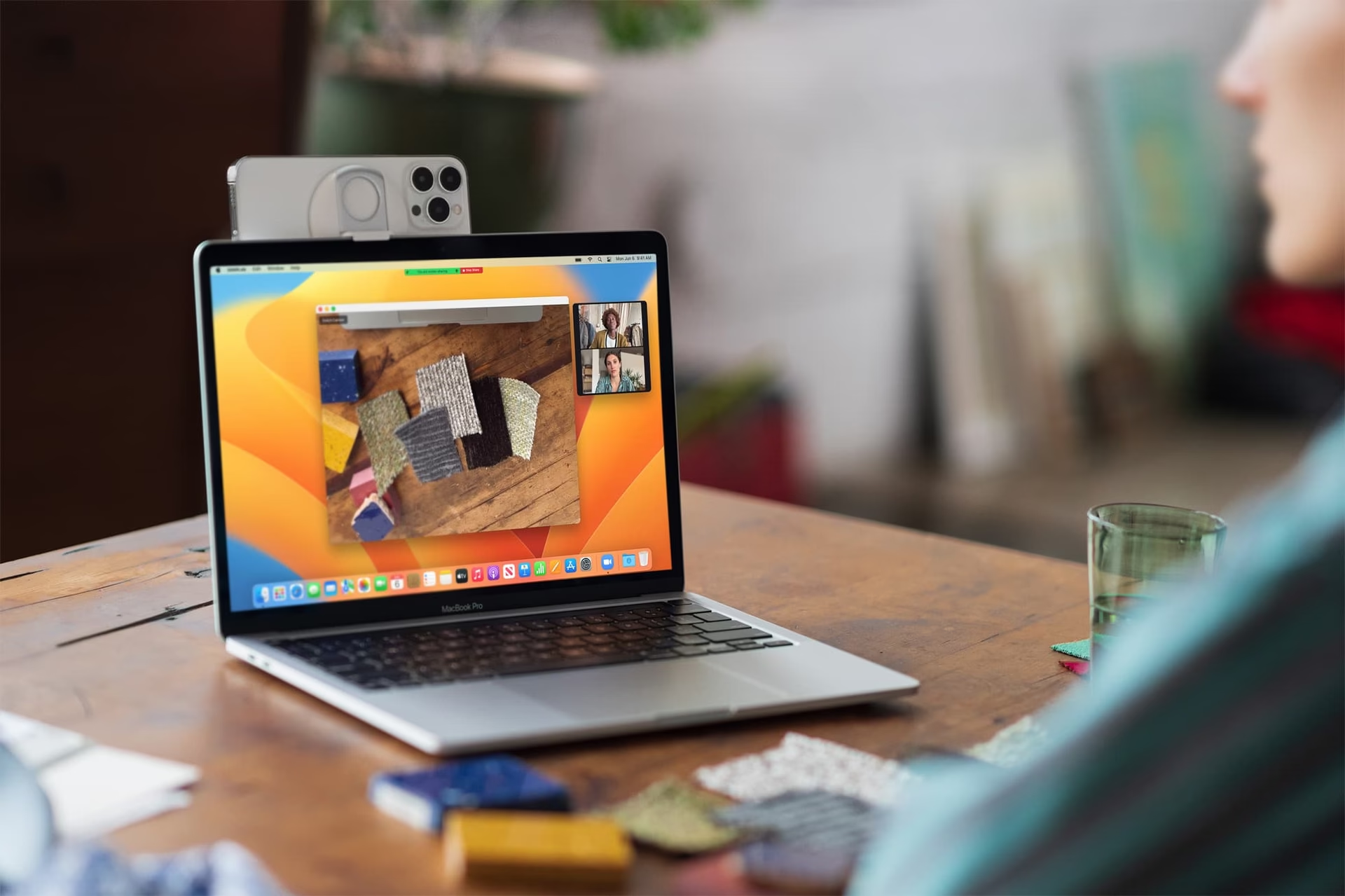
V dnešní digitální době jsou videohovory a online schůzky nedílnou součástí našeho každodenního života. Ať už pracujete z domova, studujete online, nebo se jen chcete spojit s přáteli a rodinou, kvalitní webkamera je klíčová. Zatímco většina Maců má vestavěnou webkameru, jejich kvalita často zaostává za možnostmi moderních smartphonů. Co kdybychom vám řekli, že váš iPhone, který máte neustále po ruce, může sloužit jako špičková webkamera pro váš Mac? Díky funkci nazvané Kamerka Kontinuity (Continuity Camera) od Applu je to nejen možné, ale také překvapivě snadné a efektivní.
Tento článek vás provede všemi aspekty používání vašeho iPhonu jako webkamery. Dozvíte se, jak tuto funkci nastavit, jaké pokročilé možnosti nabízí a jaké jsou její výhody oproti tradičním webkamerám. Probereme také časté problémy a jejich řešení problémů, abyste mohli z vašeho iPhonu vytěžit maximum a dosáhnout bezkonkurenční kvality obrazu při každém videohovoru.
- Proč použít iPhone jako webkameru?
- Co je Kamerka Kontinuity?
- Jak nastavit a připojit iPhone
- Používání iPhonu jako kamery nebo mikrofonu
- Využití pokročilých funkcí a efektů
- Pozastavení nebo odpojení
- Vypnutí Kamerky Kontinuity
- Řešení problémů a systémové požadavky
- Často kladené otázky (FAQ)
- Q1: Potřebuji speciální software pro použití iPhonu jako webkamery?
- Q2: Mohu používat iPhone i jako mikrofon pro Mac?
- Q3: Co se stane, když mi přijde hovor na iPhone během videokonference?
- Q4: Funguje Kamerka Kontinuity se všemi videokonferenčními aplikacemi?
- Q5: Jaké jsou systémové požadavky pro Kamerku Kontinuity?
- Q6: Proč se mi iPhone odpojuje od Wi-Fi, když používám Kamerku Kontinuity?
- Q7: Mohu nahrávat video z iPhonu přes Kamerku Kontinuity do iMovie?
Proč použít iPhone jako webkameru?
Používání iPhonu jako webkamery nabízí několik významných výhod, které z něj činí atraktivní volbu pro každého uživatele Macu. Největší výhodou je bezesporu kvalita obrazu. Kamery v iPhonech jsou navrženy tak, aby pořizovaly úžasné fotografie a videa, a jejich snímače a optika jsou mnohem pokročilejší než ty, které se nacházejí ve vestavěných webkamerách Maců. Zatímco vestavěná kamera v MacBooku musí být velmi malá, aby se vešla do tenkého rámečku displeje, iPhone disponuje robustním kamerovým systémem, který dokáže zachytit mnohem více detailů, lepší barvy a vynikající výkon za slabého osvětlení.
Další klíčovou výhodou je flexibilita. Vestavěná webkamera je pevně umístěna na displeji vašeho Macu, což vás nutí sedět přímo před ním, abyste byli uprostřed záběru. S iPhonem jako nezávislou kamerou můžete umístit zařízení prakticky kamkoli. Potřebujete se pohybovat po místnosti a ukazovat něco na tabuli? Žádný problém. Chcete sedět v pohodlnější pozici, zatímco váš Mac je umístěn jinde? I to je možné. Existuje celá řada držáků a stativů, které vám umožní snadno připevnit iPhone k displeji Macu pomocí MagSafe, nebo jej umístit na stůl či stativ, což otevírá nové možnosti pro kreativní úhly a dynamické prezentace.
Zde je rychlé srovnání:
| Funkce | Vestavěná webkamera Macu | iPhone jako webkamera (Kamerka Kontinuity) |
|---|---|---|
| Kvalita obrazu | Standardní (často 720p/1080p), omezený senzor | Vynikající (až 4K), pokročilé snímače a optika |
| Flexibilita umístění | Pevně na displeji Macu | Nezávislá, lze umístit kdekoli |
| Pokročilé funkce | Základní (někdy Center Stage) | Center Stage, Portrétní režim, Studiové světlo, Pohled na stůl, Reakce |
| Mikrofon | Vestavěný (dobrý) | Vysoce kvalitní mikrofony iPhonu |
| Napájení | Z Macu | Z iPhonu (možnost nabíjení během používání) |
Co je Kamerka Kontinuity?
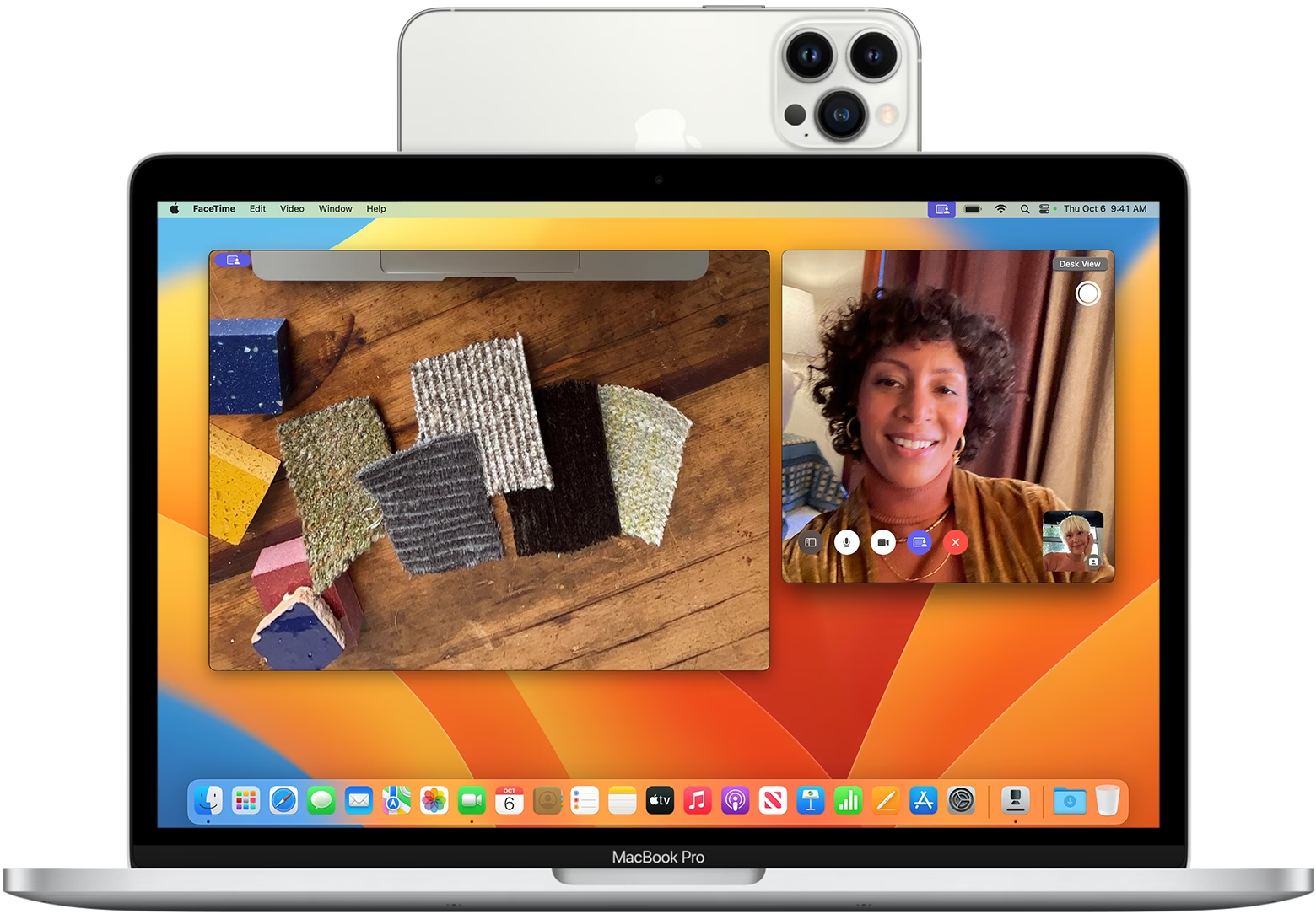
Kamerka Kontinuity je funkce, která umožňuje bezproblémové propojení vašeho iPhonu s Macem a jeho využití jako webkamery nebo mikrofonu. Apple ji představil s macOS Ventura a iOS 16, čímž uživatelům zpřístupnil výkonné kamerové systémy iPhonů pro videohovory na Macu. Tato funkce nevyžaduje žádné složité nastavení ani instalaci dodatečného softwaru; vše je integrováno přímo do operačních systémů.
Kromě základního přenosu obrazu a zvuku nabízí Kamerka Kontinuity řadu pokročilých funkcí, které posunou vaše videohovory na novou úroveň:
- Center Stage (Centrování záběru): Tato funkce automaticky udržuje vás (a další osoby, které se k vám připojí) ve středu záběru, i když se pohybujete. Je ideální pro dynamické prezentace nebo situace, kdy nechcete být přilepeni k židli.
- Portrait mode (Portrétní režim): Stejně jako na iPhonu můžete rozostřit pozadí za sebou, čímž se zaměříte na sebe a minimalizujete rušivé elementy v pozadí.
- Studio Light (Studiové světlo): Simuluje studiové osvětlení, ztmavuje pozadí a zvýrazňuje váš obličej, což zlepšuje váš vzhled i v méně ideálních světelných podmínkách.
- Desk View (Pohled na stůl): Unikátní funkce, která využívá ultraširokoúhlou kameru iPhonu k zobrazení vašeho obličeje a zároveň pohledu shora na váš stůl. Je to skvělé pro sdílení fyzických objektů, skic nebo dokumentů během videohovoru.
Tyto funkce jsou dostupné přímo v Ovládacím centru macOS a lze je snadno zapínat a vypínat během hovoru, což vám dává plnou kontrolu nad vaším obrazem.
Jak nastavit a připojit iPhone
Správné umístění a montáž
Pro optimální fungování Kamerky Kontinuity je důležité správně umístit a namontovat váš iPhone. Ačkoli existuje mnoho výrobců, kteří nabízejí speciální držáky pro Kamerku Kontinuity (často s MagSafe pro novější iPhony), můžete použít i běžný stativ nebo stojan. Důležité je, aby váš iPhone splňoval následující podmínky:
- Byl blízko vašeho Macu.
- Byl zamčený (obrazovka vypnutá).
- Byl stabilní a bezpečně umístěný.
- Zadní kamery směřovaly k vám a nebyly ničím zakryté.
- Byl v orientaci na šířku (landscape), aby jej aplikace automaticky rozpoznaly, nebo na výšku (portrait).
Kabelové vs. Bezdrátové připojení
Kamerka Kontinuity funguje jak bezdrátově, tak s kabelem. Pro nejlepší zážitek a pro zajištění, že se váš iPhone během dlouhého hovoru nevybije, je doporučeno jej připojit k Macu nebo USB nabíječce. Mac vás upozorní, pokud se úroveň baterie iPhonu sníží. Kabelové připojení může být také užitečné pro řešení problémů, pokud bezdrátové připojení nefunguje spolehlivě, nebo v prostředí s vysokým rušením Wi-Fi signálu.
Používání iPhonu jako kamery nebo mikrofonu
Jakmile je váš iPhone správně namontován a splňuje požadavky, jeho kamera a mikrofon jsou k dispozici pro aplikace, které je mohou využívat.
Volba kamery iPhonu v aplikacích
Otevřete FaceTime nebo jinou aplikaci, kterou chcete použít s kamerou vašeho iPhonu. Pokud aplikace automaticky nezačne iPhone používat, vyberte kameru iPhonu z nabídky videa, nabídky kamery nebo jiného nastavení aplikace. Například ve FaceTime je kamera vašeho iPhonu dostupná z nabídky Video.
- FaceTime: V nabídce Video vyberte svůj iPhone.
- QuickTime Player: Při vytváření nového záznamu filmu (Soubor > Nový záznam filmu) můžete v nastavení vybrat svůj iPhone jako kameru.
- Photo Booth: V nabídce Kamera vyberte svůj iPhone.
- Safari a jiné webové prohlížeče: Při videokonferencích na webových stránkách (např. Google Meet, Zoom ve webovém prohlížeči) můžete vybrat svůj iPhone jako zdroj kamery v nastavení stránky nebo aplikace.
- iMovie: Bohužel, iMovie s Kamerkou Kontinuity nefunguje přímo. Pokud chcete nahrávat video pro iMovie, použijte QuickTime Player, uložte soubor a poté jej přetáhněte do iMovie.
Volba mikrofonu iPhonu
Mikrofon iPhonu obvykle nemusíte vybírat, pokud váš Mac nemá vestavěný nebo externí mikrofon. Vaše aplikace pak může mikrofon iPhonu zvolit automaticky. Mikrofon iPhonu je dostupný samostatně pro aplikace, které nabízejí nastavení mikrofonu, nebo jej můžete vybrat v menu Apple > Nastavení systému, klikněte na Zvuk na postranním panelu a poté vyberte mikrofon iPhonu na kartě Vstup.
Soukromí a bezpečnost
Apple klade velký důraz na soukromí. Zatímco je kamera nebo mikrofon používán, v stavovém řádku iPhonu a vedle Ovládacího centra v panelu nabídek Macu se zobrazí indikátor soukromí. Při bezdrátově použití iPhone krátce přehraje zvuk, když aplikace začne používat jeho kameru nebo mikrofon.
Využití pokročilých funkcí a efektů
macOS zahrnuje řadu video a audio funkcí, které můžete použít ve FaceTime a mnoha dalších videokonferenčních aplikacích. Tyto funkce se nacházejí v Ovládacím centru (ikona dvou překrývajících se obdélníků v pravém horním rohu obrazovky Macu) v sekci Video efekty a Režimy mikrofonu. Mezi ně patří:
- Reakce: Gesta rukou (např. palec nahoru, srdce) automaticky generují zábavné vizuální efekty na obrazovce.
- Překrytí prezentujícího (Presenter Overlay): Umožňuje vám se zobrazit před sdílenou obrazovkou (malá bublina) nebo v popředí sdíleného obsahu (velký rám), takže zůstanete viditelní i při prezentaci.
- Režimy kamery: Zahrnují již zmíněné Center Stage, Portrétní režim, Studiové světlo a Desk View.
- Režimy mikrofonu:
- Standardní: Zachycuje váš hlas a okolní zvuky.
- Izolace hlasu: Blokuje okolní hluk a soustředí se pouze na váš hlas. Ideální pro hlučné prostředí.
- Široké spektrum: Zachycuje váš hlas i všechny okolní zvuky, což je užitečné, pokud chcete, aby posluchači slyšeli i to, co se děje kolem vás (např. hudba, zvuky přírody).
Tyto funkce výrazně zlepšují kvalitu a interaktivitu vašich videohovorů, ať už jste v jakémkoli prostředí.
Pozastavení nebo odpojení
Během používání iPhonu jako kamery nebo mikrofonu může dojít k situacím, kdy potřebujete hovor pozastavit nebo iPhone odpojit. Systém Continuity Camera je navržen tak, aby tyto situace zvládl elegantně.
Během hovoru
Pokud vám přijde hovor, zatímco používáte iPhone jako kameru nebo mikrofon, váš Mac zobrazí oznámení o příchozím hovoru:
- Pokud hovor přijmete na svém iPhonu, video a zvuk se pozastaví, dokud hovor neukončíte a iPhone opět nezamknete a nenamontujete.
- Pokud hovor přijmete na svém Macu, aktuální video a audio relace se pozastaví. Po ukončení hovoru možná budete muset znovu vybrat svůj iPhone v aplikaci.
Manuální možnosti
Existují i další způsoby, jak pozastavit nebo odpojit iPhone:
- Použijte ovládací prvky aplikace k zastavení videa, ztlumení zvuku nebo ukončení hovoru. Nebo aplikaci ukončete.
- Odemkněte svůj iPhone. Pro obnovení jej zamkněte a namontujte. Možná budete muset také zastavit a znovu spustit video nebo zvuk ve vaší aplikaci.
- Klepněte na tlačítko Pozastavit na obrazovce iPhonu. Pro obnovení klepněte na Obnovit a namontujte svůj iPhone.
- Klepněte na tlačítko Odpojit na obrazovce iPhonu nebo jej přesuňte mimo dosah Bluetooth vašeho Macu. Aktuální video a audio relace se pozastaví nebo přepne na jinou dostupnou kameru či mikrofon a váš iPhone bude odebrán ze seznamů kamer a mikrofonů na vašem Macu. Chcete-li jej přidat zpět, připojte iPhone k Macu a namontujte jej.
Vypnutí Kamerky Kontinuity
Pokud chcete zabránit tomu, aby váš Mac rozpoznával váš iPhone jako kameru nebo mikrofon, i když je iPhone připojen a namontován, můžete tuto funkci vypnout. Na svém iPhonu přejděte do Nastavení > Obecné > AirPlay & Kontinuita (nebo AirPlay & Handoff) a vypněte Kamerku Kontinuity.
Řešení problémů a systémové požadavky
Pokud Kamerka Kontinuity nefunguje podle očekávání nebo se váš iPhone odpojuje od Wi-Fi za účelem optimalizace Kamerky Kontinuity, zkuste následující řešení:
Základní kontrola
- Ujistěte se, že váš iPhone a Mac splňují systémové požadavky.
- Ujistěte se, že je váš iPhone správně namontován a v orientaci na šířku.
- Nainstalujte nejnovější aktualizace macOS, iOS a aktualizace pro vaši video aplikaci.
- Pokud jste iPhone od posledního restartu neodemkli, odemkněte jej a poté jej znovu zamkněte.
- Připojte svůj iPhone k Macu kabelem.
- Restartujte svůj iPhone nebo Mac.
- Zkontrolujte, zda máte na iPhonu zapnuté Wi-Fi a Bluetooth.
- V nastavení iPhonu (Nastavení > Obecné > AirPlay & Kontinuita) se ujistěte, že je přepínač Kamerka Kontinuity zapnutý. Zkuste jej přepnout vypnout a znovu zapnout.
- Zkuste vypnout a znovu zapnout Bluetooth na Macu.
- Pokud jste přihlášeni k více uživatelským účtům na Macu, zkuste se odhlásit z ostatních a zůstat přihlášeni pouze v tom, který používáte.
- Zkontrolujte, zda na vašem Macu neběží jiný software, který by mohl používat kameru (např. speciální nahrávací software nebo jiné videokonferenční aplikace).
Systémové požadavky
Pro fungování Kamerky Kontinuity je nezbytné, aby vaše zařízení splňovala následující minimální požadavky:
- iPhone: iOS 16 nebo novější, model iPhone XR nebo novější (tj. modely z roku 2018 nebo novější).
- Mac: macOS Ventura (13) nebo novější. Funguje i na některých novějších modelech Maců s procesory Intel.
Obě zařízení musí být přihlášena ke stejnému Apple ID a mít zapnuté Wi-Fi a Bluetooth. Měly by být také blízko sebe.
Další tipy pro řešení problémů
Při bezdrátově používání Kamerky Kontinuity můžete být upozorněni, že se váš iPhone odpojil od Wi-Fi za účelem optimalizace Kamerky Kontinuity. Váš iPhone pak pro úkoly na pozadí, jako je e-mail a zprávy, používá své mobilní datové připojení. Chcete-li tomuto vzácnému jevu zabránit nebo jej zastavit při používání Kamerky Kontinuity, připojte svůj iPhone k Macu nebo vypněte mobilní data na svém iPhonu. Někdy, pokud bezdrátové připojení nefunguje, pomůže připojení iPhonu kabelem k Macu. Často pak funguje i po odpojení kabelu.
Často kladené otázky (FAQ)
Q1: Potřebuji speciální software pro použití iPhonu jako webkamery?
Ne, nepotřebujete žádný speciální software třetích stran. Funkce Kamerka Kontinuity je integrována přímo do iOS 16 (nebo novějšího) a macOS Ventura (nebo novějšího).
Q2: Mohu používat iPhone i jako mikrofon pro Mac?
Ano, iPhone můžete používat nejen jako kameru, ale i jako mikrofon. Jeho mikrofony jsou často kvalitnější než ty vestavěné v Macu.
Q3: Co se stane, když mi přijde hovor na iPhone během videokonference?
Pokud přijmete hovor na iPhonu, videohovor na Macu se pozastaví. Po ukončení hovoru se obvykle obnoví, ale někdy je potřeba iPhone znovu vybrat v aplikaci.
Q4: Funguje Kamerka Kontinuity se všemi videokonferenčními aplikacemi?
Funguje s většinou populárních aplikací, jako jsou FaceTime, Zoom, Google Meet, Microsoft Teams a další, které umožňují výběr kamery a mikrofonu. Nefunguje však s iMovie.
Q5: Jaké jsou systémové požadavky pro Kamerku Kontinuity?
Potřebujete iPhone XR nebo novější s iOS 16 nebo novějším a Mac s macOS Ventura nebo novějším. Obě zařízení musí být přihlášena ke stejnému Apple ID a mít zapnuté Wi-Fi a Bluetooth.
Q6: Proč se mi iPhone odpojuje od Wi-Fi, když používám Kamerku Kontinuity?
Vzácně se iPhone může odpojit od Wi-Fi, aby optimalizoval Kamerku Kontinuity a pro úkoly na pozadí používal mobilní data. Abyste tomu zabránili, připojte iPhone k Macu kabelem nebo vypněte mobilní data.
Q7: Mohu nahrávat video z iPhonu přes Kamerku Kontinuity do iMovie?
Přímo ne. iMovie nepodporuje Kamerku Kontinuity jako zdroj. Můžete však nahrát video pomocí QuickTime Playeru a poté jej importovat do iMovie.
Kamerka Kontinuity je fantastická funkce, která plně využívá potenciál vašeho iPhonu a zlepšuje vaše videohovory na Macu. S její pomocí můžete dosáhnout profesionální kvality obrazu a zvuku, využívat pokročilé funkce a užívat si větší flexibilitu. Doufáme, že tento článek vám pomohl pochopit, jak tuto funkci nastavit a efektivně používat, a že vám pomůže vyřešit případné problémy. S vaším iPhonem jako webkamerou budete vždy vypadat a znít skvěle.
Chceš-li si přečíst další články podobné jako Váš iPhone jako Webkamera pro Mac: Kamerka Kontinuity, navštiv kategorii Technologie.