
22/07/2024
V dnešním digitálním světě, kde je online soukromí a bezpečnost dat neustále ohroženo, se virtuální privátní sítě (VPN) staly nezbytnými nástroji pro každodenní uživatele. Ať už prohlížíte na veřejné Wi-Fi, přistupujete k citlivým účtům nebo jednoduše chcete zabránit sledování, VPN přidává silnou vrstvu ochrany tím, že šifruje váš internetový provoz a skrývá vaši IP adresu. Vzhledem k tomu, že digitální dohled, kyberkriminalita a geo-omezení neustále rostou, je používání VPN jedním z nejjednodušších a nejúčinnějších způsobů, jak zůstat online v soukromí a bezpečí. Tento článek vám pomůže lépe pochopit, jak vám VPN prospívá, jak vybrat nejlepšího poskytovatele služeb pro vaše potřeby a jak ji nastavit na vašem iPhonu.
- Co je VPN a proč ji na iPhonu potřebujete?
- Jak nastavit VPN na iPhonu nebo iPadu?
- Jak vybrat poskytovatele VPN pro iOS?
- Porozumění VPN protokolům
- Jak vypnout nebo odebrat VPN z iPhonu?
- Rychlé tipy pro bezpečné používání VPN na iPhonu
- Často kladené otázky o VPN na iPhonu
- Co znamená VPN na iPhonu?
- Jak poznám, že jsem připojen k VPN?
- Měla by být VPN na iPhonu stále zapnutá?
- Je bezpečné zapnout VPN na iPhonu?
- Potřebuji VPN na svém iPhonu?
- Je VPN na iPhonu zdarma?
- Má iPhone vestavěnou VPN?
- Může VPN poškodit můj iPhone?
- Vyčerpává VPN baterii iPhonu nebo zpomaluje internet?
- Mohu použít VPN na jiných zařízeních kromě mého iPhonu?
- Co dělat, když se VPN na iPhonu nepřipojí?
- Závěrečné myšlenky
Co je VPN a proč ji na iPhonu potřebujete?
VPN, neboli virtuální privátní síť, je klíčovým nástrojem pro ochranu soukromí pro iPhony a další zařízení, který šifruje vaše internetové připojení a směruje data, která odesíláte a přijímáte, přes zabezpečený vzdálený server. Skrytím vaší polohy vám VPN pomáhají přistupovat k vašemu oblíbenému obsahu online, zatímco chrání vaši identitu a aktivitu a pomáhají blokovat třetí strany ve sledování vaší online činnosti.
Zde jsou některé z dalších výhod používání VPN na vašem iPhonu:
- Šifrování webového provozu: Když používáte VPN, pakety internetových dat, které odesíláte a přijímáte na svém iPhonu, jsou šifrovány, což znamená, že nahrávači nebo kdokoli jiný, kdo se snaží sledovat vaši online aktivitu, narazí na zeď zašifrovaných nesmyslů.
- Skrytí vaší IP adresy: S nastavenou a povolenou VPN na vašem iPhonu směruje vaše zařízení veškerý váš provoz přes VPN server, což skrývá vaši IP adresu, a tím i vaši fyzickou polohu a identitu.
- Streamování videa: V závislosti na serveru, který zvolíte při nastavení VPN, můžete mít zvýšený přístup ke všem svým oblíbeným obsahům.
- Přístup k blokovanému obsahu: VPN vám pomáhají přistupovat k webům a službám, které mohou být blokovány ve vaší skutečné poloze. To je obzvláště užitečné pro novináře a další osoby žijící v oblastech, kde je omezen přístup k internetu.
- Vyhýbání se cenzuře: Některé země cenzurují online obsah, omezují, co může být publikováno, čteno nebo sledováno online. Mít VPN může vytvořit zásadní záchranu pro ty v takových oblastech pro přístup k důležitým informacím nebo spojení s lidmi, které potřebují.
- Prevence omezování šířky pásma: Poskytovatelé internetových služeb (ISP) mohou omezit dostupnou šířku pásma, když detekují určité aktivity, jako je streamování. Nicméně, můžete se vyhnout omezování neutrality sítě pomocí VPN.
- Obcházení cenové diskriminace: Podniky mohou měnit své ceny v závislosti na tom, kde se jejich zákazníci nacházejí. VPN může pomoci zabránit těmto nárůstům cen skrytím vaší IP adresy a zakrytím vaší skutečné polohy.
- Přístup k privátním sítím: Některá připojení k privátním sítím, jako jsou SSL VPN, jsou speciálně navržena tak, aby umožnila zaměstnancům a studentům bezpečný přístup k soukromým informacím ze vzdáleného místa.
Jak nastavit VPN na iPhonu nebo iPadu?
Nejjednodušší způsob, jak nastavit VPN na iPhonu, je použít VPN aplikaci od spolehlivého dodavatele. Nicméně, pokud máte přístup k VPN serveru, můžete VPN ručně konfigurovat pomocí nastavení vašeho iOS zařízení. Ukážeme vám, jak přidat VPN do iPhonu pomocí obou metod.
Použití VPN aplikace (doporučeno)
Nejjednodušší způsob, jak získat VPN na váš iPhone, je stáhnout si iOS VPN. Zde je návod, jak nastavit VPN na iPhonu nebo iPadu pomocí několika rychlých klepnutí:
- Otevřete App Store, přejděte na kartu Hledat a vyhledejte VPN aplikaci (např. Norton VPN, ExpressVPN, NordVPN apod.). Klepněte na Získat pro stažení aplikace a klepněte na Otevřít pro spuštění.
- Postupujte podle pokynů v aplikaci pro přihlášení se stávajícím účtem nebo, pokud jste noví, zahajte svou zkušební verzi.
- Klepněte na Zapnout VPN a poté na Nastavit, abyste povolili VPN na vašem telefonu.
- Po výzvě klepněte na Povolit, abyste umožnili VPN nakonfigurovat vaše nastavení. Potvrďte to zadáním hesla zařízení. Vaše zařízení se automaticky připojí k zabezpečenému serveru pro optimální internetové služby.
Příště, když budete chtít zapnout VPN na vašem iPhonu, stačí otevřít aplikaci VPN a klepnout na tlačítko Zapnout VPN – je to tak snadné!
Ruční konfigurace VPN (pokročilé nastavení)
VPN můžete na svém iPhonu nastavit i bez stahování aplikace. K tomu potřebujete předplatit si přímo VPN server a ručně přidat konfiguraci VPN. Zařízení Apple iOS podporují různé VPN protokoly, včetně L2TP, IPSec a IKEv2.
Zde je návod, jak používat VPN na vašem iPhonu nebo iPadu přes aplikaci Nastavení:
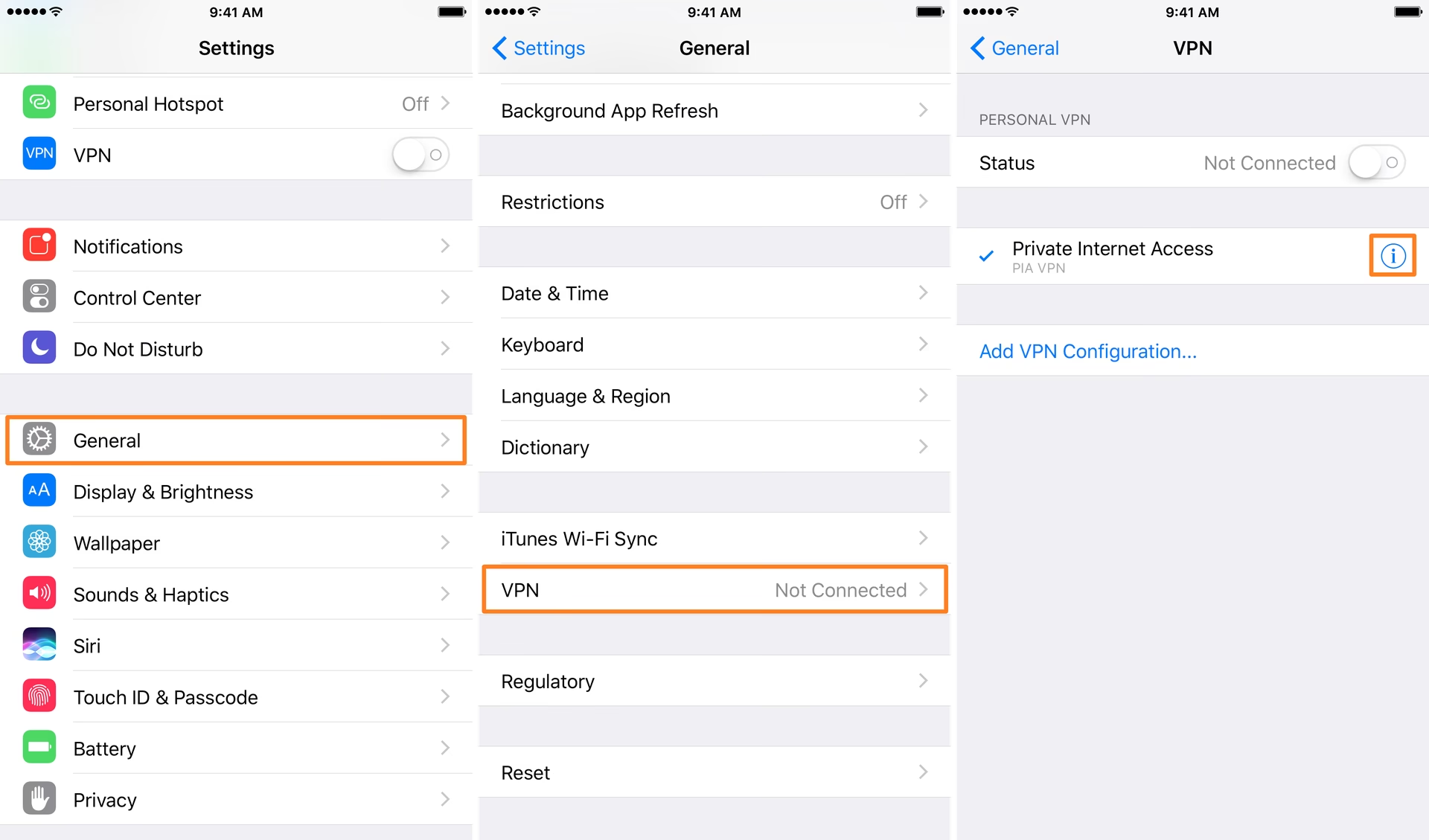
- Otevřete Nastavení, vyberte Obecné, klepněte na VPN a správa zařízení, poté na VPN, a nakonec na Přidat konfiguraci VPN.
- Zvolte Typ a vyberte požadovaný VPN protokol, vyplňte požadované ověřování uživatele a poté klepněte na Přidat konfiguraci.
- Zadejte své VPN detaily, včetně názvu serveru, vašich přihlašovacích údajů a veškerých dalších požadovaných informací. Klepněte na Hotovo pro dokončení konfigurace VPN.
Vaše nastavení VPN na iPhonu je nyní dokončeno. Nezapomeňte však, že příště, když se budete chtít připojit k jinému serveru, budete muset ručně překonfigurovat nastavení VPN znovu. Z tohoto důvodu doporučujeme pro zjednodušený a bezpečný zážitek používat aplikaci VPN.
Srovnání nastavení VPN: Aplikace vs. Ruční konfigurace
| Funkce/Metoda | VPN aplikace | Ruční konfigurace |
|---|---|---|
| Snadnost nastavení | Velmi snadné, intuitivní rozhraní | Středně složité, vyžaduje technické detaily |
| Potřebné znalosti | Nulové, vše je automatizované | Vyžaduje znalost serveru, protokolu a přihlašovacích údajů |
| Dostupné protokoly | Všechny (včetně OpenVPN, WireGuard, které iOS nepodporuje nativně) | Pouze vestavěné (L2TP, IPSec, IKEv2) |
| Změna serveru | Jedním klepnutím v aplikaci | Vyžaduje manuální rekonfiguraci nebo vytvoření nového profilu |
| Další funkce | Kill Switch, blokování reklam, ochrana proti sledování, rozdělené tunelování | Žádné, pouze základní připojení |
| Cena | Obvykle placené služby s předplatným (často s bezplatnou zkušební verzí) | Zdarma (pokud máte přístup k VPN serveru), ale bez doplňkových funkcí |
Jak vybrat poskytovatele VPN pro iOS?
S tolika dostupnými službami iOS VPN může být obtížné vědět, kde začít. Vyberte si VPN aplikaci s vhodnými funkcemi, které udrží vaše data v bezpečnosti a umožní vám dělat online to, co chcete. Zde je to, co hledat při výběru VPN pro iPad nebo iPhone:
- Metoda šifrování: Bezpečnost VPN do značné míry závisí na metodě šifrování použité k ochraně vašeho internetového provozu. Některé z nejlepších VPN používají šifrování AES 256-bit, které je prakticky neprolomitelné – superpočítači by trvalo miliardy let, než by ho prolomil hrubou silou.
- Zásady ochrany soukromí: Některé VPN zaznamenávají vaši online aktivitu. Pokud je vaší prioritou maximální soukromí, vyberte VPN, která má zásady bez protokolování (no-log policy), což znamená, že nesleduje ani neukládá vaše online aktivity.
- Cena: S nízkou bezpečností, omezením šířky pásma a omezenými možnostmi serverů mohou bezplatné VPN služby bombardovat vás otravnými reklamami nebo dokonce prodávat vaše data datovým makléřům. Mnoho z nejlepších prémiových služeb nabízí bezplatnou zkušební verzi, která vám pomůže najít bezpečnou a spolehlivou VPN, která splňuje vaše potřeby.
- Omezení použití: Od měsíčních limitů stahování po omezení šířky pásma se vyhněte jakýmkoli nastavením VPN pro iPhone, která by mohla omezit váš přístup. Vyberte službu, která vám umožní volně procházet bez omezení použití.
- Další funkce: Další konfigurace a funkce VPN, které mohou dále zvýšit vaše soukromí, bezpečnost a uživatelský zážitek, zahrnují VPN kill switche, blokátory reklam nebo firewally a licence pro více zařízení, které umožňují simultánní připojení.
- Rychlost: Zvyšte rychlost stahování výběrem VPN, která nabízí širokou škálu geo-optimalizovaných serverů, které umožňují rychlé a stabilní připojení z celého světa.
- Jurisdikce: Důležité je také, kde má VPN společnost sídlo. Země jako USA jsou členy aliance Five Eyes, která legalizuje špehování občanů. Pro největší soukromí hledejte VPN se sídlem v zemi, která není členem, jako je Panama nebo Britské Panenské ostrovy.
Porozumění VPN protokolům
Když přidáte VPN do svého iPhonu, připojení je spravováno specifickým protokolem – sadou pravidel, která určuje, jak jsou vaše data šifrována a přenášena. Zatímco většina VPN aplikací to řeší automaticky, pochopení hlavních typů VPN protokolu je užitečné, pokud uvažujete o ručním nastavení. iOS má vestavěnou podporu pro několik protokolů, ze kterých si můžete vybrat při přidávání konfigurace VPN na svém iPhonu.
Nejčastější protokoly, se kterými se setkáte, jsou:
- IKEv2/IPsec: Jedná se o moderní, rychlý a vysoce zabezpečený protokol. Je obzvláště vhodný pro mobilní zařízení, jako jsou iPhony, protože dokáže rychle obnovit připojení, pokud přepínáte mezi Wi-Fi a mobilními sítěmi. Nabízí skvělou rovnováhu mezi rychlostí a bezpečností, což z něj činí nejlepší volbu pro většinu uživatelů.
- L2TP/IPsec: Jedná se o starší protokol, který je stále široce podporován, ale obecně pomalejší než IKEv2. I když je stále bezpečný, je často považován za záložní možnost, pokud IKEv2 není k dispozici.
- OpenVPN a WireGuard: Tyto dva protokoly patří mezi nejoblíbenější a nejdůvěryhodnější v oboru. OpenVPN je zlatým standardem pro bezpečnost, zatímco WireGuard je novější protokol známý svou neuvěřitelnou rychlostí a moderní kryptografií. Žádný z nich není nativně podporován systémem iOS, což znamená, že je nemůžete vybrat v manuálním nastavení iPhonu. Místo toho musíte k jejich použití použít dedikovanou aplikaci poskytovatele nebo klientskou aplikaci třetí strany.
Pro většinu uživatelů není třeba ručně vybírat protokol. Renomované aplikace jsou navrženy tak, aby automaticky vybraly nejlepší protokol pro vaše zařízení a síťové podmínky, optimalizovaly pro kombinaci bezpečnosti a výkonu, takže se nemusíte starat o technické detaily.
Jak vypnout nebo odebrat VPN z iPhonu?
Deaktivace VPN může někdy zlepšit rychlost připojení, což je výhodné pro aktivity, jako je online hraní nebo streamování videa ve vysokém rozlišení, kde se počítá každá milisekunda. Pro běžné procházení, které nezahrnuje citlivá data, ji můžete také nechat vypnutou, abyste ušetřili malé množství baterie. Zde jsou některé relevantní kroky, které můžete dodržet:
- Odpojení z aplikace VPN: Nejjednodušší způsob, jak vypnout VPN, je otevřít aplikaci a klepnout na tlačítko Odpojit nebo Zastavit na hlavní obrazovce. Ikona VPN ve stavovém řádku vašeho iPhonu by měla zmizet, což signalizuje, že jste odpojeni.
- Odpojení přes nastavení iPhonu: Můžete se také odpojit, aniž byste otevřeli aplikaci. Přejděte do Nastavení na vašem iPhonu. V hlavním menu nastavení uvidíte přepínač VPN. Jednoduše klepněte na přepínač, abyste jej vypnuli.
- Deaktivace funkcí automatického připojení: Pokud se vaše VPN automaticky připojuje na určitých sítích, budete muset tuto funkci deaktivovat v nastavení aplikace VPN. Hledejte možnosti jako „Auto-Connect“ nebo „Connect on Demand“ a vypněte je.
- Smazání profilu VPN (pro manuální konfigurace): Pokud chcete zcela odebrat konfiguraci VPN, přejděte do Nastavení > Obecné > VPN a správa zařízení. Klepněte na VPN, poté klepněte na ikonu „i“ (informace) vedle profilu VPN, který chcete odebrat. Nakonec klepněte na Smazat VPN a potvrďte. Smazání aplikace obvykle automaticky odstraní její profil.
- Odinstalace aplikace VPN: Chcete-li službu VPN z vašeho iPhonu zcela odstranit, jednoduše odinstalujte aplikaci. Podržte ikonu aplikace na domovské obrazovce, dokud se ikony nebudou třást, poté klepněte na symbol mínus (-) a vyberte Smazat aplikaci. Tím se odstraní aplikace a její přidružená nastavení.
Rychlé tipy pro bezpečné používání VPN na iPhonu
- Vždy aktivujte VPN na veřejných Wi-Fi sítích, abyste chránili svá data.
- Pro nejlepší rychlosti se připojte k serveru, který je geograficky nejblíže k vám.
- Povolte funkci „kill switch“ ve vaší VPN aplikaci, abyste zabránili úniku dat, pokud se připojení VPN přeruší.
- Udržujte svou aplikaci VPN aktualizovanou, abyste měli nejnovější bezpečnostní funkce a vylepšení.
- Vyhněte se bezplatným VPN, protože mohou sledovat vaši online aktivitu nebo mít slabší bezpečnostní protokoly.
- Zkontrolujte, zda vaše VPN používá silné šifrovací protokoly, jako je OpenVPN nebo WireGuard.
Často kladené otázky o VPN na iPhonu
Co znamená VPN na iPhonu?
Aplikace VPN pro iPhone nastavuje a spravuje konfigurace VPN na vašem zařízení, což vám umožňuje rychle a snadno šifrovat vaše online připojení a změnit vaši IP adresu, abyste pomohli skrýt vaši identitu, polohu a online aktivitu.
Jak poznám, že jsem připojen k VPN?
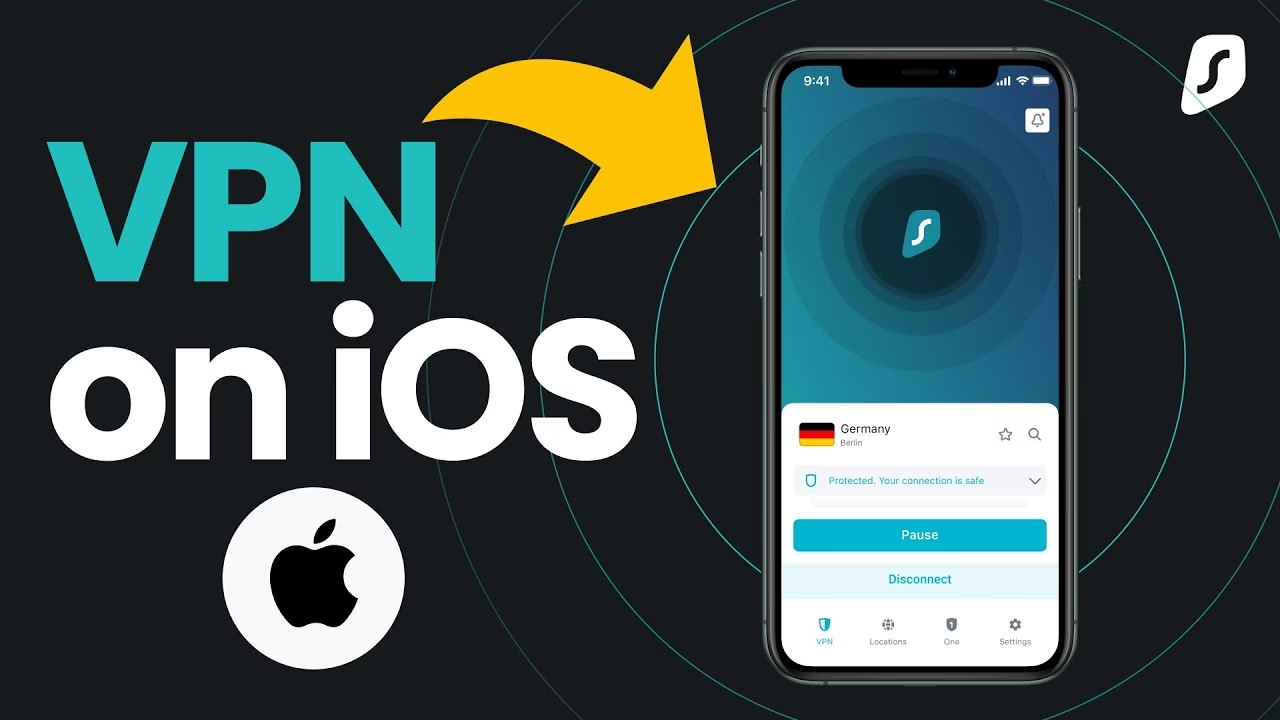
Když jste připojeni k VPN, v pravém horním rohu vašeho zařízení se obvykle zobrazí symbol VPN. Alternativně můžete otevřít aplikaci Nastavení a zkontrolovat, zda možnost VPN aktuálně uvádí Připojeno.
Měla by být VPN na iPhonu stále zapnutá?
Měli byste zapnout VPN na svém iPhonu vždy, když nakupujete online, přihlašujete se do své banky nebo chcete chránit osobní údaje, které sdílíte přes internet. Doporučuje se však udržovat VPN na iPhonu zapnutou pro nepřetržitou ochranu soukromí. S prémiovou aplikací VPN nabízející rychlé a stabilní připojení k serveru bez omezení stahování nebo šířky pásma budete pravděpodobně chtít mít VPN zapnutou.
Je bezpečné zapnout VPN na iPhonu?
Ano, zapnutí VPN na iPhonu je naprosto bezpečné, pokud aplikace VPN pochází od důvěryhodného poskytovatele. VPN jsou jedním z nejlepších nástrojů pro zvýšení bezpečnosti vašeho internetového připojení a ochranu vaší online aktivity před zvědavými pohledy.
Potřebuji VPN na svém iPhonu?
Doporučujeme používat VPN na vašem iPhonu nebo iPadu. VPN jsou životně důležité nástroje pro soukromí a mobilní bezpečnost, které šifrují váš webový provoz a pomáhají zabránit třetím stranám ve sledování vaší aktivity. VPN zakrývají vaši IP adresu, identitu a chování při procházení a pomáhají vám přistupovat k vašemu oblíbenému obsahu.
Je VPN na iPhonu zdarma?
Ano, existují bezplatné VPN aplikace pro iPhony, ale měli byste se jim vyhnout, protože mohou mít nespolehlivá připojení k serveru, omezené funkce produktu a slabou bezpečnost. Mohou to být dokonce prolomené verze placených VPN obsahující malware nebo zadní dveře pro přístup k datům. Pro bezpečnou a spolehlivou VPN je lepší zvolit placenou službu od známého a důvěryhodného dodavatele.
Má iPhone vestavěnou VPN?
Ne, iPhony nemají vestavěnou VPN od Apple, ale mají vestavěného klienta, který vám umožňuje ručně přidávat konfigurace a připojit se přímo k VPN serveru. Protokol zabezpečení OpenVPN však není podporován v systému iOS, takže budete stále muset předplatit si službu VPN nebo stáhnout aplikaci VPN pro konfiguraci jakýchkoli připojení OpenVPN.
Může VPN poškodit můj iPhone?
Ne, legitimní VPN nemůže poškodit váš iPhone. Naopak, existuje mnoho výhod, které VPN na vašem iPhonu přináší, a jsou naprosto bezpečné k použití. Ale jako u jakéhokoli softwaru třetích stran musíte být opatrní na pochybné vývojáře, kteří by mohli do svých aplikací vložit malware. Instalujte pouze dobře recenzované aplikace od důvěryhodných dodavatelů.

Vyčerpává VPN baterii iPhonu nebo zpomaluje internet?
Moderní VPN aplikace jsou navrženy tak, aby byly efektivní. Zatímco jakákoli aplikace běžící na pozadí spotřebovává nějakou baterii, dopad od kvalitní VPN je obvykle minimální. Co se týče rychlosti, i když VPN může způsobit mírné zpoždění kvůli procesu šifrování, prémiové služby používají vysokorychlostní servery k minimalizaci jakéhokoli znatelného zpomalení.
Mohu použít VPN na jiných zařízeních kromě mého iPhonu?
Ano. Většina předních poskytovatelů VPN nabízí podporu pro více zařízení. To znamená, že jedno předplatné vám umožňuje instalovat a používat VPN na vašem iPhonu, iPadu, Macu a dokonce i zařízeních se systémem Windows a Android, což zajišťuje ochranu všech vašich zařízení pod jedním účtem.
Co dělat, když se VPN na iPhonu nepřipojí?
Pokud máte potíže s připojením, nejprve se ujistěte, že váš iPhone má stabilní internetové připojení. Zkuste přepnout mezi Wi-Fi a mobilními daty. Dále otevřete aplikaci VPN a zkuste se připojit k jinému umístění serveru. Pokud to nepomůže, restartování aplikace VPN nebo vašeho iPhonu často problém vyřeší. Při přetrvávajících problémech zkontrolujte webovou stránku podpory poskytovatele nebo kontaktujte jejich zákaznický servis.
Závěrečné myšlenky
Používání VPN na vašem iPhonu je přímočarý způsob, jak výrazně zvýšit vaše online soukromí a bezpečnost. Ať už používáte veřejnou Wi-Fi síť, přistupujete k citlivým informacím nebo jednoduše chcete udržet své návyky při procházení v soukromí, VPN je nezbytný nástroj.
Nejpřímější způsob, jak získat VPN na váš iPhone, je použití aplikace od důvěryhodného poskytovatele. Taková VPN nabízí silné šifrování a pokročilé funkce ochrany soukromí, stejně jako ochranu před podvody, antivirovou ochranu, nepřetržité monitorování identity a upozornění, a také pokrytí krádeže identity a pomoc při obnově.
Dodržováním uvedených osvědčených postupů můžete s jistotou navigovat v digitálním světě a užívat si bezpečnější online zážitek na vašem iPhonu.
Chceš-li si přečíst další články podobné jako VPN na iPhone: Průvodce pro bezpečný internet, navštiv kategorii Bezpečnost.