
23/02/2023
VLC Player je již dlouho ikonou ve světě multimediálního přehrávání, dokonce i dříve, než existovaly iPhone a Windows 10. Jedná se o jeden z nejpopulárnějších softwarů vůbec, a to nejen proto, že je k dispozici zdarma, ale také proto, že je neuvěřitelně pohodlný, bohatý na funkce a dostupný pro téměř každý operační systém. Pro uživatele iOS je aplikace VLC pro mobilní zařízení k dispozici ke stažení z App Store bez jakýchkoli poplatků. Tento článek se podrobně zaměří na to, jak efektivně přenášet soubory do aplikace VLC na vašem iPhone nebo iPadu, abyste si mohli užívat své oblíbené filmy, hudbu a další média kdykoli a kdekoli. Prozkoumáme různé metody, od bezdrátových po kabelové, a poskytneme vám podrobné návody a tipy pro bezproblémový zážitek.
Proč Používat VLC pro iOS? Klíčové Výhody
VLC pro iOS není jen obyčejný přehrávač médií. Jeho robustní sada funkcí z něj činí nezbytný nástroj pro každého, kdo chce mít plnou kontrolu nad svými médii na cestách. Zde jsou hlavní důvody, proč byste měli zvážit jeho použití:
- Široká podpora formátů: Jedním z největších taháků VLC je jeho schopnost přehrávat prakticky jakýkoli mediální formát souboru, včetně MKV, AVI, MP4, MOV, WMV, FLAC, MP3, OGG, SRT (titulky) a mnoha dalších. Nemusíte se tak starat o konverzi souborů.
- Zpracování velkých souborů: Máte obrovské video soubory, například záznamy z dovolené ve vysokém rozlišení nebo celé filmy? VLC je navržen tak, aby zvládl i masivní soubory bez jakýchkoli potíží, což je obzvláště užitečné pro videografy nebo filmové nadšence.
- Pokračování v přehrávání: Už nikdy neztratíte své místo ve filmu nebo seriálu. VLC si pamatuje, kde jste skončili, a nabízí možnost pokračovat v přehrávání od tohoto bodu. To je nesmírně praktické pro dlouhé klipy, filmy a televizní pořady.
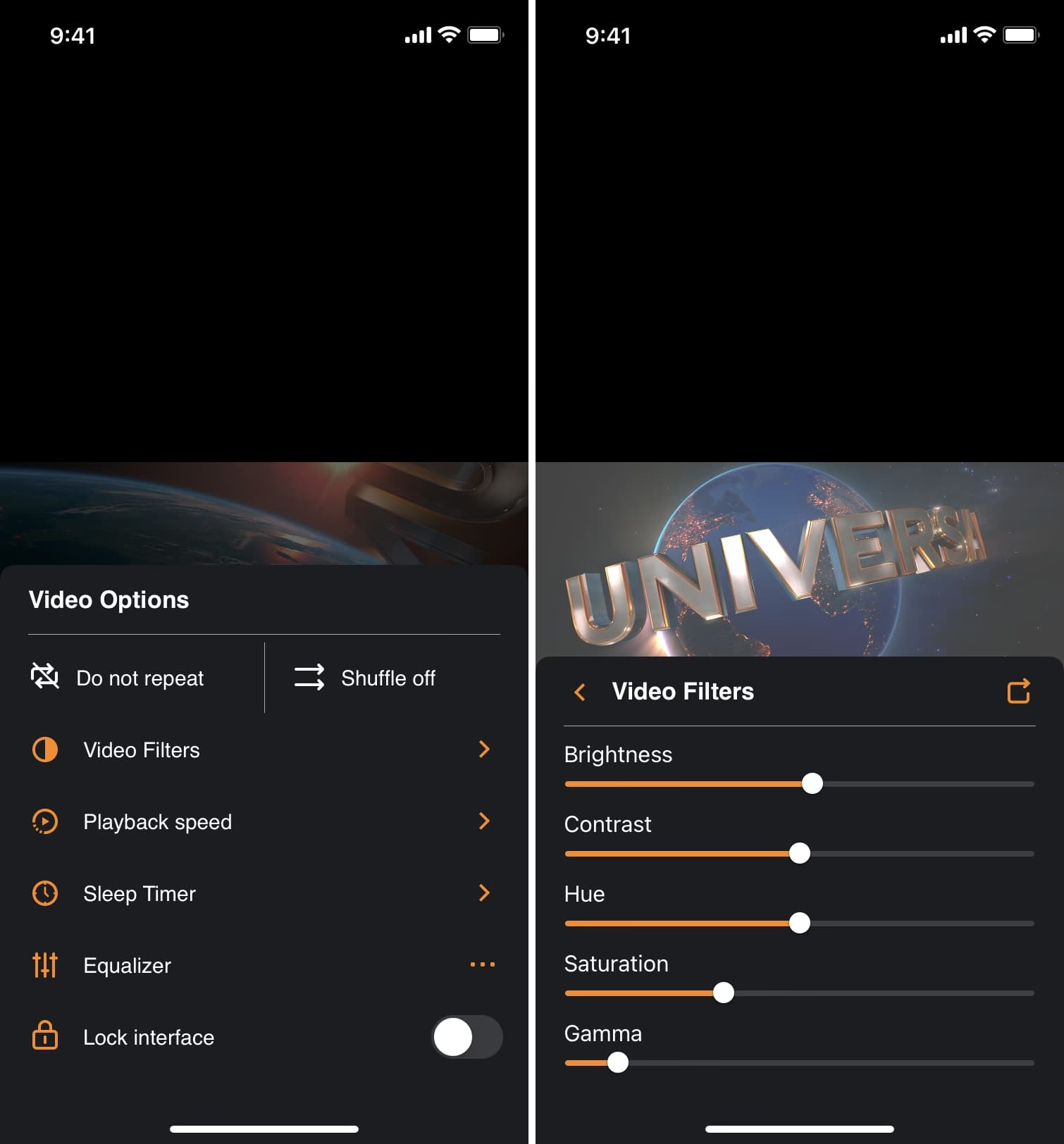
- Video filtry a úpravy: Na rozdíl od mnoha jiných přehrávačů nabízí VLC několik užitečných nastavení pro vylepšení zážitku ze sledování. Můžete upravit jas, kontrast, odstín, sytost a gamu podle svých představ, což vám umožní optimalizovat obraz pro jakékoli prostředí.
- Snadná správa titulků: Pokud sledujete filmy v cizím jazyce, VLC usnadňuje přidávání a správu titulků (např. souborů SRT). Můžete je snadno synchronizovat s videem a dokonce i upravovat jejich zpoždění.
Metody Přenosu Souborů do VLC na iPhone
Existuje několik spolehlivých způsobů, jak dostat vaše mediální soubory z počítače nebo cloudu do aplikace VLC na vašem iPhone nebo iPadu. Každá metoda má své výhody a je vhodná pro různé situace. Podíváme se na ty nejdůležitější.
1. Bezdrátový Přenos přes Wi-Fi (Sdílení přes Wi-Fi)
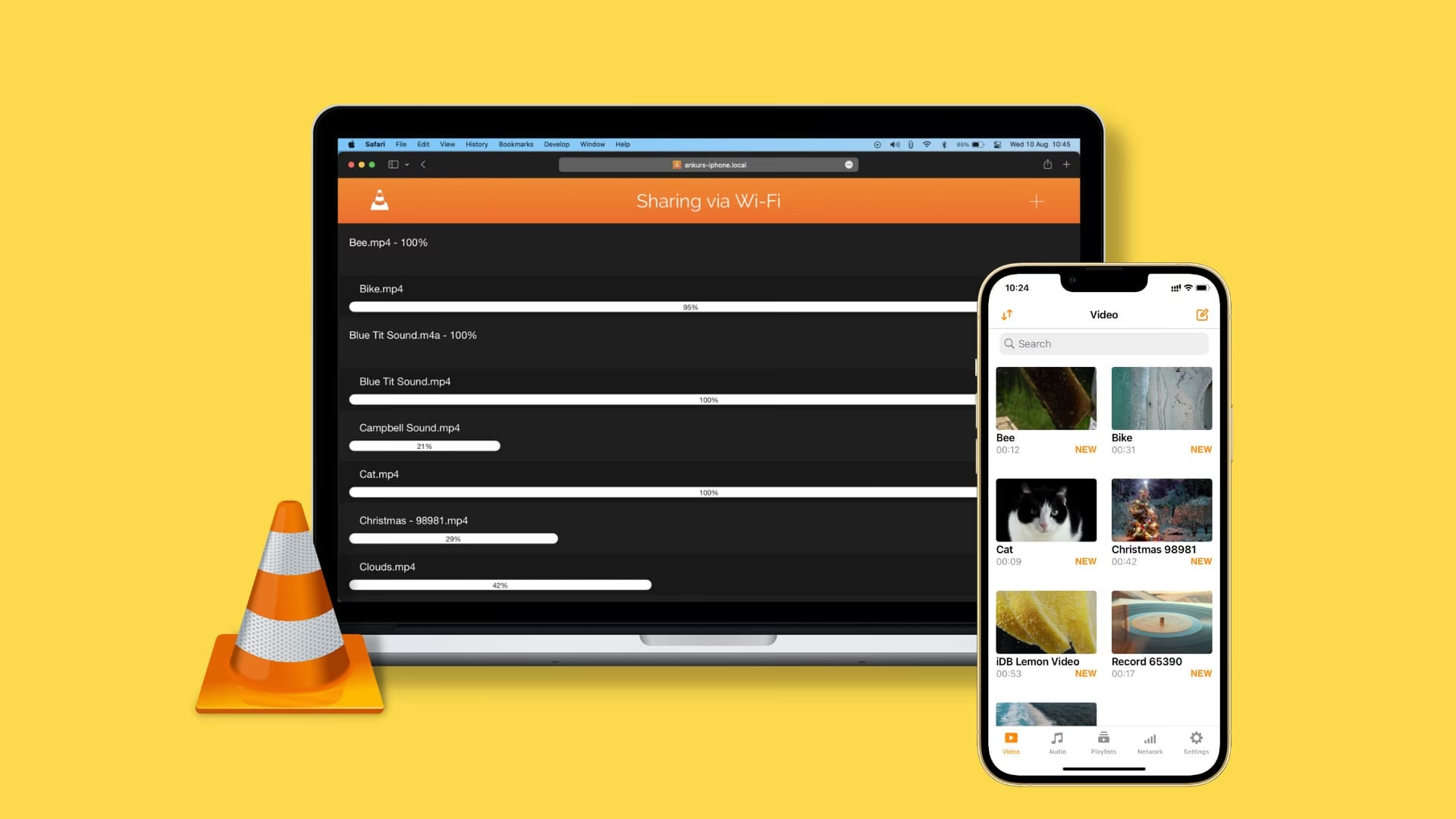
Jedná se o nejpohodlnější způsob přenosu souborů, protože nevyžaduje žádné kabelové připojení. Váš iPhone se v podstatě stane lokálním webovým serverem, na který můžete nahrávat soubory z jakéhokoli počítače připojeného ke stejné Wi-Fi síti.
Krok za krokem:
- Instalace a příprava: Nejprve se ujistěte, že máte aplikaci VLC pro mobilní zařízení staženou z App Store. Poté se ujistěte, že váš iPhone/iPad i počítač (Mac nebo Windows PC) jsou připojeny ke stejné místní Wi-Fi síti. Toto je klíčový krok – bez stejné sítě nebude připojení fungovat.
- Aktivace sdílení Wi-Fi v VLC: Otevřete aplikaci VLC na vašem iPhone nebo iPadu. Ve spodní liště aplikace klepněte na záložku „Síť“ (Network). Na obrazovce Síť uvidíte možnost „Sdílení přes Wi-Fi“ (Sharing via Wi-Fi). Přepněte tento přepínač do polohy ZAPNUTO.
- Získání IP adresy/URL: Jakmile aktivujete sdílení přes Wi-Fi, VLC vám zobrazí lokální IP adresu (např.
http://192.168.1.10) a webovou adresu (např.http://iphone.local). Poznamenejte si jednu z těchto adres, protože ji budete potřebovat pro přístup z počítače. - Přístup z počítače: Na vašem počítači (Mac nebo Windows) otevřete jakýkoli webový prohlížeč (např. Chrome, Safari, Firefox, Edge). Do adresního řádku prohlížeče zadejte přesně IP adresu nebo URL, kterou jste si poznamenali z aplikace VLC, a stiskněte Enter. Měla by se vám otevřít webová stránka s rozhraním VLC „Sdílení přes Wi-Fi“.
- Nahrání souborů: Nyní můžete začít nahrávat soubory z vašeho počítače na iPhone. Máte dvě možnosti: buď přetáhněte a pusťte soubory přímo do okna prohlížeče, nebo klikněte na tlačítko s ikonou plus (
+) v pravém horním rohu obrazovky. Tím se otevře dialog pro výběr souborů z vašeho počítače. Vyberte požadované video, audio nebo titulkové soubory a potvrďte nahrání. - Sledování průběhu: Průběh nahrávání se zobrazí přímo na obrazovce prohlížeče. Jakmile je přenos dokončen, soubory se okamžitě objeví v aplikaci VLC na vašem iPhone v sekci „Místní soubory“. Můžete začít přehrávat soubor, jakmile se objeví, aniž byste museli čekat na dokončení celého nahrávání.
Důležité body během bezdrátového přenosu:
- Nepřerušujte připojení: Během přenosu neodpojujte ani jedno zařízení od Wi-Fi sítě a neztrácejte dosah signálu.
- Nezavírejte okno prohlížeče: Neukončujte webové rozhraní VLC „Sdílení přes Wi-Fi“ na vašem počítači.
- Nezamykejte iPhone/iPad: Snažte se udržet aplikaci VLC otevřenou na obrazovce vašeho iOS zařízení a nezamykejte jej.
- Neukončujte aplikaci: Nenuceně neukončujte aplikaci VLC na vašem iPhone/iPad.
- Titulky: Pokud přenášíte titulky (soubor .srt), ujistěte se, že jsou ve stejné složce jako odpovídající video soubor. Doporučuje se také dát stejné jméno video souboru (např.
MujFilm.mp4) a titulkovému souboru (MujFilm.srt). Nahrajte je společně, aby se titulky automaticky načetly.
2. Přenos přes Kabel (Finder/iTunes)
Pro ty, kteří dávají přednost vyšší rychlosti přenosu nebo nemají spolehlivé Wi-Fi připojení, je přenos souborů pomocí kabelu spolehlivou a efektivní volbou. Tato metoda využívá iTunes na Windows PC nebo Finder na Macu (macOS Catalina a novější).
Krok za krokem:
- Instalace VLC: Ujistěte se, že máte aplikaci VLC pro mobilní zařízení nainstalovanou na vašem iPhone nebo iPadu z App Store.
- Připojení zařízení: Připojte váš iPhone nebo iPad k počítači (Mac nebo Windows PC) pomocí USB kabelu.
- Otevření Finderu/iTunes: Na Macu otevřete Finder. Pokud používáte Windows PC nebo starší verzi macOS, otevřete iTunes nebo aplikaci Apple Devices.
- Vybrání zařízení: V Finderu nebo iTunes klikněte na název vašeho iPhone nebo na jeho ikonu. Může se stát, že budete muset potvrdit „Důvěřovat tomuto počítači“ jak na počítači, tak na iPhone, aby se zařízení ověřila.
- Sekce Sdílení souborů: V Finderu/iTunes přejděte do sekce „Soubory“ (Files) nebo „Sdílení souborů“ (File Sharing). Zde uvidíte seznam aplikací, které podporují sdílení souborů.
- Vybrání VLC: Ze seznamu aplikací klikněte na „VLC“. Tím se zobrazí prostor, kde můžete spravovat soubory spojené s aplikací VLC.
- Přidání souborů: Nyní můžete přetahovat soubory z libovolné složky na vašem počítači přímo do oblasti pro VLC v okně Finderu/iTunes. Alternativně můžete kliknout na tlačítko „Přidat“ (Add) nebo „+“ a vybrat soubory z vašeho počítače.
- Synchronizace/Dokončení: V závislosti na velikosti souborů bude přenos trvat určitou dobu. Po dokončení se soubory automaticky objeví v aplikaci VLC na vašem iPhone v sekci „Místní soubory“. V případě iTunes se ujistěte, že po přidání souborů kliknete na tlačítko „Synchronizovat“ (Sync) v pravém dolním rohu. U Finderu se soubory přenesou automaticky po kliknutí na „Hotovo“ po výběru souborů.
3. Cloudové Služby
VLC pro iOS nabízí také integraci s různými cloudovými službami, což vám umožňuje streamovat nebo stahovat mediální soubory přímo z vašeho cloudového úložiště, aniž byste potřebovali počítač.
Podporované služby:
Dropbox, Google Drive, Box, OneDrive, iCloud Drive.
Krok za krokem:
- Otevřete VLC: Spusťte aplikaci VLC na vašem iPhone nebo iPadu.
- Přejděte do Sítě: Klepněte na záložku „Síť“ (Network) ve spodní liště.
- Vyberte Cloudové služby: Klepněte na možnost „Cloudové služby“ (Cloud Services).
- Přihlaste se: Vyberte preferovanou cloudovou službu a přihlaste se pomocí svých přihlašovacích údajů.
- Přístup k souborům: Po přihlášení budete mít přístup ke svým souborům uloženým v cloudu. Můžete je buď streamovat přímo (což vyžaduje internetové připojení), nebo je stáhnout do lokálního úložiště VLC pro offline přehrávání.
4. Přímé Stahování z Webu
Pro soubory s přímým URL odkazem umožňuje VLC pro iOS i přímé stahování z webu. Tato metoda je užitečná pro média, která nejsou hostována na cloudových službách nebo pro která znáte přímou URL adresu.
Krok za krokem:
- Otevřete VLC: Spusťte aplikaci VLC na vašem iPhone nebo iPadu.
- Přejděte do Sítě: Klepněte na záložku „Síť“ (Network) ve spodní liště.
- Vyberte Stahování: Klepněte na možnost „Stahování“ (Downloads).
- Zadejte URL: Do pole pro URL zadejte přesnou webovou adresu souboru, který chcete stáhnout.
- Spusťte stahování: Klepněte na tlačítko „Stáhnout“ (Download). Průběh stahování se zobrazí a po dokončení se soubor objeví v sekci „Místní soubory“.
Důležité upozornění: VLC pro iOS nepodporuje stahování videí z populárních streamovacích stránek, jako jsou YouTube nebo Vimeo, kvůli jejich podmínkám služby.
Abyste se mohli lépe rozhodnout, která metoda přenosu je pro vás nejvhodnější, připravili jsme srovnávací tabulku.
| Funkce / Metoda | Přenos přes Wi-Fi (Sdílení) | Přenos přes Kabel (Finder/iTunes) |
|---|---|---|
| Rychlost | Střední až pomalá (závisí na síti, rušení, frekvenci Wi-Fi 2.4GHz vs 5GHz) | Vysoká (nejrychlejší a nejspolehlivější pro velké soubory, např. 4K videa) |
| Pohodlí | Vysoké (bez potřeby kabelů, lze nahrávat z libovolného počítače ve stejné síti) | Střední (vyžaduje fyzické připojení kabelem a software na PC/Mac) |
| Spolehlivost | Dobrá, ale citlivá na kvalitu Wi-Fi signálu, rušení a udržení aplikace VLC v popředí | Velmi vysoká (přímé datové připojení minimalizuje chyby) |
| Požadavky | Obě zařízení musí být na stejné Wi-Fi síti, aplikace VLC musí být otevřená a nezamčená | USB kabel, Finder (Mac) / iTunes nebo Apple Devices (Windows) |
| Během přenosu | iPhone by měl zůstat odemčený s otevřeným VLC, aby se předešlo selhání | iPhone může být uzamčen, ale aplikace Finder/iTunes musí běžet |
| Ideální pro | Menší až střední soubory, rychlé nahrání bez hledání kabelu, jednorázové přenosy | Velké soubory (např. celé filmy, archivy), potřeba maximální rychlosti a spolehlivosti |
Časté Dotazy (FAQ)
Zde najdete odpovědi na nejčastější otázky týkající se používání VLC a přenosu souborů na iPhone.
Q: Jaké formáty souborů VLC podporuje?
A: VLC je proslulý svou extrémně širokou podporou formátů. Zvládne přehrávat téměř jakýkoli audio nebo video soubor, na který narazíte, včetně MKV, AVI, MP4, MOV, WMV, FLAC, MP3, OGG, WebM a mnoha dalších. To zahrnuje i různé kodeky a kontejnerové formáty, což výrazně zjednodušuje správu médií.
Q: Mohu přenášet soubory z iPhone do PC/Mac pomocí VLC?
A: Funkce „Sdílení přes Wi-Fi“ v VLC pro iOS je primárně navržena pro nahrávání souborů z počítače do iPhone. Aplikace VLC na iPhone funguje jako přijímač souborů. Přímé „stahování“ souborů z aplikace VLC na iPhone do PC přes toto webové rozhraní není standardní funkcí. Pro přenos souborů z iPhone do PC se doporučují jiné metody, jako je iCloud Drive, iTunes File Sharing (pokud jsou soubory v obecné složce VLC přístupné přes Finder/iTunes, nikoli přímo v aplikaci), nebo specializované aplikace pro přenos souborů.
Q: Proč jsou mé přenosy souborů přes Wi-Fi pomalé?
A: Rychlost Wi-Fi přenosu závisí na několika faktorech:
- Síla signálu Wi-Fi: Slabý signál vede k pomalejšímu přenosu.
- Rušení sítě: Jiná zařízení v síti nebo v okolí (např. mikrovlnné trouby, Bluetooth zařízení) mohou způsobovat rušení.
- Frekvence Wi-Fi: 5GHz síť je obvykle podstatně rychlejší a méně náchylná k rušení než 2.4GHz síť. Zkontrolujte, zda jsou obě zařízení připojena k 5GHz síti, pokud je k dispozici.
- Vzdálenost od routeru: Čím blíže jste k routeru, tím lepší je signál a tím rychlejší je přenos.
- Starší router: Starší Wi-Fi routery mohou mít omezenou propustnost.
Zkuste restartovat Wi-Fi router a ujistěte se, že iPhone a PC jsou v jeho blízkosti pro optimalizaci rychlosti.
Q: Co se stane, když zavřu aplikaci VLC během přenosu?
A: Přenos souboru přes Wi-Fi se přeruší a selže. Je naprosto klíčové, aby aplikace VLC zůstala otevřená a aktivní na obrazovce iPhone během celého procesu nahrávání. Pokud aplikaci zavřete, přenos se zastaví a budete muset začít znovu.
Q: Mohu streamovat obsah z VLC na iPhone do televize?
A: Ano, VLC pro iOS plně podporuje technologii AirPlay. To vám umožní snadno streamovat přehrávané video nebo audio do kompatibilního AirPlay zařízení, jako je Apple TV nebo chytrá televize. Stačí během přehrávání klepnout na ikonu AirPlay a vybrat cílové zařízení.
Závěr
VLC Player pro iPhone a iPad je nepostradatelným nástrojem pro každého milovníka médií. Jeho schopnost přehrávat prakticky jakýkoli formát souboru, spolu s flexibilními možnostmi přenosu, z něj činí ideální volbu pro sledování vašich oblíbených filmů, seriálů a hudby na cestách. Ať už dáváte přednost pohodlí bezdrátového přenosu přes Wi-Fi, rychlosti a spolehlivosti kabelového připojení přes Finder/iTunes, nebo flexibilitě cloudových služeb, VLC nabízí řešení pro každou situaci. Navíc je k dispozici zdarma a neustále se vyvíjí díky komunitě vývojářů. Doufáme, že vám tento průvodce pomohl lépe pochopit, jak maximalizovat potenciál VLC na vašem iOS zařízení. Nyní už nic nebrání tomu, abyste si užili svá média bez omezení!
Chceš-li si přečíst další články podobné jako Jak Používat VLC na iPhone: Kompletní Průvodce Přenosy Souborů, navštiv kategorii iPhone.