

18/07/2024
Už jste se někdy ocitli v situaci, kdy jste potřebovali rychle zaznamenat hlasovou poznámku, důležitou přednášku, nebo třeba spontánní hudební nápad? S iPhone 14 je zachycení těchto okamžiků ve vysoké kvalitě zvuku snazší než kdy dříve, a to díky vestavěné aplikaci Diktafon. Tato funkce je naprosto nezbytná pro studenty, novináře, hudebníky, nebo kohokoli, kdo potřebuje nahrávat zvuk na cestách. Je to jednoduchý, ale zároveň mocný nástroj, který promění váš iPhone v přenosné nahrávací studio, vždy připravené k akci.
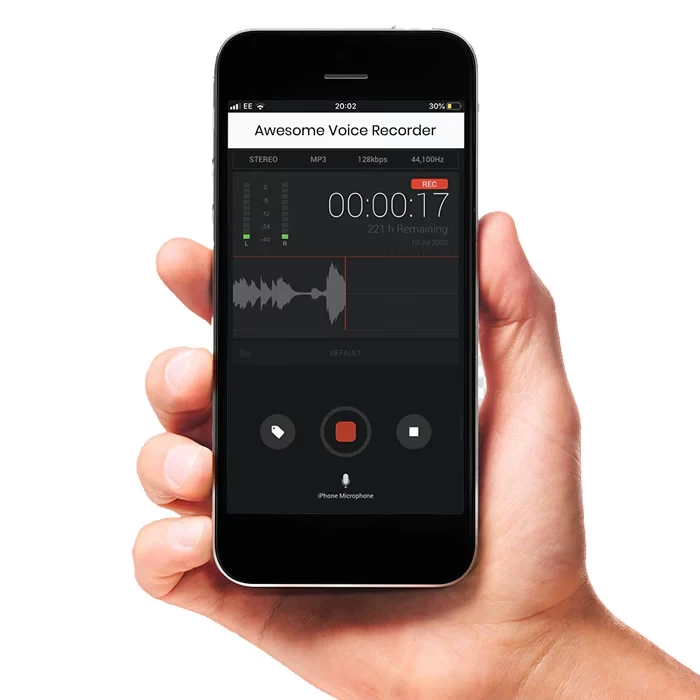
Ať už si potřebujete zaznamenat nákupní seznam, připomínku na později, nebo třeba celý rozhovor, vědět, jak nahrávat hlas na vašem iPhone 14, je nesmírně užitečná dovednost. Navíc, s vylepšenou kvalitou mikrofonu na iPhone 14, budou vaše nahrávky znít jasněji a profesionálněji než kdy dříve, což vám umožní zachytit každý detail s precizností, kterou očekáváte od moderního smartphonu. Připravte se objevit plný potenciál vašeho zařízení jako špičkového nahrávacího nástroje, který je vždy po ruce, když to nejvíce potřebujete, ať už jde o rychlou poznámku nebo detailní zvukový záznam.
Proč nahrávat hlas na iPhone 14?
Nahrávání hlasu na vašem iPhone 14 nabízí nespočet praktických využití v každodenním životě i v profesionální sféře. Pro studenty je to ideální nástroj pro zaznamenávání přednášek, což umožňuje soustředit se na výklad a poznámky si projít později. Už žádné horečné psaní poznámek, když můžete mít kompletní zvukový záznam k dispozici pro opakování. Novináři a výzkumníci ocení možnost nahrávat rozhovory s vysokou kvalitou zvuku, což zjednodušuje přepis a zajišťuje přesnost informací. Díky čistotě zvuku z iPhone 14 je rozpoznání hlasů a slov mnohem snazší, což šetří čas při následné práci s materiálem.
Kreativní jedinci, jako jsou hudebníci nebo spisovatelé, mohou okamžitě zachytit inspiraci – melodii, text nebo nápad na příběh – dříve než zmizí. Představte si, že vás napadne brilantní melodie uprostřed noci, a vy ji můžete okamžitě nahrát, aniž byste museli vstávat a hledat specializované nástroje. V podnikání pak nahrávání schůzek nebo důležitých telefonátů (s vědomím všech zúčastněných a v souladu s právními předpisy) může sloužit jako cenný záznam pro budoucí reference a ověření. A samozřejmě, pro osobní použití je to skvělý způsob, jak si zaznamenat rychlé poznámky, připomínky, nebo dokonce hlasové deníky, které vám pomohou sledovat vaše myšlenky a cíle.
Hlavní výhodou je, že váš iPhone 14 máte téměř vždy u sebe, což z něj činí nejpohodlnější a nejdostupnější nahrávací zařízení, které je připraveno k použití v jakékoli situaci. Díky pokročilým mikrofonům zabudovaným v iPhone 14 získáte nahrávky, které jsou překvapivě čisté a detailní, což eliminuje potřebu nosit s sebou další specializované zařízení. Je to zkrátka univerzální nástroj, který vám ušetří čas a pomůže vám být produktivnější v mnoha aspektech vašeho života.
Před spuštěním nahrávání: Co vědět?
Než se pustíte do nahrávání důležitého hlasového záznamu na vašem iPhone 14, je dobré zvážit několik klíčových faktorů, které mohou výrazně ovlivnit výslednou kvalitu zvuku. Prvním a nejdůležitějším aspektem je prostředí. Snažte se nahrávat v co nejtišším prostředí, abyste minimalizovali nežádoucí šum na pozadí, jako je hluk z dopravy, konverzace, klimatizace nebo jiné rušivé zvuky. I sebemenší rušivý zvuk může degradovat čistotu vaší nahrávky a ztížit poslech hlavního obsahu.
Dále je klíčové správné umístění mikrofonu. Mikrofon na iPhone 14 je obvykle umístěn na spodní straně telefonu. Ujistěte se, že není zakryt rukou, oblečením nebo jinými předměty. Pokud je mikrofon zakryt, zvuk bude tlumený a zkreslený. Ideální vzdálenost pro mluvení do mikrofonu je obvykle 15-20 cm. Mluvte jasně a přiměřenou hlasitostí. Příliš tichý hlas bude obtížně slyšitelný i po zesílení, zatímco příliš hlasitý může způsobit zkreslení a praskání zvuku, což je často nevratné. Cílem je najít rovnováhu, která zajistí čistý a srozumitelný záznam.
Před nahráváním delších záznamů si také zkontrolujte dostupné úložiště na vašem iPhone. Aplikace Diktafon ukládá soubory přímo do paměti telefonu, a pokud nemáte dostatek místa, nahrávání se může neočekávaně zastavit nebo se dokonce nemusí vůbec uložit. Je dobré mít vždy alespoň několik gigabajtů volného místa, zvláště pro delší nahrávky. V neposlední řadě, pokud plánujete nahrávat něco opravdu kritického nebo potřebujete studiovou kvalitu zvuku, zvažte použití externího mikrofonu. I když iPhone 14 disponuje vynikajícími vestavěnými mikrofony, externí řešení může nabídnout ještě vyšší úroveň čistoty, směrovosti a potlačení okolního šumu, což je ideální pro profesionální účely, jako jsou podcasty, hudební záznamy nebo videoprodukce. Všechny tyto malé detaily mohou udělat velký rozdíl v tom, jak se vaše nahrávky budou poslouchat a jak efektivně s nimi budete moci pracovat.
Krok za krokem: Jak nahrávat hlas na iPhone 14
Nahrávání hlasu na iPhone 14 je intuitivní proces, který zvládne každý. Následující kroky vás provedou celým procesem od spuštění aplikace až po uložení a správu vaší nahrávky.
Krok 1: Otevřete aplikaci Diktafon
Prvním a nejdůležitějším krokem je najít a otevřít aplikaci Diktafon na vašem iPhone 14. Tato aplikace je standardní součástí operačního systému iOS a je předinstalovaná na všech iPhonech, takže ji nemusíte stahovat z App Storu. Obvykle ji naleznete přímo na domovské obrazovce, v jedné ze složek s utilitami (např. složka „Utility“ nebo „Extra“), nebo ji můžete snadno vyhledat pomocí funkce Spotlight.
Pokud ji nemůžete najít, jednoduše přejeďte prstem dolů z horní části obrazovky (nebo ze středu domovské obrazovky, záleží na verzi iOS) a objeví se vyhledávací pole Spotlight. Do něj zadejte „Diktafon“ a klepněte na ikonu aplikace, jakmile se objeví ve výsledcích. Po otevření aplikace se vám zobrazí jednoduché a intuitivní uživatelské rozhraní. Uvidíte seznam dříve pořízených nahrávek a dole uprostřed velké červené tlačítko, které je připraveno k zahájení nového záznamu. Rozhraní je navrženo tak, aby nahrávání bylo co nejrychlejší a nejpohodlnější, bez zbytečných komplikací.
Krok 2: Klepněte na červené tlačítko nahrávání
Jakmile máte aplikaci Diktafon otevřenou a jste připraveni začít, stačí klepnout na velké červené tlačítko, které se nachází ve spodní části obrazovky. Toto tlačítko je centrálním prvkem pro zahájení nahrávání. Po klepnutí se tlačítko změní, a začne se zobrazovat průběh nahrávání, často s časovačem ukazujícím délku záznamu a vizuální indikací úrovně zvuku (vlnový průběh), což vám pomůže sledovat, zda je váš hlas správně zachycován. V tomto okamžiku je nahrávání aktivní a iPhone 14 začíná zaznamenávat zvuk z vestavěného mikrofonu.
Je důležité si uvědomit, že jakmile klepnete na nahrávání, jakýkoli zvuk v okolí mikrofonu bude zaznamenán. Proto se ujistěte, že jste připraveni mluvit nebo zachytit požadovaný zvuk hned po stisknutí tlačítka, abyste minimalizovali ticho nebo nežádoucí zvuky na začátku nahrávky. Můžete si také všimnout, že se na obrazovce objeví ovládací prvky pro pozastavení nebo zrušení nahrávání, což vám dává flexibilitu během záznamu. Například, pokud potřebujete na chvíli přerušit nahrávání bez jeho ukončení, můžete klepnout na tlačítko pauzy a poté pokračovat, když budete připraveni.
Krok 3: Mluvte do mikrofonu
Nyní, když je nahrávání aktivní, je čas začít mluvit do mikrofonu vašeho iPhone 14. Jak již bylo zmíněno, mikrofon je obvykle umístěn na spodní straně telefonu. Je proto důležité držet iPhone v optimální vzdálenosti – ideálně asi 15 až 20 centimetrů od úst – a zajistit, aby mikrofon nebyl ničím zakryt. Často se stává, že uživatelé neúmyslně zakryjí mikrofon rukou, což vede k tlumenému nebo zkreslenému zvuku. Mluvte jasně a plynule, udržujte konzistentní hlasitost, aby byla zajištěna nejlepší kvalita zvuku.
Aplikace Diktafon zobrazuje vizuální vlnový průběh, který vám ukazuje úroveň hlasitosti, jakou mikrofon zachycuje. Pokud je vlnový průběh příliš malý, mluvíte příliš tiše; pokud je příliš velký a dotýká se okrajů, můžete mluvit příliš hlasitě a způsobit zkreslení (tzv. clipping). Cílem je udržet vlnový průběh v rozumném rozsahu, aby byla kvalita zvuku optimální a záznam byl srozumitelný. Během nahrávání se snažte minimalizovat pohyby telefonu nebo jiné rušivé zvuky, které by mohly být zaznamenány, jako je šustění papíru, klepání na stůl nebo pohyb židle. Pokud nahráváte rozhovor, ujistěte se, že mikrofon směřuje rovnoměrně k oběma mluvčím, nebo zvažte umístění telefonu doprostřed stolu, pokud je to možné, pro vyvážený zvuk.
Krok 4: Zastavte nahrávání
Jakmile dokončíte nahrávání a zachytíte vše, co jste chtěli, je čas nahrávání zastavit. To provedete opětovným klepnutím na stejné červené tlačítko, které jste použili k zahájení záznamu. Během nahrávání se toto tlačítko obvykle zobrazuje jako čtverec v červeném kruhu, signalizující, že je aktivní. Po klepnutí na něj se nahrávání okamžitě zastaví. V tomto okamžiku aplikace Diktafon automaticky uloží váš záznam do seznamu nahrávek.
Ve výchozím nastavení je nahrávka pojmenována podle vaší aktuální polohy (pokud máte povoleny polohové služby pro aplikaci) nebo prostě jako „Nová nahrávka“ s datem a časem. Doporučuje se však nahrávku ihned pojmenovat, aby byla snadno identifikovatelná později. Pokud nahráváte něco důležitého, jako je přednáška nebo rozhovor, ujistěte se, že jste skutečně dokončili nahrávání před zastavením, aby nedošlo k oříznutí konce záznamu. Po zastavení nahrávky se vrátíte do hlavního rozhraní aplikace, kde uvidíte nově uloženou nahrávku v seznamu. Odtud ji můžete přehrát, upravit nebo sdílet, což vám dává plnou kontrolu nad vašimi zvukovými soubory.
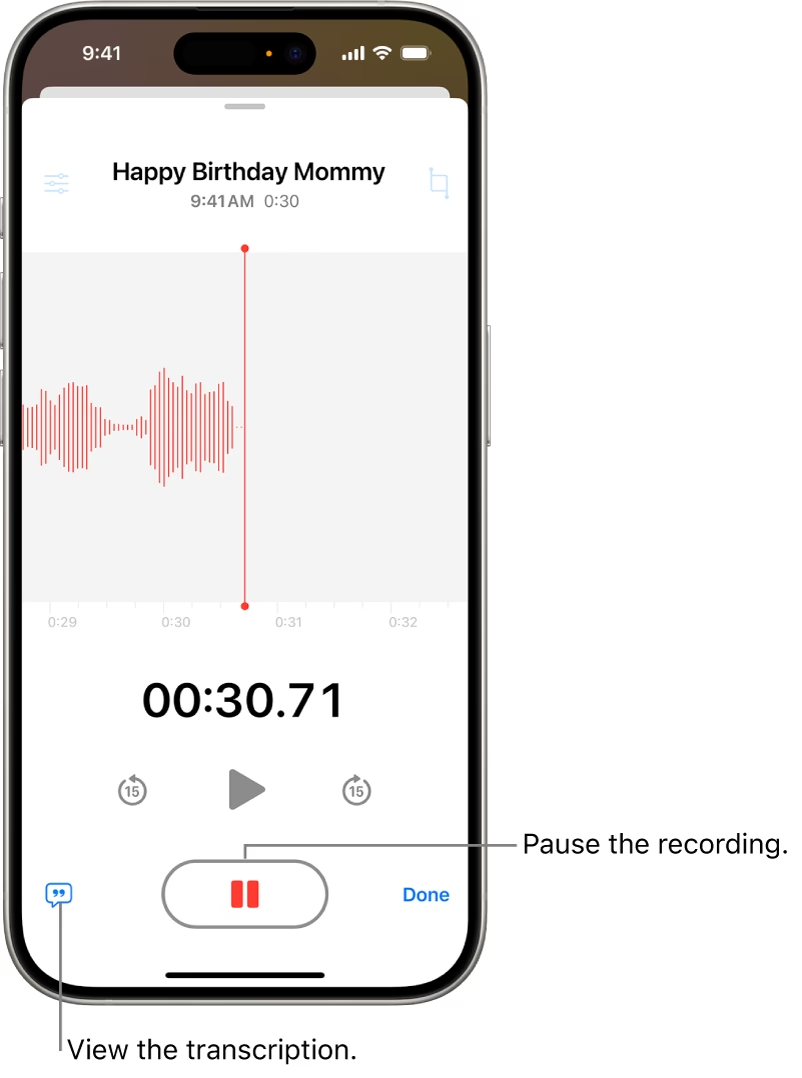
Krok 5: Pojmenujte a uložte nahrávku
Po zastavení nahrávání se vaše nová hlasová poznámka objeví v seznamu nahrávek v aplikaci Diktafon. Ve výchozím nastavení může mít generické jméno jako „Nová nahrávka“ následované datem a časem. Pro snadnou identifikaci a organizaci je však klíčové nahrávku přejmenovat na něco smysluplného. Klepněte na název nahrávky (nebo na nahrávku samotnou a poté na název), a zobrazí se vám možnost ji upravit. Zadejte jasné a popisné jméno, například „Přednáška Marketing 25.10.“ nebo „Rozhovor s Janem Novákem“.
Čím popisnější jméno zvolíte, tím snáze ji později najdete, zejména pokud budete mít v aplikaci mnoho záznamů. To je obzvláště důležité pro dlouhodobé používání, kdy se seznam nahrávek může rozrůst do desítek nebo stovek položek. Po zadání nového názvu klepněte na „Hotovo“ nebo mimo textové pole, aby se změna uložila. Vaše nahrávka je nyní uložena a připravena k přehrávání, úpravám nebo sdílení. Všechny vaše nahrávky jsou automaticky synchronizovány přes iCloud (pokud máte tuto funkci povolenou pro Diktafon), což znamená, že k nim budete mít přístup i na jiných zařízeních Apple, jako je iPad nebo Mac. To je velká výhoda pro ty, kteří pracují s více zařízeními a potřebují mít své záznamy vždy po ruce, bez nutnosti ručního přenosu souborů.
Správa a úprava nahrávek v aplikaci Diktafon
Aplikace Diktafon na iPhone 14 není jen pro nahrávání, ale také pro efektivní správu a základní úpravu vašich hlasových poznámek. Jakmile je nahrávka uložena, můžete na ni klepnout v seznamu a přehrát ji. Objeví se ovládací prvky pro přehrávání, pozastavení, rychlý posun vpřed a vzad, což vám umožní snadno se pohybovat v nahrávce a najít konkrétní části. Můžete také klepnout na ikonu pro úpravu (obvykle nůžky nebo ikona pro ořezání) a přesněji definovat začátek a konec nahrávky, nebo dokonce vymazat vybranou část.
Kromě přehrávání nabízí Diktafon i základní editační funkce. Pokud potřebujete z nahrávky odstranit tiché pasáže na začátku nebo na konci, nebo třeba vyjmout nežádoucí části uprostřed, můžete použít funkci 'Upravit nahrávku'. Klepněte na nahrávku, pak na tři tečky (Další možnosti) a vyberte 'Upravit nahrávku'. Zobrazí se vám grafický vlnový průběh, který můžete oříznout pomocí posuvníků na okrajích. Po provedení úprav nezapomeňte nahrávku uložit. Pokud si nejste jisti, můžete si nahrávku nejprve duplikovat a úpravy provádět na kopii, abyste zachovali originál.
Sdílení nahrávek je také velmi jednoduché. Po klepnutí na nahrávku a následně na ikonu sdílení (čtverec se šipkou nahoru) můžete nahrávku odeslat prostřednictvím zpráv, e-mailu, AirDropu, nebo ji uložit do cloudových služeb, jako je Dropbox nebo Disk Google. Můžete také nahrávku duplikovat, pokud chcete experimentovat s úpravami, aniž byste změnili originál, nebo ji jednoduše smazat, pokud už ji nepotřebujete. Smazané nahrávky se přesunou do složky 'Nedávno smazané', kde zůstanou po dobu 30 dnů, než budou trvale odstraněny, což vám dává čas na případné obnovení. Tato flexibilita dělá z Diktafonu robustní nástroj pro každodenní použití a efektivní správu vašich zvukových záznamů.
Výhody a nevýhody nahrávání hlasu na iPhone 14
| Výhoda | Vysvětlení |
|---|---|
| Snadné použití | Aplikace Diktafon je uživatelsky velmi přívětivá a nevyžaduje žádné další nastavení ani vybavení, což zpřístupňuje nahrávání hlasu všem uživatelům. Můžete začít nahrávat během několika sekund, což je ideální pro spontánní poznámky a rychlé zachycení myšlenek. |
| Vysoká kvalita zvuku | Díky vylepšeným mikrofonům na iPhone 14 jsou nahrávky čisté a ostré, což je obzvláště výhodné pro profesionální použití, jako jsou rozhovory nebo záznamy přednášek. Zvuk je detailní a minimalizuje okolní šum, což zajišťuje srozumitelnost. |
| Možnosti úprav a sdílení | Aplikace umožňuje základní úpravy nahrávek (např. ořezávání) a snadné sdílení prostřednictvím různých kanálů (zprávy, e-mail, cloud), což zvyšuje funkčnost vašich hlasových poznámek. Můžete snadno sdílet důležité informace s kolegy nebo přáteli. |
| Synchronizace přes iCloud | Všechny nahrávky se automaticky synchronizují přes iCloud s vašimi ostatními zařízeními Apple, což zajišťuje, že k nim máte přístup kdekoli a kdykoli. Můžete začít nahrávat na iPhonu a dokončit práci na Macu. |
| Nevýhoda | Vysvětlení |
| Omezené editační funkce | Zatímco aplikace Diktafon umožňuje základní úpravy, postrádá pokročilé funkce, které najdete ve specializovaném softwaru pro úpravu zvuku, jako je redukce šumu, ekvalizér nebo vícevrstvé úpravy. Pro komplexnější práci budete potřebovat externí aplikace. |
| Omezení úložiště | Nahrávky jsou uloženy přímo na zařízení, což může rychle zabrat místo, zejména u delších audio souborů nebo pokud nahráváte často. Je třeba pravidelně kontrolovat volné místo a zálohovat nahrávky, aby se předešlo zaplnění paměti. |
| Citlivost na hluk na pozadí | I když jsou mikrofony kvalitní, mohou stále zachytit nežádoucí hluk na pozadí, pokud se nahrává v nekontrolovaném prostředí. Pro optimální výsledky je nutné tiché prostředí nebo použití externího mikrofonu s lepší směrovostí. |
| Žádné nahrávání hovorů | Aplikace Diktafon neumožňuje nahrávání telefonních hovorů z důvodu ochrany soukromí a právních předpisů. Pro tuto funkci byste museli hledat řešení třetích stran, která navíc mohou mít právní dopady a jsou v mnoha zemích omezena. |
Tipy pro vylepšení kvality nahrávek
Chcete posunout kvalitu zvuku vašich nahrávek na iPhone 14 na novou úroveň? Zde je několik pokročilých tipů, které vám pomohou dosáhnout profesionálnějších výsledků. Jak již bylo zmíněno, nahrávání v tichém prostředí je klíčové. Vyhněte se místům s ozvěnou, rušným ulicím nebo prostorům s mnoha lidmi. Pro nejlepší výsledky si najděte malou, tichou místnost, která absorbuje zvuk, například ložnici s měkkým nábytkem nebo dokonce šatnu, kde oblečení pomáhá pohlcovat zvukové vlny.
Dalším krokem je zvážení použití externího mikrofonu. I když vestavěné mikrofony iPhone 14 jsou vynikající pro běžné použití, externí mikrofon (např. klopový mikrofon, kondenzátorový mikrofon USB-C nebo Lightning) může nabídnout dramatické zlepšení. Tyto mikrofony jsou navrženy tak, aby zachycovaly zvuk s větší čistotou, menším šumem na pozadí a lepší směrovostí, což je ideální pro podcasty, hudební nahrávky nebo profesionální rozhovory. Existuje široká škála externích mikrofonů dostupných pro iPhone, od cenově dostupných až po studiové kvality.
Můžete také experimentovat s umístěním mikrofonu. Pro hlasové záznamy je často nejlepší držet mikrofon blízko zdroje zvuku, ale ne příliš blízko, aby nedošlo ke zkreslení (tzv. proximity effect). Pokud nahráváte projev, zkuste mikrofon umístit na stůl nebo na stojan, pokud máte. Pro rozhovory se ujistěte, že mikrofon směřuje rovnoměrně k oběma mluvčím, nebo umístěte více mikrofonů, pokud je to možné. Využijte také funkce pro úpravu zvuku. I když Diktafon nabízí jen základní nástroje, existují specializované aplikace třetích stran (často placené), které poskytují pokročilé funkce pro redukci šumu, ekvalizaci a kompresi, což může výrazně zlepšit srozumitelnost a celkovou kvalitu zvuku vašich nahrávek. A nezapomeňte na zálohování – pravidelně si své důležité nahrávky zálohujte na iCloud nebo do jiného cloudového úložiště, abyste předešli ztrátě dat, což je klíčové pro jakýkoli důležitý záznam.
Často kladené otázky (FAQ)
Mohu nahrávat telefonní hovory pomocí aplikace Diktafon?
Ne, aplikace Diktafon na iPhone 14 neumožňuje nahrávat telefonní hovory. Je to z důvodu přísných zákonů na ochranu soukromí a právních předpisů, které se liší podle země a regionu. Nahrávání telefonních hovorů bez souhlasu všech zúčastněných je ve většině jurisdikcí nelegální. Apple se drží těchto právních omezení, aby chránil soukromí svých uživatelů. Existují sice aplikace třetích stran, které tuto funkci nabízejí, ale jejich použití je často spojeno s právními důsledky a riziky, a některé vyžadují složitější nastavení nebo placené předplatné. Doporučujeme vždy se seznámit s místními zákony, než se pokusíte nahrávat jakékoli hovory, abyste se vyhnuli potenciálním právním problémům.
Jak dlouho mohu nahrávat?
Neexistuje žádné pevné časové omezení pro délku jedné nahrávky v aplikaci Diktafon. Jediným limitem je dostupné úložiště na vašem iPhone 14. Velikost souboru závisí na délce nahrávky a kvalitě zvuku. Například hodina nahrávání může zabrat desítky megabajtů, zatímco delší a kvalitnější záznamy mohou zabrat stovky megabajtů nebo i gigabajty. Pokud máte na iPhone dostatek volného místa, můžete nahrávat i několik hodin v kuse. Před zahájením velmi dlouhého záznamu je vždy dobré zkontrolovat, kolik volného místa na zařízení máte v Nastavení, abyste předešli neočekávanému přerušení nahrávání kvůli nedostatku paměti.
Mohu obnovit smazané hlasové poznámky?
Ano, pokud jste nedávno smazali hlasovou poznámku, existuje velká šance, že ji můžete obnovit. Smazané nahrávky se automaticky přesunou do složky „Nedávno smazané“ v aplikaci Diktafon. Zde zůstanou po dobu 30 dnů, než budou trvale odstraněny ze zařízení. Chcete-li nahrávku obnovit, přejděte do této složky, klepněte na nahrávku, kterou chcete obnovit, a poté klepněte na „Obnovit“. Je to záchranná síť, která vám dává dostatek času na změnu názoru nebo opravu chyby. Po uplynutí 30 dnů jsou nahrávky trvale smazány a nelze je obnovit, pokud jste si je nezálohovali jiným způsobem (např. přes iCloud nebo do počítače).
Mohu nahrávat, když je můj iPhone uzamčený?
Ano, jakmile zahájíte nahrávání v aplikaci Diktafon, můžete svůj iPhone 14 uzamknout (stisknutím bočního tlačítka), a nahrávání bude pokračovat na pozadí. To je velmi užitečné, protože šetří baterii a zabraňuje náhodným dotykům obrazovky, které by mohly nahrávání přerušit. Na uzamčené obrazovce se obvykle zobrazí malá lišta nebo ikona, která indikuje, že nahrávání probíhá, a můžete se k aplikaci rychle vrátit klepnutím na ni. Tato funkce zajišťuje, že můžete diskrétně nahrávat, aniž byste museli mít neustále aktivovanou obrazovku, což je ideální pro delší záznamy nebo situace, kde potřebujete šetřit energii.
Jak mohu zlepšit kvalitu zvuku svých nahrávek?
Zlepšení kvality zvuku vašich nahrávek na iPhone 14 lze dosáhnout několika způsoby. Za prvé, nahrávejte v co nejtišším prostředí, abyste minimalizovali hluk na pozadí. Izolace od vnějších rušivých vlivů je klíčová. Za druhé, ujistěte se, že mikrofon není zakryt a je správně umístěn (asi 15-20 cm od úst), a mluvte jasně a konzistentní hlasitostí. Za třetí, zvažte použití externího mikrofonu, který výrazně zlepší čistotu zvuku a sníží šum, což je investice, která se vyplatí pro profesionálnější výsledky. Za čtvrté, můžete použít vestavěné funkce pro úpravu v aplikaci Diktafon k oříznutí tichých nebo nežádoucích částí. A konečně, pro jemnější doladění zvuku a pokročilou redukci šumu můžete využít pokročilejší editační aplikace třetích stran, které nabízejí širší škálu nástrojů pro postprodukci.
Závěr
Vědět, jak nahrávat hlas na vašem iPhone 14, je dovednost, která se může ukázat jako neocenitelná v nejrůznějších scénářích – od zachycení důležitých vzpomínek a spontánních myšlenek až po dokumentování klíčových informací pro studium nebo práci. S pouhými několika klepnutími máte ve své kapse výkonný nahrávací nástroj, který je vždy připraven k akci.
Ačkoli aplikace Diktafon má svá omezení, zejména pokud jde o pokročilé editační funkce nebo možnost nahrávání telefonních hovorů, její snadné použití, spolehlivost a pohodlí z ní činí ideální volbu pro rychlé a spontánní zvukové záznamy. V kombinaci s vylepšenými mikrofony iPhone 14 a automatickou synchronizací přes iCloud je to nástroj, který vám umožní být produktivnější a organizovanější v každodenním životě.
Ať už jste student, profesionál, nebo kreativní jedinec, zvládnutí hlasového nahrávání na vašem iPhone 14 je v dnešní době nezbytností. Takže neváhejte, vyzkoušejte to – vaše budoucí já vám možná poděkuje za tu dobře pojmenovanou, křišťálově čistou poznámku, kterou jste dnes nahráli, a která vám pomohla v klíčovém okamžiku. Využijte plný potenciál vašeho iPhone 14 jako osobního zvukového záznamníku a nikdy už nezmeškejte důležitý moment nebo inspirativní myšlenku.
Chceš-li si přečíst další články podobné jako Jak nahrávat hlas na iPhone 14: Kompletní průvodce, navštiv kategorii iPhone.