

23/11/2023
Váš iPhone je více než jen komunikační nástroj; je to prodloužení vaší osobnosti, okno do vašeho digitálního světa a často i vizuální projev vašeho stylu. Jedním z nejjednodušších a nejefektivnějších způsobů, jak tomuto zařízení vtisknout osobitost, je změna tapety. Ať už toužíte po svěžím vzhledu, chcete si připomenout oblíbenou vzpomínku, nebo jednoduše sladit svůj telefon s aktuální náladou, změna tapety je rychlý a uspokojivý proces. V tomto komplexním průvodci se ponoříme do všech aspektů změny tapety na vašem iPhonu, od základních kroků až po pokročilé tipy, které vám pomohou vytvořit dokonalé pozadí.
Proč je důležité měnit tapetu na iPhone?
Tapeta na vašem iPhonu je jednou z prvních věcí, kterou vidíte pokaždé, když odemknete zařízení nebo se podíváte na zamykací obrazovku. Má to několik důvodů, proč je její změna tak populární a proč byste o ní měli uvažovat:
- Osobní výraz: Vaše tapeta může odrážet vaše zájmy, koníčky, oblíbená místa, nebo dokonce vaši aktuální náladu. Je to malá, ale významná forma sebevyjádření.
- Svěží vzhled: Stejně jako měníte oblečení nebo uspořádání nábytku, pravidelná změna tapety může vašemu zařízení dodat svěží a nový pocit, aniž byste museli kupovat nový telefon.
- Funkčnost a čitelnost: Správně zvolená tapeta může zlepšit čitelnost ikon a widgetů na domovské obrazovce. Kontrastní barvy a jednoduché vzory jsou často efektivnější než přeplněné nebo příliš tmavé obrázky.
- Vzpomínky a motivace: Mít na pozadí fotografii blízké osoby, mazlíčka, oblíbeného místa z dovolené nebo inspirativní citát může sloužit jako každodenní připomínka a zdroj motivace.
Kde získat úžasné tapety pro váš iPhone?
Možností, kde najít nebo vytvořit ideální tapetu pro váš iPhone, je mnoho. Každá z nich nabízí jiný typ zážitku a možnosti personalizace:
1. Vaše vlastní fotografie (Složka Camera Roll)
Nejjednodušší a nejosobnější způsob, jak nastavit tapetu, je použít fotografii, kterou jste sami pořídili. Může to být portrét, krajina, detailní záběr, nebo jakýkoli jiný snímek, který máte rádi a který je uložen ve vaší aplikaci Fotky. Tato možnost vám dává naprostou kontrolu nad vzhledem a umožňuje vám promítnout do telefonu kus vašeho života a vzpomínek.
2. Vestavěné tapety iOS
Apple do každé verze iOS zahrnuje řadu pečlivě navržených tapet. Tyto tapety jsou optimalizovány pro displeje iPhone a často nabízejí dynamické nebo hluboké efekty, které reagují na pohyb zařízení. Jsou skvělou volbou, pokud hledáte něco esteticky příjemného a plně kompatibilního se systémem.
3. Aplikace třetích stran a webové stránky
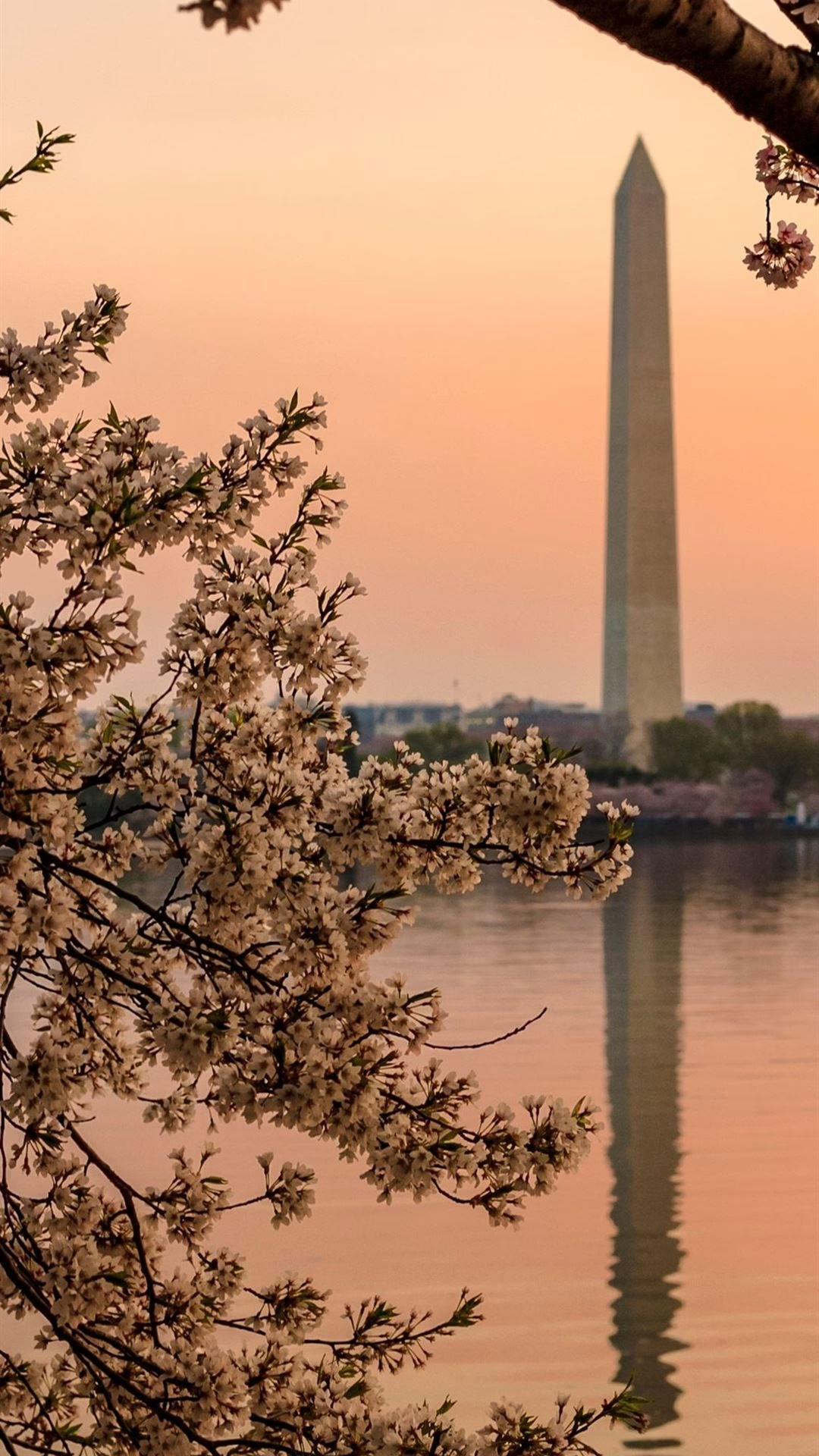
Existuje nespočet aplikací v App Store a webových stránek, které nabízejí obrovské knihovny tapet. Tyto zdroje často kategorizují tapety podle témat, barev nebo uměleckých stylů. Příkladem jsou stránky jako Wallpapers.com, kde můžete najít rozsáhlé kolekce, například s motivem Washingtonu DC. Při stahování z externích zdrojů je vždy dobré dbát na kvalitu a rozlišení obrázku, aby tapeta na vašem Retina displeji vypadala co nejlépe.
Podrobný průvodce: Jak změnit tapetu na iPhone
Změna tapety na iPhone je intuitivní proces, který zvládnete během několika okamžiků. Následující kroky vás provedou celým procesem:
Krok 1: Otevření aplikace Fotky
Nejprve na svém iPhonu otevřete aplikaci Fotky. Tato aplikace je vaší hlavní galerií, kde jsou uloženy všechny vaše snímky a videa.
Krok 2: Výběr oblíbené fotografie
Projděte si složku Camera Roll (nebo jiná alba) a najděte fotografii, kterou chcete použít jako novou tapetu. Klepněte na ni, aby se zobrazila na celé obrazovce. Ujistěte se, že vybraná fotografie má dostatečné rozlišení a že se vám líbí, jak vypadá na výšku, protože tak bude zobrazena na vaší domovské a zamykací obrazovce.
Krok 3: Použití tlačítka Sdílet
Jakmile máte vybranou fotografii, podívejte se do levého dolního rohu obrazovky. Najdete tam tlačítko sdílení (ikona čtverce se šipkou směřující nahoru). Klepněte na něj. Tím se otevře nabídka s různými možnostmi sdílení a akcí.
Krok 4: Nalezení možnosti „Použít jako tapetu“
V dolní části sdílecího menu uvidíte řadu ikon. Možná budete muset posunout ikony zprava doleva, abyste odhalili všechny možnosti. Hledejte ikonu s názvem „Použít jako tapetu“ (Use as Wallpaper). Obvykle je zobrazena jako ikona s náhledem tapety. Klepněte na ni.
Krok 5: Úprava a nastavení tapety
Po klepnutí na „Použít jako tapetu“ se otevře náhled, kde můžete upravit, jak bude fotografie vypadat na obrazovce. Můžete:
- Přesouvat a měnit měřítko: Dvěma prsty můžete obrázek přibližovat, oddalovat nebo posouvat, aby se dokonale vešel na obrazovku nebo aby se zaměřil na konkrétní část.
- Zapnout/vypnout perspektivní zoom: Tato funkce mírně pohybuje tapetou, když nakláníte telefon, což vytváří efekt hloubky. Můžete ji zapnout nebo vypnout podle svých preferencí.
- Vybrat, kam tapetu nastavit: Po úpravě klepněte na tlačítko „Nastavit“ (Set) v pravém dolním rohu. Objeví se možnosti:
- Nastavit uzamčenou obrazovku: Tapeta se objeví pouze na obrazovce, kterou vidíte před odemknutím telefonu.
- Nastavit plochu: Tapeta se objeví za ikonami aplikací na vaší domovské obrazovce.
- Nastavit obě: Tapeta se objeví jak na uzamčené obrazovce, tak na ploše.
Vyberte si požadovanou možnost a vaše nová tapeta je nastavena! Je to tak jednoduché.
Tipy pro výběr dokonalé tapety
Výběr tapety je subjektivní, ale několik tipů vám může pomoci vybrat takovou, která bude nejen krásná, ale i funkční:
- Rozlišení a kvalita: Vždy se snažte používat obrázky s vysokým rozlišením. iPhone displeje jsou velmi ostré a nekvalitní obrázky budou vypadat pixelovatě. Formáty jako 4K (3840 × 2160), 2K (2048 × 1080), Full HD (1920 × 1080) nebo HD (1280 × 720) jsou ideální.
- Kontrast s ikonami: Pokud nastavujete tapetu pro plochu, myslete na to, jak budou ikony aplikací na tapetě vypadat. Příliš rušivá nebo barevná tapeta může ztížit čitelnost názvů aplikací. Jednodušší pozadí nebo pozadí s rozmazanými oblastmi jsou často lepší volbou.
- Vliv na baterii: Statické obrázky mají minimální vliv na baterii. Živé fotografie (Live Photos) a dynamické tapety, které se pohybují, mohou spotřebovávat více energie, ačkoliv rozdíl je obvykle minimální.
- Pravidelná změna pro nový pocit: Nebojte se experimentovat a tapety často střídat. Můžete si vytvořit alba s různými tapetami pro různé nálady nebo roční období.
Přehled doporučených rozlišení tapet
| Formát tapety | Rozlišení (pixely) | Popis |
|---|---|---|
| 4K - UFHD(UHD) | 3840 × 2160 | Ultra vysoké rozlišení, ideální pro maximální ostrost a detaily. |
| 2K | 2048 × 1080 | Vynikající kvalita, ostrý obraz s dostatkem detailů. |
| Full HD (FHD) | 1920 × 1080 | Standardní vysoké rozlišení, stále velmi dobrá kvalita na většině iPhone displejů. |
| HD | 1280 × 720 | Základní vysoké rozlišení, vhodné pro starší modely iPhone nebo menší displeje. |
Časté dotazy (FAQ)
Mohu mít jinou tapetu na uzamčené obrazovce a jinou na ploše?
Ano, samozřejmě! Během procesu nastavení tapety máte možnost zvolit, zda ji chcete nastavit pro uzamčenou obrazovku, plochu, nebo obě. To vám dává velkou flexibilitu v personalizaci vašeho zařízení.
Proč se mi tapeta nevejde celá na obrazovku?
Pokud se tapeta nevejde celá na obrazovku, je to pravděpodobně způsobeno poměrem stran nebo rozlišením obrázku. iPhone má specifický poměr stran displeje. Když nastavujete tapetu, systém vám umožní obrázek posouvat a měnit jeho měřítko (přibližovat/oddalovat), abyste vybrali ideální výřez. Pokud obrázek nemá dostatečné rozlišení nebo je příliš široký/úzký, může být obtížné ho dokonale umístit. Doporučuje se používat obrázky s rozlišením odpovídajícím nebo vyšším, než je rozlišení vašeho iPhone displeje.

Ovlivňuje tapeta výkon mého iPhone?
Většinou ne. Statické tapety nemají na výkon ani výdrž baterie prakticky žádný vliv. Živé fotografie (Live Photos) nebo dynamické tapety, které se pohybují, mohou spotřebovat o něco více energie, když jsou aktivní (například při probuzení obrazovky), ale rozdíl je obvykle zanedbatelný a neměl by významně ovlivnit celkovou výdrž baterie vašeho zařízení.
Kolik tapet s vysokým rozlišením pro Washington DC je k dispozici?
Podle některých kolekcí je k dispozici více než 50 tapet s vysokým rozlišením s motivem Washingtonu DC. Některé webové stránky, jako například Wallpapers.com, uvádějí dokonce více než 200 takových tapet, které jsou k dispozici ke stažení zdarma pro vaše zařízení.
Kde mohu stáhnout omalovánky Washington DC?
Pokud máte zájem o omalovánky s motivem Washingtonu DC namísto tapet, můžete je stáhnout například z webových stránek, jako je Wallpapers.com, které často nabízejí různé typy obrázků pro personalizaci nebo zábavu.
Závěr
Změna tapety na iPhone je jednou z nejjednodušších a nejpříjemnějších forem personalizace. Ať už si vyberete oblíbenou fotografii, vestavěnou tapetu nebo si stáhnete něco jedinečného z internetu, váš iPhone se stane ještě více vaším. Díky několika jednoduchým krokům můžete neustále osvěžovat vzhled svého zařízení a zajistit, aby vždy odráželo vaši osobnost a styl. Experimentujte, bavte se a užijte si svůj nový pocit z dokonale přizpůsobeného iPhonu!
Chceš-li si přečíst další články podobné jako Jak změnit tapetu na iPhone: Kompletní průvodce, navštiv kategorii Personalizace.