
04/09/2022
V digitálním věku, kdy je náš iPhone neoddělitelnou součástí každodenního života, může být setkání s problémy, jako je nereagující obrazovka, chyby během používání nebo zapomenuté heslo, frustrující. Naštěstí Apple poskytuje robustní řešení pro takové situace: proces obnovení a zotavení. Tento komplexní průvodce vám objasní, co tyto termíny znamenají, proč jsou důležité a jak je správně použít, abyste svůj iPhone vrátili do plného provozu, ať už se jedná o řešení softwarových problémů, zlepšení výkonu nebo přípravu zařízení pro nového majitele. Pochopení těchto funkcí je klíčové pro každého majitele iPhonu, který chce efektivně spravovat své zařízení a chránit svá cenná data.

- Co Znamená Obnovení iPhone a Proč Je Důležité?
- Jak Opravit iPhone, Když Vidíte Obrazovku Obnovy
- Nová Možnost Bezdrátové Obnovy iOS 18 (Pouze iPhone 16)
- Kdy Kontaktovat Podporu Apple
- Tipy, Jak Se Vyhnout Obrazovce Obnovy v Budoucnu
- Porozumění Obnovení a Obnově iPhone: Hlouběji
- Praktický Průvodce Použitím Funkcí Obnovení
- Často Kladené Otázky (FAQ)
- Q1. Co Znamená Obnovit iPhone?
- Q2. Co Se Stane, Když Obnovíte iPhone?
- Q3. Vymaže Obnovení iPhone Všechno?
- Q4. Je Dobré Obnovit iPhone?
- Q5. Jak Obnovit iPhone v iTunes/Finderu?
- Q6. Jak Obnovit iPhone Bez Ztráty Dat?
- Q7. Jaký Je Rozdíl Mezi Obnovením Zálohy a Obnovením iPhone?
- Q8. Jaký Je Rozdíl Mezi Resetem iPhone a Obnovením iPhone?
- Závěr
Co Znamená Obnovení iPhone a Proč Je Důležité?
Obnovení iPhone je proces, který vrátí vaše zařízení do továrního nastavení. To znamená, že veškerá vaše osobní data, aplikace, nastavení a soubory jsou vymazány a operační systém iOS je přeinstalován do nejnovější verze. Tento krok je často posledním útočištěm pro řešení přetrvávajících softwarových problémů, které nelze vyřešit jednodušším restartem nebo aktualizací. Je také nezbytným krokem před prodejem nebo darováním iPhonu, aby se zajistilo, že nový majitel nebude mít přístup k vašim osobním údajům.
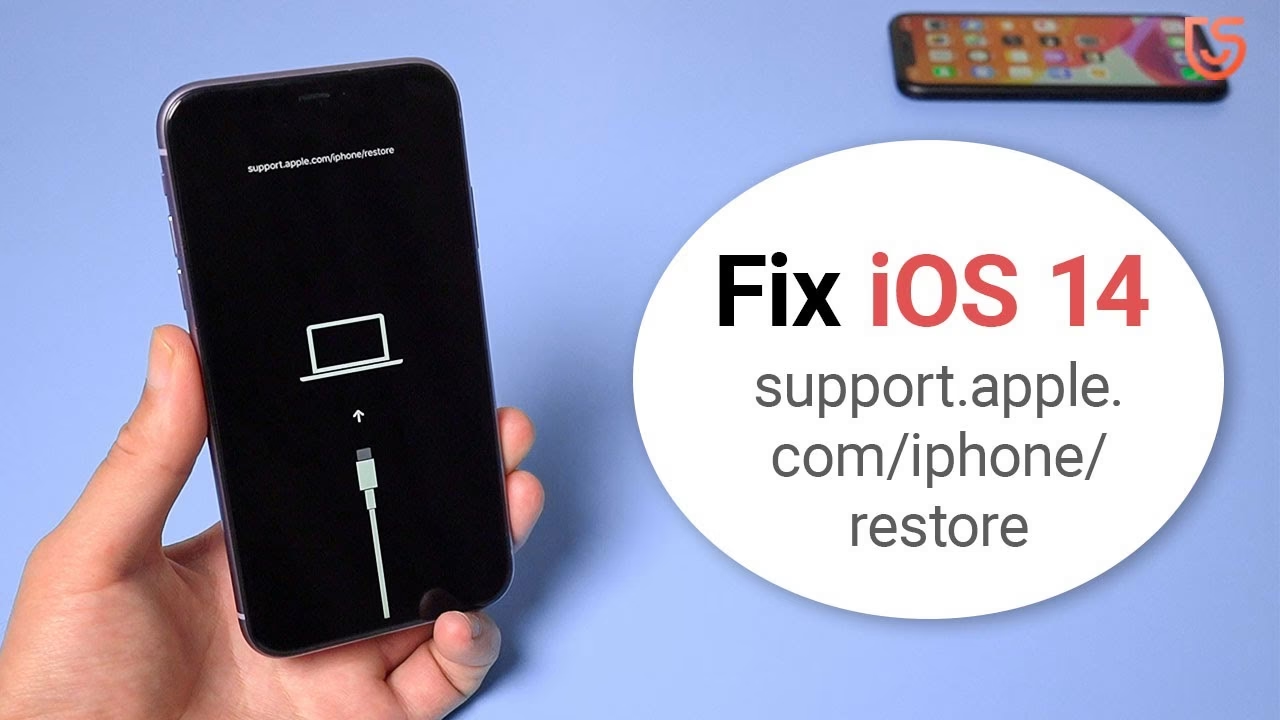
Když se na obrazovce vašeho iPhonu náhle objeví zpráva „support.apple.com/iphone/restore“, je to způsob, jakým vám Apple oznamuje, že vaše zařízení vstoupilo do režimu obnovy. To se obvykle stane, když selže proces aktualizace nebo obnovy, nebo pokud operační systém detekuje kritickou chybu, která brání vašemu iPhonu v normálním spuštění. I když samotná obrazovka nenabízí mnoho podrobností, ve skutečnosti vás navádí k řešení – použití Macu nebo PC k aktualizaci nebo obnovení softwaru vašeho iPhonu.
Proč Se Váš iPhone Dostal do Režimu Obnovy (Recovery Mode)?
Režim obnovy může být spuštěn několika scénáři, včetně:
- Selhání aktualizace iOS: Časté během instalace beta verzí nebo přerušených stahování.
- Poškozené systémové soubory: Nebo nefunkční aplikace, které ovlivňují proces spuštění.
- Pokusy o jailbreak: Nebo nekompatibilní softwarové změny.
- Hardwarové problémy: Které brání načtení operačního systému.
Bez ohledu na důvod Apple poskytl několik způsobů, jak znovu zprovoznit váš iPhone – a v mnoha případech to zvládnete sami doma.
Jak Opravit iPhone, Když Vidíte Obrazovku Obnovy
Pokud se váš iPhone zasekne na obrazovce obnovy, nemusíte panikařit. Existuje několik kroků, které můžete podniknout k vyřešení problému.
1. Nejprve Zkuste Vynucený Restart
Před připojením iPhonu k počítači zkuste vynucený restart. To je často vše, co je potřeba, pokud se vaše zařízení dostalo do režimu obnovy omylem.
- iPhone 8 a novější: Rychle stiskněte a uvolněte tlačítko pro zvýšení hlasitosti, poté tlačítko pro snížení hlasitosti, poté stiskněte a podržte boční tlačítko, dokud se neobjeví logo Apple.
- iPhone 7 a 7 Plus: Stiskněte a podržte boční tlačítko a tlačítko pro snížení hlasitosti, dokud se neobjeví logo Apple.
- iPhone 6s a starší: Stiskněte a podržte tlačítko Domů a horní (nebo boční) tlačítko, dokud se neobjeví logo Apple.
Pokud se váš telefon normálně restartuje, máte vyhráno. Pokud ne, přejděte k dalšímu kroku.
2. Připojte Svůj iPhone k Počítači
Pokud vynucený restart nefunguje, budete muset připojit svůj iPhone k Macu nebo PC pomocí Lightning kabelu.
- Pro macOS Catalina nebo novější:
Otevřete Finder. Najděte svůj iPhone v postranním panelu. Po zobrazení výzvy zvolte Aktualizovat pro přeinstalaci iOS bez vymazání vašich dat. - Pro macOS Mojave nebo starší, nebo Windows PC:
Otevřete iTunes. Vyberte svůj iPhone, když se objeví. Zvolte Aktualizovat, když se vám nabídne volba mezi Aktualizovat a Obnovit.
Pokud možnost Aktualizovat selže nebo váš iPhone po přeinstalaci nadále zobrazuje stejnou obrazovku, budete muset použít možnost Obnovit. Tím se váš iPhone vymaže a nainstaluje se čistá verze iOS.
3. Obnovení do Továrního Nastavení (Je-li Nutné)
Pokud jste nuceni zařízení obnovit, ujistěte se, že máte zálohování dat. Obnovení vymaže vše – včetně aplikací, nastavení a osobních dat – takže mít nedávnou zálohu na iCloudu nebo v počítači je zásadní. Jakmile kliknete na Obnovit, váš počítač stáhne nejnovější verzi iOS a přeinstaluje ji. Poté si můžete vybrat, zda nastavíte svůj iPhone jako nový, nebo ho obnovíte ze zálohy.
Nová Možnost Bezdrátové Obnovy iOS 18 (Pouze iPhone 16)
Pro uživatele řady iPhone 16 existuje zcela nový způsob, jak se vypořádat s režimem obnovy. Apple představil funkci bezdrátové obnovy v iOS 18, která umožňuje jinému blízkému iPhonu nebo iPadu pomoci oživit vaše zařízení. Pokud váš iPhone 16 vstoupí do režimu obnovy, jednoduše jej umístěte vedle druhého zařízení s iOS 18. Druhé zařízení automaticky detekuje problém a nabídne možnost stáhnout firmware a bezdrátově jej odeslat na nereagující telefon.
To je revoluční změna pro lidi, kteří nemají okamžitý přístup k počítači. I když je tato funkce prozatím omezena na modely iPhone 16, naznačuje budoucnost, kde obnova nebude vyžadovat žádné kabely.
Kdy Kontaktovat Podporu Apple
Pokud žádný z těchto kroků problém nevyřeší – pokud se zařízení nezobrazí ve Finderu nebo iTunes, nebo pokud odmítá opustit režim obnovy – může být čas kontaktovat Podporu Apple nebo navštívit Apple Store. Příčinou může být hlubší hardwarový problém, jako je selhání NAND čipu, problém s základní deskou nebo dokonce poškození baterie/napájení.
Tipy, Jak Se Vyhnout Obrazovce Obnovy v Budoucnu
Prevence je vždy lepší než léčba. Následující tipy vám pomohou minimalizovat riziko, že se váš iPhone dostane do režimu obnovy:
- Vždy aktualizujte svůj iPhone se stabilním internetovým připojením a dostatkem baterie (nebo jej mějte připojený k napájení).
- Vyhněte se instalaci beta verzí, pokud nejste srozuměni s rizikem nestability.
- Pravidelně zálohujte svůj iPhone pomocí iCloudu nebo iTunes/Finderu.
- Nepřerušujte instalace iOS – pokud se váš telefon aktualizuje, nechte ho v klidu, dokud není hotový.
I když pohled na „support.apple.com/iphone/restore“ může být alarmující, není to konec světa. Se správnými kroky – a v některých případech jen několika minutami – můžete svůj iPhone často vrátit k životu, aniž byste ztratili cokoli důležitého.
Porozumění Obnovení a Obnově iPhone: Hlouběji
Když iPhone narazí na problémy, jako jsou softwarové chyby nebo ztráta dat, obnovení a zotavení jsou klíčové metody k vyřešení těchto problémů.
Základy Obnovení iPhone
Obnovení iPhone znamená uvedení zařízení do továrního nastavení vymazáním všech dat a přeinstalováním iOS. Tento proces se často provádí pomocí iTunes na starších verzích macOS nebo Finderu na macOS Catalina a novějších. Obnovení může opravit chyby a odstranit osobní informace při přípravě zařízení pro nového majitele. Před obnovením je zásadní provést zálohování, aby nedošlo ke ztrátě osobních dat. Uživatelé by měli také vypnout funkci Najít můj iPhone.
Co Je Režim Obnovy (Recovery Mode)?
Režim obnovy je specifický stav pro řešení problémů s iPhonem, iPadem nebo iPodem touch. Pokud aktualizace nebo standardní obnovení problém nevyřeší, může tento režim pomoci. Pro vstup do něj musíte provést vynucený restart, který se liší u každého modelu zařízení. Jakmile jste v režimu obnovy, uživatelé si mohou vybrat, zda své zařízení aktualizují nebo obnoví. Aktualizace přeinstaluje software bez vymazání dat; obnovení resetuje zařízení do továrního nastavení.

Rozdíly Mezi Standardním Obnovením a DFU Režimem
Standardní obnovení a DFU (Device Firmware Update) režim jsou odlišné procesy pro přeinstalování iOS. Standardní obnovení používá iTunes nebo Finder a automaticky instaluje nejnovější iOS. DFU režim naopak umožňuje hlubší přístup k hardwaru iPadu nebo iPhonu k instalaci konkrétní verze iOS nebo opravu složitých softwarových problémů. DFU režim obchází bootloader, což standardní obnovení neumožňuje, což umožňuje potenciálně komplexnější řešení problémů.
| Funkce | Standardní Obnovení | DFU Režim |
|---|---|---|
| Potřeba bootloaderu | Ano (částečně) | Ne (obchází bootloader) |
| Obnova dat | Umožňuje aktualizaci bez ztráty dat (pokud je systém funkční) | Vždy vymaže data, pro hlubokou opravu |
| Úroveň přístupu | Základní, pro běžné problémy | Hluboký, pro složité softwarové chyby |
| Verze iOS | Instaluje nejnovější dostupnou verzi | Může umožnit instalaci starší verze (pokud je podepsaná Applem) |
| Typ problémů | Běžné softwarové chyby, zamrzání, zapomenuté heslo | Závažné softwarové poškození, problémy s aktualizací, bootloop |
Praktický Průvodce Použitím Funkcí Obnovení
Obnovení iPhonu jej vrátí do počátečního nastavení a může vyřešit řadu problémů. Tento důležitý proces zahrnuje iTunes nebo Finder, počítač a iPhone, který chcete obnovit.
Jak Obnovit iPhone Pomocí iTunes/Finder
Pokud potřebujete obnovit svůj iPhone, můžete použít iTunes na PC nebo Finder na Macu s macOS Catalina nebo novějším. Nejprve připojte svůj iPhone k počítači pomocí USB kabelu. Pokud používáte Mac s macOS Mojave nebo starší, nebo Windows PC, otevřete iTunes. Na novějším Macu otevřete Finder.
- Pro iTunes: Klikněte na ikonu iPhonu v levém horním rohu. Klikněte na „Souhrn“, poté na „Obnovit iPhone“.
- Pro Finder: Vyberte svůj iPhone z levého postranního panelu. Klikněte na „Obecné“, poté na „Obnovit iPhone“.
Postupujte podle pokynů na obrazovce. Pokud budete dotázáni, zvolte „Aktualizovat“ pro pokus o přeinstalaci iOS bez vymazání dat, nebo „Obnovit“ pro vymazání všech dat a instalaci nové kopie iOS.
Řešení Běžných Chyb Při Obnově
Někdy se během procesu obnovy můžete setkat s chybovou zprávou. Zde jsou běžné opravy:
- Zkontrolujte aktualizace: Ujistěte se, že iTunes nebo macOS jsou aktuální.
- USB kabel a port: Použijte jiný USB kabel nebo port.
- Restartujte zařízení: Zkuste vynucený restart na svém iPhonu (různé metody v závislosti na modelu).
- Důvěřovat tomuto počítači: Pokud budete dotázáni, klepněte na „Důvěřovat“ na obrazovce iPhonu.
- Vstup do režimu obnovy: S iPhonem připojeným k počítači proveďte sekvenci stisknutí tlačítek pro vstup do režimu obnovy.
Pro sekvence tlačítek se liší podle modelu zařízení:
- iPhone 8 nebo novější: Stiskněte tlačítko pro zvýšení hlasitosti, poté tlačítko pro snížení hlasitosti, poté podržte boční tlačítko.
- iPhone 7, iPhone 7 Plus: Podržte tlačítko pro snížení hlasitosti a boční tlačítko.
- iPhone 6s nebo starší: Podržte tlačítko Domů a horní (nebo boční) tlačítko.
Obnovení Bez Počítače: Je To Možné?
Obnovení iPhonu do továrního nastavení bez počítače je možné, pokud je povolena funkce Najít můj iPhone:
- Nastavení: Přejděte do „Nastavení“, klepněte na „Obecné“, poté na „Přenést nebo resetovat iPhone“.
- Smazat data a nastavení: Zvolte „Smazat data a nastavení“. Tím se iPhone vrátí do továrního nastavení.
Mějte na paměti, že tato metoda vyžaduje váš přístupový kód a nemusí vyřešit problémy, které by vyřešilo obnovení pomocí počítače. Pokud se potýkáte s problémy, které přetrvávají i po této metodě, možná budete muset připojit k počítači a použít iTunes nebo Finder, jak je popsáno výše.
Často Kladené Otázky (FAQ)
Zde naleznete odpovědi na nejčastější dotazy týkající se obnovení a resetování iPhonu, které vám pomohou lépe pochopit tyto procesy.
Q1. Co Znamená Obnovit iPhone?
Obnovení iPhonu znamená resetování zařízení do jeho továrního nastavení a přeinstalování operačního systému. Tento proces vymaže všechna data a nastavení, čímž se zařízení vrátí do původního stavu. Pokud váš iPhone nefunguje správně, můžete jej obnovit pomocí iTunes nebo Finderu, abyste opravili softwarové problémy a přeinstalovali nejnovější verzi iOS.
Q2. Co Se Stane, Když Obnovíte iPhone?
Když obnovíte svůj iPhone přes iTunes nebo Finder, zařízení je kompletně resetováno a nainstaluje se nejnovější verze iOS. Všechna systémová nastavení se vrátí do výchozího stavu a vše uložené v zařízení, včetně aplikací, mediálních souborů a osobních dat, je vymazáno. Protože tento proces zařízení zcela vyčistí, je důležité předem zálohovat svá data. Jakmile je obnova dokončena, můžete své soubory obnovit obnovením zálohy.
Q3. Vymaže Obnovení iPhone Všechno?
Ano, obnovení iPhonu vymaže všechna data, včetně fotografií, videí, kontaktů, aplikací a nastavení. Jakmile je proces dokončen, data nelze přímo z zařízení obnovit. Proto je zásadní zálohovat svůj iPhone před jeho obnovením. Bez zálohy budou všechna data uložená v zařízení trvale ztracena.
Q4. Je Dobré Obnovit iPhone?
Záleží na vaší situaci. Může se stát, že váš iPhone náhle zamrzne a nereaguje, a nemůžete jej vypnout běžným způsobem. Nebojte se, to lze opravit obnovením iPhonu v iTunes/Finderu. Pokud však nemáte zálohu, ztratíte všechna svá data.
Q5. Jak Obnovit iPhone v iTunes/Finderu?
Zamrzlý nebo zablokovaný iPhone můžete obnovit pomocí iTunes na počítači. Pokud používáte Mac s macOS Catalina nebo novější, můžete obnovu provést přes Finder, který funguje stejně jako iTunes. Postupujte takto:
- Spusťte iTunes nebo Finder na počítači a připojte iPhone k počítači.
- Pokud se objeví zpráva s žádostí o zadání přístupového kódu zařízení nebo „Důvěřovat tomuto počítači“, postupujte podle pokynů na obrazovce.
- Vyberte zařízení v záložce „Souhrn“ (obecně ve Finderu), když se objeví.
- Klikněte na „Obnovit iPhone“ a iTunes/Finder vymaže všechna data a nastavení zařízení před instalací nejnovější verze iOS.
- Po dokončení procesu obnovy se zařízení restartuje a můžete jej nastavit jako nové zařízení nebo obnovit ze zálohy iTunes/iCloud, pokud ji máte.
Poznámka: Tento proces nebude fungovat, pokud máte povolenou funkci Najít můj iPhone. Před pokusem o obnovení zařízení do továrního nastavení byste měli přejít do Nastavení > [vaše jméno] > Najít > Najít můj iPhone a tuto funkci vypnout.
Q6. Jak Obnovit iPhone Bez Ztráty Dat?
Výše popsané metody vymažou všechna existující data na vašem iPhonu. I když máte zálohu, cokoli, co není součástí zálohy, bude navždy ztraceno. Existuje způsob, jak obnovit iPhone a opravit problémy související s iOS bez ztráty dat? Odpověď zní ANO. Existují nástroje třetích stran, které tvrdí, že dokáží řešit problémy iOS bez plného obnovení a ztráty dat. Tyto programy obvykle fungují tak, že opravují systémové chyby, aniž by se dotkly vašich osobních souborů. Pokud se rozhodnete takový nástroj použít, je vždy doporučeno prozkoumat jeho reputaci a spolehlivost.
Q7. Jaký Je Rozdíl Mezi Obnovením Zálohy a Obnovením iPhone?
Když připojíte svůj iPhone k iTunes nebo Finderu, uvidíte dvě možnosti: Obnovit iPhone a Obnovit zálohu. I když se mohou zdát podobné, slouží k různým účelům.
| Funkce | Obnovení Zálohy | Obnovení iPhone |
|---|---|---|
| Vymazání dat | Ne | Ano (vymaže vše) |
| Přeinstalace iOS | Ne (používá stávající iOS) | Ano (nainstaluje nejnovější iOS) |
| Účel | Získání zpět dat a nastavení z předchozí zálohy | Vyřešení softwarových problémů, vrácení do továrního stavu |
| Výsledek | Telefon se vrátí do stavu zálohy s vašimi daty | Telefon je jako nový, bez vašich dat (pokud není obnovena záloha po dokončení) |
Q8. Jaký Je Rozdíl Mezi Resetem iPhone a Obnovením iPhone?
Můžete být zvědaví na rozdíl mezi resetováním a obnovením iPhonu. I když se termíny „reset“ a „obnovení“ často používají zaměnitelně, ve skutečnosti popisují dva různé procesy.
| Funkce | Reset iPhone | Obnovení iPhone |
|---|---|---|
| Vymazání dat | Ne (pouze nastavení) | Ano (vymaže všechna data a nastavení) |
| Dopad na soubory | Nezmění fotografie, aplikace, hudbu atd. | Vymaže fotografie, hudbu, aplikace, nastavení |
| Cíl | Vrácení konkrétních nastavení na výchozí hodnoty (např. síťová nastavení) | Vyřešení závažných softwarových problémů, příprava na prodej |
| Metoda | Přímo z aplikace Nastavení iPhonu | Přes iTunes/Finder na počítači nebo přes Nastavení (Smazat data a nastavení) |
Závěr
Obnovení vašeho iPhonu zahrnuje vymazání všech dat a vrácení zařízení do jeho továrního nastavení. I když to může být efektivní řešení pro opravu různých problémů s iOS, může to vést ke ztrátě dat. Proto je klíčové vždy myslet na zálohování. Ať už se rozhodnete pro standardní obnovu přes počítač, nebo využijete novou bezdrátovou funkci pro iPhone 16, pochopení těchto procesů vám dává kontrolu nad vaším zařízením. S dodržením správných postupů a pravidelným zálohováním můžete zajistit, že váš iPhone bude vždy fungovat optimálně a vaše data zůstanou v bezpečí.
Chceš-li si přečíst další články podobné jako Obnova a Obnovení iPhone: Kompletní Průvodce, navštiv kategorii iPhone.