
09/09/2024
Když se v nabídce vašeho iPhonu objeví možnost 'Vymazat veškerý obsah a nastavení', může to znít jako jednoduchá volba pro 'resetování' zařízení. Ve skutečnosti se však jedná o jednu z nejzásadnějších akcí, kterou můžete na svém telefonu provést. Není to jen o resetování několika drobností; je to kompletní vymazání a návrat telefonu do továrního nastavení, jako byste jej právě vybalili z krabice. Pochopení důsledků je klíčové, abyste se vyhnuli nepříjemným překvapením a ochránili svá cenná data.
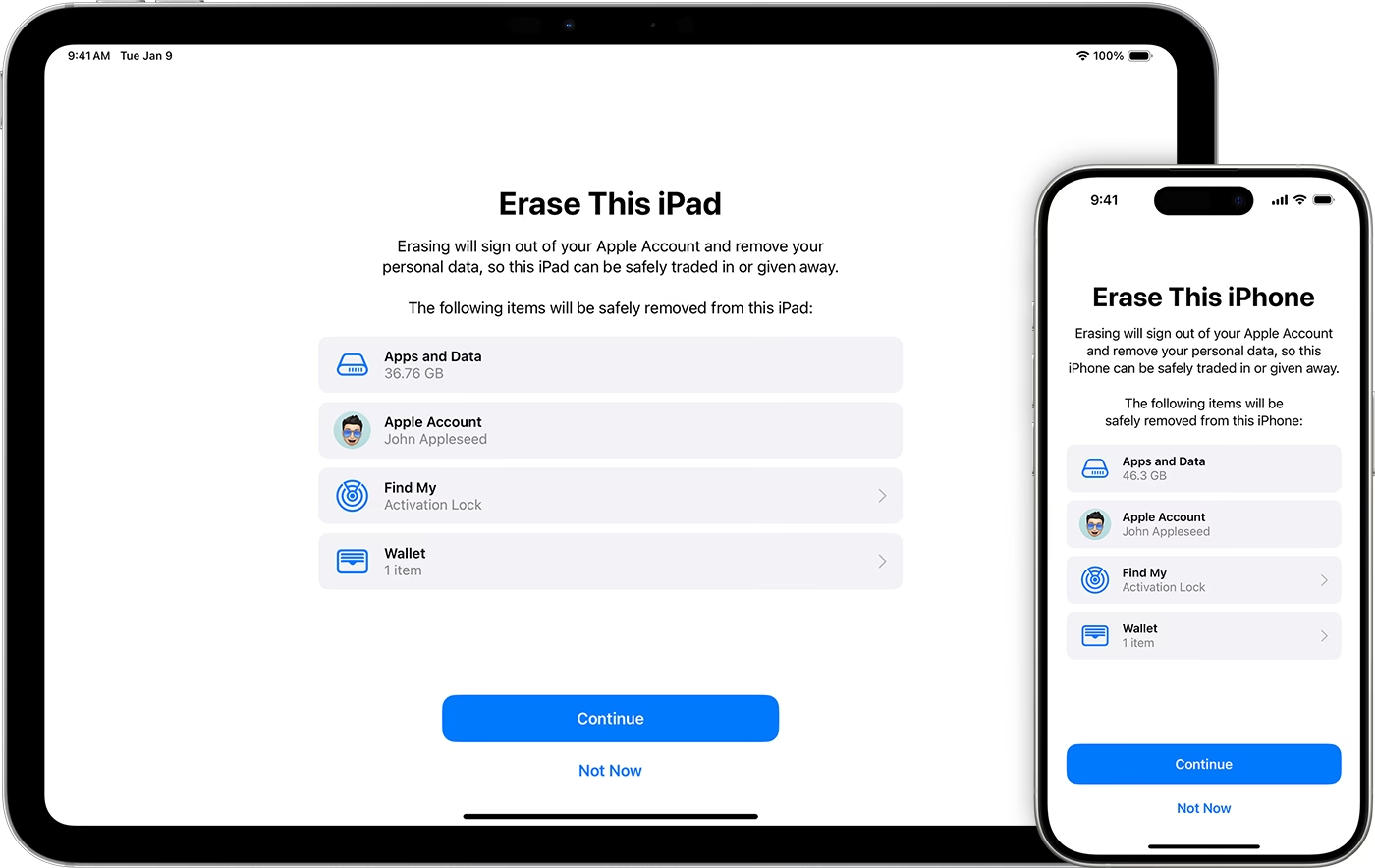
V podstatě 'Vymazat veškerý obsah a nastavení' je kombinací všech možností resetování, které váš iPhone nabízí, avšak s jedním zásadním rozdílem: kromě nastavení se odstraní i veškerá vaše data. To znamená, že dojde k resetování všech systémových nastavení, síťových nastavení (včetně uložených Wi-Fi hesel), slovníku klávesnice, rozložení domovské obrazovky, nastavení polohy a soukromí, a co je nejdůležitější – veškerých vašich osobních dat. Fotografie, videa, zprávy, kontakty, nainstalované aplikace a soubory – vše bude nenávratně smazáno z interní paměti zařízení.
- Co přesně se vymaže a resetuje?
- Kdy je vhodné použít 'Vymazat veškerý obsah a nastavení'?
- Klíčový krok: Zálohování vašeho iPhonu
- Jak provést 'Vymazat veškerý obsah a nastavení'
- Rozdíl mezi 'Vymazat veškerý obsah a nastavení' a ostatními možnostmi resetu
- Často kladené otázky (FAQ)
- 1. Je 'Vymazat veškerý obsah a nastavení' to samé jako tovární reset?
- 2. Odstraní se tím můj Apple ID z iPhonu?
- 3. Co se stane, když nevymažu iPhone před prodejem?
- 4. Jak dlouho trvá proces vymazání?
- 5. Mohu obnovit data po vymazání, pokud jsem nezálohoval?
- 6. Ovlivní vymazání záruku na můj iPhone?
- 7. Co když iPhone zamrzne během vymazávání?
- 8. Musím mít iPhone nabitý, než ho vymažu?
- Závěr
Co přesně se vymaže a resetuje?
Pojďme se podívat na detailní rozpis toho, co se stane, když se rozhodnete pro tuto radikální akci:
- Veškerá data: Toto je nejdůležitější bod. Všechny vaše fotografie a videa, kontakty, kalendáře, zprávy, poznámky, data aplikací, dokumenty, hudba a cokoliv dalšího, co jste na iPhonu uložili, bude trvale odstraněno. Telefon bude prázdný, jako když jste ho poprvé zapnuli.
- Všechna nastavení: Všechna uživatelská nastavení, která jste si přizpůsobili – od jasu obrazovky, přes zvuky, oznámení, Face ID/Touch ID, až po nastavení přístupnosti – se vrátí na výchozí tovární hodnoty.
- Síťová nastavení: Všechna uložená Wi-Fi hesla, nastavení VPN, preferované sítě a mobilní data se vymažou. Budete se muset znovu připojit ke svým Wi-Fi sítím a zadat hesla.
- Slovník klávesnice: Jakákoli slova, která jste přidali do slovníku klávesnice pro automatické opravy a predikci textu, budou odstraněna.
- Rozložení domovské obrazovky: Všechny vaše aplikace se vrátí do původního rozložení, jaké měly po prvním spuštění zařízení. Jakékoli složky, které jste vytvořili, a uspořádání ikon zmizí.
- Nastavení polohy a soukromí: Povolení pro aplikace k přístupu k vaší poloze, mikrofonu, fotoaparátu nebo kontaktům budou resetována. Při prvním spuštění aplikací si budete muset tato povolení znovu nastavit.
- Vypnutí služby Najít iPhone a odhlášení z Apple ID: Tato akce automaticky odhlásí váš iPhone z vašeho Apple ID a vypne funkci Najít iPhone. To je klíčové, pokud telefon prodáváte nebo dáváte někomu jinému, protože to odstraní aktivační zámek.
Kdy je vhodné použít 'Vymazat veškerý obsah a nastavení'?
Tato možnost je obvykle vyhrazena pro specifické situace:
- Prodej nebo darování iPhonu: Toto je nejdůležitější důvod. Nikdy byste neměli prodat nebo darovat svůj iPhone, aniž byste jej nejprve kompletně vymazali. Chráníte tak svá osobní data před přístupem nové osoby.
- Závažné softwarové problémy: Někdy, i po mnoha pokusech o řešení problémů, může být kompletní reset jedinou cestou k nápravě přetrvávajících chyb, zamrzání nebo výrazného zpomalení systému.
- Návrat k 'čistému štítu': Pokud chcete začít s iPhone úplně od začátku, bez starých dat, aplikací a nastavení, je to ideální způsob.
Klíčový krok: Zálohování vašeho iPhonu
Vzhledem k tomu, že 'Vymazat veškerý obsah a nastavení' odstraní vše, je nezbytné, abyste si svá data nejprve zálohovali. Bez zálohy přijdete o všechny své vzpomínky a důležité informace. Existují dva hlavní způsoby, jak zálohovat váš iPhone:
1. Zálohování do iCloudu
Zálohování do iCloudu je nejjednodušší a nejvíce doporučený způsob, protože probíhá bezdrátově a často automaticky. Potřebujete pouze stabilní Wi-Fi připojení.
- Připojte se k Wi-Fi: Ujistěte se, že je váš iPhone připojen k silné a stabilní Wi-Fi síti.
- Přejděte do Nastavení: Otevřete aplikaci 'Nastavení'.
- Klepněte na své jméno: Nahoře klepněte na své jméno (Apple ID, iCloud, Média a nákupy).
- Vyberte iCloud: V seznamu možností klepněte na 'iCloud'.
- Přejděte na Záloha na iCloudu: Přejděte dolů a klepněte na 'Záloha na iCloudu'.
- Zapněte Zálohu na iCloudu (pokud není zapnutá): Pokud ještě není zapnutá, přepněte přepínač do polohy Zapnuto.
- Spusťte zálohu: Klepněte na 'Zálohovat nyní'. Ujistěte se, že jste připojeni k Wi-Fi a že máte dostatek místa na iCloudu. Průběh zálohování můžete sledovat a může trvat nějakou dobu v závislosti na množství dat a rychlosti připojení.
Co se zálohuje do iCloudu? Do iCloudu se zálohují vaše fotografie a videa (pokud máte zapnuté Fotky na iCloudu, ty se synchronizují, nikoli zálohují v rámci této zálohy), nastavení zařízení, data aplikací, uspořádání domovské obrazovky, zprávy (iMessage, SMS, MMS), nákupy z App Store, data z Apple Watch a mnoho dalšího. Důležité je si uvědomit, že některé typy dat, jako jsou data z aplikací třetích stran, se nemusí zálohovat, pokud je vývojář aplikace neumožňuje. Většina klíčových informací je však pokryta.
2. Zálohování pomocí počítače (Finder/iTunes)
Pokud nemáte dostatek místa na iCloudu nebo preferujete zálohu na lokální disk, můžete použít počítač.
- Na Macu s macOS Catalina nebo novějším: Použijte Finder.
- Na Macu s macOS Mojave nebo starším, nebo na PC s Windows: Použijte iTunes.
- Připojte iPhone k počítači: Pomocí USB kabelu připojte iPhone k počítači.
- Otevřete Finder/iTunes: Na Macu otevřete Finder. Na PC s Windows nebo starším Macu otevřete iTunes.
- Důvěřujte počítači: Pokud se na iPhonu objeví výzva 'Důvěřovat tomuto počítači?', klepněte na 'Důvěřovat' a zadejte svůj přístupový kód.
- Vyberte svůj iPhone: V bočním panelu Finderu nebo v levém horním rohu iTunes vyberte svůj iPhone.
- Zvolte šifrování zálohy (doporučeno): Důrazně doporučujeme zaškrtnout políčko 'Šifrovat místní zálohu'. Tím se zajistí, že vaše hesla, data o zdraví a data z HomeKitu budou také zálohována. Budete muset vytvořit heslo pro tuto šifrovanou zálohu, které si musíte zapamatovat!
- Spusťte zálohu: Klepněte na 'Zálohovat nyní'. Průběh zálohování se zobrazí.
Co se zálohuje pomocí počítače? Lokální záloha obvykle obsahuje více dat než záloha na iCloudu, včetně většiny dat aplikací třetích stran, dat z HomeKitu a hesla (pokud je záloha šifrovaná). Nezálohují se však data, která jsou již synchronizována s iCloudem (např. Fotky na iCloudu, Zprávy na iCloudu).
Jak provést 'Vymazat veškerý obsah a nastavení'
Jakmile máte zálohu hotovou a ověřenou, můžete pokračovat s vymazáním iPhonu.
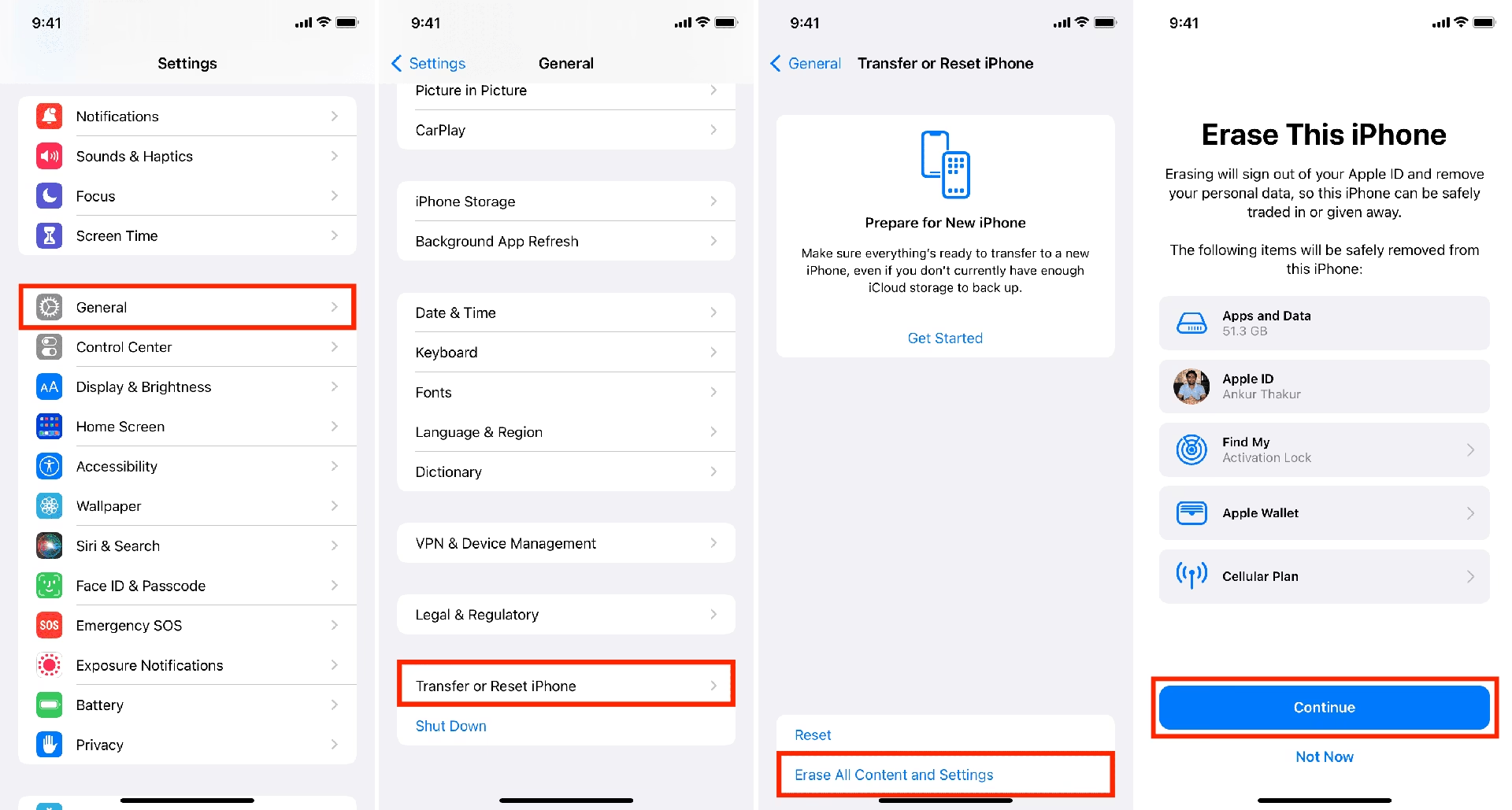
- Přejděte do Nastavení: Otevřete aplikaci 'Nastavení'.
- Vyberte Obecné: Přejděte dolů a klepněte na 'Obecné'.
- Přejděte na Přenést nebo resetovat iPhone: Přejděte dolů a klepněte na 'Přenést nebo resetovat iPhone'.
- Klepněte na Vymazat obsah a nastavení: Zde uvidíte dvě možnosti. Vyberte tu druhou, 'Vymazat obsah a nastavení'.
- Potvrďte: Systém vás upozorní, co bude vymazáno, a vyzve vás k zadání přístupového kódu nebo hesla k Apple ID. Pečlivě si přečtěte upozornění a potvrďte akci. Je možné, že budete muset několikrát potvrdit, že si jste jisti.
- Počkejte na dokončení: Proces vymazání může trvat několik minut v závislosti na množství dat. Po dokončení se iPhone restartuje a zobrazí se obrazovka s uvítáním, jako když byl nový.
Rozdíl mezi 'Vymazat veškerý obsah a nastavení' a ostatními možnostmi resetu
Je důležité rozlišovat mezi kompletním vymazáním a jednoduššími možnostmi resetu, které iPhone nabízí. Zde je srovnávací tabulka:
| Možnost resetu | Co se resetuje/maže | Data uživatele | Kdy použít |
|---|---|---|---|
| Vymazat veškerý obsah a nastavení | Všechna nastavení, veškerý obsah (fotky, appky, zprávy atd.), síťová nastavení, slovník klávesnice, rozložení domovské obrazovky, nastavení polohy a soukromí. | Smazána | Prodej/darování telefonu, závažné softwarové problémy, kompletní restart. |
| Resetovat všechna nastavení | Všechna systémová nastavení (jas, zvuky, oznámení, Face ID/Touch ID atd.), síťová nastavení, slovník klávesnice, rozložení domovské obrazovky, nastavení polohy a soukromí. | Zachována | Řešení menších problémů s nastavením, aniž by se smazala data. |
| Resetovat síťová nastavení | Všechna síťová nastavení (Wi-Fi hesla, nastavení VPN, APN nastavení mobilních dat). | Zachována | Problémy s připojením k internetu, Wi-Fi nebo mobilními daty. |
| Resetovat slovník klávesnice | Všechna slova, která jste přidali do slovníku klávesnice. | Zachována | Problémy s automatickými opravami nebo predikcí textu. |
| Resetovat rozložení plochy | Rozložení ikon aplikací na domovské obrazovce se vrátí na výchozí tovární nastavení. | Zachována | Nepořádek na domovské obrazovce, chcete začít s rozložením od nuly. |
| Resetovat polohu a soukromí | Všechna povolení pro aplikace k přístupu k vaší poloze, mikrofonu, fotoaparátu atd. | Zachována | Problémy s ochranou soukromí, chcete znovu nastavit oprávnění. |
Často kladené otázky (FAQ)
1. Je 'Vymazat veškerý obsah a nastavení' to samé jako tovární reset?
Ano, v podstatě ano. Jedná se o nejkomplexnější formu resetu, která vrací iPhone do továrního stavu, smazáním všech dat a nastavení. Termíny se často používají zaměnitelně.
2. Odstraní se tím můj Apple ID z iPhonu?
Ano, proces 'Vymazat veškerý obsah a nastavení' automaticky odhlásí váš iPhone z vašeho Apple ID a vypne funkci Najít iPhone (a tím i aktivační zámek). Je to klíčové pro bezpečný prodej nebo darování zařízení.
3. Co se stane, když nevymažu iPhone před prodejem?
Pokud iPhone nevymažete, nová osoba bude mít plný přístup k vašim osobním datům, včetně fotografií, zpráv, kontaktů a přístupu k vašim aplikacím a účtům. To představuje vážné riziko krádeže identity a soukromí. Navíc, bez vypnutí 'Najít iPhone', bude zařízení stále spojeno s vaším Apple ID a nová osoba jej nebude moci aktivovat.
4. Jak dlouho trvá proces vymazání?
Doba trvání se liší v závislosti na modelu iPhonu a množství dat, která je třeba vymazat. Obvykle to trvá od několika minut do desítek minut. Starší modely nebo telefony s velkým množstvím dat mohou trvat déle.
5. Mohu obnovit data po vymazání, pokud jsem nezálohoval?
Ne, bez předchozí zálohy jsou data po provedení 'Vymazat veškerý obsah a nastavení' trvale smazána a nelze je obnovit. Proto je zálohování tak extrémně důležité.
6. Ovlivní vymazání záruku na můj iPhone?
Ne, provedení továrního resetu nebo vymazání obsahu a nastavení nemá vliv na záruku vašeho iPhonu. Je to standardní funkce operačního systému.
7. Co když iPhone zamrzne během vymazávání?
Pokud iPhone zamrzne, zkuste jej restartovat. Na většině moderních iPhonů to provedete rychlým stisknutím a uvolněním tlačítka pro zvýšení hlasitosti, poté rychlým stisknutím a uvolněním tlačítka pro snížení hlasitosti a nakonec podržením bočního tlačítka, dokud se neobjeví logo Apple. Po restartu by měl proces vymazání buď pokračovat, nebo se vrátit do stavu před vymazáním, což vám umožní zkusit to znovu.
8. Musím mít iPhone nabitý, než ho vymažu?
Ano, důrazně se doporučuje, aby byl iPhone před zahájením procesu vymazání nabitý alespoň na 50 % nebo připojen k napájení. Tím se zabrání neočekávanému vypnutí během kritické operace, což by mohlo způsobit problémy.
Závěr
Možnost 'Vymazat veškerý obsah a nastavení' na iPhonu je silný nástroj, který by měl být používán s rozvahou. Ačkoli je nesmírně užitečný pro zajištění soukromí a řešení závažných problémů, jeho použití bez řádné přípravy (zejména zálohování dat) může vést k nevratné ztrátě cenných informací. Vždy si před provedením této akce dvakrát zkontrolujte, že máte aktuální zálohu. Díky tomu si můžete být jisti, že ať už iPhone prodáváte, darujete nebo jen potřebujete začít znovu, vaše data zůstanou v bezpečí a budete je moci snadno obnovit na novém nebo stejném zařízení.
Chceš-li si přečíst další články podobné jako Vymazání všech nastavení na iPhone: Co to znamená?, navštiv kategorii iPhone.