
14/04/2024
Slyšeli jste to už? Váš iPhone XR najednou nereaguje, obrazovka je zamrzlá, nebo se zaseknete na úvodní obrazovce aplikace. V jednom okamžiku všechno funguje perfektně, a v tom dalším máte v ruce jen drahý kus kovu, který se odmítá podrobit vašim příkazům. Zamrznutí telefonu je bohužel běžným symptomem, který se může objevit u každého zařízení, a iPhone XR není výjimkou. Ať už se vám to stane při otevírání aplikace, pokusu o přístup k iCloudu, nebo se telefon zasekne z ničeho nic po aktualizaci iOS, je důležité vědět, jak reagovat. Panické dotyky obrazovky v této fázi nic nevyřeší. Místo toho se ponořte do našeho průvodce, který vám nabídne osvědčené tipy a triky, jak efektivně opravit zamrzlý iPhone XR a vrátit ho zpět do plného provozu.
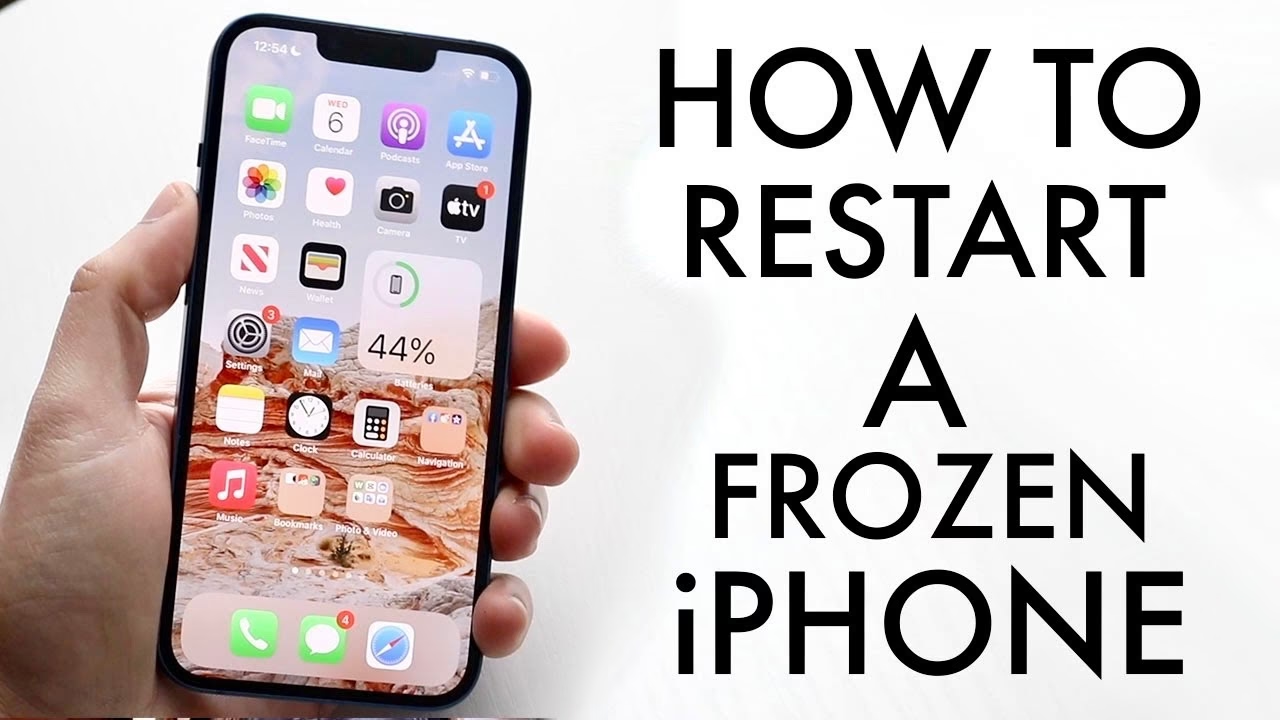
- Proč se můj iPhone XR zamrzá? Pochopení příčin
- Řešení 1: Vynucený restart – Kouzlo na dosah ruky
- Řešení 2: Ukončení nebo odinstalace problémových aplikací
- Řešení 3: Nabíjení zařízení – Probuzení ze spánku
- Řešení 4: Komplexní obnova systému iOS – Když základy nestačí
- Řešení 5: Obnova iPhone XR přes iTunes – Čistý štít
- Řešení 6: Kontaktování servisu Apple – Když je problém v hardwaru
- Časté dotazy (FAQ)
- Ztratím data, když provedu vynucený restart?
- Jak poznám, že je problém s hardwarem a ne se softwarem?
- Proč se můj iPhone XR stále zasekává, i když jsem vymazal všechny aplikace?
- Co dělat, když se obrazovka vůbec nerozsvítí a telefon nereaguje?
- Je bezpečné používat software třetích stran pro opravu systému iOS?
- Závěr
Proč se můj iPhone XR zamrzá? Pochopení příčin
Než se pustíme do řešení, je užitečné pochopit, proč k zamrzání vůbec dochází. Zamrznutí iPhone XR může mít řadu příčin, od jednoduchých softwarových chyb až po závažnější hardwarové problémy. Mezi nejčastější důvody patří:
- Softwarové chyby: Často se jedná o důsledek zaseknuté aplikace, chyby v operačním systému iOS, nebo konfliktu mezi aplikacemi. Může se to stát po aktualizaci iOS, která nemusela proběhnout zcela hladce, nebo při pokusu o spuštění náročné aplikace, která vyčerpá systémové prostředky.
- Nedostatek paměti: Příliš mnoho aplikací běžících na pozadí může vyčerpat operační paměť (RAM) vašeho telefonu, což vede ke zpomalení a zamrzání.
- Plné úložiště: I když to není přímá příčina zamrzání, nedostatek volného místa může ovlivnit celkový výkon systému a způsobit nestabilitu.
- Nízká baterie: Pokud je baterie telefonu téměř vybitá, systém se může chovat nepředvídatelně nebo se zcela vypnout, což se může jevit jako zamrznutí.
- Hardwarové poškození: Pád, poškození vodou nebo výrobní vada komponent může způsobit, že displej nebo jiné části telefonu přestanou reagovat.
Identifikace potenciální příčiny vám může pomoci zvolit správný postup opravy.
Řešení 1: Vynucený restart – Kouzlo na dosah ruky
Pokud váš iPhone XR nereaguje na dotyky a tlačítka, je vynucený restart často prvním a nejúčinnějším krokem. Je to jako restartovat počítač – osvěží to systém a vyčistí dočasné chyby, aniž by došlo ke ztrátě dat. Pro iPhone XR je postup specifický:
- Rychle stiskněte a uvolněte tlačítko pro zvýšení hlasitosti.
- Rychle stiskněte a uvolněte tlačítko pro snížení hlasitosti.
- Poté stiskněte a držte boční tlačítko (tlačítko napájení) na pravé straně telefonu.
- Držte boční tlačítko, dokud se na obrazovce neobjeví logo Apple. To může trvat několik sekund. Jakmile se logo objeví, můžete tlačítko uvolnit.
Telefon by se měl poté normálně spustit. Tento postup je mimořádně efektivní pro řešení mnoha dočasných softwarových záseků.
Řešení 2: Ukončení nebo odinstalace problémových aplikací
Mít příliš mnoho aplikací běžících na pozadí není vždy dobrá praxe. Každá aplikace spotřebovává systémové zdroje, a pokud jich je příliš mnoho, může to vést ke zpomalení, zasekávání nebo dokonce zamrzání zařízení. Pokud se problém s zamrzáním objevuje při používání konkrétní aplikace, nebo pokud máte pocit, že je váš telefon celkově pomalý, zkuste následující:
- Ukončení aplikací: Přejeďte prstem nahoru od spodního okraje domovské obrazovky a zastavte se uprostřed. Tím otevřete přepínač aplikací. Poté přejeďte prstem nahoru přes náhledy aplikací, které chcete ukončit.
- Odinstalace problematické aplikace: Pokud iPhone XR neustále zamrzá, když otevřete jednu konkrétní aplikaci, je možné, že je tato aplikace poškozená nebo nekompatibilní. V takovém případě nezbývá nic jiného než ji odinstalovat. Dlouze podržte ikonu aplikace na domovské obrazovce, dokud se neobjeví kontextové menu, a poté zvolte „Odstranit aplikaci“.
Pamatujte, že neuložená data v právě běžících aplikacích mohou být po jejich vynuceném ukončení ztracena. Pokud máte důležitou práci, zkuste nejprve počkat, zda se iPhone XR sám nerozmrazí.
Řešení 3: Nabíjení zařízení – Probuzení ze spánku
Pokud se váš iPhone XR zamrzl a vůbec se nezapne, nebo má zcela černou obrazovku, je možné, že se jednoduše vybila baterie. I když si myslíte, že má telefon dostatek energie, zkuste ho na chvíli připojit k nabíječce.
Připojte iPhone XR k nabíječce a nechte ho nabíjet alespoň hodinu, ideálně i dvě. Po několika minutách by se měla objevit obrazovka nabíjení. Pokud se nic neobjeví, nebo vidíte pouze obrazovku „Připojit k napájení“, zkontrolujte následující:
- Nabíjecí port: Ujistěte se, že v Lightning portu nejsou žádné nečistoty, prach nebo vlákna. Použijte suchý, měkký kartáček nebo stlačený vzduch k jeho vyčištění.
- Kabel a adaptér: Zkuste použít jiný nabíjecí kabel a/nebo napájecí adaptér. Vadné příslušenství je častou příčinou problémů s nabíjením.
Buďte trpěliví a dejte telefonu čas, aby se znovu probral. Někdy to může trvat déle, než se očekává.
Řešení 4: Komplexní obnova systému iOS – Když základy nestačí
Pokud se váš iPhone XR často zamrzá nebo základní techniky nepomohly, může to znamenat hlubší systémové chyby. V takových případech je potřeba zasáhnout do operačního systému zařízení. Existují programy pro obnovu systému iOS, které jsou navrženy k řešení široké škály problémů, včetně zamrzání, zaseknutí na logu Apple, nereagující černé obrazovky nebo nefunkčního dotykového displeje.
Tyto nástroje často nabízejí automatizované funkce pro opravu, které mohou váš iPhone XR dostat z „zamrzlého“ režimu. Postup se obvykle skládá z několika kroků:
- Spuštění nástroje: Nainstalujte a spusťte program pro obnovu systému iOS na vašem počítači a připojte k němu iPhone XR.
- Výběr režimu opravy: V programu obvykle vyberete možnost „Obnova systému iOS“ nebo podobnou. Poté budete vyzváni k výběru režimu opravy. „Standardní režim“ je obvykle doporučen, protože se snaží opravit problémy bez ztráty dat.
- Stažení firmwaru: Program automaticky detekuje model vašeho iPhone XR a nabídne ke stažení nejnovější verzi firmwaru iOS. Ujistěte se, že máte stabilní připojení k internetu.
- Spuštění opravy: Po stažení firmwaru spustíte proces opravy. Program poté provede potřebné kroky k opravě chyb v systému iOS. Během tohoto procesu je důležité neodpojovat telefon a neprovádět žádné jiné operace na počítači.
Po dokončení procesu by se váš iPhone XR měl normálně spustit a fungovat bez zamrzání. Tento proces může také optimalizovat nastavení systému.
Srovnání řešení problémů se zamrzlým iPhone XR
Následující tabulka vám pomůže rychle se zorientovat v různých metodách řešení a jejich dopadu:
| Metoda řešení | Ztráta dat | Složitost | Kdy použít |
|---|---|---|---|
| Vynucený restart | Ne | Nízká | Jednoduché zamrznutí, nereagující obrazovka |
| Ukončení/odinstalace aplikací | Ne (kromě neuložených dat) | Nízká | Zamrzání související s aplikacemi |
| Nabíjení zařízení | Ne | Nízká | Telefon se nezapne, černá obrazovka |
| Obnova systému iOS (program) | Ne (Standardní režim) | Střední | Časté zamrzání, systémové chyby |
| Obnova přes iTunes | Ano (Možnost 'Obnovit') | Střední | Závažné softwarové chyby, zaseknuté logo Apple |
| Servis Apple | Ne (záleží na opravě) | Vysoká (profesionální) | Hardwarové poškození, voda, pád |
Řešení 5: Obnova iPhone XR přes iTunes – Čistý štít
Pokud se váš iPhone XR zasekne na logu Apple, nebo se potýká s vážnými softwarovými problémy, které předchozí kroky nevyřešily, může být nutné uvést zařízení do Recovery Mode a přeinstalovat systém iOS. Tento proces může vyřešit hluboko zakořeněné problémy tím, že systém začne „od nuly“.
Budete potřebovat počítač s nainstalovaným nejnovějším iTunes (nebo Finderem na macOS Catalina a novějším):
- Připojte iPhone XR k počítači a spusťte iTunes/Finder.
- Proveďte sekvenci tlačítek pro vstup do režimu Recovery Mode (stejně jako pro vynucený restart, ale držte boční tlačítko déle):
- Rychle stiskněte a uvolněte tlačítko pro zvýšení hlasitosti.
- Rychle stiskněte a uvolněte tlačítko pro snížení hlasitosti.
- Poté stiskněte a držte boční tlačítko. Držte ho, dokud se na obrazovce neobjeví obrazovka Recovery Mode (s ikonou kabelu a počítače), nikoli logo Apple.
- V iTunes/Finderu by se mělo objevit okno s možností „Aktualizovat“ nebo „Obnovit“.
- Aktualizovat: Nejprve zkuste „Aktualizovat“. iTunes se pokusí přeinstalovat iOS, aniž by smazal vaše data. Pokud se tím problém vyřeší, je to ideální.
- Obnovit: Pokud „Aktualizovat“ nepomůže, nebo pokud je telefon v kritickém stavu, zvolte „Obnovit“. Tato možnost smaže veškerá data a nastavení na vašem iPhone XR a nainstaluje nový iOS. Před použitím této možnosti je naprosto klíčové mít aktuální zálohování dat, protože všechna data budou ztracena.
Po dokončení procesu by se měl váš iPhone XR spustit jako nové zařízení. Poté můžete obnovit data ze zálohy, pokud jste ji měli.
Řešení 6: Kontaktování servisu Apple – Když je problém v hardwaru
Pokud jste vyzkoušeli všechny softwarové řešení a váš iPhone XR stále zamrzá nebo nereaguje, je pravděpodobné, že se jedná o hardwarová závada. Mezi nejčastější hardwarové příčiny patří:
- Poškození pádem: Rozbitý displej nebo vnitřní poškození komponent může vést k tomu, že obrazovka nereaguje.
- Poškození vodou: I malé množství vody může způsobit zkrat a narušit funkci zařízení.
- Selhání komponenty: I když je to vzácné, může existovat výrobní vada, která způsobuje neočekávané problémy s zamrzáním.
V takovém případě je nejlepší vyhledat pomoc certifikovaného technika v autorizovaném servisním centru Apple. Pokusy o domácí opravy hardwaru mohou situaci zhoršit nebo vést ke ztrátě záruky. Pokud je zařízení stále v záruční době nebo pod krytím AppleCare+, oprava může být bezplatná.
Časté dotazy (FAQ)
Ztratím data, když provedu vynucený restart?
Ne, vynucený restart iPhone XR nevymaže žádná data. Je to bezpečný způsob, jak zařízení resetovat, když nereaguje. Pouze ukončí všechny běžící procesy a restartuje systém.
Jak poznám, že je problém s hardwarem a ne se softwarem?
Pokud jste vyzkoušeli všechny softwarové kroky (vynucený restart, obnova přes iTunes, použití nástroje pro obnovu systému) a problém přetrvává, je velká pravděpodobnost, že se jedná o hardwarovou závadu. Fyzické poškození, jako jsou praskliny na obrazovce, viditelné známky poškození vodou nebo neobvyklé zvuky, jsou také silnými indikátory hardwarového problému.
Proč se můj iPhone XR stále zasekává, i když jsem vymazal všechny aplikace?
Pokud se telefon stále zasekává i po vymazání aplikací, může to být způsobeno hlubší softwarovou chybou v iOS, nebo nedostatkem volného místa v úložišti, které ovlivňuje výkon systému. Zkuste zkontrolovat volné místo v Nastavení > Obecné > Úložiště iPhone. Pokud je úložiště plné, odstraňte nepotřebné soubory, fotografie a videa. Pokud to nepomůže, zvažte obnovu systému iOS pomocí programu nebo přes iTunes.
Co dělat, když se obrazovka vůbec nerozsvítí a telefon nereaguje?
Pokud je obrazovka zcela černá a telefon nereaguje, zkuste nejprve připojit iPhone XR k nabíječce a nechat ho nabíjet alespoň hodinu. Ujistěte se, že používáte funkční kabel a adaptér. Pokud se ani po nabíjení nic neděje, zkuste provést vynucený restart (viz Řešení 1). Pokud to nepomůže, problém může být v baterii nebo jiné hardwarové komponentě a je vhodné kontaktovat servis Apple.
Je bezpečné používat software třetích stran pro opravu systému iOS?
Mnoho programů pro obnovu systému iOS od třetích stran je bezpečné a účinné, ale je důležité vybírat si renomované a důvěryhodné nástroje. Před stažením si vždy přečtěte recenze a ujistěte se, že software je kompatibilní s vaším zařízením a operačním systémem počítače. Některé nástroje mohou nabízet pokročilé funkce, které mohou být užitečné, když standardní metody selžou. Vždy si zálohujte svá data, pokud je to možné, před použitím jakéhokoli takového softwaru.
Závěr
Zamrzlý iPhone XR může být frustrující zážitek, ale jak vidíte, existuje řada kroků, které můžete podniknout, než se uchýlíte k profesionální pomoci. Od jednoduchého vynuceného restartu, přes správu aplikací a nabíjení, až po komplexní softwarové opravy a dokonce i přeinstalaci iOS, většina problémů se zamrzáním má řešení. Klíčem je postupovat systematicky a zkoušet jednotlivé kroky od nejjednodušších po nejsložitější. Většinu času je softwarová chyba příčinou a lze ji snadno opravit doma. Nicméně, pokud se problém ukáže být hardwarový, nebo pokud si nejste jisti, je vždy nejlepší svěřit svůj iPhone XR do rukou kvalifikovaných profesionálů v autorizovaném servisu Apple. Doufáme, že tento průvodce vám pomohl váš iPhone XR opět rozmrazit a vrátit ho do plného provozu!
Chceš-li si přečíst další články podobné jako iPhone XR zamrzl? Rychlé řešení!, navštiv kategorii iPhone.