
16/09/2025
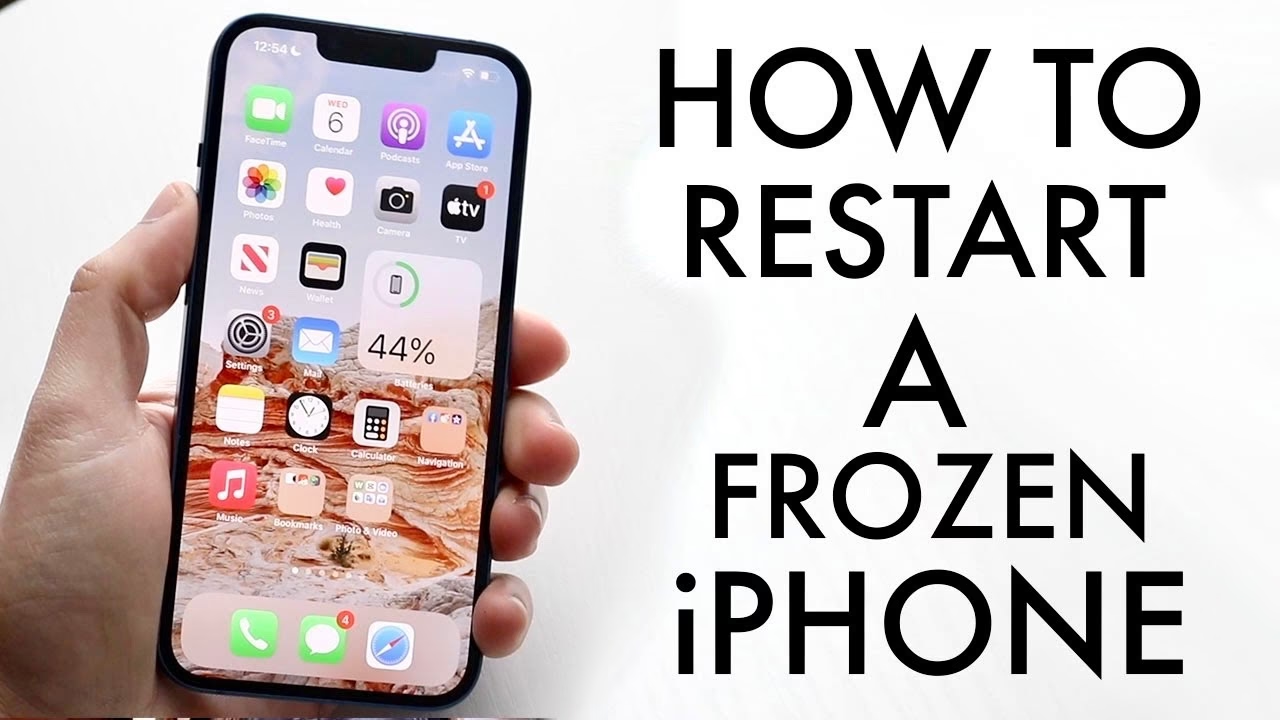
Nic není frustrujícího víc, než když se váš milovaný iPhone najednou promění v nereagující cihlu. Obrazovka zamrzne, dotyky nefungují, a vy se cítíte bezmocní. Ať už se to stane během procházení sociálních sítí, sledování videa nebo uprostřed důležitého úkolu, zamrzlá obrazovka dokáže pořádně potrápit. Dobrou zprávou je, že ve většině případů se nejedná o vážný problém a existuje několik osvědčených metod, jak svůj iPhone opět probudit k životu. Než propadnete panice a pomyslíte na drahé opravy nebo ztrátu dat, vyzkoušejte následující kroky, které vám pomohou váš iPhone opět zprovoznit.
Většina problémů se zamrzlou obrazovkou je způsobena dočasnými softwarovými chybami, nedostatkem paměti nebo nízkou úrovní baterie. Následující metody jsou seřazeny od nejjednodušších a nejméně invazivních po ty, které vyžadují více úsilí, a některé dokonce mohou vést ke ztrátě dat, pokud nejste připraveni. Pamatujte, že před jakýmkoli drastickým krokem je vždy dobré zkusit ty jednodušší. Pojďme na to!
Nucený restart iPhone (Force Restart)
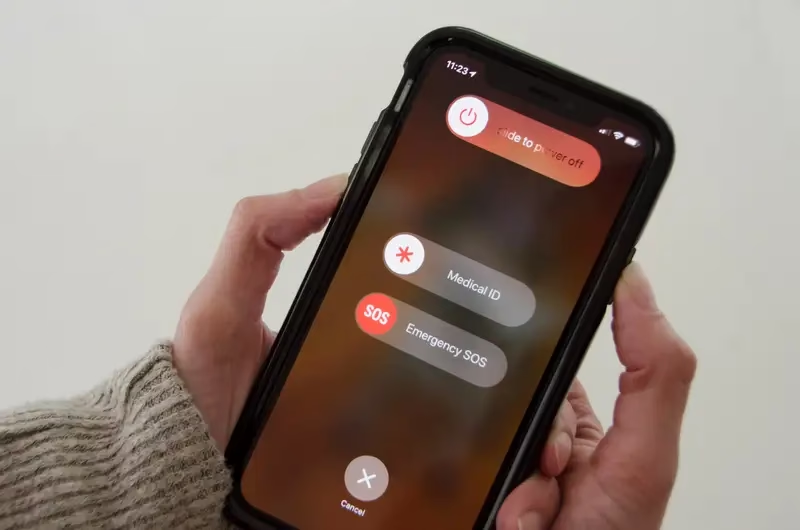
Nucený restart je často prvním a nejúčinnějším řešením pro zamrzlou obrazovku. Je to jako restartovat počítač, když nereaguje – vypne a zapne se, aniž by došlo ke smazání jakýchkoli dat nebo aplikací. Jedná se o bezpečný a rychlý způsob, jak se vypořádat s dočasnými softwarovými chybami, které způsobují zamrznutí. Postup se liší v závislosti na modelu vašeho iPhone:
Pro iPhone 8 a novější (včetně iPhone SE 2. a 3. generace, iPhone X, XR, XS, 11, 12, 13, 14, 15):
- Rychle stiskněte a uvolněte tlačítko pro zvýšení hlasitosti.
- Rychle stiskněte a uvolněte tlačítko pro snížení hlasitosti.
- Poté stiskněte a držte boční tlačítko (na pravé straně telefonu).
- Držte boční tlačítko, dokud se na obrazovce neobjeví logo Apple. Teprve poté tlačítko uvolněte. Může to trvat až 10-20 sekund.
Pro iPhone 7 a iPhone 7 Plus:
- Stiskněte a držte současně tlačítko pro snížení hlasitosti a tlačítko Sleep/Wake (spánek/probuzení, na pravé straně).
- Držte obě tlačítka, dokud se na obrazovce neobjeví logo Apple. Poté tlačítka uvolněte.
Pro iPhone 6s a starší (včetně iPhone SE 1. generace):
- Stiskněte a držte současně tlačítko Home (domovské tlačítko pod obrazovkou) a tlačítko Sleep/Wake (spánek/probuzení, na pravé straně nebo nahoře).
- Držte obě tlačítka, dokud se na obrazovce neobjeví logo Apple. Poté tlačítka uvolněte.
Po úspěšném nuceném restartu by se váš iPhone měl normálně spustit a fungovat bez problémů. Pokud se však obrazovka stále nezapne nebo se iPhone zasekne během spouštění (například na logu Apple), přejděte k dalšímu kroku.
Nabijte svůj iPhone
Někdy je nejjednodušší řešení to nejočividnější. Pokud je baterie vašeho iPhonu zcela vybitá, zařízení se může jevit jako zamrzlé nebo nereagující. I když je obrazovka černá a nereaguje na stisknutí tlačítek, je možné, že telefon pouze nemá dostatek energie k zapnutí nebo zobrazení indikátoru baterie.
Zapojte svůj iPhone přímo do síťového adaptéru (ideálně originálního od Apple) a do elektrické zásuvky. Vyhněte se nabíjení přes USB port počítače nebo bezdrátové nabíječky pro tento účel, protože tyto metody nemusí dodávat dostatek energie k oživení zcela vybitého zařízení. Nechte iPhone nabíjet minimálně jednu hodinu, než se pokusíte ho znovu použít nebo provést další kroky. Během nabíjení by se po chvíli měl na obrazovce objevit symbol baterie nebo logo Apple, což značí, že se telefon nabíjí a probouzí.
Pokud se iPhone stále nespustí nebo se zasekne během spouštění i po hodině nabíjení, je čas zkusit pokročilejší řešení.
Přeinstalování nebo aktualizace iOS v režimu zotavení
Pokud se váš iPhone po nuceném restartu nespustí nebo se zasekne na logu Apple, může být problém v operačním systému iOS. V takovém případě můžete zkusit aktualizovat nebo přeinstalovat iOS pomocí počítače a režimu zotavení (Recovery Mode). Tento proces je důležitý, protože vám dává možnost buď aktualizovat systém (a zachovat data), nebo ho obnovit do továrního nastavení (a smazat data).
Kroky pro vstup do režimu zotavení:
Nejprve připojte svůj iPhone k počítači pomocí USB kabelu. U Maců s macOS Catalina 10.15 a novějším použijete Finder, u starších Maců a Windows počítačů použijete iTunes. Ujistěte se, že máte aktuální verzi softwaru.
Pro iPhone 8 a novější (včetně iPhone SE 2. a 3. generace, iPhone X, XR, XS, 11, 12, 13, 14, 15):
- Rychle stiskněte a uvolněte tlačítko pro zvýšení hlasitosti.
- Rychle stiskněte a uvolněte tlačítko pro snížení hlasitosti.
- Poté stiskněte a držte boční tlačítko.
- Držte boční tlačítko, dokud se na obrazovce neobjeví obrazovka režimu zotavení (ikona počítače s kabelem). Teprve poté tlačítko uvolněte.
Pro iPhone 7 a iPhone 7 Plus:
- Stiskněte a držte současně tlačítko pro snížení hlasitosti a tlačítko Sleep/Wake.
- Držte obě tlačítka, dokud se na obrazovce neobjeví obrazovka režimu zotavení.
Pro iPhone 6s a starší (včetně iPhone SE 1. generace):
- Stiskněte a držte současně tlačítko Home a tlačítko Sleep/Wake.
- Držte obě tlačítka, dokud se na obrazovce neobjeví obrazovka režimu zotavení.
Aktualizace nebo obnovení iOS:
Jakmile se váš iPhone dostane do režimu zotavení, na obrazovce počítače se objeví dialogové okno s možností „Aktualizovat“ nebo „Obnovit“.
- Aktualizovat: Toto je první volba, kterou byste měli vyzkoušet. Finder nebo iTunes se pokusí přeinstalovat iOS, aniž by smazal vaše data. Je to ideální řešení, pokud je problém způsoben poškozeným softwarem a chcete si zachovat své aplikace a soubory. Počítač stáhne nejnovější verzi iOS a nainstaluje ji. Pokud se proces aktualizace nezdaří nebo se iPhone stále nespustí, budete muset přejít k možnosti „Obnovit“.
- Obnovit: Tato možnost přeinstaluje iOS a vrátí váš iPhone do továrního nastavení. To znamená, že všechna vaše data (aplikace, fotografie, zprávy, kontakty atd.) budou smazána. Tato možnost by měla být použita jako poslední možnost, pokud aktualizace nepomohla. Před provedením obnovení je naprosto klíčové mít aktuální zálohování dat. Pokud máte zálohu na iCloudu nebo v počítači, budete moci po obnovení a nastavení iPhone načíst svá data zpět.
Proces aktualizace nebo obnovení může trvat nějakou dobu, v závislosti na rychlosti vašeho internetového připojení a velikosti stahovaného softwaru. Během procesu neodpojujte iPhone od počítače a ujistěte se, že počítač nepřejde do režimu spánku.
Uvolnění úložného prostoru
Přestože plné úložiště nemusí být přímou příčinou okamžitého zamrznutí obrazovky, je to častý důvod, proč se iPhone stává pomalým, nereaguje a nakonec může zamrznout. Pokud váš iPhone neustále zobrazuje upozornění na nedostatek místa, je možné, že to přispívá k jeho nestabilitě.
Pokud se vám podaří iPhone alespoň částečně zprovoznit (například po nuceném restartu), zkuste uvolnit místo. Přejděte do Nastavení > Obecné > Úložiště iPhone. Zde uvidíte rozpis toho, co zabírá místo, a doporučení, jak místo uvolnit (např. odinstalovat nepoužívané aplikace, optimalizovat fotografie a videa). Můžete také ručně smazat velké soubory, staré konverzace nebo zálohy.
Odstranění problematických aplikací
Někdy může za zamrznutí iPhonu stát konkrétní aplikace, která je špatně optimalizovaná, obsahuje chyby nebo je nekompatibilní s aktuální verzí iOS. Pokud si všimnete, že váš iPhone zamrzá vždy po spuštění určité aplikace, nebo po její instalaci, je dobré tuto aplikaci odstranit.
Chcete-li aplikaci odstranit, podržte prst na ikoně aplikace na domovské obrazovce, dokud se neobjeví kontextové menu. Zvolte „Odstranit aplikaci“ a poté „Smazat aplikaci“. Potvrďte smazání. Po odstranění aplikace restartujte iPhone a sledujte, zda se problém opakuje.
Obnovení továrního nastavení (Factory Reset)
Pokud všechny předchozí kroky selhaly a váš iPhone stále zamrzá nebo je zcela nefunkční, poslední softwarovou možností je obnovení továrního nastavení. Jak již bylo zmíněno u možnosti „Obnovit“ v režimu zotavení, tento proces vymaže veškerá data z vašeho zařízení a vrátí jej do stavu, v jakém bylo, když jste jej poprvé vybalili z krabice. Je to drastický krok, ale často může vyřešit hluboko zakořeněné softwarové problémy.
Důležité: Před provedením obnovení továrního nastavení je naprosto nezbytné provést kompletní zálohu dat vašeho iPhonu na iCloud nebo do počítače. Jakmile je obnova dokončena, budete moci iPhone nastavit jako nový a poté obnovit svá data ze zálohy.
Obnovení továrního nastavení můžete provést buď přes režim zotavení (jak je popsáno výše, volba „Obnovit“), nebo pokud se vám iPhone podaří alespoň na chvíli zprovoznit, přímo v Nastavení: Nastavení > Obecné > Přenést nebo resetovat iPhone > Smazat data a nastavení. Budete vyzváni k zadání hesla a potvrzení operace.
Kdy kontaktovat podporu Apple?
Pokud jste vyzkoušeli všechny výše uvedené kroky – nucený restart, nabíjení, aktualizaci/obnovení iOS v režimu zotavení, uvolnění místa, odstranění problematických aplikací a dokonce i obnovení továrního nastavení – a váš iPhone stále zamrzá nebo nefunguje správně, je vysoce pravděpodobné, že se jedná o hardwarový problém.
V takovém případě je nejlepší kontaktovat oficiální podporu Apple nebo navštívit autorizovaný servis. Mohou provést diagnostiku zařízení a zjistit, zda je problém v baterii, displeji, základní desce nebo jiné komponentě. Pokusy o domácí opravy hardwaru bez patřičných znalostí a nástrojů mohou vést k dalšímu poškození.
Často kladené otázky (FAQ)
Proč můj iPhone zamrzá?
Existuje několik hlavních důvodů, proč může váš iPhone zamrznout: nedostatek volného úložného prostoru, nízká úroveň baterie, zastaralý operační systém iOS, chyby v aplikacích nebo operačním systému, nebo v nejhorším případě hardwarová závada.
Ztratím data, když provedu nucený restart?
Ne, nucený restart je navržen tak, aby nuceně restartoval systém, aniž by smazal jakákoli data, aplikace nebo nastavení. Je to bezpečný první krok.
Jak dlouho trvá oprava zamrzlého iPhonu?
To závisí na příčině problému. Nucený restart trvá jen několik sekund. Nabíjení může trvat hodinu nebo déle. Přeinstalování iOS může trvat desítky minut až hodinu. Hardwarové opravy se mohou lišit. Ve většině případů je však řešení rychlé a lze ho provést doma.
Je možné opravit zamrzlý iPhone doma?
Ano, ve většině případů je možné zamrzlý iPhone opravit doma pomocí softwarových metod popsaných v tomto článku. Pouze v případě přetrvávajících problémů po vyzkoušení všech softwarových řešení je nutné vyhledat profesionální pomoc.
Co je režim zotavení a k čemu slouží?
Režim zotavení (Recovery Mode) je speciální stav, ve kterém lze iPhone připojit k počítači a aktualizovat nebo obnovit jeho operační systém iOS. Slouží k řešení závažnějších softwarových problémů, jako je zamrznutí na logu Apple, nebo když se iPhone vůbec nespustí. Umožňuje komunikaci s iTunes nebo Finderem pro nahrání nového softwaru.
Zamrzlá obrazovka iPhone je nepříjemná záležitost, ale jak vidíte, existuje mnoho kroků, které můžete podniknout sami, než se obrátíte na servis. Většina problémů je softwarového charakteru a lze je vyřešit jednoduchým restartem nebo aktualizací systému. Pamatujte na pravidelné zálohování dat, abyste předešli ztrátě cenných informací v případě nutnosti obnovení továrního nastavení. Doufáme, že vám tento průvodce pomohl váš iPhone opět zprovoznit a vrátit se k jeho plnému využívání!
Chceš-li si přečíst další články podobné jako Jak opravit zamrzlou obrazovku iPhone?, navštiv kategorii iPhone.