
19/08/2022
Přechod z jednoho operačního systému chytrého telefonu na druhý může být vzrušující, ale zároveň přináší řadu otázek, zejména pokud jde o přenos vašich cenných dat. Jednou z nejčastějších obav uživatelů, kteří se rozhodnou vyměnit svůj iPhone za Android, je osud jejich konverzací na WhatsApp. Tyto chaty často obsahují nespočet vzpomínek, důležitých informací, fotografií a videí, které by nikdo nechtěl ztratit. Naštěstí se situace v posledních letech výrazně zlepšila a přenos WhatsApp chatů z iOS na Android už není takovou noční můrou, jakou býval. V tomto rozsáhlém průvodci se podíváme na všechny dostupné metody, jak zajistit, aby vaše konverzace plynule přešly s vámi na váš nový Android telefon.
- Oficiální metoda přenosu WhatsApp chatů: „Move Chats to Android“
- Alternativní (placené) metody přenosu WhatsApp chatů
- Srovnávací tabulka metod přenosu WhatsApp chatů
- Často kladené otázky (FAQ)
- Jak dlouho trvá přenos WhatsApp chatů?
- Co když jsem si už nastavil(a) svůj nový Android telefon?
- Mohu přenést i SMS zprávy z iPhonu na Android?
- Je možné přenést WhatsApp chaty z Androidu na iPhone?
- Zůstane šifrování chatů zachováno během přenosu?
- Co dělat, když se po přenosu WhatsApp chaty nezobrazí?
- Závěr
Oficiální metoda přenosu WhatsApp chatů: „Move Chats to Android“
Dlouho očekávaná funkce, která usnadňuje přenos WhatsApp chatů z iPhonu na Android, byla oficiálně představena společností WhatsApp v roce 2021. Tato funkce, nazvaná „Move Chats to Android“, výrazně zjednodušuje proces a eliminuje potřebu složitých třetích stran. Je však důležité si uvědomit její specifika a omezení.
Jak funguje oficiální přenos?
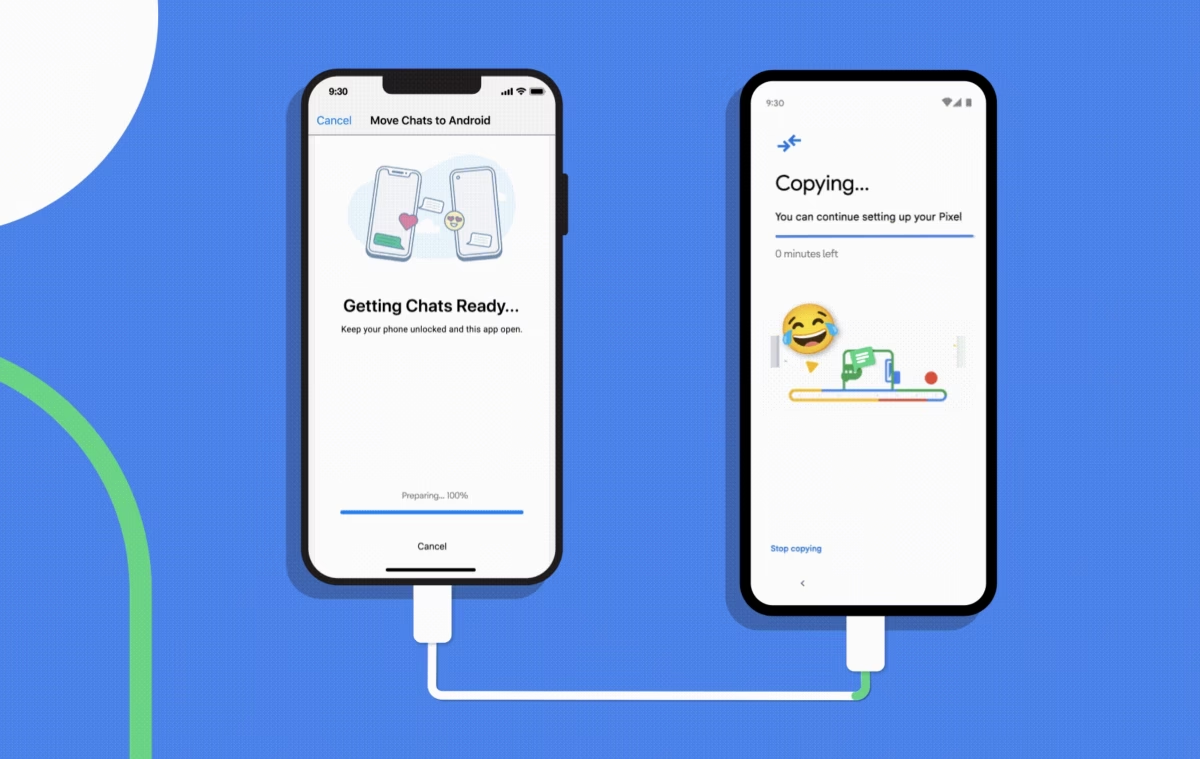
Tato metoda umožňuje přenést celou vaši historii chatů, včetně hlasových zpráv, fotografií a videí, z iPhonu na vybrané Android telefony. Klíčovým prvkem je použití kabelového připojení (Lightning na USB-C), které zajišťuje bezpečný a rychlý přenos dat. Data jsou přenášena s plným šifrováním typu end-to-end, což znamená, že vaše soukromí zůstává zachováno a data nejsou odesílána na servery WhatsApp.
Kompatibilita a klíčové omezení
Zpočátku byla tato funkce dostupná pouze pro telefony Samsung, ale postupně se rozšířila i na zařízení Google Pixel a další telefony s operačním systémem Android 12 a novějším. Je však zásadní si uvědomit jedno velmi důležité omezení: přenos chatů touto oficiální metodou funguje pouze během počátečního nastavení nového Android smartphonu. Pokud jste již svůj Android telefon nastavili a začali jej používat, budete jej muset resetovat do továrního nastavení, abyste mohli tuto funkci využít. Důvodem je způsob, jakým Android zpracovává import dat během prvního spuštění – integrace WhatsApp dat je hluboko v tomto procesu.
Krok za krokem: Přenos WhatsApp chatů z iPhonu na Android (oficiální metoda)
Následující kroky detailně popisují proces přenosu, často demonstrovaný na příkladu telefonů Samsung, ale princip je stejný i pro jiná kompatibilní zařízení:
- Připojení zařízení: Propojte svůj iPhone s novým Android smartphonem pomocí kabelu Lightning na USB-C. U starších iPhonů budete možná potřebovat adaptér USB-A nebo USB-C. Je nezbytné, aby obě zařízení zůstala po celou dobu přenosu propojena.
- Důvěryhodnost zařízení: Na svém iPhonu se vás systém zeptá, zda důvěřujete druhému zařízení. Potvrďte tuto volbu.
- Zahájení nastavení Androidu: Přepněte se na své Android zařízení a zahajte proces prvního nastavení. Během tohoto procesu se vás telefon zeptá, zda chcete přenést data ze starého zařízení. Souhlaste s tím.
- Instalace a použití aplikace pro přenos: Android telefon by měl navrhnout nebo automaticky nainstalovat aplikaci pro přenos dat, například Samsung Smart Switch pro Samsung telefony. Otevřete tuto aplikaci a připravte se na přenos dat.
- Spuštění přenosu WhatsApp: Existují dvě možné cesty:
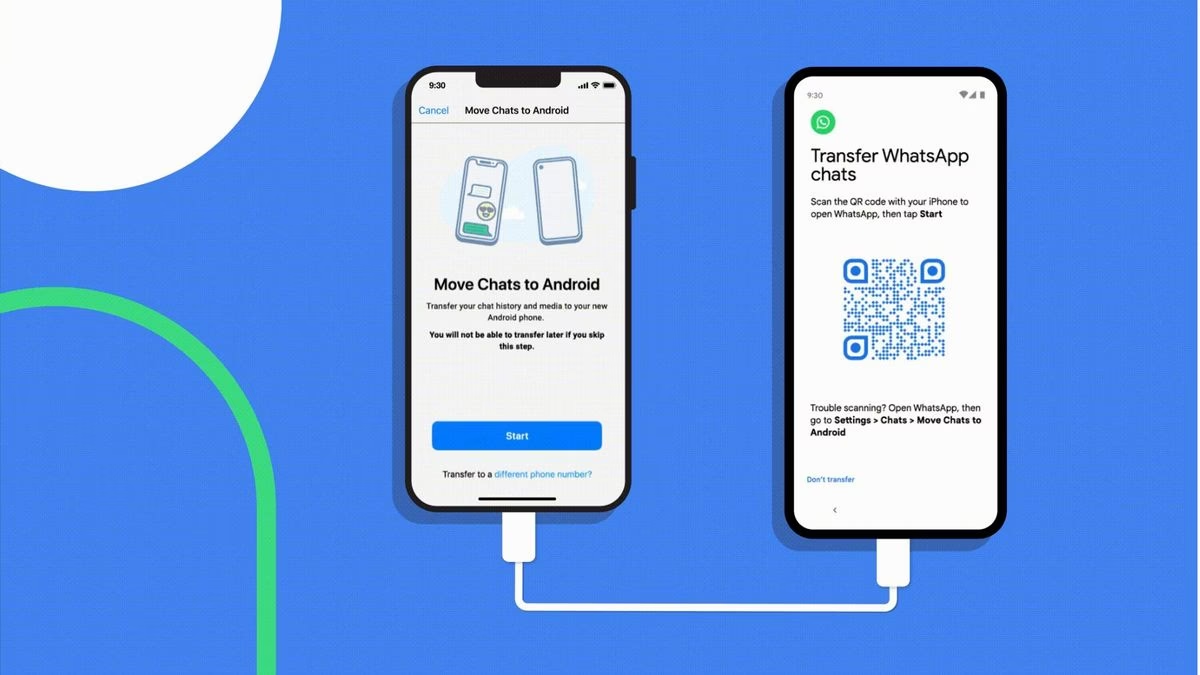
- Některé Android telefony vám umožní naskenovat QR kód zobrazený na displeji Androidu pomocí vašeho iPhonu.
- Alternativně můžete na iPhonu otevřít WhatsApp, přejít do Nastavení > Chaty > Přesunout chaty na Android (nebo podobnou volbu).
- Výběr dat k přenosu: Zpět na Android zařízení se ujistěte, že máte zaškrtnutou možnost pro přenos dat z WhatsApp, když vás telefon požádá o výběr dat.
- Instalace WhatsApp na Android: Smart Switch (nebo jiná aplikace) vás pak vyzve k instalaci WhatsApp. Po instalaci začnou obě zařízení s přenosem dat.
- Dokončení nastavení a import chatů: Dokončete nastavení svého Android telefonu. Poté otevřete WhatsApp a ověřte své telefonní číslo. Musí jít o stejné číslo, které jste používali na iPhonu. WhatsApp vám následně nabídne import vašich starých dat. Klepněte na „Start“ a po krátké době byste měli mít své staré WhatsApp chaty k dispozici na svém novém Android smartphonu.
Tato metoda je v současné době nejjednodušší a nejbezpečnější, pokud splňujete požadavky na kompatibilitu zařízení a jste ochotni provést počáteční nastavení telefonu. Pokud ne, budete muset zvážit alternativní řešení.
Alternativní (placené) metody přenosu WhatsApp chatů
Pokud váš Android telefon nepodporuje oficiální funkci „Move Chats to Android“, nebo jste již svůj telefon nastavili a nechcete jej resetovat do továrního nastavení, existují placené softwarové nástroje třetích stran, které vám s přenosem pomohou. Tyto nástroje jsou často flexibilnější a mohou nabídnout řešení i pro přenos z Androidu na iOS, což oficiální metoda zatím nepokrývá. Mezi nejznámější patří WazzapMigrator a Dr. Fone.
Metoda s použitím WazzapMigrator
WazzapMigrator je oblíbená placená aplikace pro Android, která dokáže konvertovat WhatsApp zálohy z iPhonu do formátu kompatibilního s Androidem. Proces je o něco složitější a vyžaduje práci s počítačem.
Krok 1: Vytvoření zálohy WhatsApp na PC/Mac
Nejprve musíte vytvořit nešifrovanou zálohu vašeho iPhonu na počítači. To je klíčové, protože standardní šifrované zálohy nelze použít pro extrakci WhatsApp dat.
- Pro Windows (iTunes):
- Připojte iPhone k počítači s Windows.
- Spusťte iTunes.
- V iTunes klikněte na ikonu vašeho iPhonu a přejděte na záložku „Souhrn“.
- V sekci „Zálohy“ vyberte možnost „Tento počítač“.
- Důležité: Ujistěte se, že možnost „Šifrovat místní zálohu“ není zaškrtnutá. Pokud byla zaškrtnuta dříve, odškrtněte ji a zadejte heslo k odstranění šifrování.
- Klikněte na „Zálohovat nyní“ a počkejte, než se záloha dokončí.
- Pro macOS (Finder):
- Připojte iPhone k Macu.
- Otevřete Finder.
- V postranním panelu pod „Umístění“ klikněte na ikonu vašeho iPhonu.
- V záložce „Obecné“ v sekci „Zálohy“ vyberte možnost „Zálohovat všechna data z vašeho iPhonu na tento Mac“.
- Důležité: Ujistěte se, že volba „Šifrovat místní zálohu“ není zaškrtnutá.
- Klikněte na „Vytvořit zálohu“ a nechte proces dokončit.
Krok 2: Extrakce WhatsApp zálohy a přenos do Androidu
Po vytvoření nešifrované zálohy musíte z ní extrahovat potřebné soubory WhatsApp a přenést je na svůj Android telefon.
- Pro Windows:
- Stáhněte a nainstalujte software jako „WazzapMigrator Extractor“ (nebo jiný nástroj pro extrakci iTunes záloh, např. iBackup Viewer).
- Spusťte program. Měl by automaticky vyhledat WhatsApp zálohy.
- Použijte funkci „Extract“ k extrakci požadovaných souborů, zejména složky „Media“ (s obrázky, videi) a souboru „ChatStorage.sqlite“ (s historií chatů). Uložte je na snadno dostupné místo na počítači.
- Připojte svůj Android smartphone k počítači pomocí USB kabelu.
- Pomocí průzkumníka souborů (File Explorer) přetáhněte extrahované soubory a složky (zejména „Media“ a „ChatStorage.sqlite“) do složky „Download“ na vašem Android telefonu.
- Pro macOS:
- Stáhněte a nainstalujte software jako „WazzapMigrator Extractor“ (nebo iBackup Viewer).
- Postupujte stejně jako u Windows pro extrakci souborů „Media“ a „ChatStorage.sqlite“ z iTunes zálohy.
- Protože Mac nerozpozná Android telefon jako běžnou jednotku tak snadno jako Windows, budete potřebovat alternativní metodu přenosu souborů. Můžete použít cloudové služby jako Google Drive nebo Dropbox. Nahrajte extrahované soubory do cloudu.
- Na svém Android telefonu si stáhněte aplikaci pro příslušnou cloudovou službu a stáhněte si tyto soubory do složky „Download“ na telefonu. Alternativně můžete použít aplikaci „Android File Transfer“ na Macu pro přímý přenos přes USB.
Krok 3: Konverze a obnova WhatsApp zálohy na Androidu
Nyní, když máte záložní soubory na svém Android telefonu, je čas je konvertovat a obnovit v aplikaci WhatsApp.
- Odinstalujte WhatsApp: Pokud jste již WhatsApp na svém Android telefonu nainstalovali a aktivovali, odinstalujte jej.
- Stáhněte WazzapMigrator: Stáhněte a nainstalujte placenou aplikaci „WazzapMigrator“ z Google Play Store na svůj Android smartphone.
- Spusťte WazzapMigrator: Otevřete aplikaci. Měla by automaticky najít soubory zálohy WhatsApp ve složce „Download“.
- Konverze: Klepněte na tlačítko „Play“ (nebo „Start“) v aplikaci WazzapMigrator. Aplikace začne konvertovat zálohu z formátu iOS na formát kompatibilní s Androidem. Počkejte na potvrzení, že konverze byla úspěšná.
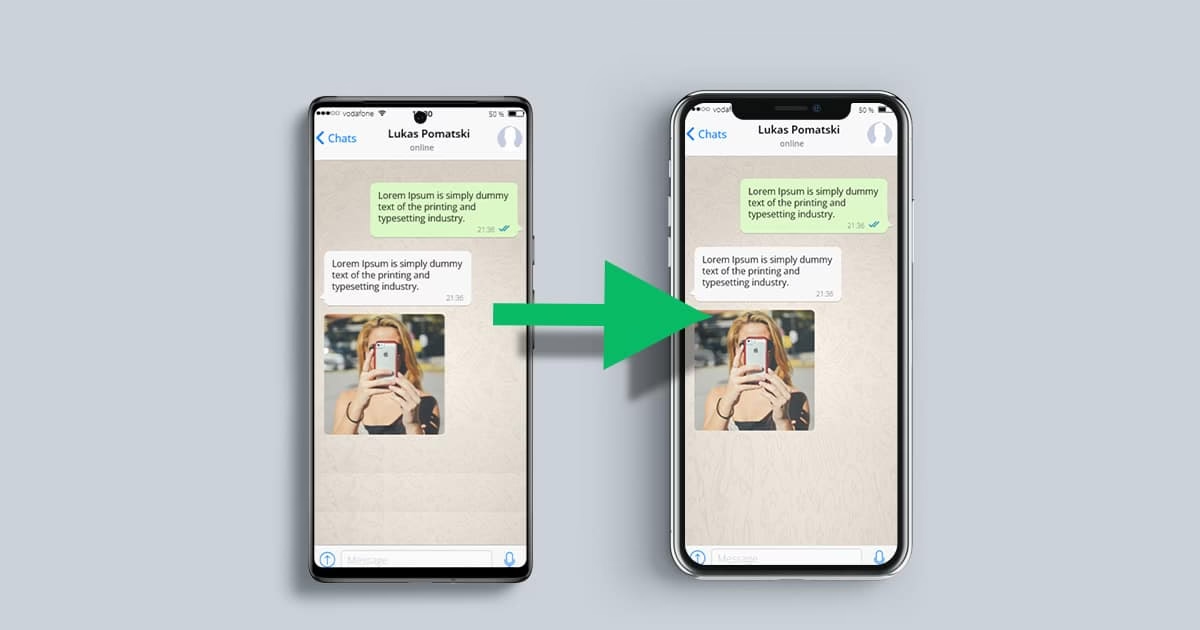
- Instalace a obnova WhatsApp: Stáhněte si WhatsApp z Google Play Store. Spusťte jej a ověřte své telefonní číslo (opět musí být stejné jako na iPhonu). WhatsApp by vám měl automaticky nabídnout obnovení zálohy nalezené na zařízení. Klepněte na „Obnovit“ a po dokončení procesu by se měly objevit vaše staré chaty.
Tato alternativní metoda je složitější, ale nabízí řešení pro širší spektrum situací a zařízení.
Další placené řešení: Dr. Fone
Kromě WazzapMigrator existují i komplexnější nástroje jako Dr. Fone (od Wondershare). Tyto programy jsou obvykle dražší, ale nabízejí širší škálu funkcí, včetně obnovy ztracených dat, správy telefonu a samozřejmě i přenosu WhatsApp dat. Proces se obvykle skládá z připojení obou telefonů k počítači a použití softwaru k přímému přenosu dat. Dr. Fone je sice dražší než samostatná aplikace WazzapMigrator, ale pro uživatele, kteří potřebují více než jen přenos WhatsApp, může být výhodnější.
| Metoda | Výhody | Nevýhody | Cena | Kompatibilita |
|---|---|---|---|---|
| Oficiální „Move Chats to Android“ | Jednoduchá, rychlá, bezpečná (end-to-end šifrování), přenos médií | Funguje pouze při počátečním nastavení, omezená kompatibilita (Android 12+), vyžaduje kabel | Zdarma | Samsung, Google Pixel, vybraná zařízení s Android 12+ |
| WazzapMigrator | Větší flexibilita, funguje i po nastavení telefonu, podporuje starší Androidy | Složitější proces (záloha na PC, extrakce, přenos), vyžaduje placenou aplikaci | Placená aplikace (jednorázový poplatek) | Širší spektrum Android zařízení |
| Dr. Fone (a podobné) | Komplexní řešení pro správu dat, širší funkce (obnova dat, zálohování), často přenos z Androidu na iOS | Vysoká cena (často roční předplatné), složitější rozhraní pro laiky | Placená licence/předplatné | Široká podpora iOS a Android zařízení |
Často kladené otázky (FAQ)
Přenosem dat se pojí mnoho otázek. Zde jsou odpovědi na ty nejčastější:
Jak dlouho trvá přenos WhatsApp chatů?
Délka přenosu závisí na objemu dat, která přenášíte. Pokud máte tisíce zpráv, stovky fotografií a videí, může to trvat desítky minut až hodinu. U menších záloh je to otázka několika minut. Kabelové připojení (zejména USB-C) je vždy rychlejší než bezdrátové metody.
Co když jsem si už nastavil(a) svůj nový Android telefon?
Pokud jste již svůj Android telefon nastavili a chcete použít oficiální metodu „Move Chats to Android“, budete muset telefon resetovat do továrního nastavení a začít s nastavením znovu. Pokud nechcete resetovat telefon, budete muset zvolit alternativní placenou metodu, jako je WazzapMigrator nebo Dr. Fone.
Mohu přenést i SMS zprávy z iPhonu na Android?
Ano, přenos SMS zpráv je obvykle mnohem jednodušší než přenos WhatsApp chatů. Android telefony často nabízejí jednoduchou možnost přenosu SMS a dalších dat (jako jsou kontakty, kalendáře) přímo během počátečního nastavení, a to také pomocí kabelu. Stačí propojit iPhone s Androidem a postupovat podle pokynů na obrazovce. Pokud se zdá, že některé zprávy chybí, systém možná jen zpracovává velké množství dat a měly by se objevit po chvíli. Pokud ne, záloha je stále na vašem starém iPhonu.
Je možné přenést WhatsApp chaty z Androidu na iPhone?
Ano, je to možné, ale podobně jako u přenosu z iPhonu na Android, to donedávna vyžadovalo použití placených softwarových nástrojů třetích stran (jako je například Dr. Fone). V nedávné době však WhatsApp oficiálně představil i funkci pro přenos z Androidu na iOS, která je dostupná skrze aplikaci Move to iOS od Applu. Tato funkce také vyžaduje počáteční nastavení iPhonu.
Zůstane šifrování chatů zachováno během přenosu?
Ano, při použití oficiální metody „Move Chats to Android“ zůstává end-to-end šifrování zachováno. Data nejsou odesílána na servery WhatsApp a jsou přenášena přímo mezi zařízeními. U některých třetích stran je důležité si ověřit, jakým způsobem nakládají s daty, ale renomované nástroje by měly zachovat integritu a soukromí dat.
Co dělat, když se po přenosu WhatsApp chaty nezobrazí?
Pokud se po přenosu a opětovné instalaci WhatsAppu chaty nezobrazí, zkontrolujte, zda jste aplikaci povolili přístup k úložišti. Ujistěte se, že jste během procesu ověření telefonního čísla v WhatsAppu klepli na „Obnovit“ zálohu. Pokud jste použili alternativní metodu, zkontrolujte, zda jsou soubory zálohy ve správné složce (obvykle „Download“) a zda aplikace WazzapMigrator úspěšně provedla konverzi. V krajním případě máte vždy k dispozici původní data na vašem starém iPhonu nebo na počítači.
Závěr
Přenos WhatsApp chatů z iPhonu na Android, který byl kdysi velkou překážkou, je dnes díky vývoji technologií a oficiální podpoře ze strany WhatsApp mnohem snazší. Ať už se rozhodnete pro pohodlnou oficiální metodu během prvního nastavení nového telefonu, nebo sáhnete po flexibilnějších, byť placených, alternativách, máte nyní k dispozici spolehlivé cesty, jak si uchovat všechny své důležité konverzace. Nezapomeňte vždy dbát na bezpečnost svých dat a postupovat pečlivě podle instrukcí. Váš přechod na nový Android telefon tak bude hladký a bez ztráty cenných vzpomínek.
Chceš-li si přečíst další články podobné jako Jak přenést WhatsApp z iPhonu na Android?, navštiv kategorii iPhone.