

24/11/2025
WhatsApp je pro miliony uživatelů po celém světě nepostradatelným nástrojem pro komunikaci s rodinou, přáteli i kolegy. Ať už ho používáte pro osobní konverzace nebo pro WhatsApp Business, situace, kdy aplikace najednou přestane fungovat, může být neuvěřitelně frustrující. Může se zaseknout na obrazovce „Připojování“, nepřijímat nové zprávy, bránit vám v odesílání, nebo selhávat při hlasových a videohovorech. Dobrou zprávou je, že většina těchto problémů má jednoduché řešení. Tento podrobný průvodce vás provede 18 osvědčenými kroky, které vám pomohou WhatsApp na vašem iPhonu opět zprovoznit.
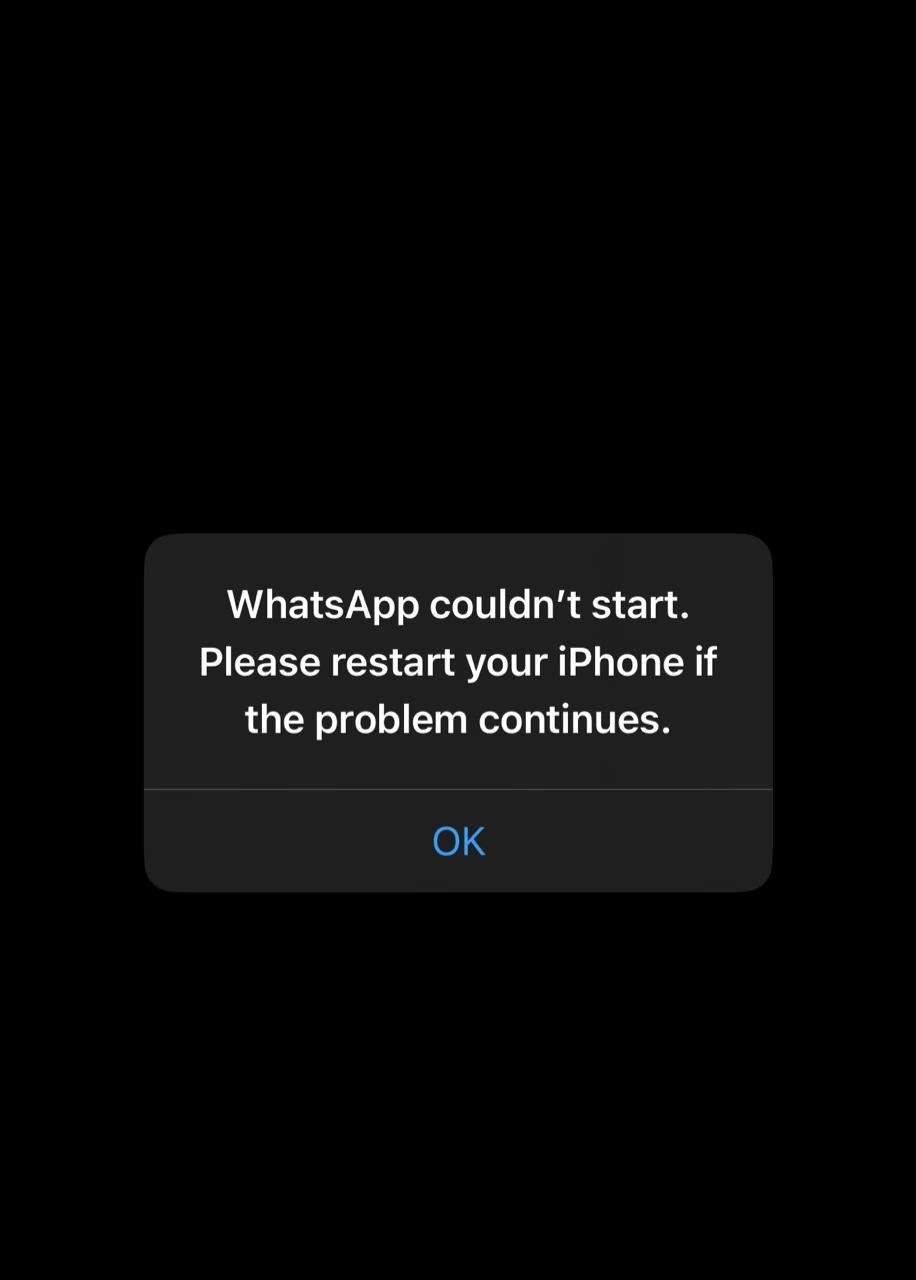
Než se ponoříme do jednotlivých řešení, je důležité pochopit, proč se takové problémy vůbec objevují. Častými viníky jsou nestabilní internetové připojení, zastaralé verze aplikace nebo operačního systému iOS, softwarové chyby nebo dokonce výpadky serverů WhatsAppu. Následující kroky jsou navrženy tak, aby pokrývaly širokou škálu těchto potenciálních příčin.
- Základní kroky pro rychlou nápravu
- Kontrola připojení k internetu: Nejdůležitější krok
- Aktualizace a stav serverů: Důležité ověření
- Optimalizace nastavení a úložiště na iPhonu
- Řešení problémů se zprávami, hovory a oznámeními
- Pokročilé řešení problémů a poslední možnosti
- Srovnávací tabulka: Rychlé řešení vs. Hlubší diagnostika
- Často kladené otázky (FAQ)
Základní kroky pro rychlou nápravu
Někdy stačí jen pár jednoduchých úprav, aby se WhatsApp opět rozběhl. Začněte těmito rychlými řešeními, která často vyřeší drobné softwarové zádrhely.
1. Vynucené ukončení a restart aplikace WhatsApp
Pokud se WhatsApp zasekl na stejné obrazovce, nenačítá média nebo prostě nereaguje, vynucené ukončení a opětovné spuštění aplikace je jedním z nejrychlejších způsobů, jak problém vyřešit. Tímto krokem se vymažou dočasné chyby, které by mohly bránit správné funkci aplikace.
- Pro iPhone X a novější (s Face ID): Přejeďte prstem nahoru ze spodní části obrazovky a zastavte se uprostřed. Objeví se přepínač aplikací. Přejeďte prstem nahoru po náhledu aplikace WhatsApp, abyste ji zavřeli.
- Pro iPhone 8 a starší (s tlačítkem Home): Dvakrát rychle stiskněte tlačítko Home. Objeví se přepínač aplikací. Přejeďte prstem nahoru po náhledu aplikace WhatsApp, abyste ji zavřeli.
Počkejte několik sekund a poté WhatsApp znovu otevřete. Zkontrolujte, zda funguje správně.
2. Restartujte iPhone
Restartování zařízení je klasickým, ale překvapivě účinným řešením pro mnoho menších problémů s aplikacemi a službami. Vyčistí dočasnou paměť (RAM) a odstraní drobné softwarové chyby, které mohou narušovat výkon vašeho iPhonu nebo aplikací. Jedná se o jednoduchý, ale velmi efektivní trik, který často pomůže, když se WhatsApp zhroutí nebo přestane fungovat.
Vypněte svůj iPhone, počkejte asi minutu a poté jej znovu zapněte. Následně otevřete WhatsApp a ověřte, zda problém přetrvává.
3. Režim Letadlo: Rychlý reset sítě
Zapnutí a vypnutí režimu Letadlo může pomoci resetovat všechna síťová připojení vašeho iPhonu, včetně Wi-Fi a mobilních dat. Tímto jednoduchým krokem často vyřešíte drobné problémy s připojením, které brání WhatsAppu v komunikaci se servery.
Režim Letadlo můžete aktivovat a deaktivovat z Ovládacího centra iPhonu (přejetím prstem dolů z pravého horního rohu obrazovky u iPhonů s Face ID nebo přejetím prstem nahoru ze spodní části obrazovky u starších modelů) nebo přejděte do Nastavení > Režim Letadlo.
Kontrola připojení k internetu: Nejdůležitější krok
WhatsApp pro odesílání a přijímání zpráv využívá Wi-Fi nebo mobilní datové připojení. Pokud WhatsApp nefunguje nebo se dlouho zasekává se slovem „Připojování“ v horní části obrazovky, je nejpravděpodobnější příčinou problém s internetovým připojením.
4. Ujistěte se, že internet funguje a WhatsApp je k němu připojen
Nejprve ověřte, zda váš iPhone má aktivní internetové připojení. Otevřete Safari nebo YouTube a zkuste navštívit webovou stránku nebo přehrát video. Pokud to funguje, internet je v pořádku a můžete přejít k dalším řešením. Pokud ne, zde jsou způsoby, jak to opravit:
- Vypněte a znovu zapněte Wi-Fi: Přejděte do Nastavení > Wi-Fi a vypněte ji. Po 30 sekundách se znovu připojte k zabezpečené síti.
- Restartujte Wi-Fi router: Vypněte Wi-Fi router z hlavního vypínače. Po 30 sekundách jej znovu zapněte. Tímto krokem se vyčistí případné chyby v síti a router se čerstvě restartuje.
- Zkuste jiné Wi-Fi připojení: Připojte se k jiné dostupné Wi-Fi síti a zkontrolujte, zda WhatsApp funguje. Můžete také zkusit připojení k mobilnímu hotspotu přítele nebo člena rodiny.
- Použijte mobilní data, pokud je Wi-Fi slabá, a naopak: Pokud je Wi-Fi slabá nebo nefunguje správně, vypněte ji v Nastavení iPhonu nebo Ovládacím centru a použijte mobilní data. Naopak, použijte Wi-Fi, pokud jste uvnitř domu nebo budovy se slabým mobilním signálem.
- Zkontrolujte svůj datový limit: Ujistěte se, že jste nevyčerpali svůj limit mobilních dat nebo nemáte nezaplacené mobilní účty. Někdy je problém tak jednoduchý jako nedostatek dat.
- Vypněte proxy nebo VPN: WhatsApp nemusí fungovat, pokud jste připojeni k VPN nebo proxy službě. Vypněte je, pokud je používáte, a zkuste to znovu.
- Vypněte datový roaming: Otevřete Nastavení > Mobilní data > Volby dat > Datový roaming a vypněte jej. Nyní otevřete WhatsApp a zkontrolujte, zda funguje.
Aktualizace a stav serverů: Důležité ověření
Někdy problém nespočívá ve vašem zařízení, ale v samotné aplikaci nebo jejích serverech. Pravidelné aktualizace jsou klíčové pro bezproblémový provoz.
5. Zkontrolujte, zda je WhatsApp mimo provoz pro ostatní
V minulosti došlo k celosvětovým výpadkům WhatsAppu a dalších služeb vlastněných Facebookem (Meta). V takových situacích nemůžete dělat nic jiného než čekat, až vývojáři implementují opravu. Pokud si nejste jisti, zda je WhatsApp mimo provoz i pro ostatní, vyhledejte na internetu „Je WhatsApp mimo provoz v [vašem regionu]“. Vyberte si stránku jako downdetector.com nebo isitdownrightnow.com a zjistěte, zda se s tímto problémem potýká více lidí. Aktuální informace můžete také zkontrolovat na oficiálním účtu WhatsAppu na X (Twitter) nebo Facebooku.
6. Aktualizujte aplikaci WhatsApp na svém iPhonu
Zastaralá verze WhatsAppu může způsobovat různé chyby a problémy s výkonem. Vývojáři pravidelně vydávají aktualizace, které obsahují nové funkce, ale také opravy chyb a vylepšení stability. Ujistěte se, že máte nejnovější verzi.
- Dlouze stiskněte ikonu App Store na domovské obrazovce iPhonu nebo v Knihovně aplikací a klepněte na Aktualizace.
- Obnovte obrazovku aktualizací App Storu přetažením dolů.
- Pokud uvidíte WhatsApp, klepněte na AKTUALIZOVAT vedle něj.
7. Aktualizujte svůj iPhone (iOS)
Pokud používáte velmi starou verzi iOS, zvažte její aktualizaci. I když máte novější verzi iOS, aktualizace na nejnovější dostupnou verzi zajistí, že budete mít všechny funkce a většinu chyb opravených. Aktuální verze aplikace WhatsApp i iOS zajišťují, že se budete potýkat s minimem problémů.
Přejděte do Nastavení > Obecné > Aktualizace softwaru. Pokud je k dispozici aktualizace, nainstalujte ji.
Optimalizace nastavení a úložiště na iPhonu
Některá nastavení systému iOS a nedostatek volného místa mohou ovlivnit, jak WhatsApp funguje.
8. Vypněte režim nízké spotřeby energie
Když je iPhone v režimu nízké spotřeby energie, jsou omezeny služby na pozadí, aby se prodloužila životnost baterie. Ve vzácných případech WhatsApp nemusí načítat nové zprávy nebo zobrazovat pro ně oznámení. Chcete-li to vyřešit, vypněte režim nízké spotřeby energie v Nastavení iPhonu > Baterie.
9. Povolte obnovení aplikace na pozadí pro WhatsApp
WhatsApp může fungovat nedokonale, pokud jste vypnuli obnovení aplikace na pozadí (Background App Refresh) za účelem prodloužení životnosti baterie iPhonu. Například nemusí zobrazovat oznámení o nových zprávách nebo načítání nových zpráv může trvat déle. Když aplikaci otevřete, můžete dokonce vidět zprávu na celou obrazovku, která vás vyzve k jejímu zapnutí.
Chcete-li to opravit, otevřete Nastavení iPhonu > Obecné > Obnovení aplikace na pozadí a ujistěte se, že je zapnuto. Poté sjeďte dolů a ujistěte se, že přepínač pro WhatsApp je zelený.
10. Uvolněte místo na iPhonu, aby WhatsApp fungoval správně
Když máte na iPhonu jen několik MB volného místa, WhatsApp při otevření zobrazí zprávu na celou obrazovku. Během toho můžete mít potíže s odesíláním a stahováním obrázků a videí. Navíc oznámení nemusí fungovat správně. Chcete-li to opravit, smažte nepotřebné fotografie, videa, aplikace atd. a uvolněte místo na svém iPhonu.
11. Dočasně přestaňte používat WhatsApp Web
Jste přihlášeni do WhatsApp Web na svém počítači? Pokud ano, zavřete okno prohlížeče web.whatsapp.com nebo aplikaci WhatsApp na Macu či PC. Nyní zkuste používat WhatsApp na svém iPhonu a měl by fungovat. Navíc byste nyní měli dostávat oznámení na telefon namísto na počítač.
Řešení problémů se zprávami, hovory a oznámeními
Pokud se zdá, že WhatsApp funguje, ale máte problémy s konkrétními funkcemi, jako jsou zprávy nebo hovory, zkontrolujte tato nastavení.
12. Zkontrolujte svůj seznam blokovaných kontaktů na WhatsAppu
Pokud nedostáváte nové zprávy od konkrétní osoby, otevřete WhatsApp, přejděte do Nastavení > Účet > Soukromí > Blokováno a ujistěte se, že osoba není přidána zde. Pokud ano, přejeďte prstem doleva po jejím jméně a klepněte na Odblokovat. Můžete také klepnout na Upravit > červené tlačítko mínus > Odblokovat.
13. Ujistěte se, že je číslo osoby uloženo v iPhonu
Pokud chcete někomu poslat zprávu poprvé, musíte si uložit jeho telefonní číslo se správným kódem země do kontaktů iPhonu nebo aplikace Telefon. Po uložení čísla vynuceně ukončete WhatsApp a znovu jej otevřete. Nyní klepněte na tlačítko pro psaní nové zprávy v WhatsAppu, a pokud je tento kontakt na WhatsAppu, můžete klepnout na jeho jméno a poslat zprávu nebo uskutečnit hovor.
14. Zkontrolujte nastavení oznámení pro WhatsApp
Pokud nedostáváte nová oznámení z WhatsAppu pro hovory nebo zprávy, ujistěte se, že osoba nebo skupina WhatsApp není ztlumena. Pokud jsou ztlumeny, uvidíte vedle jejich jména šedou ikonu přeškrtnutého reproduktoru. Chcete-li to opravit, přejeďte prstem doleva po jejich chatu > Více > Zrušit ztlumení. Můžete to také udělat z profilu ztlumené osoby nebo skupiny v WhatsAppu.
Dále přejděte do Nastavení WhatsAppu > Oznámení a ujistěte se, že Zobrazit oznámení je zelené. Také se ujistěte, že nevidíte „Žádné“ vedle Zvuku.
Nakonec otevřete Nastavení iPhonu > Oznámení > WhatsApp a ujistěte se, že Povolit oznámení a další možnosti, jako jsou Zvuky, jsou správně nastaveny.
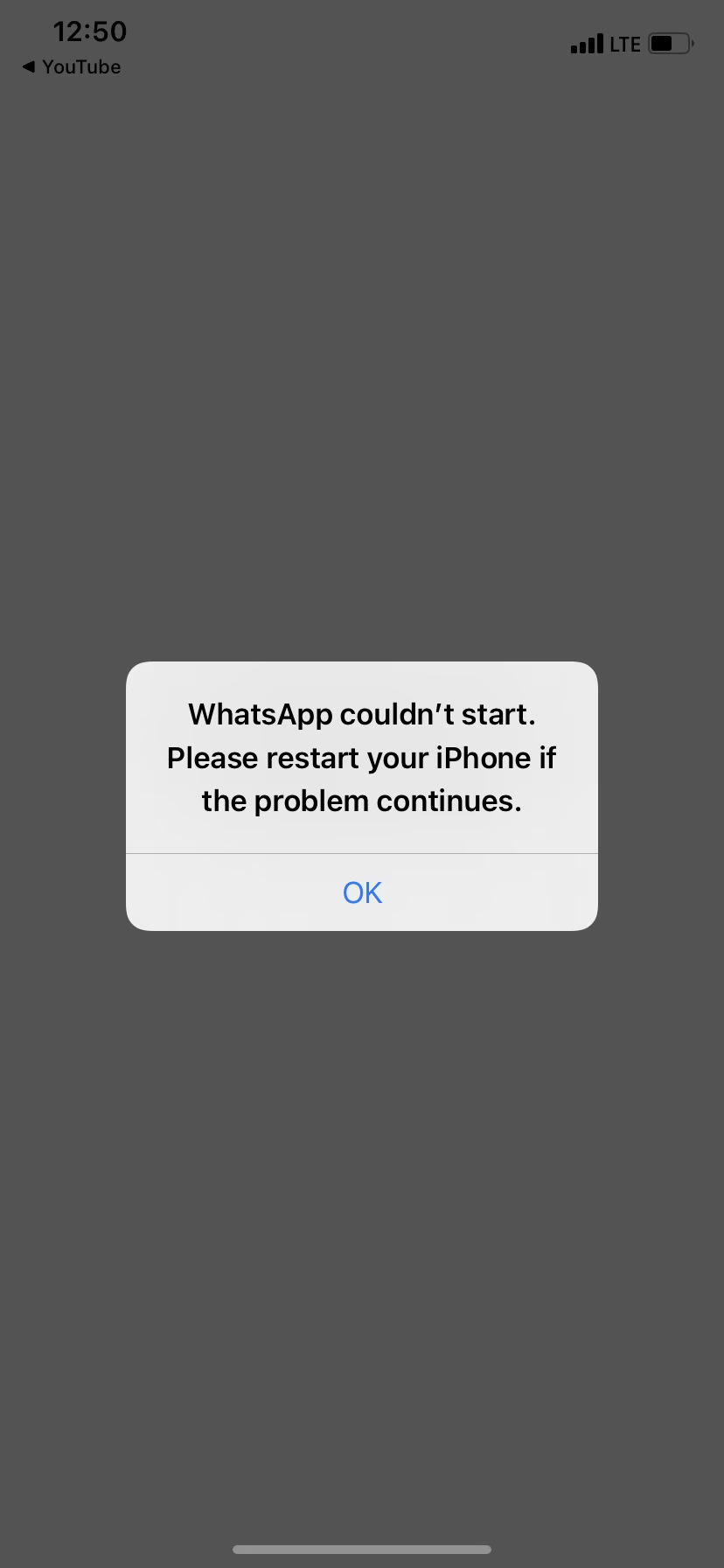
15. Povolte WhatsApp přístup k mikrofonu a kameře
Pokud nemůžete uskutečňovat zvukové nebo videohovory přes WhatsApp nebo nemůžete odesílat hlasové zprávy, ujistěte se, že jste aplikaci povolili přístup k mikrofonu a kameře zařízení.
Chcete-li to provést, otevřete Nastavení iPhonu a sjeďte dolů. Odtud klepněte na Aplikace > WhatsApp a ujistěte se, že Mikrofon a Kamera jsou zelené.
Pokud nemůžete odesílat svou polohu na WhatsAppu, klepněte na Poloha a vyberte Při používání aplikace.
Pokročilé řešení problémů a poslední možnosti
Pokud předchozí kroky nepomohly, je čas na hlubší zásahy do nastavení systému nebo dokonce na přeinstalaci aplikace.
16. Odstraňte omezení WhatsAppu v nastavení Času u obrazovky
Pokud váš opatrovník nebo vy sami omezili WhatsApp, můžete to zrušit v Nastavení iPhonu > Čas u obrazovky > Omezení obsahu a soukromí a vypnout je. Podobně, pokud je na WhatsAppu nastaven časový limit, klepněte na Limity aplikací a přejeďte prstem doleva po WhatsAppu, abyste jej smazali.
17. Resetování síťových nastavení
Pokud problém přetrvává, resetujte síťová nastavení vašeho iPhonu. Po dokončení se znovu připojte k Wi-Fi síti nebo mobilním datům. WhatsApp by nyní měl fungovat správně. Tento krok vymaže uložené Wi-Fi sítě a hesla, stejně jako nastavení VPN, takže si je případně poznamenejte.
- Přejděte do Nastavení > Obecné > Přenos nebo resetování iPhonu > Resetovat > Resetovat nastavení sítě.
- Zadejte přístupový kód vašeho zařízení, pokud budete vyzváni.
- Potvrďte resetování síťových nastavení.
Váš iPhone se restartuje a načte výchozí síťová nastavení.
18. Smazání a opětovná instalace WhatsAppu
Nakonec, pokud nic nefunguje, smažte WhatsApp a stáhněte jej znovu. DŮLEŽITÉ: Tímto krokem smažete všechny chaty WhatsApp, historii hovorů, média v aplikaci a další. Předtím, než budete pokračovat, se ujistěte, že jste si zálohovali svůj WhatsApp na iCloud.
- Dlouze stiskněte ikonu aplikace WhatsApp na domovské obrazovce.
- Vyberte možnost Odstranit aplikaci z nabídky rychlých akcí pro odinstalování WhatsAppu.
- Po odinstalování aplikace restartujte iPhone a nainstalujte nejnovější verzi WhatsAppu z App Storu.
Po stažení aplikace WhatsApp budete muset znovu zadat své telefonní číslo a ověřit jej. Jakmile to bude hotovo, obnovte své chaty ze zálohy. Pokud tento krok přeskočíte, nebudete moci chaty získat zpět později.
| Problém / Symptom | Rychlé řešení | Další kroky / Hlubší diagnostika |
|---|---|---|
| WhatsApp se nepřipojuje / Zasekl se | Restartujte WhatsApp, iPhone, Režim Letadlo | Zkontrolujte internet (Wi-Fi/mobilní data, router, VPN), servery WhatsAppu |
| Neodesílá/nepřijímá zprávy | Zkontrolujte připojení k internetu, vynuceně ukončete WhatsApp | Zkontrolujte datový limit, blokované kontakty, dostatek místa, nastavení oznámení |
| Nefunkční hovory (audio/video) | Zkontrolujte připojení k internetu, restartujte iPhone | Zkontrolujte povolení mikrofonu a kamery, aktualizujte WhatsApp/iOS |
| Nepřichází oznámení | Zkontrolujte Režim nízké spotřeby, nastavení oznámení v WhatsAppu a iPhonu | Povolte Obnovení aplikace na pozadí, zkontrolujte Čas u obrazovky |
| Aplikace padá / Funguje pomalu | Restartujte iPhone, aktualizujte WhatsApp/iOS | Uvolněte místo na iPhonu, resetujte síťová nastavení, přeinstalujte WhatsApp |
| Celkové selhání po aktualizaci iOS | Vynucené ukončení a restart WhatsAppu, restart iPhonu | Aktualizujte WhatsApp, resetujte síťová nastavení, resetujte všechna nastavení, přeinstalujte WhatsApp |
Často kladené otázky (FAQ)
Proč se mi WhatsApp nepřipojuje na iPhonu?
Nejčastějšími příčinami jsou problémy s internetovým připojením (Wi-Fi nebo mobilní data), výpadky serverů WhatsAppu, zastaralá verze aplikace nebo iOS, nebo softwarové chyby. Zkontrolujte nejprve své připojení k internetu, poté stav serverů WhatsAppu a ujistěte se, že máte aktuální verzi aplikace a operačního systému.
Proč mi nepřichází oznámení z WhatsAppu?
Důvodů může být několik: ztlumené chaty nebo skupiny, vypnutá oznámení v nastavení WhatsAppu nebo iPhonu, aktivní režim nízké spotřeby energie, vypnuté obnovení aplikace na pozadí, nebo omezení v nastavení Času u obrazovky. Projděte si sekce týkající se oznámení a režimu nízké spotřeby v tomto článku.
Můžu ztratit své chaty, když přeinstaluji WhatsApp?
Ano, pokud si nepředinstalujete aplikaci, můžete přijít o všechny své chaty a média. Před smazáním WhatsAppu je klíčové provést zálohu na iCloud. Po opětovné instalaci vám aplikace nabídne možnost obnovit chaty ze zálohy, pokud jste ji předtím vytvořili.
Doufáme, že tento obsáhlý průvodce vám pomohl vyřešit problémy s WhatsAppem na vašem iPhonu a že se opět můžete bez problémů spojit se svými blízkými. Většina problémů s aplikacemi je řešitelná s trochou trpělivosti a správnými kroky. Pokud se i nadále potýkáte s problémy, zvažte kontaktování podpory WhatsAppu nebo vyhledání odborné pomoci.
Chceš-li si přečíst další články podobné jako Oprava WhatsApp na iPhone: Průvodce, navštiv kategorii iPhone.