

10/05/2024
Stalo se vám někdy, že jste si chtěli pustit oblíbený playlist v Apple Music na svém iPhonu, ale zjistili jste, že všechny vaše pečlivě sestavené seznamy skladeb záhadně zmizely? Nejste sami. Tento frustrující problém trápí mnoho uživatelů po celém světě, kteří se ptají: 'Proč mi zmizely playlisty z Apple Music?' Ať už se to stalo po aktualizaci iOS, kvůli problémům se synchronizací, nebo z jiného důvodu, pocit ztráty hudební knihovny je nepříjemný. Přestože Apple Music patří mezi špičkové hudební služby, není imunní vůči občasným technickým zádrhelům. Dobrou zprávou je, že ve většině případů se nejedná o trvalou ztrátu a existují ověřené metody, jak své playlisty získat zpět. Přečtěte si náš podrobný průvodce, který vám pomůže pochopit příčiny a nabídne praktická řešení, jak obnovit vaše ztracené hudební poklady.
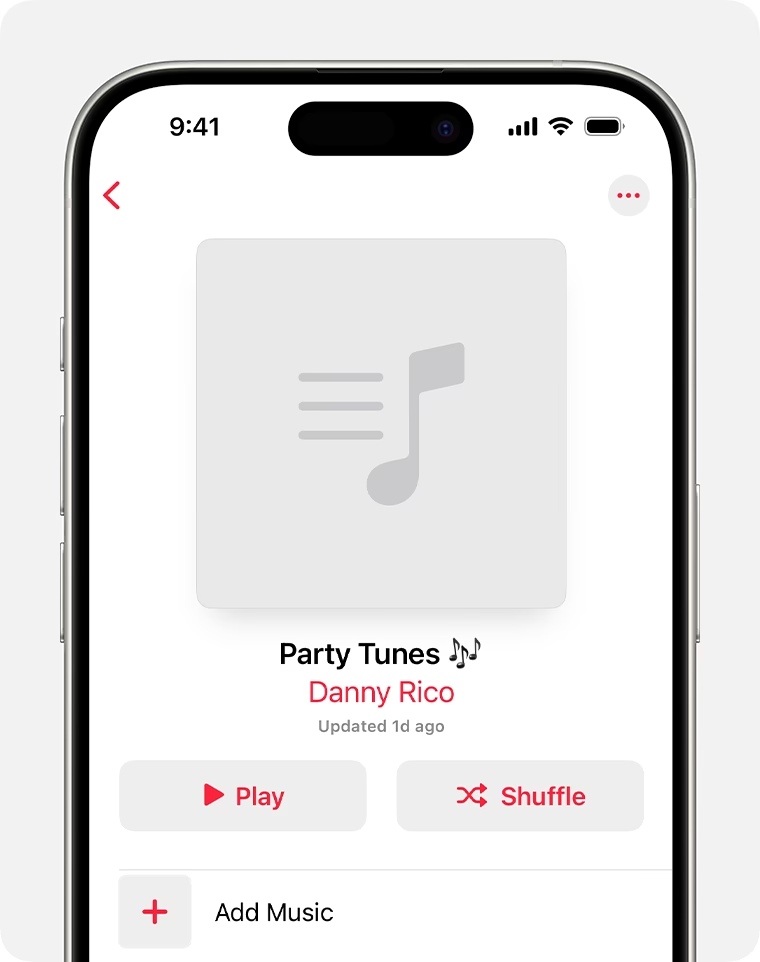
Proč vaše playlisty zmizely z Apple Music?
Než se pustíme do řešení, je důležité pochopit, proč k tomuto jevu dochází. Identifikace příčiny vám může pomoci vybrat nejefektivnější metodu obnovy. Existuje několik hlavních důvodů, proč vaše playlisty v Apple Music mohou zmizet z iPhonu:
- Chyby v iCloud Hudební knihovně: Jednou z nejčastějších příčin je problém s iCloud Hudební knihovnou. Tato služba je klíčová pro synchronizaci vaší hudby a playlistů napříč všemi vašimi zařízeními Apple. Pokud dojde k chybě v synchronizaci, nebo pokud je služba dočasně nedostupná či vypnutá, váš iPhone nemusí být schopen nahrát nebo správně zobrazit obsah z Apple Music. Někdy se stane, že se knihovna „zasekne“ a potřebuje ruční obnovení.
- Vypršelé předplatné Apple Music: Pokud vám vypršelo předplatné Apple Music, všechny playlisty, které jste vytvořili v rámci této služby, stejně jako veškerá hudba přidaná z katalogu Apple Music, se stanou nedostupnými. I když se zdá, že playlisty zmizely, často jsou jen skryté a čekají na opětovnou aktivaci předplatného. Je to základní, ale často přehlížený důvod.
- Změny způsobené aktualizací softwaru: Aktualizace operačního systému iOS může někdy automaticky změnit určitá nastavení, což vede k tomu, že se playlisty přestanou zobrazovat. Například se může vypnout volba „Zobrazit Apple Music“ nebo dojde k desynchronizaci vašeho účtu iTunes napříč zařízeními. Ačkoliv se jedná o neúmyslné změny, mohou mít za následek dočasnou ztrátu přístupu k vaší hudbě. V takových případech je obvykle nutné pouze upravit nastavení zpět na původní hodnoty.
6 řešení, jak obnovit zmizelé playlisty v Apple Music
Nyní se podívejme na konkrétní kroky, které můžete podniknout k obnovení vašich ztracených playlistů.
1. Povolte zobrazení playlistů v Apple Music
Pokud vidíte své playlisty v iTunes na počítači, ale nikoliv na iPhonu, je možné, že sekce playlistů není na vašem zařízení povolena. Toto je jednoduché, ale často opomíjené řešení:
- Otevřete aplikaci Hudba na svém iPhonu.
- Klepněte na kartu Knihovna ve spodní části obrazovky.
- V pravém horním rohu obrazovky klepněte na tlačítko Upravit.
- Pokud v seznamu kategorií nevidíte sekci „Seznamy skladeb“ (Playlists), vyhledejte ji v seznamu dostupných sekcí.
- Klepnutím na kroužek vedle „Seznamy skladeb“ ji povolte (objeví se zaškrtnutí nebo modrá tečka).
- Klepněte na Hotovo pro uložení změn.
Nyní byste se měli vrátit do zobrazení Knihovny a sekce „Seznamy skladeb“ by měla být viditelná, což vám umožní přístup ke všem vašim playlistům. Jedná se o rychlou kontrolu, která může vyřešit problém bez složitějších kroků.
2. Zkontrolujte stav předplatného Apple Music
Jedním z nejzákladnějších, ale často přehlížených kroků je kontrola stavu vašeho předplatného Apple Music. Pokud je vaše předplatné neaktivní nebo vypršelo, veškerý obsah z Apple Music, včetně vašich playlistů, se stane nedostupným.
- Přejděte do Nastavení na svém iPhonu.
- Klepněte na své jméno (účet Apple ID) v horní části obrazovky.
- Vyhledejte a klepněte na Předplatná.
- Zde zkontrolujte, zda je vaše předplatné Apple Music stále aktivní a platné.
Pokud možnost „Předplatná“ nevidíte přímo pod svým jménem, můžete ji nalézt také takto:
- Přejděte do Nastavení > iTunes a App Store.
- Klepněte na své Apple ID v horní části obrazovky.
- Zvolte Zobrazit Apple ID a přihlaste se, pokud budete vyzváni.
- Sjeďte dolů a klepněte na Předplatná.
Pokud zjistíte, že vaše předplatné vypršelo, obnovte jej. Po obnovení by se vaše playlisty měly automaticky znovu objevit.
3. Zapněte volbu „Zobrazit Apple Music“
Jak již bylo zmíněno, po aktualizaci iOS se může volba „Zobrazit Apple Music“ automaticky vypnout. Tato volba kontroluje viditelnost obsahu Apple Music ve vaší knihovně. Pokud je vypnutá, vaše playlisty se nezobrazí, i když jsou technicky stále přítomné.
- Přejděte do Nastavení na svém iPhonu.
- Sjeďte dolů a klepněte na Hudba.
- V sekci „Hudba“ vyhledejte volbu Zobrazit Apple Music.
- Pokud je tato volba vypnutá, přepněte ji do polohy „Zapnuto“.
- Pokud je již zapnutá, zkuste ji vypnout a poté znovu zapnout. Někdy to pomůže „resetovat“ zobrazení.
Po provedení těchto kroků se vraťte do aplikace Apple Music a zkontrolujte, zda se vaše playlisty vrátily. Tento jednoduchý přepínač často vyřeší problém s „neviditelnými“ playlisty.
4. Zapněte iCloud Hudební knihovnu
iCloud Hudební knihovna je klíčová pro synchronizaci streamované hudby z Apple Music a iTunes mezi vašimi zařízeními. Její správná funkce zajišťuje, že vaše playlisty a hudba jsou dostupné na všech vašich zařízeních, která jsou přihlášena ke stejnému Apple ID. Pokud je tato volba vypnutá nebo má problémy, může to být hlavní důvod, proč vaše playlisty zmizely.
- Přejděte do Nastavení na svém iPhonu.
- Sjeďte dolů a klepněte na Hudba.
- V sekci „Knihovna“ najdete volbu iCloud Hudební knihovna.
- Pokud je vypnutá, přepněte ji do polohy „Zapnuto“.
- Pokud je již zapnutá, zkuste ji vypnout a poté znovu zapnout.
- Po opětovné aktivaci se zobrazí vyskakovací okno s dotazem, zda chcete „Sloučit“ nebo „Nahradit“ hudbu. Vyberte Sloučit. Tím zajistíte, že se vaše stávající hudba na iPhonu sloučí s obsahem v iCloud Hudební knihovně, což by mělo obnovit vaše ztracené playlisty. Pokud byste zvolili „Nahradit“, veškerá lokální hudba na vašem iPhonu by byla smazána a nahrazena obsahem z iCloudu.
Důležité upozornění ohledně iCloud:
Je důležité si uvědomit, že iCloud nabízí pouze 5 GB volného úložiště zdarma. Ačkoliv iCloud Hudební knihovna sama o sobě nečerpá přímo z tohoto 5GB limitu pro hudbu z Apple Music (protože ta je spravována jinak), nedostatek volného místa na iCloudu může ovlivnit celkovou stabilitu synchronizace a zálohování vašeho zařízení, což by mohlo nepřímo vést k problémům s viditelností playlistů. Pro bezproblémový provoz je dobré mít na iCloudu dostatek volného místa nebo zvážit rozšíření úložiště.
5. Aktualizujte iCloud Hudební knihovnu přes iTunes
Další metodou, jak obnovit playlisty, je ruční aktualizace iCloud Hudební knihovny pomocí iTunes (nebo aplikace Hudba na macOS Catalina a novějších). Tato akce „osvěží“ celou knihovnu a může pomoci synchronizovat chybějící playlisty.
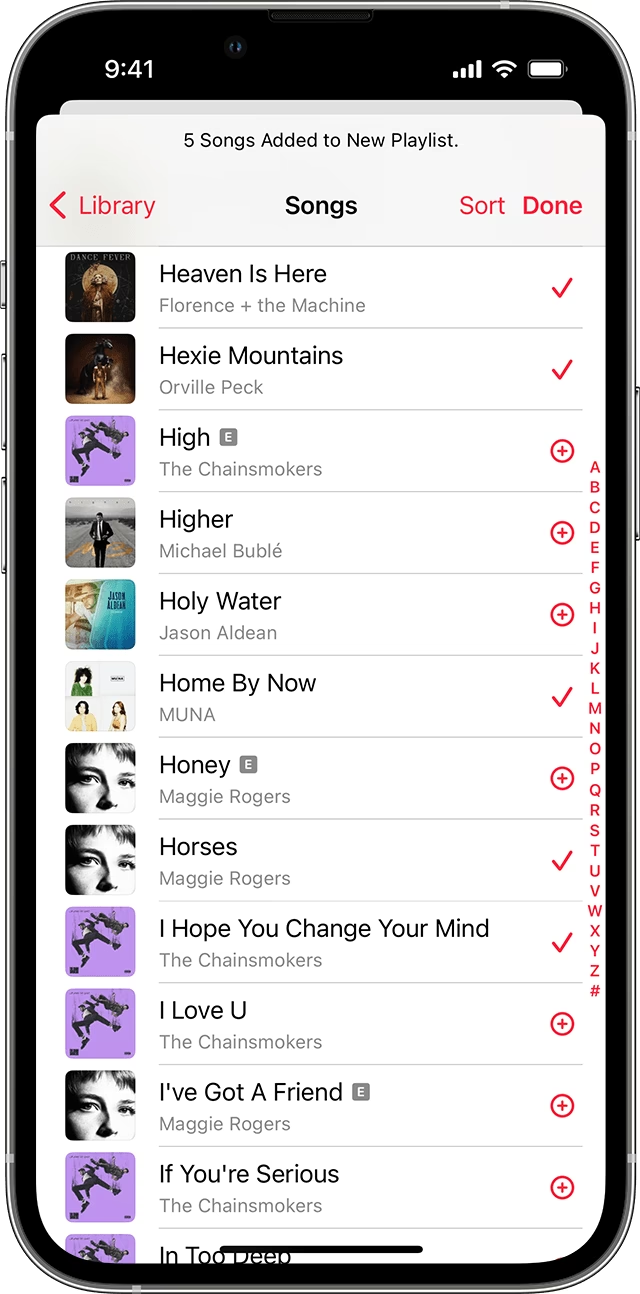
- Otevřete iTunes na svém PC nebo aplikaci Hudba na Macu.
- Ujistěte se, že jste přihlášeni stejným Apple ID, jaké používáte na svém iPhonu.
- V horním menu přejděte na Soubor (File) > Knihovna (Library).
- Zvolte Aktualizovat iCloud Hudební knihovnu (Update iCloud Music Library).
iTunes (nebo aplikace Hudba) nyní provede synchronizaci a aktualizaci vaší knihovny s cloudem. Tento proces může chvíli trvat v závislosti na velikosti vaší knihovny. Jakmile je aktualizace dokončena, zkontrolujte svůj iPhone, zda se playlisty objevily.
6. Obnovte zmizelé playlisty z iPhonu přes AOMEI FoneBackup
Pokud žádná z výše uvedených metod nepomohla, existuje možnost, že playlisty na vašem iPhonu stále existují, ale jsou z nějakého důvodu neviditelné nebo nepřístupné standardními cestami. V takovém případě může pomoci externí nástroj, jako je AOMEI FoneBackup, který je navržen pro správu a přenos dat mezi iPhonem a počítačem. Tento nástroj dokáže skenovat vaše zařízení a potenciálně „odhalit“ skrytou hudbu.
AOMEI FoneBackup nabízí několik užitečných funkcí:
- Selektivní přenos hudby: Program dokáže proskenovat veškerou hudbu na vašem iPhonu. Umožňuje selektivní přenos zakoupené i nezakoupené hudby.
- Různé typy přenosu: Podporuje přenos dat mezi iPhonem a jiným iPhonem/iPadem, iPhonem a počítačem, a naopak, a to s vysokou rychlostí.
- Široká kompatibilita: Funguje s širokou škálou zařízení iPhone (od iPhone 4 po nejnovější modely), iPad a iPod.
Jak použít AOMEI FoneBackup k přenosu hudby z iPhonu do počítače:
- Stáhněte a nainstalujte AOMEI FoneBackup na svůj počítač (Windows).
- Připojte svůj iPhone k počítači pomocí USB kabelu.
- Spusťte AOMEI FoneBackup a na domovské stránce zvolte „Phone Transfer“.
- Vyberte možnost „iPhone to PC“ a klikněte na „Get Started“.
- Zaškrtněte ikonu „Music“ (Hudba), abyste si mohli prohlédnout hudbu na svém iPhonu.
- Vyhledejte a vyberte hudbu (včetně té, která by mohla patřit k vašim zmizelým playlistům), kterou chcete získat zpět. Potvrďte výběr kliknutím na „OK“.
- Vyberte cílovou cestu pro uložení souborů na počítači (např. lokální složku nebo externí pevný disk).
- Klikněte na „Start Transfer“ pro zahájení přenosu.
Po dokončení přenosu si můžete hudbu prohlížet na svém počítači. V případě potřeby je možné hudbu přenést zpět na iPhone. Tento nástroj je užitečný zejména v případech, kdy se standardní metody synchronizace jeví jako neúčinné a potřebujete hlubší přístup k datám na vašem zařízení.
Srovnání metod obnovy playlistů
Pro lepší přehlednost jsme pro vás připravili srovnávací tabulku jednotlivých metod:
| Metoda | Složitost | Pravděpodobnost úspěchu | Poznámka |
|---|---|---|---|
| Povolení zobrazení playlistů | Nízká | Vysoká | Častá chyba po aktualizacích |
| Kontrola předplatného | Nízká | Vysoká | Základní, ale klíčová kontrola |
| Zapnutí „Zobrazit Apple Music“ | Nízká | Vysoká | Podobně jako první metoda, snadné řešení |
| Zapnutí iCloud Hudební knihovny | Střední | Vysoká | Klíčové pro synchronizaci napříč zařízeními |
| Aktualizace iCloud Hudební knihovny přes iTunes | Střední | Střední | Vyžaduje PC/Mac, může trvat déle |
| AOMEI FoneBackup | Střední | Velmi vysoká | Pro pokročilé obnovení a správu dat |
Důležité tipy pro prevenci ztráty playlistů
Ztráta playlistů je frustrující, ale existují kroky, které můžete podniknout, abyste minimalizovali riziko, že se to stane znovu:
- Pravidelné zálohování: Pravidelně zálohujte svůj iPhone do iCloudu nebo na počítač (pomocí iTunes/Finderu nebo nástrojů jako AOMEI FoneBackup). Záloha vám poskytne záchrannou síť pro případ, že dojde k vážné ztrátě dat.
- Stabilní internetové připojení: Ujistěte se, že máte stabilní Wi-Fi připojení, když používáte Apple Music, zejména při synchronizaci nebo stahování. Nestabilní připojení může vést k chybám v synchronizaci iCloud Hudební knihovny.
- Aktualizace iOS a aplikací: Udržujte svůj iOS a aplikaci Apple Music vždy aktuální. Apple pravidelně vydává aktualizace, které opravují chyby a zlepšují stabilitu.
- Kontrola předplatného: Vytvořte si připomínku pro kontrolu data vypršení platnosti vašeho předplatného Apple Music, abyste se vyhnuli nechtěné ztrátě přístupu.
- Vypnutí/zapnutí iCloud Hudební knihovny: Pokud se setkáte s drobnými problémy se synchronizací, rychlé vypnutí a opětovné zapnutí iCloud Hudební knihovny může problém vyřešit dříve, než se zhorší.
Často kladené otázky (FAQ)
Zde jsou odpovědi na některé z nejčastějších otázek týkajících se ztráty playlistů v Apple Music:
Q: Ztratil jsem playlisty po aktualizaci iOS. Jsou opravdu pryč?
A: Většinou nejsou. Aktualizace iOS může změnit některá nastavení, jako je vypnutí „Zobrazit Apple Music“ nebo narušení synchronizace iCloud Hudební knihovny. Zkuste projít kroky 1, 3 a 4 v našem průvodci, abyste je znovu aktivovali. Ve většině případů se playlisty po úpravě nastavení objeví.
Q: Proč se mi playlisty zobrazují v iTunes na počítači, ale ne na iPhonu?
A: To je klasický příznak problému se synchronizací nebo zobrazením na iPhonu. Zkontrolujte, zda máte na iPhonu povolenou sekci „Seznamy skladeb“ (Fix 1), a ujistěte se, že je zapnutá iCloud Hudební knihovna (Fix 4) a „Zobrazit Apple Music“ (Fix 3). Také se ujistěte, že jste přihlášeni stejným Apple ID na obou zařízeních.
Q: Mohu obnovit playlisty, pokud jsem zrušil předplatné Apple Music?
A: Jakmile zrušíte předplatné, nemáte přístup k hudbě z katalogu Apple Music ani k playlistům, které jste s ní vytvořili. Pokud si předplatné obnovíte, playlisty by se měly znovu objevit. Pokud jste měli v playlistech i svou vlastní nahranou hudbu (např. z CD), ta by měla zůstat dostupná, pokud byla správně synchronizována s iCloud Hudební knihovnou nebo uložena lokálně.
Q: Je bezpečné používat nástroje třetích stran jako AOMEI FoneBackup?
A: Nástroje třetích stran, jako je AOMEI FoneBackup, mohou být užitečné pro správu dat a obnovu, zejména pokud standardní metody selžou. Je však vždy důležité stahovat software pouze z oficiálních a důvěryhodných zdrojů a ujistit se, že je kompatibilní s vaším operačním systémem a verzí iOS. Vždy se doporučuje mít zálohu dat před použitím jakéhokoli nového softwaru pro správu dat.
Závěr
Ztráta oblíbených playlistů v Apple Music na iPhonu může být nepříjemná zkušenost, ale jak jsme si ukázali, existuje mnoho ověřených metod, jak tuto situaci vyřešit. Od jednoduchých kontrol nastavení, jako je aktivace zobrazení playlistů nebo kontrola předplatného, přes řešení problémů s iCloud Hudební knihovnou a synchronizací s iTunes, až po využití specializovaných nástrojů pro hlubší obnovu dat, jako je AOMEI FoneBackup. Doufáme, že vám tento průvodce pomohl získat vaši hudbu zpět a že nyní víte, jak předejít podobným problémům v budoucnu. Pamatujte, pravidelné zálohování je vždy nejlepší prevencí.
Chceš-li si přečíst další články podobné jako Jak obnovit ztracené playlisty v Apple Music na iPhonu?, navštiv kategorii iPhone.