

15/06/2024
Zálohování vašich cenných dat z iPhonu nebo iPadu je naprosto klíčové pro ochranu vašich vzpomínek, dokumentů a nastavení. Ať už si pořídíte nový telefon, nebo se stane cokoli neočekávaného, záloha je vaše záchranná síť. Mnoho uživatelů však naráží na problém: Kde se tyto zálohy vlastně na počítači ukládají? A co je ještě důležitější, jak je po nalezení prohlížet nebo s nimi pracovat, když soubor vypadá nečitelný?
V tomto komplexním průvodci prozkoumáme, jak najít zálohy vašeho iPhonu na počítačích s operačním systémem Windows i Mac, a co dělat, když je najdete. Poradíme vám, jak pochopit povahu těchto souborů a jaké nástroje můžete použít pro jejich správu. Připravte se na to, že po přečtení tohoto článku budete mít plnou kontrolu nad svými zálohami!
Kde se ukládají zálohy iPhonu na PC s Windows?
Pokud zálohujete svůj iPhone na počítač s Windows, místo uložení závisí na tom, jak jste zálohu provedli – buď přes iTunes, nebo přes iCloud. Je důležité si uvědomit, že zálohy z iCloudu nejsou fyzicky uloženy na vašem disku jako soubory, ale jsou přístupné přes aplikaci iCloud pro Windows.

1. Umístění záloh iPhonu při použití iTunes ve Windows
iTunes je tradiční nástroj pro správu iOS zařízení, a tedy i pro zálohování. Místo, kde iTunes ukládá zálohy, se může mírně lišit v závislosti na tom, zda jste iTunes nainstalovali z Microsoft Storu nebo přímo ze stránky Apple.
Nalezení zálohy iTunes přes adresářovou cestu
Nejrychlejší způsob, jak se dostat k zálohám, je přímo přes Průzkumník souborů. Existují dvě hlavní cesty, které byste měli vyzkoušet:
C:\Users\Vaše_uživatelské_jméno\AppData\Roaming\Apple Computer\MobileSync\Backup\C:\Users\Vaše_uživatelské_jméno\Apple\MobileSync\Backup\
Zde je podrobný návod, jak se k nim dostat:
- Otevřete Průzkumník souborů (stiskněte klávesy
Windows + E). - Do adresního řádku (nahoře) zadejte jednu z výše uvedených cest. Nezapomeňte nahradit „Vaše_uživatelské_jméno“ svým skutečným uživatelským jménem na počítači.
- Stiskněte
Enter.
Alternativní metoda pomocí %appdata%:
- Klikněte na tlačítko Start systému Windows.
- Do vyhledávacího pole zadejte
%appdata%a stiskněteEnter. - Otevře se složka Roaming. Zde najděte složku
Apple Computer. - Uvnitř
Apple Computerbyste měli najít složkuMobileSynca v ní složkuBackup. Tato složka obsahuje všechny vaše iTunes zálohy.
Nalezení zálohy přes aplikaci iTunes
Můžete také zobrazit seznam záloh přímo v aplikaci iTunes, pokud ji máte nainstalovanou:
- Spusťte aplikaci iTunes na svém počítači se systémem Windows.
- V horní nabídce klikněte na Úpravy (nebo iTunes, pokud používáte starší verzi iTunes na starším Windows).
- Vyberte Předvolby.
- V okně Předvolby klikněte na záložku Zařízení.
- Zde uvidíte seznam všech záloh vašeho iPhonu a iPadu, s datem vytvoření. Bohužel, iTunes vám přímo neumožní kliknout na zálohu a otevřít její obsah jako běžný soubor. Můžete zde však zálohu smazat.
2. Umístění záloh iPhonu přes iCloud ve Windows
Pokud zálohujete svůj iPhone na iCloud, zálohy se neukládají přímo na váš pevný disk. Místo toho jsou uloženy v cloudu na serverech společnosti Apple. Můžete je však spravovat a přistupovat k nim prostřednictvím aplikace iCloud pro Windows.
- Ujistěte se, že máte na počítači nainstalovanou aplikaci iCloud pro Windows. Pokud ne, stáhněte ji z Microsoft Storu nebo webu Apple.
- Spusťte aplikaci iCloud.
- Přihlaste se svým Apple ID a heslem.
- Klikněte na tlačítko Úložiště.
- Zde uvidíte přehled využití vašeho iCloud úložiště, včetně záloh. Můžete vybrat zálohu a rozhodnout se ji smazat, ale opět, nebudete moci přímo prohlížet její obsah.
Kde se ukládají zálohy iPhonu na Macu?
Na počítačích Mac se způsob nalezení záloh liší v závislosti na verzi macOS, kterou používáte. Pro macOS Catalina (10.15) a novější se pro správu zařízení používá Finder, zatímco pro starší verze (jako macOS Mojave 10.14 a starší) se stále používají iTunes.
1. Nalezení záloh iPhonu na Macu pomocí Finderu (macOS Catalina a novější)
Finder převzal roli iTunes pro správu iOS zařízení.
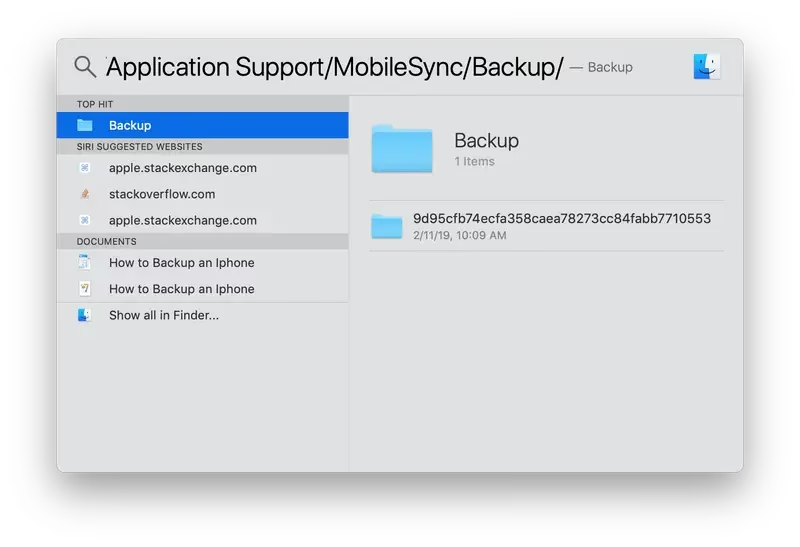
Nalezení složky se zálohami přes cestu:
- Otevřete Finder.
- V horní nabídce klikněte na Otevřít a poté vyberte Přejít do složky… (nebo použijte klávesovou zkratku
Shift + Command + G). - Do zobrazeného pole zadejte následující cestu:
~/Library/Application Support/MobileSync/Backup/ - Stiskněte
Enter. Zde se zobrazí složky s vašimi zálohami.
Nalezení konkrétní zálohy přes Finder:
- Otevřete Finder.
- V postranním panelu Finderu klikněte na své zařízení (iPhone/iPad). Pokud ho nevidíte, ujistěte se, že je vaše zařízení připojeno k Macu kabelem.
- Na kartě Obecné klikněte na tlačítko Spravovat zálohy…
- Zde uvidíte seznam všech záloh. Klikněte pravým tlačítkem myši na zálohu, kterou chcete zkontrolovat, a vyberte Zobrazit ve Finderu. Tím se dostanete přímo do složky s danou zálohou. Zde můžete zálohu také smazat nebo archivovat.
2. Nalezení záloh iPhonu na Macu pomocí iTunes (macOS Mojave a starší)
Pro starší verze macOS, kde je stále aktivní iTunes, postupujte následovně:
- Otevřete aplikaci iTunes.
- V horní nabídce klikněte na iTunes a vyberte Předvolby.
- V okně Předvolby klikněte na záložku Zařízení.
- Zde uvidíte seznam všech záloh. Klikněte pravým tlačítkem myši na zálohu, kterou chcete zkontrolovat, a vyberte Zobrazit ve Finderu.
- Klikněte na OK.
Jak zobrazit obsah zálohy iPhonu?
A teď k jedné z nejdůležitějších otázek: Jak prohlížet zálohy? Když najdete složku se zálohou, všimnete si, že obsahuje mnoho souborů s podivnými názvy a bez známých přípon. To je proto, že zálohy iPhonu nejsou určeny k přímému prohlížení. Jsou to v podstatě databázové soubory a archivy, které Apple používá pro obnovu celého zařízení, nikoli pro přístup k jednotlivým souborům.
Pokud se pokusíte otevřít tyto soubory pomocí běžných aplikací, systém Windows nebo Mac se vás zeptá, jakou aplikaci chcete použít, a vy nebudete vědět, co vybrat. Důvodem je, že soubory jsou zašifrovány a strukturovány tak, aby je mohl interpretovat pouze iTunes/Finder nebo specializovaný software.
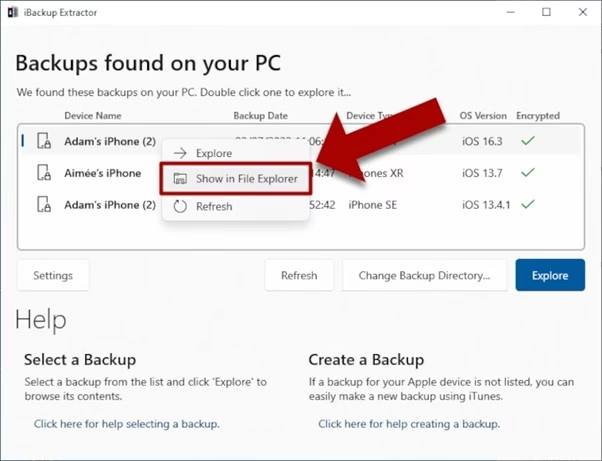
Pro prohlížení obsahu záloh a extrakci jednotlivých dat (např. zpráv, fotografií, kontaktů) budete potřebovat software třetích stran. Tyto nástroje jsou navrženy tak, aby dešifrovaly a analyzovaly strukturu záloh a prezentovaly vám data v čitelné formě. Mnohé z nich nabízejí možnost selektivního obnovení dat, což je velká výhoda oproti standardní obnově přes iTunes/Finder, která obnoví vše nebo nic.
Mezi takové nástroje patří například MobileTrans, iMyFone D-Back, Dr.Fone nebo iBackup Extractor. Před použitím jakéhokoli takového softwaru si vždy ověřte jeho důvěryhodnost a recenze, abyste zajistili bezpečnost svých dat.
Správa záloh iPhonu
Správa záloh neznamená jen jejich nalezení, ale také jejich udržování a případné mazání. Staré nebo nepotřebné zálohy mohou zabírat značné množství místa na disku.
Mazání záloh
Zálohy můžete mazat přímo z iTunes nebo Finderu, jak bylo popsáno výše v sekcích pro Windows a Mac. Stačí přejít do seznamu záloh (Předvolby > Zařízení v iTunes, nebo Spravovat zálohy v Finderu), vybrat zálohu, kterou chcete smazat, a kliknout na tlačítko „Smazat zálohu“ (nebo kliknout pravým tlačítkem a vybrat smazat).
Je důležité pravidelně kontrolovat a mazat staré zálohy, které již nepotřebujete, zejména pokud máte omezené místo na disku. Ujistěte se, že mažete správnou zálohu, abyste si omylem nesmazali důležitá data.
Změna umístění záloh iTunes
Standardně Apple neumožňuje snadno změnit výchozí umístění záloh iTunes. Zálohy jsou navrženy tak, aby byly uloženy na primárním disku systému kvůli stabilitě a bezpečnosti. Přestože existují pokročilé metody, jako je použití symbolických odkazů (Symlink) ve Windows, které by teoreticky mohly přesměrovat umístění zálohy na jiný disk (např. externí), Apple tento postup oficiálně nepodporuje a nedoporučuje ho. Experimentování s tímto nastavením může vést k problémům s procesem zálohování a obnovy a potenciální ztrátě dat. Naše doporučení je neměnit výchozí umístění záloh iTunes, pokud k tomu nemáte pádný důvod a nejste si jisti, co děláte.
Srovnání metod zálohování
Pro lepší přehlednost si shrneme klíčové vlastnosti různých metod zálohování a jejich správy:
| Funkce / Metoda | iTunes/Finder (Místní záloha) | iCloud (Cloudová záloha) | Nástroje třetích stran |
|---|---|---|---|
| Místo uložení | Pevný disk počítače (Windows/Mac) | Servery Apple (cloud) | Pevný disk počítače (dle volby uživatele) |
| Přístup k záloze | Přes Průzkumník souborů/Finder; Správa přes iTunes/Finder | Přes aplikaci iCloud pro Windows/Mac; Nastavení iOS zařízení | Přes rozhraní softwaru |
| Možnost prohlížení obsahu | NE (pouze pro obnovení celého zařízení) | NE (pouze pro obnovení celého zařízení) | ANO (selektivní prohlížení a extrakce dat) |
| Selektivní zálohování | NE (zálohuje vše) | NE (zálohuje vše) | ANO (některé nástroje umožňují výběr dat) |
| Selektivní obnova | NE (obnoví vše) | NE (obnoví vše) | ANO (některé nástroje umožňují výběr dat) |
| Změna umístění | Velmi složité a nedoporučené | Není relevantní (uloženo v cloudu) | ANO (obvykle lze nastavit) |
| Zabezpečení | Šifrování (volitelné v iTunes/Finder) | Šifrování (automatické) | Závisí na zvoleném softwaru |
Často kladené otázky (FAQ)
Mohu přímo otevřít soubory zálohy iPhonu a číst je?
Ne, soubory zálohy iPhonu (vytvořené přes iTunes nebo Finder) nejsou určeny k přímému čtení. Jsou to databázové soubory a archivy, které jsou zašifrovány a strukturovány pro obnovu celého zařízení. Pro prohlížení jejich obsahu nebo extrakci jednotlivých dat potřebujete speciální software třetích stran.
Je bezpečné měnit výchozí umístění zálohy iTunes?
Apple oficiálně nepodporuje ani nedoporučuje měnit výchozí umístění záloh iTunes. I když existují pokročilé metody, jako jsou symbolické odkazy, mohou vést k nestabilitě zálohovacího procesu a potenciální ztrátě dat. Pro nejlepší spolehlivost se doporučuje ponechat zálohy na jejich výchozím místě.
Jaký je rozdíl mezi zálohou přes iTunes/Finder a iCloud zálohou?
Záloha přes iTunes/Finder se ukládá lokálně na váš počítač a vyžaduje fyzické připojení zařízení. iCloud záloha se ukládá do cloudu a k jejímu vytvoření a obnovení stačí Wi-Fi připojení. iCloud zálohy jsou pohodlnější pro automatické a pravidelné zálohování, zatímco místní zálohy nabízejí kontrolu nad úložištěm a mohou být rychlejší pro obnovení velkých objemů dat.
Jak mohu smazat staré zálohy, které již nepotřebuji?
Staré zálohy můžete smazat přímo v iTunes (Úpravy > Předvolby > Zařízení) nebo ve Finderu (vyberte zařízení > Obecné > Spravovat zálohy…). V aplikaci iCloud pro Windows/Mac můžete spravovat a mazat iCloud zálohy v sekci Úložiště. Pravidelné mazání nepotřebných záloh je dobré pro úsporu místa na disku.
Zahrnuje záloha iPhonu všechny mé soubory?
Záloha iPhonu (ať už přes iTunes/Finder nebo iCloud) obecně zahrnuje většinu dat a nastavení vašeho zařízení, včetně fotografií, videí, kontaktů, zpráv, kalendářů, poznámek, nastavení aplikací a dat aplikací. Neobsahuje však data, která jsou již synchronizována s iCloudem (např. iCloud Fotky, iMessage v Cloudu), ani položky zakoupené v iTunes Store nebo App Store, které lze znovu stáhnout.
Závěr
Doufáme, že tento článek vám poskytl jasnou odpověď na otázku, kde se ukládají zálohy vašeho iPhonu na počítači. Ať už používáte Windows nebo Mac, nyní víte, jak k nim přistupovat přes iTunes, Finder nebo iCloud. Klíčovým poznatkem je, že ačkoli můžete zálohy najít, pro jejich skutečné prohlížení a selektivní správu obsahu budete potřebovat specializovaný software třetích stran.
Pravidelné zálohování je nezbytností v digitálním světě a znalost toho, kde jsou vaše zálohy uloženy a jak s nimi pracovat, vám dává klid a kontrolu nad vašimi cennými daty. Pamatujte, že záloha je základ pro ochranu vašich digitálních vzpomínek!
Chceš-li si přečíst další články podobné jako Kde najít a spravovat zálohy iPhone/iPad na PC?, navštiv kategorii Zálohování.