
13/04/2025
Správa vašeho Apple ID, které je nyní často označováno jako Apple Účet, je klíčová pro bezpečné a plynulé používání všech služeb a zařízení od společnosti Apple. Ať už jste ztratili přístup k vašemu účtu, chcete posílit jeho zabezpečení, nebo se chystáte na nové zařízení a potřebujete aktualizovat své přihlašovací údaje, změna nebo resetování hesla je nezbytným krokem. Tento proces může na první pohled vypadat složitě, ale ve skutečnosti je poměrně jednoduchý a obvykle zabere jen několik minut vašeho času. V tomto podrobném průvodci vás provedeme všemi kroky, které potřebujete k úspěšné změně vašeho Apple ID nebo k resetování zapomenutého hesla, a to jak přímo na vašem zařízení iOS, tak i prostřednictvím webového rozhraní. Zvládnutí těchto postupů vám zajistí kontrolu nad vašimi osobními daty, nákupy a celým digitálním ekosystémem Apple.

Jak změnit Apple ID (Apple Účet) na zařízení iOS
Pokud si přejete změnit celé své Apple ID (tedy e-mailovou adresu, která slouží jako vaše uživatelské jméno), postup je trochu odlišný od pouhé změny hesla. Tento postup je relevantní pro zařízení iPhone, iPad a iPod touch s operačním systémem iOS 16 až 18. Je důležité si uvědomit, že změna Apple ID ovlivní všechny služby a zařízení, které s ním máte spojené.
Krok za krokem: Změna Apple ID
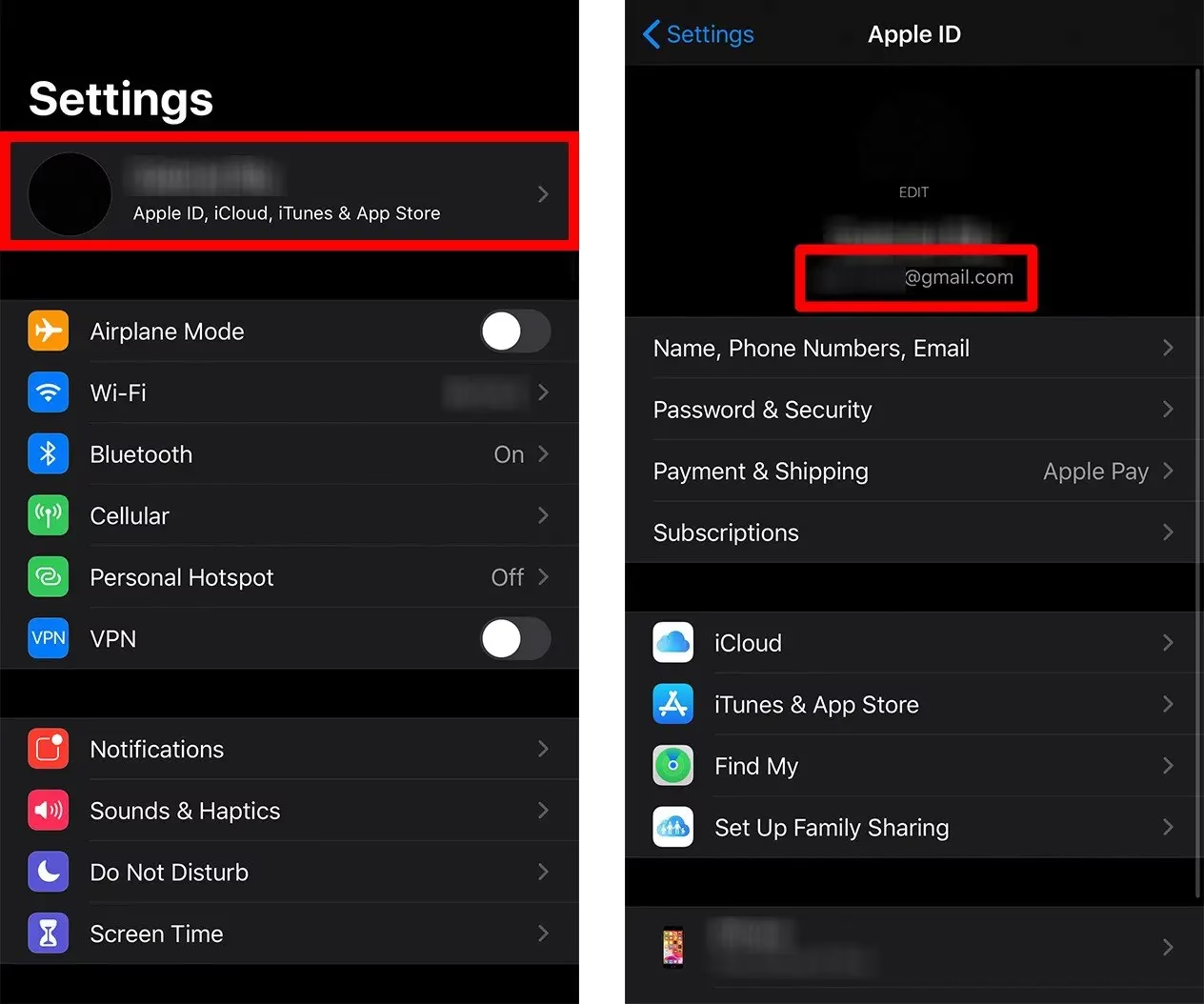
- Otevřete Nastavení: Na vašem zařízení přejděte do aplikace „Nastavení“.
- Klepněte na své jméno: V horní části obrazovky Nastavení uvidíte své jméno a profilový obrázek. Klepněte na něj, abyste se dostali do nastavení svého Apple ID.
- Odhlaste se z aktuálního Apple ID: Přejděte dolů a klepněte na „Odhlásit se“. Systém vás vyzve k zadání hesla k vašemu stávajícímu Apple ID, aby potvrdil, že jste oprávněným uživatelem.
- Rozhodněte o datech: Po zadání hesla budete mít možnost „Ponechat na tomto [zařízení]“ nebo „Odstranit z tohoto [zařízení]“ pro data jako jsou kalendáře, kontakty a data z prohlížeče Safari. Pokud plánujete používat nové Apple ID na stejném zařízení, obvykle je bezpečnější data ponechat, aby se po přihlášení novým ID mohla sloučit. Pokud zařízení prodáváte nebo dáváte pryč, data odstraňte.
- Potvrďte odhlášení: Klepněte na „Odhlásit se“ v pravém horním rohu. Zařízení se odhlásí z vašeho Apple ID.
- Přihlaste se novým Apple ID: Vraťte se do hlavní nabídky „Nastavení“. Nyní byste měli vidět možnost „Přihlásit se k vašemu [zařízení]“. Klepněte na ni.
- Zadejte nové Apple ID a heslo: Zadejte e-mailovou adresu nového Apple ID a jeho heslo.
- Dokončete nastavení: Postupujte podle pokynů na obrazovce. To může zahrnovat dvoufaktorové ověření (pokud je aktivní na novém ID) nebo dotaz na sloučení dat s daty, která jste se rozhodli ponechat na zařízení. Ujistěte se, že všechny kroky pečlivě projdete.
Tímto způsobem efektivně změníte, které Apple ID je k vašemu zařízení přiřazeno. Je to užitečné například, když si vytvoříte nové ID nebo převezmete zařízení od někoho jiného.
Jak resetovat heslo Apple ID (Apple Účtu)
Častější situací je, že si pamatujete své Apple ID (e-mailovou adresu), ale zapomněli jste heslo. Apple nabízí dva hlavní způsoby, jak heslo resetovat a získat tak opět přístup ke svému účtu. Oba postupy jsou navrženy tak, aby byly co nejbezpečnější a zároveň co nejpohodlnější pro uživatele.
Metoda 1: Resetování hesla přes Nastavení (pokud jste přihlášeni)
Pokud jste stále přihlášeni ke svému Apple ID na svém iPhonu, iPadu nebo iPodu touch, můžete heslo změnit přímo z nastavení zařízení. Je to nejrychlejší a nejpřímější cesta.
- Otevřete Nastavení: Jděte do aplikace „Nastavení“.
- Klepněte na své jméno: V horní části obrazovky klepněte na své jméno.
- Přejděte na Přihlášení a zabezpečení: Klepněte na „Přihlášení a zabezpečení“.
- Změnit heslo: Uvidíte možnost „Změnit heslo“. Klepněte na ni.
- Ověřte se: Systém vás vyzve k ověření vaší identity pomocí přístupového kódu zařízení. Zadejte svůj přístupový kód (PIN, Touch ID nebo Face ID).
- Zadejte nové heslo: Nyní budete moci zadat nové, silné heslo. Zadejte ho dvakrát pro potvrzení. Pamatujte, že silné heslo je základem pro bezpečnost vašeho účtu.
Po dokončení těchto kroků bude vaše heslo okamžitě aktualizováno a budete se moci přihlásit s novým heslem na všech svých zařízeních a službách Apple.
Metoda 2: Resetování hesla, pokud si heslo nepamatujete (a nejste přihlášeni, nebo nemáte přístup k zařízení)
Pokud jste heslo zapomněli a nemůžete se přihlásit na svém zařízení, nebo nemáte přístup k důvěryhodnému zařízení, existují další možnosti, jak heslo resetovat.
Resetování přes Nastavení (pokud jste přihlášeni, ale neznáte heslo)
Pokud jste přihlášeni, ale neznáte heslo a chcete ho resetovat bez znalosti starého hesla:
- Otevřete Nastavení: Jděte do aplikace „Nastavení“.
- Klepněte na své jméno: V horní části obrazovky klepněte na své jméno.
- Přejděte na Heslo a zabezpečení: Klepněte na „Heslo a zabezpečení“.
- Zapomenuté heslo Apple ID: Klepněte na „Zapomenuté heslo Apple ID?“ nebo „Změnit heslo“ a poté, když vás systém vyzve k zadání starého hesla, zvolte možnost „Zapomenuté heslo“.
- Postupujte podle pokynů: Systém vás provede procesem obnovy hesla. To může zahrnovat:
- Použití důvěryhodného zařízení: Pokud máte jiné zařízení Apple (iPhone, iPad, Mac) přihlášené k vašemu Apple ID s dvoufaktorovým ověřením, můžete na něm povolit resetování hesla.
- Ověření e-mailem: Pokud máte nastavenou záchrannou e-mailovou adresu, Apple vám na ni pošle e-mail s odkazem pro resetování hesla.
- Bezpečnostní otázky: Pokud jste si dříve nastavili bezpečnostní otázky, budete muset správně odpovědět na některé z nich.
Resetování přes webovou stránku Apple ID
Pokud nemáte přístup k žádnému důvěryhodnému zařízení nebo preferujete webové rozhraní, můžete heslo resetovat online:
- Navštivte stránku Apple ID: Otevřete webový prohlížeč a přejděte na adresu appleid.apple.com.
- Vyberte „Zapomenuté heslo Apple ID“: Na stránce uvidíte možnost pro resetování hesla.
- Zadejte své Apple ID: Zadejte e-mailovou adresu, která slouží jako vaše Apple ID.
- Postupujte podle pokynů: Systém vás provede procesem ověření identity, podobně jako v případě resetování přes zařízení (důvěryhodné zařízení, e-mail, bezpečnostní otázky).
Je důležité si uvědomit, že pro zajištění maximální bezpečnosti může Apple vyžadovat další ověření, zejména pokud je váš účet chráněn dvoufaktorovým ověřením. To může zahrnovat ověření přes telefonní číslo nebo čekací dobu pro obnovu účtu, pokud nemáte přístup k žádnému důvěryhodnému zařízení.
Důležité tipy pro zabezpečení a správu vašeho Apple ID
Po změně Apple ID nebo hesla je několik důležitých kroků, které byste měli podniknout, abyste zajistili plnou funkčnost a maximální zabezpečení vašeho účtu a všech souvisejících služeb.
- Použijte silné a unikátní heslo: Vždy si vyberte heslo, které je dlouhé, komplexní a obsahuje kombinaci velkých a malých písmen, číslic a speciálních znaků. Nikdy nepoužívejte stejné heslo pro více účtů. Silné heslo je vaše první obranná linie proti neoprávněnému přístupu.
- Povolte dvoufaktorové ověření (2FA): Dvoufaktorové ověření přidává další vrstvu zabezpečení k vašemu Apple ID. I když by někdo znal vaše heslo, bez přístupu k vašemu důvěryhodnému zařízení (na které přijde ověřovací kód) se nemůže přihlásit. To je jedna z nejdůležitějších bezpečnostních funkcí, které Apple nabízí.
- Aktualizujte důvěryhodná zařízení a aplikace: Po změně hesla se ujistěte, že se na všech vašich zařízeních (iPhone, iPad, Mac, Apple Watch, Apple TV) a v aplikacích, které používají vaše Apple ID (např. iCloud, App Store, Apple Music, iMessage, FaceTime), znovu přihlásíte s novým heslem. Někdy se to stane automaticky, jindy je potřeba ruční zásah.
- Zkontrolujte oprávnění aplikací a Klíčenku: Některé aplikace třetích stran, které měly přístup k vašemu Apple ID nebo datům přes iCloud, mohou vyžadovat opětovné ověření. Také se ujistěte, že vaše Klíčenka na iCloudu (pokud ji používáte) je aktuální a správně synchronizuje hesla.
- Monitorujte svá zařízení v Nastavení: Pravidelně kontrolujte seznam zařízení, která jsou přihlášena k vašemu Apple ID. Najdete ho v Nastavení > vaše jméno > úplně dole v seznamu. Ujistěte se, že tam nejsou žádná neznámá zařízení. Pokud najdete zařízení, které nepoznáváte nebo už ho nepoužíváte, můžete ho ze seznamu odebrat.
Dodržováním těchto tipů si udržíte své Apple ID v bezpečí a zajistíte, že všechny vaše služby fungují bez problémů.
Proč se Apple ID změnilo na Apple Účet? A k čemu slouží?
Možná jste si všimli, že společnost Apple začala častěji používat termín „Apple Účet“ místo dříve výhradně používaného „Apple ID“. Tato změna názvosloví má za cíl objasnit, že vaše Apple ID není jen jednoduché přihlašovací jméno pro jedno zařízení. Místo toho se jedná o komplexní digitální identita, která zahrnuje mnohem širší přístup k celému ekosystému Apple.
Účel Apple Účtu
Váš Apple Účet (Apple ID) je v podstatě vaše digitální identita pro všechny služby a zařízení od společnosti Apple. Je naprosto nezbytný pro autentizaci a přístup k:
- iCloud: Cloudové úložiště pro vaše fotografie, videa, dokumenty, zálohy zařízení a synchronizaci dat napříč všemi vašimi zařízeními.
- App Store a iTunes Store: Stahování aplikací, her, hudby, filmů a knih. Všechny vaše nákupy jsou spojeny s vaším Apple ID.
- Apple Music: Streamování hudby a přístup k vaší hudební knihovně.
- Zprávy (iMessage) a FaceTime: Komunikace s ostatními uživateli Apple.
- Apple Pay: Bezpečné platby ve fyzických obchodech i online.
- Najít (Find My): Lokalizace ztracených zařízení a sdílení polohy s rodinou a přáteli.
- Apple Support: Přístup k technické podpoře a správě záruk.
Zkrátka, bez funkčního a bezpečného Apple Účtu byste nemohli plně využívat potenciál svých Apple zařízení. Je to centrální uzel, který propojuje veškeré vaše aktivity v rámci Apple ekosystému, od zálohování dat, přes nákupy, až po komunikaci s blízkými. Změna názvu tedy spíše zdůrazňuje rozsah a význam této identity, než že by měnila její základní funkčnost.
Přehled metod pro správu hesla Apple ID
Následující tabulka vám pomůže vizuálně porovnat různé scénáře a doporučené postupy pro správu vašeho Apple ID hesla.
| Scénář | Co dělat? | Kde to provést? | Důležité poznámky |
|---|---|---|---|
| Chcete změnit celé Apple ID (e-mail) | Odhlásit se ze starého ID a přihlásit se s novým ID. | Nastavení > Vaše jméno > Odhlásit se. Poté Přihlásit se. | Ovlivní všechny služby. Zvažte, zda ponechat data na zařízení. |
| Pamatujete si heslo a chcete ho změnit pro lepší zabezpečení | Změnit heslo přímo v nastavení. | Nastavení > Vaše jméno > Přihlášení a zabezpečení > Změnit heslo. | Vyžaduje přístupový kód zařízení. Nejrychlejší metoda. |
| Zapomněli jste heslo, ale máte přístup k důvěryhodnému zařízení (přihlášené) | Resetovat heslo přes Nastavení. | Nastavení > Vaše jméno > Heslo a zabezpečení > Zapomenuté heslo Apple ID. | Systém vás provede ověřením (přístupový kód, ověřovací kód z jiného zařízení). |
| Zapomněli jste heslo a nemáte přístup k důvěryhodnému zařízení | Použít webovou stránku pro obnovu. | appleid.apple.com > Zapomenuté heslo Apple ID. | Může vyžadovat ověření e-mailem, bezpečnostní otázky nebo obnovu účtu. |
Často kladené dotazy (FAQ)
- Kde změním heslo svého Apple ID na iPhonu?
- Přejděte do Nastavení > klepněte na své jméno v horní části > Heslo a zabezpečení > Změnit heslo.
- Jak resetovat heslo Apple ID na iPhonu, pokud jsem ho zapomněl?
- Pokud jste heslo zapomněli, jděte do Nastavení > klepněte na své jméno > Heslo a zabezpečení > Zapomenuté heslo Apple ID? a postupujte podle pokynů na obrazovce, které vás provedou procesem ověření identity.
- Jak resetovat heslo Apple ID na svém novém iPhonu?
- Nejprve se přihlaste na webové stránce appleid.apple.com a zde si resetujte heslo. Jakmile je heslo resetováno, vraťte se do Nastavení na svém novém iPhonu a přihlaste se s novým heslem.
- Proč Apple změnil název Apple ID na Apple Účet?
- Termín Apple Účet lépe objasňuje, že ID zahrnuje širší přístup – nejen přihlášení k zařízení, ale vše, co je svázáno s vaším ekosystémem Apple (iCloud, nákupy, předplatná). Jde primárně o aktualizaci názvu; funkčnost zůstává stejná.
- Jaký je účel Apple Účtu?
- Vaše Apple ID (Apple Účet) je vaše digitální identita pro služby Apple. Ověřuje vás pro iCloud, App Store, Apple Music, Zprávy, FaceTime a mnoho dalších služeb. Je nezbytné pro zálohy zařízení, nákupy a synchronizaci dat napříč všemi vašimi zařízeními a službami Apple.
Závěr
Aktualizace vašeho Apple ID (Apple Účtu) nebo hesla je zásadní pro udržení bezpečnosti a plné funkčnosti vašich zařízení a služeb Apple. Jak jsme si ukázali, celý proces je poměrně rychlý a přímočarý, ať už potřebujete změnit heslo z bezpečnostních důvodů, nebo jste ho jednoduše zapomněli. Klíčové je pamatovat na několik důležitých kroků: vždy se po změně ujistěte, že jste se odhlásili a znovu přihlásili ke všem službám, jako je iCloud, App Store a Apple Music, na všech vašich zařízeních. Nejdůležitější je však aktivovat a udržovat dvoufaktorové ověření, které poskytuje robustní ochranu proti neoprávněnému přístupu. Pravidelně také kontrolujte seznam důvěryhodných zařízení a ujistěte se, že všechna připojená zařízení jsou ta vaše. Díky těmto jednoduchým, ale účinným opatřením, budete mít své digitální životy v ekosystému Apple pod kontrolou a v maximálním bezpečí.
Chceš-li si přečíst další články podobné jako Jak Změnit Heslo Apple ID?, navštiv kategorii Bezpečnost.