
18/07/2022
Je to frustrující okamžik, který zná snad každý majitel iPhonu. Vytáhnete svůj telefon, rychle zamíříte, stisknete spoušť – a výsledek? Rozmazaná fotografie. Místo ostrých detailů a živých barev vidíte jen nejasné šmouhy. Proč se to děje a co s tím můžete dělat? Nebojte se, nejste sami. Rozmazané fotografie jsou jedním z nejčastějších problémů, se kterými se uživatelé mobilních telefonů potýkají, a často za nimi stojí několik snadno řešitelných příčin. Pojďme se podívat na to, co způsobuje, že se vaše snímky stávají neostrými, a jak se této nepříjemnosti efektivně vyhnout, abyste mohli vždy zachytit ty nejlepší okamžiky v plné kráse.
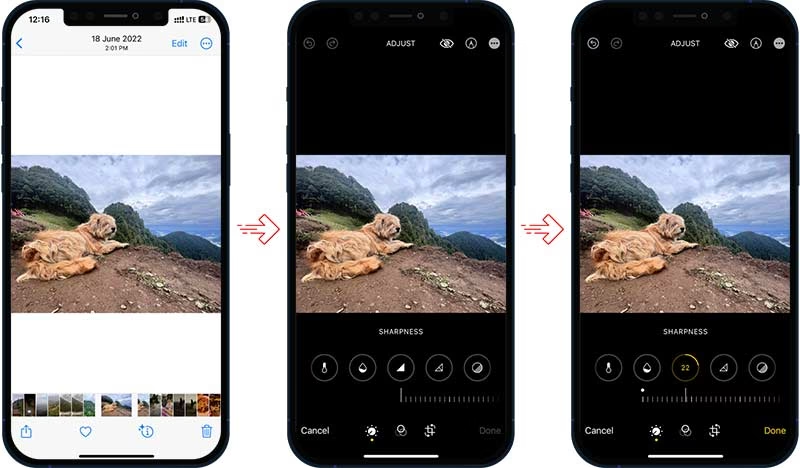
Nejčastější příčiny rozmazaných fotografií z iPhonu
Pochopení toho, proč jsou vaše fotografie rozmazané, je prvním krokem k jejich zlepšení. Zde jsou ty nejčastější důvody:
1. Třes rukou a nedostatečná stabilizace
Jednou z nejčastějších příčin rozmazaných fotografií je pohyb fotoaparátu během expozice. Lidská ruka se i nevědomky neustále lehce třese. Pokud se fotoaparát během pořizování snímku pohne, výsledkem je rozmazaný obraz. Tento problém se stává obzvláště výrazným v horších světelných podmínkách. Když je světla málo, iPhone potřebuje delší dobu expozice, aby zachytil dostatek světla pro vytvoření jasného snímku. Během této delší doby je jakýkoli pohyb telefonu mnohem více patrný a vede k výraznému rozmazání. Představte si, že malujete štětcem na plátno. Pokud s plátnem pohybujete, zatímco štětec zanechává stopu, výsledkem bude šmouha, ne čistá linie. Stejně tak funguje i fotoaparát. Čím delší je expozice, tím stabilnější musí být zařízení.
2. Pohyb fotografovaného objektu (Motion Blur)
Kromě vašeho vlastního pohybu může být příčinou rozmazání i pohyb samotného objektu, který fotografujete. To se nazývá „motion blur“ neboli pohybové rozmazání. Pokud se pokoušíte vyfotografovat rychle se pohybující dítě, sportovce v akci, nebo třeba jen domácího mazlíčka, který se neustále vrtí, je velká šance, že výsledná fotografie bude rozmazaná. iPhone se snaží nastavit co nejkratší expoziční čas, aby "zmrazil" pohyb, ale v některých situacích to prostě nestačí, zejména pokud je světla málo. Pohyb objektu během expozice se pak promítne do rozmazaných kontur a detailů.
3. Nedostatečné osvětlení
Jak již bylo zmíněno, nedostatečné světlo je velkým nepřítelem ostrých fotografií. Když je scéna špatně osvětlená, senzor fotoaparátu potřebuje více času k nasbírání dostatku světla. To vede k delšímu expozičnímu času. A jak už víme, delší expoziční čas znamená vyšší riziko rozmazání jak kvůli třesu rukou, tak kvůli pohybu objektu. Proto jsou fotografie pořízené v noci, v interiérech s tlumeným světlem nebo za soumraku mnohem náchylnější k rozmazání než ty pořízené za jasného denního světla.
4. Špatné zaostření
Někdy není problémem pohyb, ale to, že fotoaparát prostě špatně zaostřil. Pokud iPhone zaostří na pozadí místo na objekt v popředí (nebo naopak), primární objekt bude vypadat rozmazaně, zatímco jiná část snímku může být ostrá. Automatické ostření iPhonu je sice velmi dobré, ale není vždy dokonalé. Může se stát, že se zaměří na něco jiného, než jste zamýšleli, nebo že se mu v obtížných podmínkách (například při nízkém kontrastu nebo v protisvětle) nedaří zaostřit vůbec.
5. Znečištěný objektiv
Tohle je jednoduchá, ale překvapivě častá příčina. Váš iPhone tráví většinu času v kapse, batohu nebo se povaluje na stole. Objektiv se snadno umaže otisky prstů, prachem, šmouhami nebo jinými nečistotami. I malá šmouha na objektivu může způsobit, že fotografie vypadá neostře, rozmazaně nebo má mlhavý efekt. Světlo se pak láme a rozptyluje, místo aby procházelo čistě na senzor.
Jak předejít rozmazaným fotografiím: Praktické tipy a triky
Nyní, když víme, co způsobuje rozmazání, pojďme se podívat, jak tomu efektivně předejít a zajistit, aby vaše fotografie byly vždy co nejostřejší.
1. Pevné držení a stabilizace
Toto je základ. Čím pevněji a stabilněji držíte svůj iPhone, tím menší je šance na rozmazání způsobené třesem rukou. Používejte obě ruce, pokud je to možné, a opřete lokty o tělo, abyste vytvořili stabilní základ. Držte iPhone blízko u těla a zkuste se zhluboka nadechnout a zadržet dech, když stisknete spoušť. Pokud fotíte v horších světelných podmínkách, zvažte použití stativu. I malý přenosný stativ pro telefon může udělat obrovský rozdíl. Alternativou je dálková spoušť (například Bluetooth dálkový ovladač), která vám umožní stisknout spoušť, aniž byste se dotkli telefonu a způsobili tak jakýkoli pohyb.
2. Využití dostatečného světla
Světlo je klíčové. Vždy se snažte fotografovat v co nejlepších světelných podmínkách. Přirozené denní světlo je ideální. Pokud fotíte v interiéru, otevřete záclony, rozsviťte světla nebo se přesuňte blíže k oknu. Pokud je to možné, vyhněte se focení v šeru nebo v noci bez dodatečného osvětlení. Využijte režim Night Mode (noční režim) na vašem iPhonu, pokud ho podporuje. Tento režim shromažďuje více světla po delší dobu a následně jej softwarově zpracuje, aby vytvořil jasnější a ostřejší snímky v tmavých scénách. Pro jeho efektivní využití je však nezbytná maximální stabilita.
3. Správné zaostření
Nenechávejte zaostření zcela na iPhonu. Klepněte prstem na obrazovku na místo, které chcete mít ostré. Tím iPhonu řeknete, na co přesně má zaostřit. Pokud chcete udržet zaostření a expozici uzamčené, podržte prst na obrazovce déle, dokud se neobjeví nápis „AE/AF Lock“ (uzamčení automatické expozice/automatického zaostření). To je užitečné, když chcete překomponovat snímek, ale zároveň si udržet zaostření na konkrétním objektu, nebo když nechcete, aby se expozice měnila kvůli měnícímu se světlu.
4. Režim série snímků (Burst Mode)
Pokud fotografujete pohybující se objekty, je režim série snímků (Burst Mode) vaším nejlepším přítelem. Jednoduše podržte tlačítko spouště a iPhone začne pořizovat řadu snímků velmi rychle za sebou. Jakmile dokončíte, můžete si prohlédnout všechny pořízené fotografie a vybrat tu, která je nejostřejší a nejlépe zachycuje okamžik. Vždy se najde alespoň jeden ostrý snímek, i když zbytek může být rozmazaný.
5. Čištění objektivu
Než začnete fotit, vždy zkontrolujte a očistěte objektiv fotoaparátu. Použijte měkký hadřík z mikrovlákna (jako ten na brýle) a jemně otřete objektiv. Vyvarujte se používání agresivních čisticích prostředků nebo hrubých materiálů, které by mohly objektiv poškrábat. Čistý objektiv zajistí, že světlo prochází bez rozptylu a výsledné fotografie jsou křišťálově čisté.
6. Živé fotografie (Live Photos)
Live Photos, když jsou zapnuté, zachytí krátký videozáznam několik okamžiků před a po stisknutí spouště. I když primárně neslouží k zabránění rozmazání, v některých případech vám mohou pomoci. Pokud je hlavní snímek lehce rozmazaný, můžete se podívat na jednotlivé snímky v rámci Live Photo a vybrat si ten, který je nejostřejší. To se provádí v režimu úprav fotografie, kde můžete klepnout na „Upravit“ a poté na ikonu Live Photo a posouvat se mezi klíčovými snímky.
Srovnání metod pro ostřejší fotografie
Podívejme se na rychlé srovnání různých metod, které vám pomohou dosáhnout ostřejších fotografií:
| Metoda | Popis | Výhody | Nevýhody | Ideální pro |
|---|---|---|---|---|
| Pevné držení | Použití obou rukou, opření loktů o tělo, zadržení dechu. | Okamžitá, nevyžaduje vybavení, zlepšuje stabilitu. | Omezená účinnost v horších světelných podmínkách. | Běžné denní focení, rychlé snímky. |
| Stativ | Upevnění iPhonu na stabilní stativ. | Maximální stabilita, ideální pro dlouhé expozice. | Vyžaduje vybavení, méně spontánní, objemný. | Noční focení, časosběr, makro, skupinové fotky. |
| Dálková spoušť | Použití Bluetooth ovladače pro stisknutí spouště. | Eliminuje třes při stisku spouště, lze použít se stativem. | Vyžaduje vybavení, nutnost pamatovat na ovladač. | Selfie, skupinové fotky, focení na stativu. |
| Režim série snímků | Podržení spouště pro rychlou sérii fotek. | Zvyšuje šanci na ostrý snímek pohybujícího se objektu. | Vytváří mnoho souborů, které je třeba probrat. | Sport, děti, zvířata, akční scény. |
| Noční režim | Automatické prodloužení expozice a softwarové zpracování. | Výrazně zlepšuje kvalitu fotek v šeru a tmě. | Vyžaduje extrémní stabilitu, nemusí být dostupný na starších modelech. | Noční scény, interiéry s tlumeným světlem. |
Časté dotazy ohledně rozmazaných fotografií
Proč jsou mé fotky rozmazané i za dobrého světla?
I za dobrého světla mohou být fotografie rozmazané. Nejčastějšími viníky jsou v tomto případě pohyb fotografovaného objektu (např. rychlý pohyb), špatné zaostření (iPhone zaostřil na něco jiného, než jste chtěli) nebo znečištěný objektiv. Zkontrolujte objektiv a ujistěte se, že klepáte na obrazovku, abyste správně zaostřili na hlavní objekt. Můžete také zkusit použít režim série snímků, pokud se objekt pohybuje.
Pomůže mi Night Mode vždy?
Noční režim (Night Mode) je skvělý nástroj pro zlepšení fotografií v šeru a tmě, ale není všemocný. Jeho primárním účelem je shromáždit více světla pro jasnější snímky. Pro efektivní využití nočního režimu je klíčová stabilita. Pokud se telefon během expozice (která může trvat několik sekund) pohne, výsledkem bude rozmazaný snímek, i když bude jasnější. Vždy se snažte iPhone udržet co nejstabilněji, ideálně na stativu, pokud používáte noční režim.
Co je to AE/AF Lock a jak ho použít?
AE/AF Lock znamená uzamčení automatické expozice (Auto Exposure) a automatického zaostření (Auto Focus). Je to velmi užitečná funkce pro pokročilejší fotografování. Chcete-li ji použít, otevřete aplikaci Fotoaparát, klepněte a podržte prst na obrazovce na místě, kam chcete zaostřit a kde chcete nastavit expozici. Po několika sekundách se objeví žlutý rámeček s textem „AE/AF Lock“. Nyní můžete překomponovat snímek (změnit úhel nebo kompozici), aniž by se zaostření nebo expozice změnily. To je ideální pro situace s komplikovaným osvětlením nebo když potřebujete mít přesné zaostření na konkrétní objekt.
Mám používat blesk?
Vestavěný blesk na iPhonu by měl být používán střídmě a s rozmyslem. Sice může pomoci prosvětlit tmavé scény, ale často vytváří ostré stíny, nepřirozené barvy a efekt červených očí. Pro většinu situací je lepší se blesku vyhnout a raději se spolehnout na dostatečné přirozené světlo nebo na noční režim (pokud je k dispozici). Blesk může být užitečný jako doplňkové světlo při portrétech v protisvětle, nebo když potřebujete rychle prosvětlit velmi tmavý detail, ale pro celkové scény je často kontraproduktivní.
Může být problém v hardwaru?
Ano, i když je to méně časté, v některých případech může být příčinou rozmazaných fotografií hardwarová závada. Pokud jste vyzkoušeli všechny výše uvedené tipy a vaše fotografie jsou stále konzistentně rozmazané, může být problém s optickou stabilizací obrazu (OIS) nebo samotným modulem fotoaparátu. V takovém případě je vhodné kontaktovat podporu společnosti Apple nebo navštívit autorizovaný servis, aby provedli diagnostiku vašeho zařízení.
Rozmazané fotografie z iPhonu jsou běžným problémem, který má však obvykle jednoduché řešení. Pochopením základních příčin – třesu rukou, pohybu objektu, špatného světla nebo zaostření – a aplikací praktických tipů, jako je stabilní držení, využití dostatečného světla, správné zaostřování a čištění objektivu, můžete výrazně zlepšit kvalitu svých snímků. Není potřeba drahé vybavení, jen trocha pozornosti a praxe. Experimentujte s různými technikami, používejte režim série snímků pro akční scény a nebojte se využít funkce, jako je Night Mode a AE/AF Lock. S trochou úsilí budete brzy pořizovat ostré, jasné a působivé fotografie, které budete s radostí sdílet s ostatními. Šťastné focení!
Chceš-li si přečíst další články podobné jako Proč jsou fotky z iPhonu rozmazané?, navštiv kategorii iPhone.