
14/03/2024
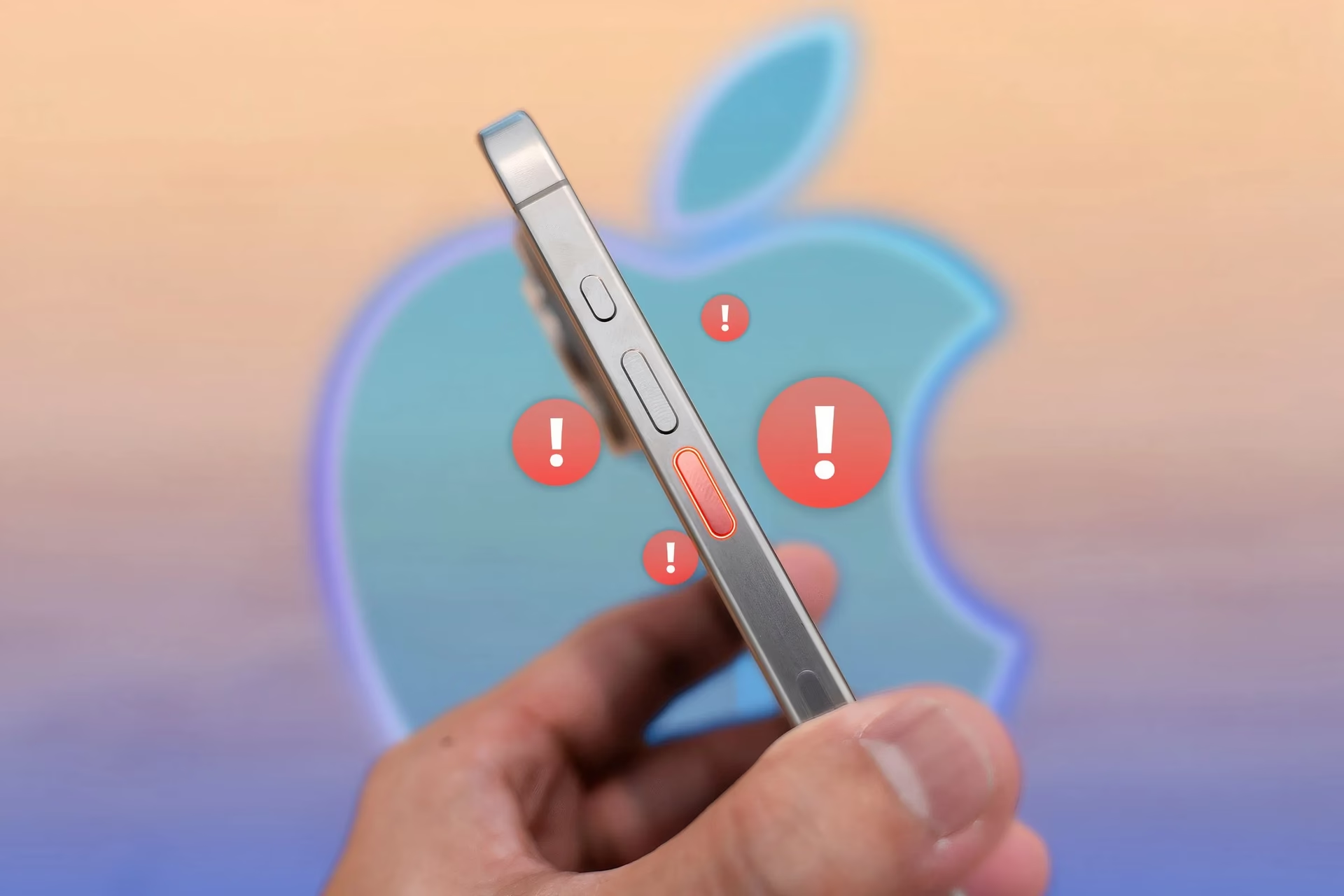
Je to běžná, ale nesmírně frustrující situace: váš iPhone, který jste si nastavili na plnou hlasitost, se najednou sám ztiší. Zvonění je sotva slyšitelné, hudba hraje potichu, nebo se zvuk videa náhle ztlumí. Nejde o to, že byste omylem stiskli tlačítka hlasitosti; problém se zdá být hlubší, systémový. Může se to stát, když telefon leží na stole, v kapse, nebo dokonce když ho aktivně používáte. Tento jev může vést k zmeškaným hovorům, nepříjemným přerušením zábavy a celkovému pocitu, že nemáte svůj přístroj plně pod kontrolou. Pokud se ptáte, proč se hlasitost vašeho iPhonu snižuje automaticky, nejste sami. Existuje několik důvodů, proč se to děje, a naštěstí i účinná řešení, která vám pomohou získat kontrolu nad zvukovými úrovněmi vašeho zařízení zpět.
V tomto článku projdeme nejčastější příčiny automatického snižování hlasitosti na iPhonu a poskytneme vám podrobné kroky, jak tyto problémy identifikovat a vyřešit. Od chytrých funkcí, které mohou jednat proti vašim očekáváním, až po běžné uživatelské chyby a dokonce i hardwarové závady, pokryjeme všechny aspekty, abyste mohli svůj iPhone znovu používat s klidem a jistotou, že vám nic neunikne.
- Proč se hlasitost iPhonu snižuje automaticky?
- Řešení problémů s automatickým snižováním hlasitosti
- 1. Vypněte funkce Attention Aware (Rozpoznání pozornosti)
- 2. Vypněte „Měnit tlačítky“
- 3. Vypněte „Snížit hlasité zvuky“ (Headphone Safety)
- 4. Vypněte Bluetooth nebo odpojte zařízení
- 5. Zkontrolujte a vypněte režimy soustředění (Focus Modes)
- 6. Zkontrolujte notifikace v aplikacích
- 7. Restartujte svůj iPhone
- 8. Resetujte všechna nastavení
- Často kladené otázky (FAQ)
- Závěr
Proč se hlasitost iPhonu snižuje automaticky?
Automatické snížení hlasitosti na vašem iPhonu může být způsobeno řadou faktorů, z nichž některé jsou navrženy tak, aby zlepšily uživatelský zážitek nebo chránily váš sluch, zatímco jiné mohou být výsledkem nechtěných akcí nebo dokonce softwarových chyb či hardwarových problémů. Zde jsou hlavní viníci, kteří mohou stát za tímto záhadným jevem:
- Funkce Attention Aware (Rozpoznání pozornosti): Tato chytrá funkce využívá TrueDepth kameru k detekci, zda se na svůj iPhone díváte. Pokud ano, může automaticky snížit hlasitost vyzvánění a dalších upozornění, protože předpokládá, že jste si jich vědomi.
- Funkce Snížit hlasité zvuky (Headphone Safety): Navrženo pro ochranu vašeho sluchu, tato funkce automaticky snižuje hlasitost, když posloucháte zvuk přes sluchátka a systém detekuje, že je úroveň příliš vysoká.
- Nechtěné stisknutí tlačítek hlasitosti: Pokud máte povolenou volbu „Měnit tlačítky“ v nastavení Zvuky a haptika, boční tlačítka hlasitosti mohou ovlivňovat i hlasitost vyzvánění, i když je telefon zamčený. To může vést k nechtěnému snížení hlasitosti v kapse nebo kabelce.
- Režimy soustředění (Focus Modes) / Nerušit (Do Not Disturb): Tyto režimy jsou navrženy tak, aby omezily rušivé vlivy a mohou automaticky ztlumit upozornění a hovory na základě vašeho rozvrhu, polohy nebo aktivity.
- Problémy s Bluetooth připojením: Pokud je váš iPhone připojen k Bluetooth zařízení (sluchátka, reproduktor, auto), ovládání hlasitosti může být předáno tomuto zařízení. Někdy se může hlasitost snížit na připojeném zařízení, což ovlivní i váš iPhone.
- Notifikace v aplikacích: Při přehrávání hudby nebo videí může dojít k dočasnému snížení hlasitosti, když se objeví notifikace z jiné aplikace. iPhone to dělá, aby vám umožnil slyšet upozornění.
- Poškozené tlačítko hlasitosti nebo vniknutí kapaliny: Vzácně, ale možné, je, že fyzické poškození tlačítka hlasitosti nebo vniknutí kapaliny může vést k jeho samovolnému stisknutí a snížení hlasitosti.
- Softwarová chyba: Někdy se může jednat o dočasnou softwarovou chybu nebo závadu v iOS, která se projevuje nepředvídatelným chováním hlasitosti.
Řešení problémů s automatickým snižováním hlasitosti
Nyní, když známe potenciální příčiny, pojďme se podívat na konkrétní kroky, které můžete podniknout k vyřešení problému s automaticky klesající hlasitostí vašeho iPhonu. Doporučujeme postupovat krok za krokem a po každém kroku zkontrolovat, zda se problém vyřešil.
1. Vypněte funkce Attention Aware (Rozpoznání pozornosti)
Funkce Attention Aware je skvělá pro úsporu baterie a inteligentní správu upozornění, ale může být matoucí, pokud nevíte, že ovlivňuje hlasitost vyzvánění. Pokud se váš iPhone ztiší, když se na něj podíváte, pravděpodobně je tato funkce aktivní. Zde je, jak ji vypnout:
- Otevřete aplikaci „Nastavení“ na vašem iPhonu.
- Přejděte na „Face ID a kód“. Budete muset zadat svůj přístupový kód.
- Sjeďte dolů do sekce „Pozornost“ a vypněte přepínač u položky „Funkce Attention Aware“.
Po vypnutí by se hlasitost vyzvánění a dalších upozornění neměla automaticky snižovat, když se na obrazovku díváte.
2. Vypněte „Měnit tlačítky“
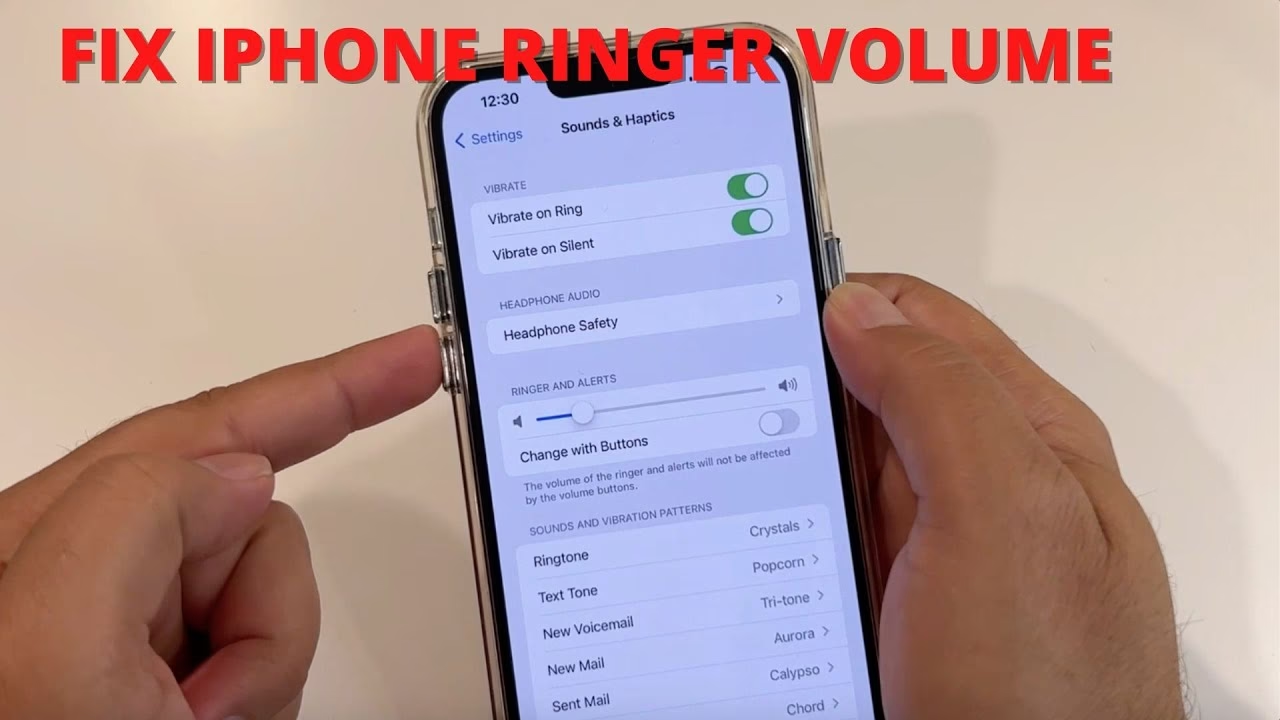
Standardně boční tlačítka hlasitosti na iPhonu mění pouze hlasitost médií (hudba, videa). Pokud je však zapnutá volba „Měnit tlačítky“ v nastavení Zvuky a haptika, tato tlačítka ovlivňují i hlasitost vyzvánění a upozornění, i když je telefon zamčený. To může vést k nechtěnému stisknutí v kapse nebo tašce.
- Otevřete „Nastavení“ na vašem iPhonu.
- Přejděte na „Zvuky a haptika“.
- Sjeďte dolů k sekci „Hlasitost vyzvánění a upozornění“ a vypněte přepínač u položky „Měnit tlačítky“.
Tím zajistíte, že boční tlačítka budou ovládat pouze hlasitost médií, a hlasitost vyzvánění a upozornění budete muset upravovat ručně v nastavení.
3. Vypněte „Snížit hlasité zvuky“ (Headphone Safety)
Tato funkce je určena k ochraně vašeho sluchu při používání sluchátek. Pokud posloucháte hudbu nebo video a hlasitost překročí určitou úroveň, iPhone ji automaticky sníží, aby chránil vaše uši. Pokud se vám zdá, že se hlasitost ve sluchátkách bezdůvodně snižuje, může to být příčina.
- Přejděte do „Nastavení“ > „Zvuky a haptika“.
- Sjeďte dolů a klepněte na „Bezpečnost sluchátek“.
- Vypněte přepínač u položky „Snížit hlasité zvuky“.
Mějte na paměti, že vypnutím této funkce se vystavujete riziku poškození sluchu při dlouhodobém poslechu hlasité hudby. Používejte ji s rozvahou.
4. Vypněte Bluetooth nebo odpojte zařízení
Někdy může být problém v připojeném Bluetooth zařízení. Pokud máte iPhone spárovaný s bezdrátovými sluchátky, reproduktory nebo autorádiem, hlasitost může být ovládána z těchto zařízení. Pokud někdo na připojeném zařízení sníží hlasitost, projeví se to i na vašem iPhonu. Také se může stát, že iPhone přesměruje zvuk na blízké Bluetooth zařízení, které si ani nevšimnete.
- Otevřete „Ovládací centrum“ (přejetím prstem dolů z pravého horního rohu obrazovky u iPhonů s Face ID nebo přejetím prstem nahoru ze spodní části obrazovky u iPhonů s tlačítkem Home).
- Klepněte na ikonu Bluetooth, aby se změnila z modré na bílou (vypnuto).
- Pokud problém zmizí, zvažte zapomenutí neznámých nebo zřídka používaných Bluetooth zařízení. Přejděte do „Nastavení“ > „Bluetooth“, klepněte na „i“ vedle zařízení a poté na „Zapomenout toto zařízení“.
5. Zkontrolujte a vypněte režimy soustředění (Focus Modes)
Režimy soustředění, dříve známé jako „Nerušit“, jsou navrženy tak, aby minimalizovaly rušivé vlivy a mohou ztlumit upozornění a hovory. Pokud se váš iPhone ztiší v určitou denní dobu nebo na konkrétním místě, je velmi pravděpodobné, že je aktivní nějaký režim soustředění, ať už ručně zapnutý, nebo naplánovaný.
- Otevřete „Nastavení“ na vašem iPhonu.
- Klepněte na „Soustředění“.
- Zde uvidíte všechny dostupné režimy soustředění (např. Nerušit, Osobní, Spánek, Práce). Klepněte na každý z nich.
- Zkontrolujte, zda není zapnutá „Inteligentní aktivace“ nebo jiné plány. Vypněte je, pokud je nepotřebujete.
- Pro rychlé vypnutí aktivního režimu soustředění můžete také otevřít „Ovládací centrum“ a klepnout na tlačítko „Soustředění“, dokud se nezmění na „Vypnuto“.
Ujistěte se, že žádný z režimů soustředění není neúmyslně aktivní nebo naplánovaný.
6. Zkontrolujte notifikace v aplikacích
Pokud se hlasitost vašeho iPhonu náhodně sníží na sekundu nebo dvě při sledování videí nebo poslechu hudby, je to s největší pravděpodobností způsobeno oznámeními z aplikací. iPhone je navržen tak, aby dočasně snížil hlasitost přehrávaného média (hudba, video), aby vám umožnil slyšet zvuk upozornění. Jakmile zvuk upozornění skončí, hlasitost média se vrátí na původní úroveň.
Pro zážitek bez přerušení můžete:
- Přepnout iPhone do tichého režimu (pomocí přepínače na boku zařízení).
- Nebo, pokud dostáváte častá upozornění z konkrétní aplikace, můžete pro tuto aplikaci vypnout zvuky. Jděte do „Nastavení“ > „Oznámení“, vyberte příslušnou aplikaci a vypněte přepínač u „Zvuky“.
Tím se zachovají oznámení, ale vypnou se zvuková upozornění, což vyřeší pokles hlasitosti.
7. Restartujte svůj iPhone
Jednoduchý restart může vyčistit dočasné chyby nebo závady v iOS nebo způsobené softwarem třetích stran. Je to často první a nejúčinnější krok při řešení mnoha problémů.
- U iPhonů s Face ID: Stiskněte a držte boční tlačítko a jedno z tlačítek hlasitosti, dokud se neobjeví posuvník pro vypnutí. Posuňte ho doprava. Počkejte, než se iPhone zcela vypne, a poté ho znovu zapněte stisknutím a držením bočního tlačítka.
- U iPhonů s tlačítkem Home: Stiskněte a držte tlačítko Spánek/Probuzení (nahoře nebo na boku), dokud se neobjeví posuvník pro vypnutí. Posuňte ho doprava. Počkejte, než se iPhone zcela vypne, a poté ho znovu zapněte stisknutím a držením tlačítka Spánek/Probuzení.
8. Resetujte všechna nastavení
Pokud nemůžete přijít na to, co způsobuje změny hlasitosti na vašem iPhonu, je nejlepší resetovat všechna nastavení. Tím ovlivníte pouze nastavení vašeho iPhonu, ale vaše soubory a aplikace zůstanou nedotčené. Tento krok vrátí všechna systémová nastavení na výchozí hodnoty, včetně nastavení zvuku, displeje a sítě.
- Otevřete „Nastavení“ na vašem iPhonu.
- Klepněte na „Obecné“.
- Sjeďte dolů a klepněte na „Přenést nebo resetovat iPhone“.
- Klepněte na „Resetovat“.
- Vyberte „Resetovat všechna nastavení“.
- Zadejte svůj přístupový kód iPhonu pro potvrzení.
Váš iPhone odstraní všechna přizpůsobená nastavení a obnoví je na výchozí hodnoty. Možná budete muset znovu nastavit některé preference, ale to je často malá cena za vyřešení přetrvávajících problémů s hlasitostí.
Často kladené otázky (FAQ)
Proč se mi iPhone sám ztišuje, když jsem v hovoru?
Pokud se hlasitost hovoru na vašem iPhonu snižuje, může to být způsobeno několika faktory. Jedním z nejčastějších je aktivace funkce Attention Aware, která snižuje hlasitost upozornění, když se na telefon díváte. Přestože je primárně určena pro vyzvánění, může ovlivnit i další zvukové interakce. Dále se ujistěte, že nemáte neúmyslně stisknuté tlačítko snížení hlasitosti během hovoru, nebo že nejste v režimu soustředění, který by mohl omezovat zvukové výstupy. Pokud používáte Bluetooth sluchátka, zkontrolujte jejich vlastní ovládání hlasitosti.
Proč se hlasitost mé hudby nebo videa snižuje a pak zase vrací?
Tento jev je velmi často způsoben příchodem oznámení. Když obdržíte zprávu, e-mail nebo jinou notifikaci, iOS dočasně sníží hlasitost přehrávaného média (hudba, video), aby vám umožnil slyšet zvuk upozornění. Jakmile zvuk upozornění skončí, hlasitost média se vrátí na původní úroveň. Pokud vás to ruší, můžete buď přepnout iPhone do tichého režimu (pomocí bočního přepínače) nebo vypnout zvuková upozornění pro konkrétní aplikace v Nastavení > Oznámení.
Může za automatické snižování hlasitosti poškozený hardware?
Ano, je to možné, i když méně časté. Nejčastějším hardwarovým problémem je poškozené tlačítko hlasitosti, které se může zaseknout v poloze „snížit hlasitost“ nebo být neustále stisknuto kvůli vniknutí kapaliny či fyzickému poškození. Pokud jste vyzkoušeli všechny softwarové kroky a problém přetrvává, a zároveň máte podezření na fyzické poškození, je vhodné nechat iPhone zkontrolovat autorizovaným servisem Apple.
Co dělat, když nic nepomáhá?
Pokud jste vyzkoušeli všechny výše uvedené kroky a váš iPhone stále automaticky snižuje hlasitost, je čas zvážit zálohování vašeho zařízení a provedení úplného obnovení továrního nastavení. To je radikálnější krok, který vymaže všechna data a nastavení, ale často dokáže vyřešit hlubší softwarové problémy. Pokud si nejste jisti, jak provést zálohu a obnovení, nebo pokud problém přetrvává i po obnovení, doporučujeme kontaktovat zákaznickou podporu Apple. Mohou nabídnout další diagnostiku nebo doporučit servisní zásah.
Závěr
Automatické snižování hlasitosti na iPhonu je nepříjemný problém, který však má obvykle řešení. Ve většině případů je příčinou jedna z inteligentních funkcí iOS, jako je Attention Aware nebo Snížit hlasité zvuky, nebo nechtěné ovlivnění hlasitosti tlačítky či režimy soustředění. Důkladným prozkoumáním nastavení a postupným vypínáním potenciálních viníků byste měli být schopni identifikovat a vyřešit problém. Vždy začněte s nejjednoduššími řešeními, jako je kontrola nastavení Attention Aware a „Měnit tlačítky“, a postupujte k složitějším krokům, jako je restart nebo resetování nastavení.
Věříme, že vám tento podrobný průvodce pomohl získat zpět plnou kontrolu nad hlasitostí vašeho iPhonu a zajistil, že už nikdy nezmeškáte důležité vyzvánění ani si nebudete muset stěžovat na tichou hudbu. Pokud problém přetrvává i po vyzkoušení všech doporučených kroků, neváhejte se obrátit na oficiální podporu Apple, která vám může poskytnout další pomoc.
Chceš-li si přečíst další články podobné jako Proč se hlasitost vašeho iPhonu sama snižuje?, navštiv kategorii iPhone.