
04/03/2025
Vlastníte iPhone a jste hrdým majitelem chytré televize LG? Pak jste se pravděpodobně setkali s drobným, ale otravným problémem: navzdory pokročilosti platformy LG webOS, která nabízí rychlý přístup k aplikacím jako Netflix, procházení kanálů a streamování hudby, chybí jí nativní podpora pro přímé připojení a zrcadlení obsahu z iPhonu nebo iPadu. To znamená, že standardní cesty pro zrcadlení obrazovky nebo přenášení médií z vašeho Apple zařízení na velkou obrazovku LG TV nemusí fungovat tak, jak byste očekávali. Ale nezoufejte! Existuje několik osvědčených řešení a šikovných triků, které vám umožní plně využít váš iPhone ve spojení s LG televizí. Pojďme se podívat na nejefektivnější způsoby, jak propojit váš iPhone s LG displejem a odemknout tak nové možnosti zábavy.
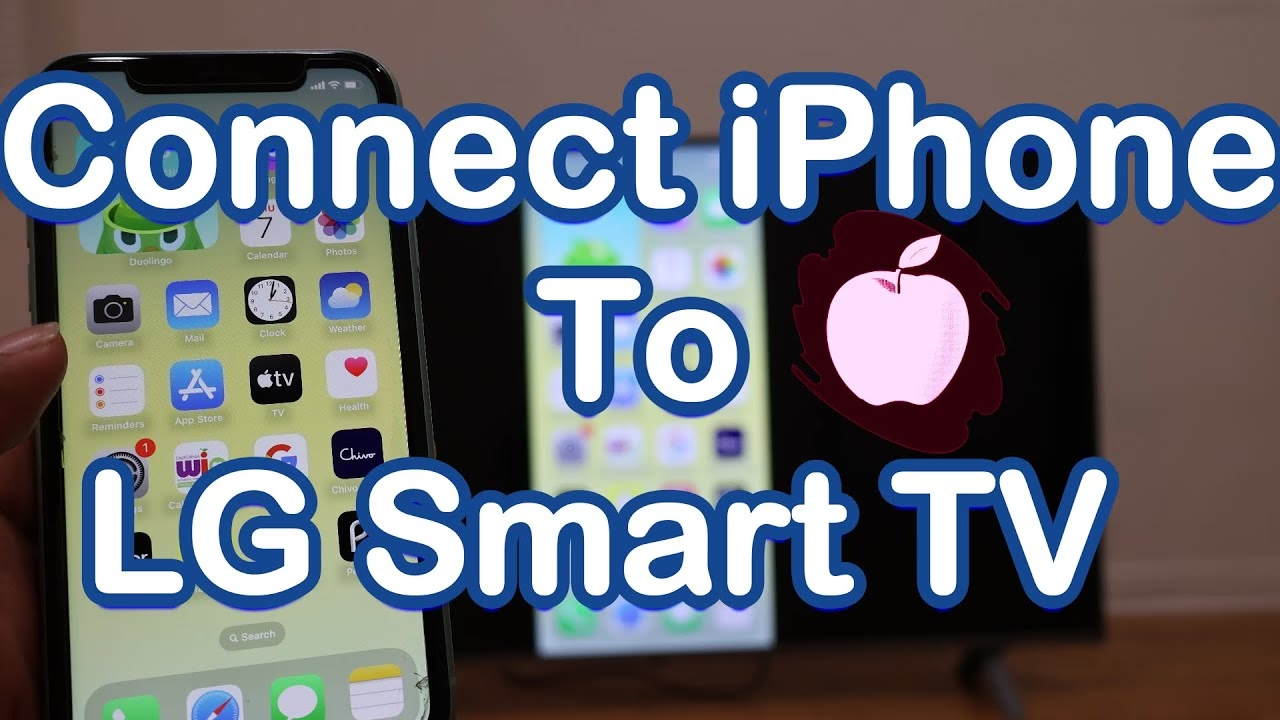
Proč LG TV a iPhone nejsou „kamarádi“?
Jádro problému spočívá v rozdílných ekosystémech. Zatímco Apple má svůj vlastní standard pro bezdrátové streamování a zrcadlení nazvaný AirPlay, LG televize běží na operačním systému webOS, který s tímto protokolem nativně nekomunikuje. To je podobné, jako byste se snažili připojit zařízení jednoho výrobce k systému druhého, aniž by k tomu byly navrženy. LG TV je optimalizována pro svůj vlastní systém a aplikace, a stejně tak iPhone je optimalizován pro Apple ekosystém. Tato absence přímé kompatibility je hlavní důvod, proč nemůžete jednoduše stisknout tlačítko „zrcadlit“ na svém iPhonu a očekávat, že se obraz objeví na vaší LG TV. Nicméně, jak už bylo zmíněno, existují způsoby, jak tuto mezeru překlenout a užít si obsah z vašeho telefonu na velké obrazovce.
Metoda 1: Využití aplikací třetích stran pro zrcadlení obrazovky
Jedním z nejdostupnějších a často bezplatných řešení je použití specializovaných aplikací třetích stran. Tyto aplikace fungují jako most mezi vaším iPhonem a LG TV, překládají signál a umožňují zrcadlení. Tato metoda má své výhody i nevýhody, ale pro mnoho uživatelů představuje rychlé a efektivní řešení.
Výhody a nevýhody:
- Výhody: Často zdarma (s reklamami), velmi rychlé nastavení, nevyžaduje žádné další hardwarové zařízení, může spravovat různé typy médií (fotky, videa, hudba).
- Nevýhody: Kompatibilita s některými modely LG TV může být problematická, potenciální výskyt chyb a záseků, nutnost instalace další aplikace, která může vyžadovat přístup k vašim datům.
Doporučené aplikace:
Existuje mnoho aplikací, které můžete vyzkoušet. Mezi oblíbené patří:
- TV Assist: Tato aplikace je známá pro svou spolehlivost a pravidelné aktualizace, které zajišťují kompatibilitu s nejnovějšími verzemi iOS.
- LG TV Screen Mirroring (od AirBeamTV): Jak název napovídá, tato aplikace je navržena speciálně pro práci s LG televizory, což často vede k lepšímu výkonu a menšímu počtu problémů.
Podrobný postup připojení pomocí aplikace:
- Krok 1: Kontrola Wi-Fi sítě. Ujistěte se, že vaše LG TV i iPhone jsou připojeny ke stejné Wi-Fi síti. To je absolutně klíčové pro správnou komunikaci. Zkontrolujte také, zda jsou obě zařízení na stejném pásmu (např. 2,4 GHz nebo 5 GHz) a že nepoužíváte VPN nebo jiný filtr, který by mohl blokovat lokální síťová připojení.
- Krok 2: Stažení a spuštění aplikace. Stáhněte si vybranou aplikaci do svého iPhonu. Po spuštění se pravděpodobně budete muset přihlásit nebo udělit aplikaci potřebná oprávnění pro přístup k obsahu na vašem iPhonu (pro zrcadlení) a případně pro odesílání oznámení. Tomu se obvykle nelze vyhnout, ale po dokončení zrcadlení můžete oprávnění v Nastavení iPhonu zrušit, pokud si přejete.
- Krok 3: Výběr LG TV. Počkejte, až aplikace detekuje dostupná zařízení ve vaší síti. Vyberte svou LG TV, abyste zajistili úspěšné připojení. Následně postupujte podle pokynů aplikace pro zrcadlení obsahu. Možná budete muset procházet obsahem, který aplikace detekuje na vašem iPhonu, a vybrat možnost jako „Spustit vysílání“ nebo něco podobného.
- Krok 4: Upozornění na zpoždění a ukončení. Při zrcadlení videa můžete očekávat mírné zpoždění (jednu až dvě sekundy) mezi iPhonem a TV. Proto není vhodné sledovat video současně na obou zařízeních. Po dokončení zrcadlení najdete v aplikaci možnost „Zastavit zrcadlení“ nebo podobnou, kterou můžete použít pro ukončení přenosu.
Metoda 2: Připojení zařízení Apple TV
Pokud se vám zdá použití castingové aplikace trochu neohrabané nebo hledáte bezproblémovější a oficiální řešení, je zařízení Apple TV vynikající volbou. Apple TV je set-top box, který plně podporuje AirPlay, vlastní standard společnosti Apple pro bezdrátové streamování. To znamená, že můžete použít svůj iPhone k odeslání obsahu do Apple TV, která jej následně zobrazí na vaší LG TV. Dokud máte volný HDMI port na vaší LG TV, Apple TV s ní bude fungovat skvěle a samozřejmě, iPhony jsou s Apple TV přirozeně kompatibilní.
Výhody a nevýhody:
- Výhody: Nejplynulejší a nejspolehlivější zážitek pro uživatele iPhonu, plná podpora AirPlay, vysoká kvalita obrazu a zvuku, přístup k mnoha aplikacím a službám přímo na Apple TV.
- Nevýhody: Vyžaduje nákup dalšího hardwaru (což představuje dodatečné náklady), zabírá jeden HDMI port.
Postup připojení pomocí Apple TV:
- Krok 1: Připojení Apple TV. Zapojte Apple TV do elektrické sítě a připojte ji k LG TV pomocí HDMI kabelu. Vyberte příslušný HDMI vstup na vaší televizi.
- Krok 2: Nastavení Apple TV. Projděte počátečním nastavením Apple TV, připojte ji k Wi-Fi síti (stejné jako váš iPhone) a přihlaste se k vašemu Apple ID.
- Krok 3: Zrcadlení přes AirPlay. Na vašem iPhonu najděte obsah, který chcete zrcadlit (např. video v aplikaci Fotky, webovou stránku v Safari). Klepněte na tlačítko „Sdílet“ (čtvereček se šipkou nahoru) a poté vyberte „AirPlay“. V seznamu dostupných zařízení by se měla objevit vaše Apple TV.
- Krok 4: Ověřovací kód. Při prvním nastavení zrcadlení budete muset zadat čtyřmístný kód, který se zobrazí na vaší LG TV, do vašeho iPhonu. Tím potvrdíte, že se připojujete ke správnému zařízení. Po tomto prvním ověření by se budoucí připojení měla uskutečňovat automaticky.
Nejnovější verze Apple TV 4K (oznámená v roce 2022) navíc přináší vylepšenou kompatibilitu s různými televizory a nabízí ještě lepší výkon pro streamování ve vysokém rozlišení.
Metoda 3: Použití zařízení Google Chromecast
Další skvělou možností je pořídit si zařízení jako Chromecast s Google TV. I když tento dongle nemusí být tak „nativně“ kompatibilní s vaším iPhonem jako Apple TV, stále funguje velmi dobře a je výrazně levnější, pokud potřebujete pořídit nové zařízení.
Výhody a nevýhody:
- Výhody: Cenově dostupnější než Apple TV, podporuje širokou škálu aplikací a služeb, jednoduché použití pro streamování z podporovaných aplikací.
- Nevýhody: Nepoužívá nativní AirPlay (ale mnoho aplikací pro iOS podporuje Cast), pro některé funkce může být nutné použít prohlížeč Chrome.
Postup připojení pomocí Chromecastu:
- Krok 1: Připojení Chromecastu. Zapojte Chromecast do HDMI portu na vaší LG TV a do elektrické sítě (nebo USB portu na TV, pokud to Chromecast podporuje). Vyberte příslušný HDMI vstup na TV.
- Krok 2: Nastavení Chromecastu. Projděte počátečním nastavením Chromecastu pomocí aplikace Google Home na vašem iPhonu. Připojte Chromecast ke stejné Wi-Fi síti jako váš iPhone.
- Krok 3: Streamování obsahu. Otevřete aplikaci s obsahem, který chcete streamovat (např. YouTube, Spotify, Google Fotky). Hledejte ikonu „Cast“ (vypadá jako Wi-Fi signál s obdélníkem TV). Klepněte na ni a vyberte svůj Chromecast.
- Krok 4: Streamování z webu. Pokud streamujete z webu, budete chtít použít prohlížeč Chrome. Ujistěte se, že máte v Chromu připnuté tlačítko Cast na panelu nástrojů (lze nastavit v možnostech prohlížeče).
Omezení zrcadlení obrazovky a DRM
Je důležité si uvědomit, že i když zrcadlení obrazovky umožňuje sdílet mnoho obsahu na vaší LG TV, existují vestavěná omezení. Některé aplikace blokují jakýkoli typ zrcadlení jako součást svých zásad DRM (Digital Rights Management – správa digitálních práv), aby chránily svůj obsah před neoprávněným kopírováním nebo šířením. To bohužel zahrnuje velmi populární streamovací služby, jako je Netflix a Disney+.
Pokud se pokusíte zrcadlit obsah z těchto aplikací, pravděpodobně se vám zobrazí černá obrazovka na TV nebo chybová zpráva. Dobrou zprávou však je, že vlastní chytrá platforma LG (webOS) tyto aplikace podporuje. To znamená, že si můžete Netflix, Disney+ a mnoho dalších aplikací stáhnout přímo do vaší LG TV a používat je nativně, čímž se vyhnete jakýmkoli problémům s DRM a získáte nejlepší možnou kvalitu obrazu a zvuku.
Pro lepší přehlednost si shrňme klíčové aspekty jednotlivých metod:
| Metoda | Cena | Snadnost | Kompatibilita s iPhone | Nevýhody |
|---|---|---|---|---|
| Aplikace 3. stran | Často zdarma (s reklamami) | Střední (nastavení aplikace) | Dobrá (závisí na aplikaci) | Potenciální chyby, reklamy, nutnost oprávnění |
| Apple TV | Vysoká (nákup zařízení) | Velmi snadná (AirPlay) | Vynikající (nativní AirPlay) | Vyšší pořizovací náklady, zabírá HDMI port |
| Google Chromecast | Nízká (nákup zařízení) | Snadná (Cast) | Velmi dobrá (přes Cast protokol) | Není nativní AirPlay, pro web potřeba Chrome |
Často kladené otázky (FAQ)
- Lze zrcadlit Netflix z iPhonu na LG TV?
- Ne, kvůli ochraně obsahu (DRM) nelze přímo zrcadlit Netflix z iPhonu na LG TV. Místo toho doporučujeme stáhnout si aplikaci Netflix přímo do vaší LG TV z obchodu s aplikacemi webOS a sledovat ji nativně. Tím získáte nejlepší kvalitu a spolehlivost.
- Potřebuji k zrcadlení speciální kabel?
- Pro metody popsané v tomto článku (aplikace třetích stran, Apple TV, Chromecast) nepotřebujete žádné speciální kabely pro zrcadlení přímo z iPhonu. Vše probíhá bezdrátově přes vaši Wi-Fi síť. HDMI kabel je potřeba pouze pro fyzické připojení Apple TV nebo Chromecastu k televizi.
- Jaký je rozdíl mezi Apple TV a Google Chromecast pro uživatele iPhonu?
- Hlavní rozdíl spočívá v protokolu. Apple TV používá nativní Apple AirPlay, což znamená nejplynulejší a nejintegrovanější zážitek pro uživatele iPhonu. Chromecast používá Cast protokol, který je sice široce podporován mnoha aplikacemi pro iOS, ale není tak těsně integrován s operačním systémem iPhonu jako AirPlay. Apple TV je obvykle dražší, ale nabízí vlastní operační systém tvOS a širší ekosystém aplikací. Chromecast je cenově dostupnější a je primárně určen pro „pushing“ obsahu z telefonu nebo počítače.
- Proč se mi nedaří připojit přes aplikaci třetí strany?
- Nejčastějšími důvody jsou: 1) iPhone a LG TV nejsou připojeny ke stejné Wi-Fi síti (nebo jsou na různých pásmech 2.4/5 GHz). 2) Aplikace nemá udělená potřebná oprávnění v Nastavení iPhonu. 3) Problém s kompatibilitou mezi konkrétní aplikací a modelem vaší LG TV. 4) VPN nebo firewall blokuje komunikaci v lokální síti. Zkuste restartovat všechna zařízení (iPhone, TV, router) a znovu zkontrolovat nastavení.
- Je zrcadlení obrazovky bezpečné?
- Obecně ano, pokud používáte důvěryhodné aplikace a zařízení. Vždy buďte opatrní při udělování oprávnění aplikacím třetích stran a stahujte je pouze z oficiálního App Storu. Apple TV a Chromecast jsou považovány za bezpečné metody, protože jsou to oficiální zařízení.
Ačkoliv LG televize nativně nepodporují přímé zrcadlení z iPhonu, jak byste si možná přáli, jak vidíte, existuje několik spolehlivých a efektivních řešení, jak tuto mezeru překlenout. Ať už se rozhodnete pro bezplatnou aplikaci třetí strany, investujete do Apple TV pro nejplynulejší zážitek, nebo zvolíte cenově dostupnější Chromecast, vždy existuje způsob, jak si užít fotografie, videa a další obsah z vašeho iPhonu na velké obrazovce LG TV. Vyberte si metodu, která nejlépe vyhovuje vašim potřebám a rozpočtu, a připravte se na vylepšený zážitek ze sledování!
Chceš-li si přečíst další články podobné jako Jak připojit iPhone k LG TV: Průvodce, navštiv kategorii Technologie.