
27/08/2024
Problém, kdy se iPhone odpojuje od Wi-Fi sítě, jakmile je obrazovka uzamčena nebo přejde do režimu spánku, je frustrující zkušenost, se kterou se potýká mnoho uživatelů. Tento problém může vést k přerušeným hovorům přes Wi-Fi, zastaveným stahováním aplikací nebo aktualizací na pozadí a zmeškaným důležitým oznámením, protože telefon nedokáže přijímat data. Představte si, že jste na místě bez mobilního signálu a spoléháte se na Wi-Fi volání, jen abyste zjistili, že po zamčení obrazovky jste mimo dosah. Nenechte se tímto problémem omezovat! V tomto komplexním průvodci prozkoumáme nejčastější příčiny tohoto chování a poskytneme vám podrobné kroky k jeho vyřešení, abyste si mohli užívat nepřerušované připojení k internetu, ať už je váš iPhone zamčený, nebo ne.
- Proč se můj iPhone odpojuje od Wi-Fi po uzamčení?
- Osvědčené metody, jak udržet iPhone připojený
- 1. Vynucený restart iPhonu
- 2. Zapomenutí a opětovné připojení k síti Wi-Fi
- 3. Obnovení zapůjčení DHCP
- 4. Vypnutí síťových služeb Wi-Fi
- 5. Vypnutí VPN
- 6. Zapnutí automatického připojení
- 7. Vypnutí Wi-Fi asistence
- 8. Kontrola a restart Wi-Fi routeru
- 9. Aktualizace firmwaru routeru
- 10. Obnovení nastavení sítě
- 11. Aktualizace iOS
- Srovnávací tabulka: Možnosti obnovení nastavení
- Často kladené otázky (FAQ)
- Závěr
Proč se můj iPhone odpojuje od Wi-Fi po uzamčení?
Pochopení základních příčin je prvním krokem k efektivnímu řešení problému. Existuje několik důvodů, proč se váš iPhone může odpojovat od Wi-Fi sítě, jakmile je zamčený:
- Softwarové chyby v iOS: Po aktualizaci iOS se mohou objevit drobné chyby, které ovlivňují stabilitu Wi-Fi připojení. Uživatelé často hlásí tento problém po nedávných aktualizacích systému.
- Nesprávná nastavení sítě: Některá nastavení na iPhonu, jako je Wi-Fi asistence, automatické připojení nebo dokonce aktivní VPN, mohou neúmyslně způsobit odpojování.
- Problémy s routerem: Někdy není problém v iPhonu, ale v samotném Wi-Fi routeru. Zastaralý firmware, špatné nastavení nebo přehřátí routeru mohou vést k nestabilnímu připojení.
- Funkce pro úsporu energie: V některých případech může iPhone v režimu nízké spotřeby nebo při pokusu o úsporu baterie omezit aktivitu Wi-Fi na pozadí.
Osvědčené metody, jak udržet iPhone připojený
Nyní, když známe možné příčiny, pojďme se pustit do praktických řešení, která vám pomohou udržet váš iPhone neustále připojený k Wi-Fi síti.
1. Vynucený restart iPhonu
Jednoduchý, ale překvapivě účinný krok, který dokáže vyřešit mnoho drobných softwarových závad. Vynucený restart vyčistí dočasné chyby v paměti a dá systému čistý start. Toto by měl být vždy váš první krok při řešení jakýchkoli neočekávaných problémů.
- Pro iPhone 8 a novější (včetně iPhone SE 2. a 3. generace, X, 11, 12, 13, 14, 15): Rychle stiskněte a uvolněte tlačítko pro zvýšení hlasitosti, poté rychle stiskněte a uvolněte tlačítko pro snížení hlasitosti. Nakonec stiskněte a držte boční tlačítko, dokud se neobjeví logo Apple.
- Pro iPhone 7 nebo 7 Plus: Stiskněte a držte současně tlačítko pro snížení hlasitosti a tlačítko napájení, dokud neuvidíte logo Apple.
- Pro iPhone 6s a starší (včetně iPhone SE 1. generace): Stiskněte a držte současně tlačítko Domů a tlačítko napájení, dokud se neobjeví logo Apple.
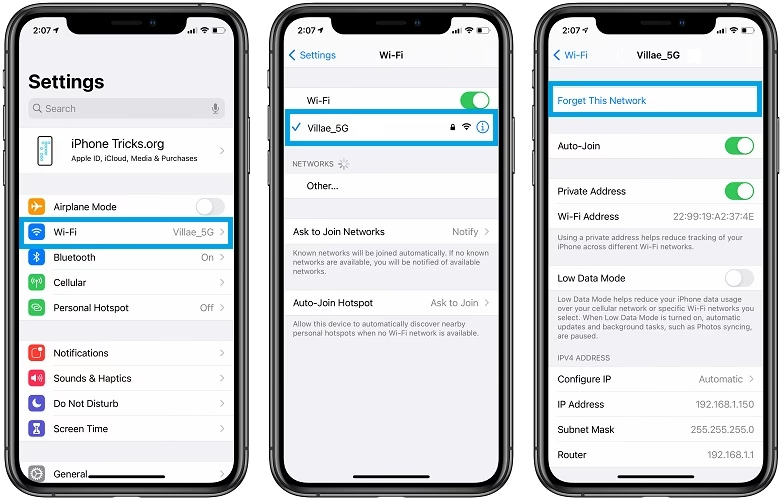
Pokud se problém týká konkrétní Wi-Fi sítě, mohou být její uložené síťové nastavení poškozená. Zapomenutí sítě a opětovné připojení je často účinným řešením, protože tím vymažete všechna související nastavení a začnete znovu od nuly. Je to jako dát síťovému připojení čistý štít.
- Otevřete aplikaci Nastavení a klepněte na Wi-Fi.
- V seznamu Wi-Fi sítí klepněte na ikonu „i“ vedle názvu sítě, se kterou máte problém.
- Klepněte na „Zapomenout tuto síť“ a potvrďte akci.
- Vypněte Wi-Fi na několik sekund a poté ji znovu zapněte.
- Znovu vyberte svou Wi-Fi síť ze seznamu a zadejte heslo pro opětovné připojení.
- Po úspěšném připojení zamkněte iPhone a zkontrolujte, zda se Wi-Fi stále odpojuje.
3. Obnovení zapůjčení DHCP
DHCP (Dynamic Host Configuration Protocol) je systém, který automaticky přiřazuje IP adresy zařízením v síti. Někdy se může stát, že váš iPhone nezíská platnou nebo stabilní IP adresu, což vede k problémům s připojením. Obnovením zapůjčení DHCP donutíte iPhone získat novou IP adresu od routeru, což může vyřešit konflikty nebo nestabilní připojení.
- Přejděte do Nastavení > Wi-Fi.
- Klepněte na ikonu „i“ vedle názvu vaší Wi-Fi sítě.
- Přejděte dolů a najděte možnost „Obnovit zapůjčení DHCP“. Klepněte na ni.
- Potvrďte akci klepnutím na „Obnovit zapůjčení“ v vyskakovacím okně.
4. Vypnutí síťových služeb Wi-Fi
Služby Wi-Fi sítí jsou součástí polohových služeb, které shromažďují data o okolních Wi-Fi sítích pro zlepšení přesnosti polohy a funkcí, jako je „Najít iPhone“. Někteří uživatelé však zjistili, že vypnutí této funkce může pomoci stabilizovat Wi-Fi připojení, když je iPhone zamčený. Může to také přispět k úspoře baterie.
- Otevřete Nastavení a klepněte na „Soukromí“.
- Klepněte na „Polohové služby“.
- Přejděte dolů a klepněte na „Systémové služby“.
- Najděte „Wi-Fi sítě“ (nebo „Síťové služby Wi-Fi“) a přepněte přepínač do polohy Vypnuto.
5. Vypnutí VPN
Virtuální privátní sítě (VPN) jsou skvělé pro bezpečnost a soukromí, ale mohou někdy interferovat s normálním Wi-Fi připojením. Pokud máte aktivní VPN, může to způsobovat nestabilitu, zejména když je iPhone zamčený a snaží se udržet spojení. Zkuste VPN dočasně vypnout a zkontrolujte, zda se problém vyřešil.
- Přejděte do Nastavení > Obecné > VPN.
- Pokud je VPN aktivní, přepněte ji do polohy Vypnuto.
- Pokud používáte aplikaci VPN, zkuste ji dočasně odinstalovat nebo se odhlásit.
6. Zapnutí automatického připojení
Funkce automatického připojení (Auto-Join) zajišťuje, že se váš iPhone automaticky připojí k známým Wi-Fi sítím. Pokud je tato funkce pro vaši síť vypnutá, iPhone se může odpojovat při uzamčení a vyžadovat ruční připojení po odemčení. Ujistěte se, že je zapnutá pro síť, se kterou máte problémy.
- Přejděte do Nastavení > Wi-Fi.
- Klepněte na ikonu „i“ vedle názvu vaší Wi-Fi sítě.
- Ujistěte se, že je přepínač „Automatické připojení“ zapnutý (zelený).
7. Vypnutí Wi-Fi asistence
Wi-Fi asistence (Wi-Fi Assist) je funkce navržená tak, aby automaticky přepínala na mobilní data, když je Wi-Fi signál slabý nebo nedostupný. Ačkoli je to užitečné, někdy může způsobit nechtěné odpojení od Wi-Fi, i když je signál dostatečný, nebo vést k nestabilnímu přepínání. Vypnutí této funkce může stabilizovat vaše Wi-Fi připojení.
- Otevřete Nastavení a klepněte na „Mobilní data“ (nebo „Mobilní síť“).
- Přejděte úplně dolů v seznamu.
- Najděte „Wi-Fi asistence“ a přepněte ji do polohy Vypnuto.
8. Kontrola a restart Wi-Fi routeru
Někdy není problém v iPhonu, ale v samotném routeru. Routery, stejně jako jakákoli jiná elektronika, mohou mít problémy s výkonem, pokud běží příliš dlouho bez restartu, přehřívají se nebo mají drobné softwarové chyby. Jednoduchý restart routeru může vyřešit mnoho problémů s připojením.
- Vypněte Wi-Fi router pomocí tlačítka ON/OFF, pokud je k dispozici, nebo jednoduše odpojte napájecí kabel.
- Počkejte alespoň 30 sekund až minutu, aby se router zcela vypnul a jeho paměť vyčistila.
- Znovu zapojte napájecí kabel nebo zapněte router. Počkejte, až se plně spustí a všechny indikátory se rozsvítí.
- Zkuste připojit iPhone a zkontrolujte stabilitu připojení.
9. Aktualizace firmwaru routeru
Stejně jako váš iPhone potřebuje aktualizace iOS, i váš Wi-Fi router potřebuje aktualizace firmwaru. Zastaralý firmware routeru může obsahovat chyby, bezpečnostní slabiny nebo problémy s kompatibilitou, které ovlivňují jeho výkon a stabilitu připojení s moderními zařízeními, jako jsou iPhony. Proces aktualizace se liší podle výrobce, proto:
- Navštivte oficiální webové stránky výrobce vašeho routeru.
- Vyhledejte model vašeho routeru a sekci podpory nebo stahování.
- Postupujte podle podrobných pokynů pro aktualizaci firmwaru. Většina výrobců poskytuje podrobné návody.
10. Obnovení nastavení sítě
Pokud žádná z výše uvedených metod nepomohla, problém může spočívat v hlubších síťových nastaveních vašeho iPhonu, která mohla být poškozena. Obnovení nastavení sítě vymaže všechna uložená Wi-Fi hesla, nastavení mobilních dat, nastavení VPN a APN. Je to radikálnější, ale často účinný krok k vyřešení přetrvávajících problémů s připojením.
- Přejděte do Nastavení > Obecné.
- Přejděte dolů a klepněte na „Přenést nebo resetovat iPhone“.
- Klepněte na „Obnovit“.
- Vyberte „Obnovit nastavení sítě“. Budete požádáni o zadání hesla k iPhonu.
- Po restartu iPhonu se znovu připojte k Wi-Fi síti a zadejte heslo.
11. Aktualizace iOS
Apple neustále vydává aktualizace iOS, které opravují chyby, vylepšují výkon a přidávají nové funkce. Pokud váš iPhone běží na starší verzi iOS, může to být příčinou problému s odpojováním Wi-Fi. Aktualizace na nejnovější verzi iOS může často vyřešit problémy se softwarem, které ovlivňují Wi-Fi připojení.
- Přejděte do Nastavení > Obecné.
- Klepněte na „Aktualizace softwaru“.
- Pokud je k dispozici nová aktualizace, klepněte na „Stáhnout a nainstalovat“.
- Ujistěte se, že máte dostatek nabité baterie a stabilní internetové připojení (pokud možno pomocí mobilních dat, abyste se vyhnuli problémům s Wi-Fi během aktualizace).
Při řešení problémů s připojením k síti se často setkáte s pojmy „Obnovit nastavení sítě“ a „Vymazat veškerý obsah a nastavení“. Je důležité pochopit rozdíl mezi nimi, abyste se vyhnuli nechtěné ztrátě dat.
| Možnost obnovení | Co obnoví/vymaže | Dopad na data uživatele | Kdy použít |
|---|---|---|---|
| Obnovit nastavení sítě | Wi-Fi sítě a hesla, nastavení mobilních dat, nastavení VPN a APN. | Žádná ztráta uživatelských dat (fotky, aplikace, kontakty zůstanou). | Při problémech s připojením (Wi-Fi, mobilní data), které nelze vyřešit jinými metodami. |
| Vymazat veškerý obsah a nastavení | Všechny uživatelské data, aplikace, nastavení a média. Telefon bude jako nový. | Úplná ztráta všech dat na zařízení. Nutná záloha! | Při vážných softwarových problémech, prodeji telefonu, nebo pokud nic jiného nepomůže a jste ochotni začít od začátku. |
Často kladené otázky (FAQ)
Proč se můj iPhone stále odpojuje od Wi-Fi, když je zamčený?
Nejčastějšími příčinami jsou softwarové chyby v iOS, nesprávná nastavení sítě (např. Wi-Fi asistence, automatické připojení, VPN), problémy s Wi-Fi routerem (zastaralý firmware, potřeba restartu) nebo funkce pro úsporu energie. Vzácněji se může jednat o hardwarovou závadu, ale většinou lze problém vyřešit softwarovými úpravami.
Ovlivňuje režim nízké spotřeby Wi-Fi připojení?
Ano, režim nízké spotřeby je navržen tak, aby prodloužil výdrž baterie tím, že omezuje některé funkce, včetně aktualizací na pozadí, stahování a síťové aktivity, když je obrazovka vypnutá. To může mít za následek, že se iPhone odpojí od Wi-Fi nebo sníží frekvenci kontroly sítě, když je zamčený. Zkuste režim nízké spotřeby vypnout a otestovat, zda se problém vyřeší.
Co mám dělat, když žádná z těchto metod nepomůže?
Pokud jste vyzkoušeli všechny softwarové metody a problém přetrvává, může se jednat o hardwarovou závadu Wi-Fi modulu ve vašem iPhonu nebo vážnější problém s routerem. V takovém případě doporučujeme kontaktovat podporu Apple nebo autorizovaný servis. Také se ujistěte, že váš router správně funguje s jinými zařízeními, abyste vyloučili problém na straně routeru.
Závěr
Odpojování Wi-Fi, když je iPhone zamčený, je sice nepříjemný problém, ale jak vidíte, existuje mnoho ověřených řešení. Ať už je příčina v režimu nízké spotřeby, interferenci s VPN, nebo špatně nakonfigurovaném nastavení, kroky uvedené v tomto průvodci vám poskytují vše, co potřebujete k jeho vyřešení. Od jednoduchých restartů až po pokročilejší nastavení sítě, můžete udržet svůj iPhone připojený, i když je obrazovka vypnutá. Doufáme, že vám tento článek pomohl obnovit stabilní a nepřerušované připojení k internetu na vašem iPhonu. Užijte si klid mysli s vědomím, že vaše zařízení zůstane online, kdykoli to potřebujete.
Chceš-li si přečíst další články podobné jako iPhone se odpojuje od Wi-Fi? Zde je řešení!, navštiv kategorii iPhone.