
07/03/2023
V dnešním hyperpropojeném světě se bezproblémové připojení k internetu stalo nezbytností. Ať už jste na cestách, nebo čelíte výpadku sítě, mít záložní plán pro přístup k internetu je klíčové. Jedním z oblíbených řešení pro udržení konektivity je využití funkce osobního hotspotu na vašem iPhonu k poskytování internetového přístupu dalším zařízením, jako je notebook nebo PC s Windows 10. Nastavení a připojení k iPhone hotspotu z Windows 10 může být pohodlným způsobem, jak zůstat online, zejména když tradiční Wi-Fi sítě nejsou k dispozici. V tomto podrobném průvodci prozkoumáme krok za krokem proces nastavení hotspotu na iPhonu a připojení zařízení s Windows 10 k němu. Dále se ponoříme do řešení běžných problémů s připojením, které mohou během tohoto procesu nastat. Na konci tohoto průvodce budete mít komplexní pochopení toho, jak efektivně využít funkci hotspotu vašeho iPhonu k zajištění bezproblémového internetového připojení pro vaše zařízení s Windows 10. Pojďme se ponořit do detailů nastavení a řešení problémů s připojením mezi iPhone hotspotem a zařízením s Windows 10.

Proč používat osobní hotspot z iPhone pro Windows 10?
Možná se ptáte, proč byste měli využívat osobní hotspot z iPhonu pro vaše zařízení s Windows 10. Odpověď je jednoduchá: flexibilita a spolehlivost. Představte si situaci, kdy jste na cestách – ve vlaku, v kavárně bez veřejné Wi-Fi nebo na vzdáleném místě, kde není k dispozici žádné pevné internetové připojení. V takových chvílích se váš iPhone stává záchranou. Díky osobnímu hotspotu můžete sdílet mobilní data vašeho iPhonu s vaším notebookem či tabletem s Windows 10, a okamžitě získat přístup k internetu. To je neocenitelné pro práci na dálku, studium, streamování obsahu nebo prostě jen pro udržení kontaktu se světem. Hotspot z iPhonu je také skvělým záložním řešením pro případ výpadku domácího internetu. Namísto čekání, až se připojení obnoví, můžete jednoduše zapnout hotspot a pokračovat v práci nebo zábavě. Je to rychlé, jednoduché a v dnešní době prakticky nezbytné pro každého, kdo potřebuje být neustále připojen.
Nastavení osobního hotspotu na iPhone
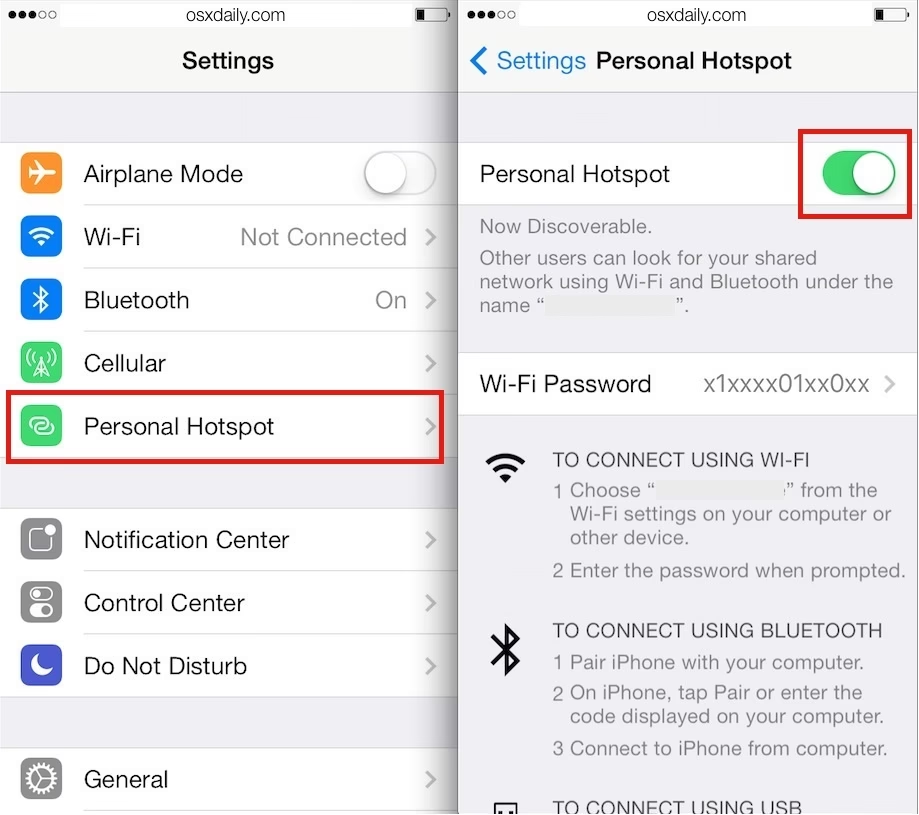
Nastavení osobního hotspotu na iPhonu je jednoduchý proces, který vám umožní sdílet mobilní datové připojení vašeho zařízení s jinými zařízeními, jako je notebook nebo PC s Windows 10. Chcete-li začít, otevřete aplikaci „Nastavení“ na vašem iPhonu a přejděte na možnost „Osobní hotspot“. Zde můžete povolit funkci hotspotu a přizpůsobit název sítě a heslo podle svých preferencí. Jakmile je hotspot aktivován, váš iPhone v podstatě funguje jako přenosný Wi-Fi hotspot, který poskytuje internetový přístup blízkým zařízením.
Při nastavování hotspotu na iPhonu je nezbytné zajistit, aby váš datový tarif podporoval tethering, protože tato funkce se může lišit v závislosti na vašem operátorovi a předplatném. Kromě toho je vhodné sledovat spotřebu dat, zejména při sdílení hotspotu s více zařízeními, abyste se vyhnuli neočekávaným poplatkům za překročení datového limitu.
Konfigurací hotspotu na iPhonu umožníte svému zařízení sloužit jako spolehlivý zdroj internetové konektivity, nabízející flexibilitu a pohodlí, zejména v situacích, kdy tradiční Wi-Fi sítě nejsou k dispozici nebo jsou nespolehlivé. S nastaveným hotspotem jste nyní připraveni připojit své zařízení s Windows 10 a využít mobilní datové připojení iPhonu pro bezproblémový přístup k internetu. Nastavení hotspotu na iPhonu pokládá základ pro navázání stabilního a bezpečného spojení mezi vaším iPhonem a zařízením s Windows 10. Tento proces nejenže rozšiřuje vaše možnosti připojení, ale také demonstruje všestrannost moderních mobilních technologií při usnadňování efektivního sdílení dat napříč zařízeními.
Připojení Windows 10 k osobnímu hotspotu iPhone
Připojení vašeho zařízení s Windows 10 k hotspotu vašeho iPhonu je přímočarý proces, který vám umožní využít mobilní datové připojení iPhonu pro bezproblémový přístup k internetu. Pro navázání stabilního spojení mezi vaším notebookem nebo PC s Windows 10 a hotspotem vašeho iPhonu postupujte podle těchto kroků:
- Povolte Wi-Fi na Windows 10: Ujistěte se, že je na vašem zařízení s Windows 10 zapnuta funkce Wi-Fi. To můžete provést kliknutím na ikonu Wi-Fi v systémové liště umístěné v pravém dolním rohu obrazovky.
- Vyberte hotspot iPhone: Jakmile se otevře nastavení Wi-Fi, vyhledejte a vyberte svůj iPhone hotspot ze seznamu dostupných sítí. Bude se jednat o název sítě (SSID), který jste nakonfigurovali při nastavování hotspotu na iPhonu.
- Zadejte heslo hotspotu: Po zobrazení výzvy zadejte heslo, které jste nastavili pro svůj iPhone hotspot během procesu nastavení. Toto heslo zajišťuje bezpečný přístup k hotspotu a zabraňuje neoprávněným uživatelům v připojení.
- Navázání připojení: Po zadání správného hesla vaše zařízení s Windows 10 zahájí proces připojení k hotspotu iPhone. Jakmile je připojení navázáno, uvidíte, že se ikona Wi-Fi změní, což indikuje úspěšné připojení.
- Ověřte konektivitu: Abyste se ujistili, že připojení funguje podle očekávání, otevřete webový prohlížeč nebo jakoukoli aplikaci závislou na internetu na vašem zařízení s Windows 10. Pokud je připojení úspěšné, měli byste být schopni procházet internet a přistupovat k online službám pomocí mobilních dat vašeho iPhonu.
Dodržováním těchto kroků můžete plynule připojit své zařízení s Windows 10 k hotspotu vašeho iPhonu, což vám umožní přístup k internetu a zůstat produktivní, i když tradiční Wi-Fi sítě nejsou k dispozici. Tento proces je příkladem flexibility a pohodlí, které nabízí funkce hotspotu iPhonu, což vám umožňuje využít jeho mobilní datové připojení pro širokou škálu online aktivit. Připojení vašeho zařízení s Windows 10 k hotspotu iPhonu rozšiřuje vaše možnosti připojení, poskytuje spolehlivý záložní zdroj internetu a zajišťuje, že zůstanete připojeni bez ohledu na okolní síťové podmínky. Tato bezproblémová integrace mezi vaším iPhonem a zařízením s Windows 10 ukazuje interoperabilitu moderních technologií, což uživatelům umožňuje snadno a efektivně se přizpůsobit různým scénářům připojení.
Řešení běžných problémů s připojením
Přestože připojení zařízení s Windows 10 k iPhone hotspotu je obecně plynulý proces, občas se mohou vyskytnout určité problémy, které mohou narušit připojení. Pochopení a řešení těchto běžných problémů s připojením je nezbytné pro zajištění nepřerušovaného přístupu k internetu. Zde jsou některé kroky pro řešení potenciálních problémů:
1. Síla signálu a vzdálenost
Problém: Slabý signál nebo přílišná vzdálenost mezi zařízením s Windows 10 a hotspotem iPhone může vést k problémům s připojením. Řešení: Zajistěte, aby zařízení s Windows 10 bylo v přiměřeném dosahu iPhonu, aby přijímalo silný Wi-Fi signál. Vyhněte se překážkám nebo rušení, které by mohly oslabit sílu signálu.
2. Nesprávné heslo hotspotu
Problém: Zadání nesprávného hesla pro hotspot iPhone může zabránit zařízení s Windows 10 v navázání připojení. Řešení: Dvojitě zkontrolujte heslo zadané na zařízení s Windows 10 a ujistěte se, že se shoduje s heslem nastaveným pro hotspot iPhone. Věnujte pozornost velkým a malým písmenům a případným speciálním znakům v hesle.
3. Aktivace hotspotu
Problém: V některých případech nemusí být hotspot iPhone aktivován nebo povolen, což brání jiným zařízením v připojení. Řešení: Ověřte, že je funkce hotspotu aktivována na iPhonu, a to tak, že přejdete do aplikace „Nastavení“ a vyberete „Osobní hotspot“. Pokud je zakázána, povolte hotspot a zkuste připojení znovu.
4. Omezení mobilních dat
Problém: Pokud iPhone dosáhl svého datového limitu nebo má omezení sítě, může to ovlivnit možnost sdílení připojení hotspotu se zařízením s Windows 10. Řešení: Zkontrolujte spotřebu mobilních dat na iPhonu, abyste se ujistili, že nedosáhl svého limitu. Dále ověřte, zda neexistují žádná síťová omezení nebo výpadky, které by mohly ovlivňovat schopnost iPhonu poskytovat připojení hotspotu.
5. Nastavení Wi-Fi ve Windows 10
Problém: Nesprávná nastavení Wi-Fi nebo problémy s ovladači na zařízení s Windows 10 mohou bránit připojení k hotspotu iPhone. Řešení: Ověřte, že adaptér Wi-Fi na zařízení s Windows 10 funguje správně a má nainstalovány nejnovější ovladače. Dále se ujistěte, že jsou nastavení Wi-Fi nakonfigurována tak, aby umožňovala připojení k hotspotu iPhone.
6. Aktualizace softwaru
Problém: Zastaralý software na iPhonu nebo zařízení s Windows 10 může vést k problémům s kompatibilitou a přerušením připojení. Řešení: Zkontrolujte a nainstalujte všechny dostupné aktualizace softwaru na iPhonu i zařízení s Windows 10, abyste zajistili kompatibilitu a optimální výkon při připojení k hotspotu iPhone.
7. Základní kroky pro odstraňování problémů
Někdy stačí ty nejjednodušší kroky. Ujistěte se, že je hotspot na iPhonu povolen (Nastavení > Osobní hotspot). Restartování iPhonu často vyřeší mnoho drobných závad. Zkontrolujte, zda používáte nejnovější verzi iOS. Dále můžete zkusit resetovat nastavení sítě na iPhonu (Nastavení > Obecné > Přenést nebo resetovat [zařízení] > Resetovat > Resetovat nastavení sítě).
8. Povolení a zakázání režimu Letadlo
Tento trik je často překvapivě účinný. Povolení a následné zakázání režimu Letadlo na iPhonu i na PC s Windows 10 může odstranit drobné problémy s konektivitou, které brání iPhonu ve vysílání hotspotu nebo vašemu PC v jeho detekci. Na iPhonu stáhněte ovládací centrum a klepněte na ikonu letadla. Po několika sekundách klepněte znovu. Na Windows 10/11 klikněte na ikonu Sítě na hlavním panelu a klikněte na „Režim Letadlo“ pro jeho povolení a poté opětovné zakázání.
9. Změna hesla hotspotu nebo názvu hotspotu
Pokud se setkáte s problémem, že hotspot na iPhonu nefunguje na vašem notebooku, zkuste změnit heslo hotspotu. Přejděte do Nastavení > Osobní hotspot, klikněte na „Heslo Wi-Fi“ a změňte ho. Někdy může pomoci i změna názvu hotspotu. Přejděte do Nastavení > Obecné > Informace > Název a změňte název telefonu na takový, který se snadno identifikuje.
10. Zapomenutí osobního hotspotu iPhone
Pokud jste dříve připojili svůj notebook (HP/ASUS/Dell/Lenovo) k hotspotu iPhone, můžete nechat Windows, aby na něj zapomněl, a poté se znovu připojit. Ve většině případů to pomůže systému jej znovu detekovat. V Windows 10/11 přejděte do Nastavení > Síť a internet > Wi-Fi > Spravovat známé sítě. Vyhledejte hotspot a zvolte „Zapomenout“. Poté se znovu připojte k hotspotu pomocí hesla.
11. Spuštění nástroje pro odstraňování problémů s připojením k internetu
Na vašem notebooku můžete spustit vestavěný nástroj pro odstraňování problémů s připojením k internetu, který vám pomůže vyřešit nefunkční hotspot iPhone. V Windows 10 přejděte do Nastavení > Aktualizace a zabezpečení > Odstraňování problémů > Další nástroje pro odstraňování problémů. Klikněte na „Připojení k internetu“ a klepněte na „Spustit nástroj pro odstraňování problémů“. V Windows 11 přejděte do Nastavení > Systém > Odstraňování problémů > Jiné nástroje pro odstraňování problémů. Vyhledejte „Připojení k internetu“ a klikněte na tlačítko „Spustit“ pro provedení operace odstraňování problémů.
12. Aktualizace bezdrátového síťového adaptéru
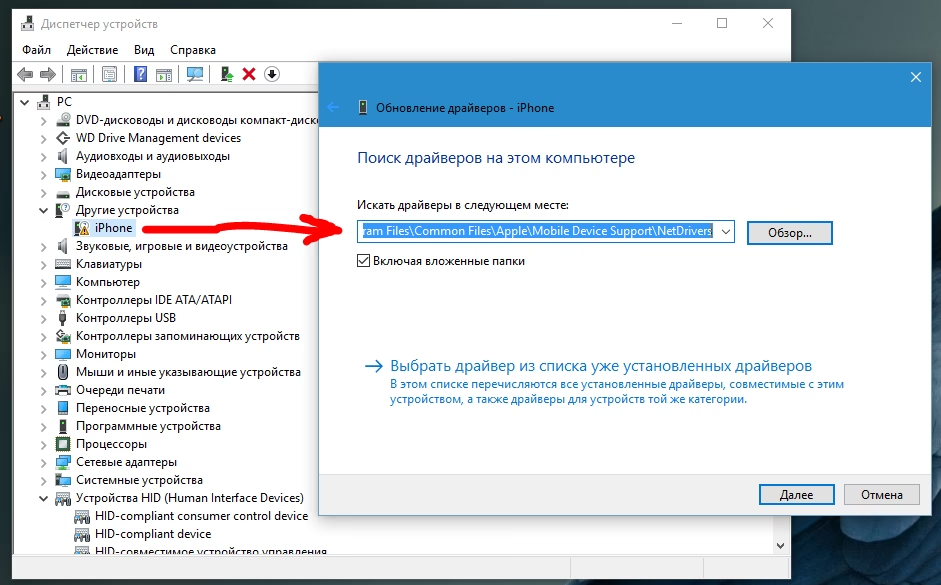
Pokud se váš notebook nemůže připojit k hotspotu iPhone nebo se vám hotspot iPhone nezobrazuje na PC, možnou příčinou může být problém s bezdrátovým síťovým adaptérem a můžete zkusit aktualizovat ovladač na novou verzi. Stiskněte Win + X a v Windows 10/11 vyberte Správce zařízení. Rozbalte „Síťové adaptéry“, klikněte pravým tlačítkem na svůj bezdrátový adaptér a zvolte „Aktualizovat ovladač“. Klikněte na první možnost, aby Windows automaticky vyhledal dostupný ovladač a nainstaloval jej do vašeho počítače.
13. Další tipy pro řešení problémů
Kromě těchto způsobů řešení problémů s nefunkčním hotspotem iPhone nebo nezobrazujícím se hotspotem iPhone na PC existují i další běžná řešení. Pokud se váš notebook nemůže znovu připojit k hotspotu iPhone ani po výše uvedených řešeních, zkuste tyto: Upgradujte Windows a iOS na nejnovější verzi. Vyprázdněte mezipaměť DNS na PC. Zakažte režim nízké spotřeby na iPhonu. Zkuste připojit hotspot iPhone přes USB, což je často stabilnější a může obejít problémy s Wi-Fi.
Často kladené otázky
Zde najdete odpovědi na nejčastější dotazy týkající se používání iPhone hotspotu.
Je osobní hotspot bezpečný?
Ano, osobní hotspot je bezpečný, pokud používáte silné heslo. Vždy se ujistěte, že máte nastavené komplexní heslo, které kombinuje velká a malá písmena, číslice a speciální znaky. Tím zabráníte neoprávněným uživatelům v připojení k vaší síti a ochraně vašich dat.
Spotřebovává hotspot hodně mobilních dat?
Spotřeba dat závisí na tom, jak hotspot používáte. Procházení webu a e-maily spotřebují méně dat, zatímco streamování videa ve vysoké kvalitě, stahování velkých souborů nebo online hraní může rychle vyčerpat váš datový limit. Vždy sledujte svou spotřebu dat v nastavení iPhonu, abyste se vyhnuli překvapením na konci měsíce.
Mohu připojit více zařízení k hotspotu iPhone?
Ano, k hotspotu iPhone můžete připojit více zařízení současně. iPhone obvykle podporuje připojení až pěti zařízení prostřednictvím Wi-Fi, USB nebo Bluetooth. Mějte však na paměti, že čím více zařízení je připojeno, tím pomalejší může být rychlost internetu pro každé z nich a tím rychleji se bude vybíjet baterie vašeho iPhonu.
Jak dlouho vydrží baterie iPhone při používání hotspotu?
Používání hotspotu výrazně zatěžuje baterii iPhonu, protože neustále vysílá Wi-Fi signál a zpracovává data. Výdrž baterie se bude lišit v závislosti na modelu iPhonu, stáří baterie a intenzitě používání. Při aktivním používání hotspotu očekávejte, že baterie vydrží jen několik hodin. Doporučuje se mít iPhone připojený k nabíječce, pokud plánujete hotspot používat delší dobu.
Je připojení přes USB rychlejší než přes Wi-Fi?
V některých případech může být připojení hotspotu přes USB kabel stabilnější a potenciálně rychlejší než bezdrátové připojení Wi-Fi, zejména v oblastech s vysokým rušením signálu. Připojení přes USB také obvykle méně zatěžuje baterii iPhonu, protože se telefon zároveň nabíjí.
Závěr
Závěrem lze říci, že možnost připojení zařízení s Windows 10 k hotspotu iPhone představuje cenné řešení pro udržení bezproblémové internetové konektivity v různých scénářích. Dodržováním popsaných kroků pro nastavení hotspotu iPhone a navázání připojení se zařízením s Windows 10 mohou uživatelé využít všestrannost mobilního datového připojení svého iPhonu k tomu, aby zůstali připojeni a produktivní. Proces nastavení hotspotu iPhone nejen demonstruje uživatelsky přívětivou povahu moderních mobilních technologií, ale také zdůrazňuje pohodlí a flexibilitu, které nabízí. Povolení funkce hotspotu na iPhonu umožňuje uživatelům přeměnit své zařízení na přenosný Wi-Fi hotspot, který poskytuje spolehlivý zdroj internetové konektivity, který lze snadno sdílet s jinými zařízeními, včetně notebooků a PC s Windows 10. Připojení zařízení s Windows 10 k hotspotu iPhone dále dokazuje bezproblémovou integraci technologií, což uživatelům umožňuje snadný přístup k internetu a online službám. Tento most konektivity mezi iPhonem a zařízením s Windows 10 ukazuje přizpůsobivost moderních zařízení, což uživatelům umožňuje procházet různými scénáři připojení a zajišťuje nepřerušovaný přístup do digitálního světa. Navíc, poskytnutá opatření pro řešení běžných problémů s připojením slouží jako cenný zdroj pro uživatele, kteří se setkávají s potenciálními překážkami. Pochopením a řešením těchto problémů mohou uživatelé udržovat stabilní a konzistentní připojení mezi svým zařízením s Windows 10 a hotspotem iPhone, čímž zlepšují svůj celkový digitální zážitek. V podstatě, proces nastavení a připojení k hotspotu iPhone ze zařízení s Windows 10 nejen podporuje efektivní sdílení dat, ale také odráží bezproblémovou synergii mezi mobilními a stolními technologiemi. Tato integrace umožňuje uživatelům překonávat tradiční omezení konektivity a zajišťuje, že zůstanou připojeni a produktivní v různých prostředích. Přijetím schopností funkce hotspotu iPhone a pochopením složitostí připojení k němu ze zařízení s Windows 10 mohou uživatelé s důvěrou navigovat v rozvíjejícím se prostředí digitální konektivity a využít plný potenciál svých zařízení k tomu, aby zůstali připojeni, informováni a zapojeni. Klíčem k bezproblémovému připojení je pochopení a správné nastavení.
Chceš-li si přečíst další články podobné jako iPhone hotspot na Windows 10: Vždy online, navštiv kategorii iPhone.