
28/08/2023
Přenos souborů v rámci ekosystému Apple, například mezi iPhonem a Macem, je díky funkcím jako AirDrop neuvěřitelně jednoduchý a intuitivní. Avšak situace se často zkomplikuje, jakmile se přesuneme mimo tento ekosystém, zejména když potřebujeme přenést data z počítače s Windows na iPhone. Mnozí si myslí, že jedinou možností je použití iTunes, ale to už dávno není pravda. Existuje celá řada efektivních a často i pohodlnějších způsobů, jak dostat vaše cenné fotografie z PC do iPhonu, aniž byste museli instalovat nebo se potýkat s touto starší aplikací. V tomto článku se podíváme na nejlepší alternativy, které vám ušetří čas i nervy, a pomohou vám udržet vaše vzpomínky vždy po ruce na vašem mobilním zařízení.
Každá z níže uvedených metod má své specifické výhody a omezení, a proto je důležité vybrat si tu, která nejlépe vyhovuje vašim konkrétním potřebám. Ať už preferujete rychlý online přenos, využití lokální Wi-Fi sítě, specializované desktopové aplikace nebo dokonce fyzické příslušenství, najdete zde řešení, které vám usnadní život. Pojďme se podívat na různé kategorie a prozkoumat nejlepší nástroje pro pohodlné kopírování fotografií.
Přenos fotografií z PC do iPhonu přes internet
Internet nabízí řadu flexibilních řešení pro přenos fotografií, která nevyžadují žádnou speciální instalaci softwaru na vašem PC, kromě webového prohlížeče. Tyto metody jsou ideální pro menší objemy souborů nebo pro situace, kdy potřebujete rychlé a dočasné řešení, aniž byste museli cokoliv instalovat.
1. E-mail
E-mail je jedním z nejzřetelnějších a nejuniverzálnějších způsobů, jak přenést fotografie na iPhone prakticky z jakéhokoli zařízení. Přestože existují omezení, jako je limit velikosti souboru (například 25 MB u Gmailu), může být tato metoda nesmírně užitečná v situacích, kdy jiné možnosti selžou. Fotografie můžete jednoduše připojit k e-mailu a odeslat si je na svou vlastní adresu. Poté stačí e-mail otevřít na iPhonu a fotografie uložit do galerie. Je to spolehlivá a bezpečná volba, která zajišťuje, že vaše soubory zůstanou přístupné navždy z jakéhokoli zařízení, ať už jste kdekoli s přístupem k internetu. Pro jednorázový přenos několika snímků je to často nejrychlejší cesta.
- Výhody:
- Soubory zůstávají navždy dostupné z jakéhokoli zařízení.
- Žádný limit na počet příloh (jen na celkovou velikost e-mailu).
- Bezpečné a široce dostupné řešení, které nevyžaduje speciální software.
- Nevýhody:
- Limit velikosti přílohy (např. 25 MB u Gmailu), což omezuje počet a velikost fotografií.
- Nutnost ručně stáhnout všechny fotografie na iPhonu, což může být zdlouhavé u většího množství.
- Není ideální pro velké množství souborů nebo velmi velké fotografie ve vysokém rozlišení.
2. WhatsApp Web
Pokud již WhatsApp aktivně používáte, WhatsApp Web může být překvapivě efektivním nástrojem pro přenos fotografií z počítače do vašeho iPhonu. Vše, co odešlete přes WhatsApp Web z vašeho počítače, se okamžitě objeví na vašem iPhonu. Chcete-li zkopírovat fotografie z PC do iPhonu, stačí je přetáhnout do okna WhatsApp Web na vašem počítači a poté si je stáhnout v mobilní aplikaci. Abychom se vyhnuli spamování přátel, skvělým trikem je vytvoření osobní skupiny, kde jste jediným členem. Tato skupina slouží jako váš soukromý úložný prostor pro přenos souborů, který je přístupný z obou zařízení. Jedinou nevýhodou je potenciální ztráta kvality obrazu kvůli kompresi WhatsAppu, která je navržena pro rychlé sdílení spíše než pro archivaci ve vysoké kvalitě. Přesto je to neuvěřitelně rychlý a intuitivní způsob pro rychlé sdílení menšího počtu fotografií, které nepotřebují zachovat původní rozlišení.
- Výhody:
- Okamžitý přenos fotografií.
- Žádný limit na velikost souboru nebo počet fotografií (jednotlivě nebo v menších dávkách).
- Intuitivní a známé uživatelské rozhraní, které již mnoho uživatelů zná.
- Možnost vytvoření soukromé skupiny pro vlastní potřeby.
- Nevýhody:
- Ztráta kvality obrazu kvůli kompresi, což není vhodné pro profesionální fotografie.
- Najednou lze do „Camera Roll“ uložit pouze omezený počet fotografií (např. 5), což může být zdlouhavé u velkých dávek.
- Není ideální pro archivaci originálů fotografií v plném rozlišení.
3. SnapDrop
Snapdrop je služba podobná AirDropu, ale funguje přes internet. Co odlišuje Snapdrop od ostatních, je to, že využívá peer-to-peer síť (podobně jako BitTorrent), takže vaše fotografie jsou odesílány přímo z vašeho PC na iPhone, aniž by musely procházet jakýmkoli centralizovaným serverem. Pro začátek stačí otevřít webovou stránku Snapdrop.net na obou zařízeních (PC a iPhone), a zařízení se automaticky navzájem rozpoznají, pokud jsou ve stejné síti. Pak už jen jednoduše přetáhnete soubory z počítače do okna prohlížeče a na iPhonu je potvrdíte ke stažení. Je to skvělá volba pro rychlou výměnu obrázků mezi počítačem a iPhonem bez nutnosti instalace jakéhokoli softwaru. Je to elegantní a efektivní řešení pro ty, kteří hledají jednoduchost, rychlost a určitou míru soukromí díky P2P přenosu.
- Výhody:
- Okamžitý přenos souborů bez zbytečného zdržování.
- Nevyžaduje instalaci softwaru na PC ani na iPhonu, stačí webový prohlížeč.
- Peer-to-peer přenos pro zvýšené soukromí a přímou komunikaci.
- Multiplatformní (funguje na jakémkoli zařízení s prohlížečem, tedy i Android, Mac atd.).
- Nevýhody:
- Rychlost přenosu závisí na rychlosti Wi-Fi a internetového připojení.
- Vyžaduje, aby obě zařízení byla aktivní a na stejné síti, a zároveň otevřenou webovou stránku.
- Není ideální pro offline použití.
4. Cloudové služby (iCloud, Google Photos a další)
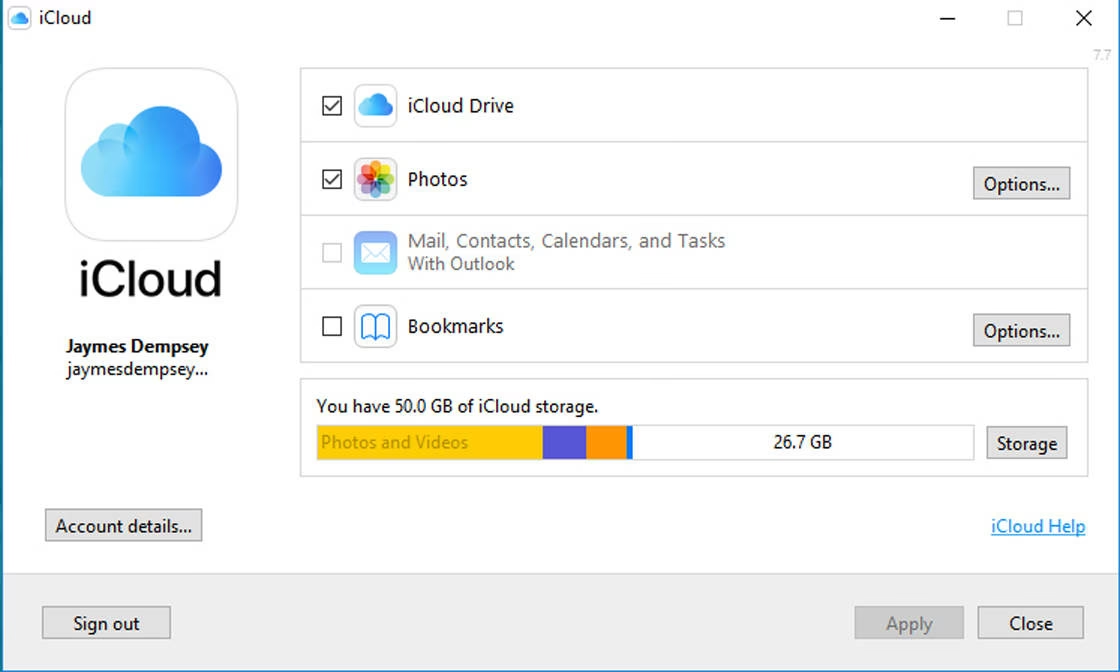
Zmínka o iCloudu je sice samozřejmá pro uživatele Apple, ale je důležité si uvědomit jeho plný potenciál a stejně tak i potenciál dalších cloudových služeb. iCloud je výchozí cloudová služba pro zařízení Apple a můžete ji použít ke kopírování souborů z počítače do iPhonu. Jednoduše se přihlásíte ke svému účtu iCloud na webu a přetáhnete soubory do okna prohlížeče. Soubory se automaticky okamžitě synchronizují s vaším iPhonem a stanou se dostupné v aplikaci Fotky. Alternativně můžete použít jakoukoli jinou cloudovou úložnou službu dle vašeho výběru, například Disk Google, Dropbox, OneDrive nebo Google Photos. Výsledky budou podobné – nahrajete soubory z PC do cloudu a poté je stáhnete nebo synchronizujete na iPhonu pomocí příslušné mobilní aplikace.
Google Photos
Pokud nejste fanoušky Google Photos, měli byste mu dát druhou šanci. Google Photos je služba pro ukládání fotografií a sdílení fotografií v cloudu. Můžete si zdarma (platí smluvní podmínky, týkající se především komprese) ukládat neomezené množství fotografií a videí. Stejně jako u každé cloudové služby k ní máte přístup z jakéhokoli zařízení a všechny soubory jsou okamžitě synchronizovány. Chcete-li přenést fotografie z PC do iPhonu, jednoduše se přihlaste ke svému účtu Google Photos ve webovém prohlížeči a nainstalujte si aplikaci Google Photos na svůj iPhone. Je to výborná volba pro ty, kteří chtějí mít své fotografie zálohované a přístupné z jakéhokoli zařízení, a to s velkorysým úložným prostorem.
- Výhody cloudových služeb:
- Nativní integrace s iOS (u iCloudu), což zajišťuje bezproblémovou synchronizaci.
- Okamžitá synchronizace napříč zařízeními, jakmile jsou soubory nahrány.
- Multiplatformní dostupnost, přístup z jakéhokoli zařízení s internetem.
- Zálohování souborů v cloudu, což chrání před ztrátou dat.
- U Google Photos potenciálně neomezené úložiště (s kompresí pro bezplatnou verzi).
- Nevýhody cloudových služeb:
- Omezené úložiště v základním plánu (např. 5 GB u iCloudu zdarma, 15 GB u Google Drive sdílených s dalšími službami Google).
- U Google Photos komprese u bezplatné verze, což může snížit kvalitu fotografií.
- Vyžaduje stabilní internetové připojení pro nahrávání i stahování souborů.
- Dlouhé nahrávání velkých objemů dat.
Přenos fotografií z PC do iPhonu přes Wi-Fi (bez internetu)
Tyto metody využívají vaši lokální Wi-Fi síť pro přenos souborů, což často znamená vyšší rychlosti a nezávislost na rychlosti vašeho internetového připojení. Jsou ideální pro přenos velkých objemů dat v rámci vaší domácí sítě nebo kdekoli, kde máte k dispozici Wi-Fi router, ale ne nutně internetové připojení.
5. Aplikace Documents by Readdle
Documents pro iOS je neuvěřitelný správce souborů pro váš iPhone, který přesahuje pouhé prohlížení dokumentů. Můžete jej také použít k přenosu souborů z PC do iPhonu. V aplikaci můžete vytvořit HTTPS server, který vám umožní přenášet soubory z počítače do iPhonu. Nejlepší na tom je, že nemusíte nic instalovat na počítač a soubory se přenášejí přes místní síť Wi-Fi. I když je k nastavení serveru nutné internetové připojení (pro získání adresy, kterou zadáte do prohlížeče), samotný přenos probíhá přes lokální síť, což zajišťuje maximální přenosové rychlosti a nezávislost na rychlosti vašeho internetu. Je to skvělá volba pro ty, kteří hledají řešení bez nutnosti instalace softwaru na PC a s vysokou rychlostí přenosu pro velké soubory.
- Výhody:
- Komplexní správa souborů na iPhonu, všechny soubory na jednom místě.
- Nevyžaduje instalaci na počítači, stačí webový prohlížeč.
- Vysokorychlostní přenos (přes Wi-Fi), ideální pro velké fotografie a videa.
- Bezpečný HTTPS přenos.
- Nevýhody:
- Připojení se přeruší, jakmile je aplikace na iPhonu minimalizována nebo přepnuta na pozadí.
- Počáteční nastavení může být pro méně zkušené uživatele trochu složitější než u jednodušších metod.
SHAREit je jednou z populárnějších aplikací pro přenos souborů pro Android a iPhone. Je sice pravda, že je skvělá, a pokud se dokážete smířit s některými „nadbytečnými“ funkcemi (jako jsou reklamy a doporučení obsahu), pak svou práci odvádí spolehlivě. Nejlepší na ní je vysokorychlostní přenos dosažený lokálním připojením, které přenáší data přes Wi-Fi Direct nebo přes lokální síť. Chcete-li přenést fotografie z PC do iPhonu, můžete si stáhnout aplikaci pro iOS na iPhone a nainstalovat aplikaci na svůj počítač a začít si vyměňovat soubory bleskovou rychlostí. Je to ideální řešení pro ty, kteří často přenášejí velké soubory a vyžadují maximální rychlost napříč různými platformami.
- Výhody:
- Vysokorychlostní přenos souborů, patří mezi nejrychlejší bezkabelové metody.
- Multiplatformní synchronizace, funguje mezi Windows, Androidem a iOS.
- Nevyžaduje připojení k internetu pro samotný přenos dat, funguje na lokální síti.
- Nevýhody:
- Obsahuje reklamy a nadbytečné funkce, které mohou být rušivé.
- Vyžaduje instalaci aplikace na obou zařízeních (PC i iPhone).
- Může být vnímána jako méně soukromá kvůli svým funkcím a historii dat.
7. HFS (HTTP File Server)
Jednoduchý HTTP server lze použít ke sdílení souborů z vašeho počítače s Windows do iPhonu. HFS, zkratka pro HTTP File Server, promění váš počítač v lokální server, ke kterému lze přistupovat z jakéhokoli prohlížeče na vašem iPhonu. Můžete přenášet celé alba pomocí domácí Wi-Fi. Není potřeba žádné internetové připojení pro samotný přenos. Stačí vytvořit server na počítači, vybrat složky, které chcete sdílet, a přistupovat k němu z prohlížeče Safari na iPhonu nebo iPadu pomocí IP adresy vašeho počítače. Můžete hostovat celá alba a stahovat buď jeden soubor najednou, několik, nebo celé album najednou. Je to skvělá a efektivní metoda pro lokální sdílení souborů bez závislosti na internetu a bez instalace speciálních aplikací na iPhone, stačí jen webový prohlížeč.
- Výhody:
- Nevyžaduje připojení k internetu pro samotný přenos.
- Funguje v jakémkoli prohlížeči na iPhonu, bez nutnosti instalace speciální aplikace.
- Podporuje zabezpečenou HTTPS komunikaci pro vyšší bezpečnost.
- Možnost stahování celých alb najednou, což je velmi praktické.
- Nevýhody:
- Soubory mohou být zabaleny do TAR archivu, což vyžaduje rozbalení na iPhonu.
- Uživatelské rozhraní není optimalizováno pro mobilní prohlížeče, což může být méně pohodlné.
- Vyžaduje stažení a spuštění softwaru HFS na PC.
Použití desktopových klientů pro přenos
Pro ty, kteří preferují tradiční metodu s připojením kabelu nebo chtějí komplexnější správu souborů, existují desktopoví klienti, kteří nabízejí podobné funkce jako iTunes, ale s vylepšeným uživatelským zážitkem a často bez zbytečného balastu. Tyto aplikace jsou často nejlepší volbou pro přenos velkých objemů dat s maximální spolehlivostí a rychlostí.
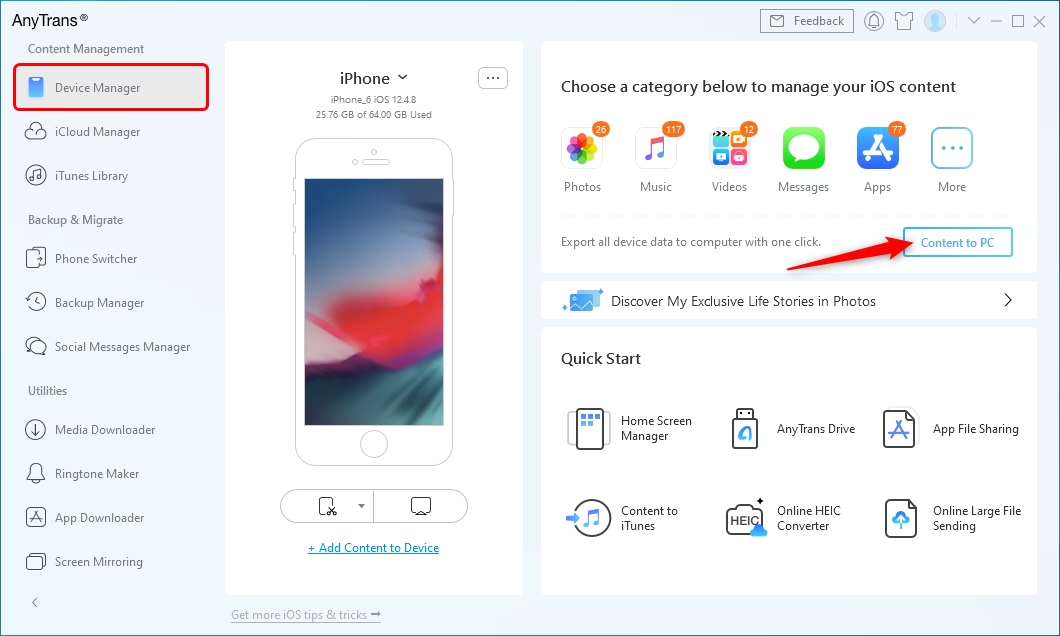
8. DearMob iPhone Manager
DearMob iPhone Manager je kompletní alternativou k iTunes a zároveň robustním nástrojem pro obnovu dat a správu zařízení. Kromě toho jej však můžete použít také k organizaci a správě vašich fotografií. Zachovává formátování podobné vašemu Camera Roll, takže soubory snadno najdete a uspořádáte. Chcete-li přenést fotografie z počítače do iPhonu, stačí nainstalovat aplikaci na počítač, připojit iPhone k počítači (kabelem) a okamžitě synchronizovat všechny soubory. DearMob je známý svou rychlostí a spolehlivostí, zejména při práci s velkými objemy dat a pro dávkové přenosy. Je to vynikající volba pro uživatele, kteří chtějí mít plnou kontrolu nad svými soubory, vyžadují vysokou přenosovou rychlost bez kompromisů v kvalitě a hledají komplexní řešení pro správu iPhonu.
- Výhody:
- Bezpečné a soukromé řešení, které neodesílá vaše data do cloudu.
- Velmi vysoké přenosové rychlosti díky kabelovému připojení.
- Nejlépe se hodí pro velké soubory a dávkové přenosy fotografií i videí.
- Kompletní správa fotografií a dalších souborů na iPhonu.
- Umožňuje převod formátů souborů.
- Nevýhody:
- Plná verze je placená (k dispozici je zkušební verze s omezeními).
- Vyžaduje instalaci softwaru na PC.
- Nutnost připojení iPhonu kabelem k počítači.
Externí příslušenství pro snadný přenos
Pro ty, kteří hledají maximální soukromí a nezávislost na internetu nebo Wi-Fi, jsou tu fyzická zařízení, která umožňují přímý přenos souborů mezi PC a iPhonem. Tato řešení jsou ideální pro uživatele, kteří často cestují nebo pracují v prostředích bez spolehlivého síťového připojení.
9. SanDisk iXpand Flash Drive
Pokud nedůvěřujete internetu (což je v dnešní době pochopitelné) a chcete absolutní soukromí, pokud jde o přenos fotografií z PC do iPhonu, pak můžete investovat do tohoto malého flash disku s názvem SanDisk iXpand. Toto zařízení je speciálně navrženo pro iOS a počítač, přičemž jeden konec má USB 3.0 (pro PC) a na druhém konci konektor Lightning (pro iPhone/iPad). Jednoduše připojíte disk k PC, nahrajete fotografie, a poté disk připojíte k iPhonu a pomocí doprovodné aplikace fotografie zkopírujete do galerie. Je to extrémně pohodlné pro ty, kteří cestují nebo často potřebují přenášet soubory mezi různými zařízeními bez nutnosti připojení k síti. Podporuje mnoho typů souborů a dokonce i heslem chráněné složky pro dodatečnou bezpečnost vašich dat.
- Výhody:
- Funguje dobře na počítačích i zařízeních iOS, bezproblémové propojení.
- Vhodné pro přenos mnoha typů souborů (např. .mp4, .avi, .jpg) a velké objemy dat.
- Funguje na iPadu/iPhonu bez nutnosti připojení k internetu.
- Podpora složek chráněných heslem pro zvýšenou ochranu soukromí.
- Absolutní nezávislost na internetu nebo Wi-Fi.
- Nevýhody:
- USB disk se po nějaké době intenzivního používání může zahřát.
- Vyžaduje doprovodnou aplikaci na iPhonu pro správu souborů.
- Nepodporuje všechny typy formátů kvůli omezením iOS (i když většina běžných funguje).
- Nepodporuje novější modely iPad Pro, které již používají USB-C místo Lightningu.
- Jedná se o dodatečné náklady, jelikož se jedná o hardwarové příslušenství.
Pro lepší přehlednost jsme pro vás připravili srovnávací tabulku nejoblíbenějších metod přenosu fotografií z PC do iPhonu, která vám pomůže se rychle zorientovat a vybrat tu nejvhodnější pro vaše potřeby:
| Metoda | Typ připojení | Potřeba internetu | Instalace SW na PC | Instalace APP na iPhone | Hlavní výhody | Hlavní nevýhody |
|---|---|---|---|---|---|---|
| Internet | Ano | Ne | Ne (vestavěný klient) | Univerzální, bezpečné, trvalý přístup k souborům | Limit velikosti přílohy, ruční stahování | |
| WhatsApp Web | Internet | Ano | Ne | Ano | Okamžitý přenos, intuitivní prostředí | Komprese kvality, limit pro uložení najednou |
| SnapDrop | Internet (P2P) | Ano | Ne | Ne | Okamžitý, P2P přenos, bez instalace | Závislost na rychlosti Wi-Fi, musí být otevřené okno |
| Cloudové služby | Internet | Ano | Ne (web) / Ano (klient) | Ano | Automatická synchronizace, zálohování, multiplatformní | Omezené úložiště zdarma, komprese (u některých) |
| Documents App | Wi-Fi (lokální) | Ne (po nastavení) | Ne | Ano | Vysoká rychlost, komplexní správa souborů | Aplikace musí být otevřená, složitější nastavení |
| SHAREit | Wi-Fi (lokální) | Ne | Ano | Ano | Extrémně vysoká rychlost přenosu, multiplatformní | Obsahuje reklamy, vyžaduje instalace na obou zařízeních |
| HFS | Wi-Fi (lokální) | Ne | Ano | Ne (prohlížeč) | Bez internetu pro přenos, funguje v prohlížeči, stahování alb | UI není pro mobil, soubory v TAR archivu |
| DearMob | USB kabel | Ne | Ano | Ne (základní iOS podpora) | Velmi vysoká rychlost, bezpečné, kompletní správa | Placená verze, nutnost kabelu |
| SanDisk iXpand | Fyzický disk | Ne | Ne | Ano | Absolutní soukromí, bez internetu, univerzální | Dodatečné náklady, vyžaduje aplikaci, zahřívání |
Často kladené otázky (FAQ)
Zde naleznete odpovědi na některé z nejčastějších otázek týkajících se přenosu fotografií mezi PC a iPhonem bez iTunes, abyste měli všechny potřebné informace na jednom místě.
1. Je bezpečné přenášet fotografie přes WhatsApp?
Ano, přenos fotografií přes WhatsApp je z hlediska bezpečnosti dat obecně bezpečný, protože WhatsApp používá end-to-end šifrování pro veškerou komunikaci. Vaše zprávy a soubory jsou tedy chráněny před neoprávněným přístupem. Hlavní nevýhodou je však to, že WhatsApp komprimuje fotografie, což vede ke ztrátě kvality obrazu a snížení rozlišení. Pro archivaci nebo sdílení fotografií v plné, originální kvalitě byste proto měli zvážit jiné metody, jako jsou cloudové služby bez komprese (např. placené plány iCloud nebo Google Drive) nebo přímý přenos přes kabel či lokální Wi-Fi.
2. Která metoda je nejrychlejší pro přenos velkého množství fotografií?
Pro přenos velkého množství fotografií a videí jsou nejrychlejší metody, které využívají lokální síť Wi-Fi nebo přímé kabelové připojení. Mezi ty nejefektivnější patří SHAREit, Documents by Readdle (přes lokální server), HFS nebo desktopoví klienti jako DearMob iPhone Manager. Fyzické příslušenství jako SanDisk iXpand Flash Drive je také extrémně rychlé, protože data proudí přímo přes USB a Lightning konektor. Cloudové služby mohou být rychlé pro nahrávání, ale celková doba přenosu závisí na rychlosti vašeho internetového připojení pro nahrávání i následné stahování na iPhone.
3. Mohu přenést fotografie bez připojení k internetu?
Ano, mnoho metod umožňuje přenos fotografií bez aktivního internetového připojení. Patří sem metody využívající lokální Wi-Fi síť, jako jsou Documents by Readdle, SHAREit, HFS, nebo přímé kabelové připojení s desktopovými klienty jako DearMob iPhone Manager. Fyzické flash disky jako SanDisk iXpand také fungují zcela offline, což je jejich velká výhoda. Tyto metody jsou ideální, pokud máte omezená mobilní data, jste na místě bez spolehlivého internetového připojení, nebo zkrátka preferujete offline přenos pro vyšší kontrolu a soukromí.
4. Ztrácí se kvalita fotografií při přenosu?
Ztráta kvality fotografií závisí na zvolené metodě přenosu. Některé služby, jako je WhatsApp nebo bezplatná verze Google Photos, komprimují obrázky, aby šetřily daty a úložištěm, což vede ke snížení kvality a rozlišení. Metody, které přenášejí soubory přímo (např. přes kabel s DearMob, lokální Wi-Fi s Documents/SHAREit/HFS, nebo fyzické disky), obvykle zachovávají plnou kvalitu původních fotografií, pokud sami nezvolíte kompresi v nastavení. Vždy si zkontrolujte nastavení dané aplikace nebo služby, pokud je pro vás zachování originální kvality klíčové.
5. Lze tyto metody použít i pro přenos videí?
Ano, většina zde uvedených metod je univerzální a lze je použít nejen pro fotografie, ale i pro videa a další typy souborů (např. dokumenty, hudbu). Nicméně, u videí je obzvláště důležité zvážit velikost souborů a potenciální kompresi ze strany služby (např. WhatsApp bude komprimovat videa více než fotografie, a navíc může mít omezení na délku videa). Pro velká videa jsou nejlepší volbou metody s vysokou přenosovou rychlostí a bez komprese, jako jsou desktopoví klienti, lokální Wi-Fi řešení nebo fyzické disky, které zajistí rychlý a kvalitní přenos.
Závěr
Jak vidíte, existuje celá řada efektivních a pohodlných způsobů, jak přenést fotografie z vašeho Windows PC na iPhone, aniž byste se museli spoléhat na iTunes. Každá z popsaných metod má své specifické silné stránky a je vhodná pro různé scénáře. Pro rychlý a jednoduchý přenos menšího počtu souborů se hodí e-mail nebo WhatsApp Web. Pokud hledáte řešení podobné AirDropu, Snapdrop je skvělou online volbou. Pro vysokorychlostní přenosy velkých objemů dat v rámci vaší lokální sítě jsou ideální Documents App, SHAREit nebo HFS. A pro ty, kteří preferují plnou kontrolu, bezpečnost a nejvyšší rychlost s kabelem, je tu DearMob iPhone Manager. Nakonec, pro maximální soukromí a nezávislost na síti je tu SanDisk iXpand Flash Drive.
Výběr té správné metody závisí na vašich prioritách: zda je pro vás důležitější rychlost, snadnost použití, nezávislost na internetu, nebo zachování plné kvality fotografií. Doufáme, že vám tento komplexní průvodce pomohl najít ideální řešení pro vaše potřeby a že přenos fotografií z PC na iPhone bude pro vás nyní hračkou. Nyní můžete snadno spravovat své digitální vzpomínky a mít je vždy po ruce na svém iPhonu, bez zbytečných komplikací.
Chceš-li si přečíst další články podobné jako Přenos fotek z PC do iPhonu bez iTunes, navštiv kategorii iPhone.