
16/02/2024
Vlastníte iPhone X a potřebujete ho vrátit do továrního nastavení, ale nemůžete se dostat do Nastavení, nebo je zařízení zaseklé? Možná jste zapomněli přístupový kód, nebo se telefon jednoduše přestal chovat, jak by měl. Naštěstí existují způsoby, jak provést kompletní reset vašeho iPhonu X i bez přístupu k jeho operačnímu systému, a to přímo pomocí kombinace tlačítek. Tento článek vás provede všemi nezbytnými kroky, abyste svůj iPhone X úspěšně obnovili a získali zpět jeho plnou funkčnost.
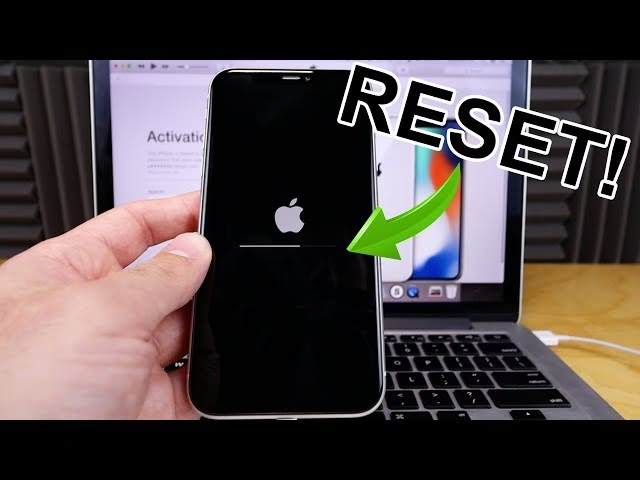
Než se pustíme do samotných metod obnovení, je nezbytné pochopit, proč byste takový krok vůbec měli podniknout. Obnovení továrních nastavení je proces, který smaže veškerá data a nastavení z vašeho zařízení a vrátí jej do stavu, v jakém bylo, když jste ho poprvé vybalili z krabice. Je to účinné řešení pro celou řadu problémů, od softwarových chyb a zpomalení výkonu až po přípravu telefonu k prodeji nebo darování. Pokud je váš iPhone X nefunkční, nereaguje na dotyk, nebo se neustále restartuje, metody založené na použití tlačítek jsou často jedinou cestou, jak ho zachránit.
- Důležité kroky před obnovením továrních nastavení
- Metoda 1: Obnovení továrních nastavení přes Nastavení (Standardní cesta)
- Metoda 2: Obnovení pomocí režimu zotavení (Recovery Mode)
- Metoda 3: Obnovení pomocí DFU režimu (Device Firmware Update Mode)
- Srovnávací tabulka: Režim zotavení vs. DFU režim
- Co dělat po obnovení?
- Časté dotazy (FAQ)
- Závěr
Důležité kroky před obnovením továrních nastavení
Předtím, než se pustíte do jakéhokoli typu obnovení, které zahrnuje smazání dat, je naprosto klíčové provést několik přípravných kroků. Ignorování těchto rad by mohlo vést k nevratné ztrátě vašich cenných informací nebo k zablokování zařízení.
1. Zálohujte svá data
Obnovení továrních nastavení smaže z vašeho iPhonu X veškerý obsah – fotografie, videa, kontakty, zprávy, aplikace a jejich data. Pokud nechcete o nic přijít, je záloha naprostou nutností. Můžete ji provést dvěma hlavními způsoby:
- Záloha na iCloud: Pokud máte dostatek volného místa na iCloudu a stabilní Wi-Fi připojení, můžete zálohovat přímo z telefonu (Nastavení > [Vaše jméno] > iCloud > Záloha na iCloudu).
- Záloha do počítače (Finder/iTunes): Připojte iPhone k Macu (pomocí Finderu) nebo PC (pomocí iTunes). Vyberte své zařízení a klikněte na „Zálohovat nyní“. Doporučuje se zašifrovat zálohu, aby se uložila i hesla a data o zdravotní kondici.
Ujistěte se, že je záloha skutečně dokončena a ověřte si její existenci, než budete pokračovat.
2. Vypněte službu Najít iPhone
Tento krok je naprosto kritický, pokud plánujete iPhone prodat nebo někomu darovat. Služba Najít iPhone (Find My iPhone) je bezpečnostní funkce, která brání neoprávněnému použití vašeho zařízení. Pokud ji nevypnete před obnovením, iPhone zůstane po resetu spojen s vaším Apple ID a bude aktivována funkce „Zámek aktivace“. Nový majitel by pak nemohl iPhone používat bez vašeho Apple ID a hesla. Pokud provádíte reset kvůli problémům s vaším vlastním zařízením, můžete tuto funkci po obnovení znovu zapnout.
Postup vypnutí služby Najít iPhone:
- Přejděte do Nastavení.
- Klepněte na své jméno v horní části.
- Klepněte na Najít iPhone.
- Vypněte přepínač u Najít iPhone.
- Zadejte své Apple ID heslo pro potvrzení.
Pokud se nemůžete do Nastavení dostat, můžete tuto službu vypnout i vzdáleně přes iCloud.com (přihlaste se, vyberte svůj iPhone a zvolte „Vymazat iPhone“, poté „Odstranit z účtu“).
3. Odhlaste se z Apple ID
Před obnovením se také doporučuje odhlásit se z vašeho Apple ID. Jděte do Nastavení > [Vaše jméno] > Odhlásit se. Tím zajistíte, že se z iPhonu odstraní veškeré propojení s vaším účtem.
4. Nabijte iPhone
Ujistěte se, že má váš iPhone X dostatek energie (ideálně alespoň 50 %, nebo jej nechte připojený k nabíječce) během celého procesu obnovení. Předejdete tak případným problémům, které by mohly nastat při vybití baterie uprostřed procesu.
Metoda 1: Obnovení továrních nastavení přes Nastavení (Standardní cesta)
Ačkoli se tento článek zaměřuje na obnovení pomocí tlačítek, je dobré zmínit standardní metodu, která je preferovaná, pokud máte plný přístup k zařízení a je plně funkční. Tato metoda nevyžaduje připojení k počítači a je nejjednodušší, pokud je váš iPhone X v pořádku.
Postup:
- Přejděte do Nastavení.
- Klepněte na Obecné.
- Přejděte dolů a klepněte na Přenést nebo resetovat iPhone.
- Vyberte Smazat data a nastavení.
- Potvrďte akci a zadejte svůj přístupový kód (pokud ho máte) a Apple ID heslo.
iPhone se poté restartuje a smaže veškerý obsah. Pokud však nemáte přístup k Nastavení, následující metody s použitím tlačítek jsou pro vás.
Metoda 2: Obnovení pomocí režimu zotavení (Recovery Mode)
Režim zotavení (Recovery Mode) je stav, do kterého můžete uvést svůj iPhone, aby mohl komunikovat s počítačem a být obnoven nebo aktualizován pomocí Finderu (na Macu) nebo iTunes (na PC). Tato metoda je ideální, pokud je váš iPhone zaseknutý na logu Apple, nereaguje, nebo pokud jste zapomněli přístupový kód a chcete smazat všechna data.
Kdy použít Režim zotavení?
- iPhone se nespustí správně.
- Zaseknutý na logu Apple.
- Zapomenutý přístupový kód (iPhone je zablokovaný).
- Problémy po aktualizaci iOS.
Jak uvést iPhone X do režimu zotavení a obnovit ho:
- Připojte iPhone k počítači: Použijte originální USB kabel a připojte iPhone X k Macu (s macOS Catalina nebo novějším, použijte Finder; se staršími verzemi macOS, použijte iTunes) nebo k PC (s nainstalovaným iTunes).
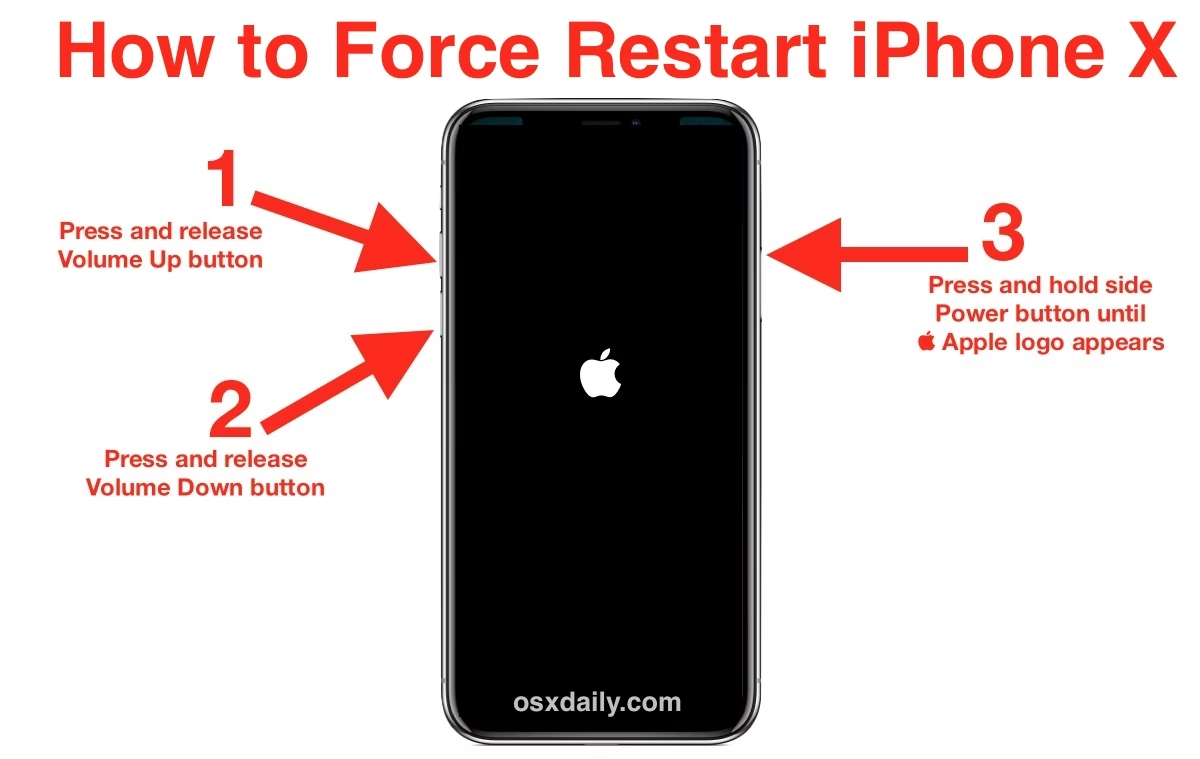
- Vynucený restart a vstup do režimu zotavení: Následující kroky je třeba provést rychle a přesně:
- Krátce stiskněte a uvolněte tlačítko Zvýšení hlasitosti.
- Krátce stiskněte a uvolněte tlačítko Snížení hlasitosti.
- Poté stiskněte a držte Boční tlačítko (tlačítko napájení) tak dlouho, dokud se na obrazovce iPhonu neobjeví obrazovka režimu zotavení (ikona počítače a kabelu). Nedržte tlačítko příliš krátce, ani příliš dlouho – počkejte, dokud se neobjeví ikona. I když se objeví logo Apple, pokračujte v držení bočního tlačítka.
- Obnovení iPhonu v počítači:
- Na vašem Macu nebo PC by se měl objevit dialog s možnostmi „Obnovit“ nebo „Aktualizovat“.
- Vyberte možnost Obnovit. Tato akce smaže všechna data z vašeho iPhonu a nainstaluje nejnovější verzi iOS.
- Počítač začne stahovat software pro iPhone. Pokud stahování trvá déle než 15 minut a iPhone opustí režim zotavení, budete muset zopakovat kroky pro vstup do režimu zotavení.
- Jakmile je software stažen, Finder/iTunes automaticky zahájí proces obnovení. Počkejte, dokud proces neskončí.
Po dokončení obnovení se iPhone restartuje a zobrazí se úvodní obrazovka nastavení, stejně jako u nového zařízení.
Metoda 3: Obnovení pomocí DFU režimu (Device Firmware Update Mode)
DFU režim (Device Firmware Update Mode) je ještě hlubší úroveň obnovení než režim zotavení. Umožňuje iTunes/Finder obnovit iPhone, aniž by se aktivoval bootloader. To je užitečné pro řešení závažnějších softwarových problémů, poškození firmwaru nebo když se iPhone nechce obnovit v režimu zotavení.
Kdy použít DFU režim?
- Režim zotavení nepomohl vyřešit problém.
- iPhone má závažné problémy s firmwarem.
- Chcete provést „čistou“ instalaci iOS.
Jak uvést iPhone X do DFU režimu a obnovit ho:
Vstup do DFU režimu je složitější a vyžaduje přesné načasování. Obrazovka iPhonu zůstane během DFU režimu černá.
- Připojte iPhone k počítači: Stejně jako u režimu zotavení, připojte iPhone X k Macu (Finder) nebo PC (iTunes).
- Vstup do DFU režimu:
- Ujistěte se, že je iPhone zapnutý. Pokud je vypnutý, nejprve jej zapněte a poté postupujte.
- Stiskněte a držte Boční tlačítko po dobu 3 sekund.
- Stále držte Boční tlačítko a k němu stiskněte a držte Tlačítko snížení hlasitosti po dobu 10 sekund. Obrazovka by měla zůstat černá. Pokud se objeví logo Apple, drželi jste tlačítka příliš dlouho a musíte začít znovu.
- Uvolněte Boční tlačítko, ale držte Tlačítko snížení hlasitosti po dobu dalších 5 sekund.
- Obrazovka iPhonu by měla zůstat černá. Pokud vidíte ikonu připojení k iTunes/Finder, nejste v DFU režimu, ale v režimu zotavení. V takovém případě začněte znovu od začátku.
- Obnovení iPhonu v počítači:
- Pokud jste úspěšně vstoupili do DFU režimu, Finder/iTunes na vašem počítači by měl detekovat iPhone v režimu obnovení (i když je obrazovka iPhonu černá). Zobrazí se dialog s možností „Obnovit“.
- Klikněte na Obnovit. Počítač stáhne a nainstaluje nejnovější verzi iOS na váš iPhone.
- Počkejte, dokud proces neskončí. iPhone se poté automaticky restartuje do úvodní obrazovky nastavení.
Pro lepší pochopení rozdílů mezi těmito dvěma režimy, které se používají k obnovení iPhonu pomocí tlačítek, se podívejte na následující srovnávací tabulku:
| Funkce | Režim zotavení (Recovery Mode) | DFU režim (Device Firmware Update Mode) |
|---|---|---|
| Účel | Oprava softwarových problémů, aktualizace iOS | Hlubší obnova, řešení závažných problémů s firmwarem |
| Obrazovka | Zobrazuje ikonu připojení k iTunes/Finder | Zůstává černá |
| Úroveň obnovení | Používá bootloader, systémové soubory | Obchází bootloader, umožňuje hlubší změny firmwaru |
| Kdy použít | Běžné problémy, zapomenutý kód, zaseknuté zařízení | Pokud Recovery Mode nepomůže, poškozený firmware, chyby při aktualizaci |
| Riziko | Nižší riziko, snazší vstup | Vyšší riziko, obtížnější vstup, ale účinnější pro závažné problémy |
Co dělat po obnovení?
Jakmile se váš iPhone X úspěšně obnoví do továrního nastavení, budete mít několik možností:
- Nastavit jako nový iPhone: Pokud chcete začít zcela od nuly, zvolte tuto možnost.
- Obnovit ze zálohy: Pokud jste si před resetem vytvořili zálohu, můžete ji nyní použít k obnovení svých dat a nastavení. Postupujte podle pokynů na obrazovce iPhonu pro nastavení a zvolte „Obnovit ze zálohy na iCloudu“ nebo „Obnovit ze zálohy z Macu nebo PC“.
Nezapomeňte po nastavení znovu zapnout službu Najít iPhone, pokud jste ji předtím vypnuli a nechcete telefon prodat. Tato funkce je důležitá pro bezpečnost vašeho zařízení.
Časté dotazy (FAQ)
1. Ztratím po obnovení data z iPhonu?
Ano, rozhodně. Obnovení továrních nastavení, ať už přes režim zotavení nebo DFU, smaže veškerá data a nastavení z vašeho zařízení. Proto je před zahájením procesu naprosto nezbytné provést zálohu všech důležitých dat. Bez zálohy budou vaše fotografie, videa, kontakty a další osobní informace navždy ztraceny.
2. Potřebuji k obnovení iPhonu pomocí tlačítek počítač?
Ano. Pro obnovení iPhone X pomocí režimu zotavení nebo DFU režimu je nezbytné připojit zařízení k počítači (Mac s Finderem nebo PC s iTunes). Bez počítače a příslušného softwaru (Finder nebo iTunes) nelze tyto metody obnovení provést, protože právě počítač řídí proces stahování a instalace nového firmwaru.
3. Co když se mi iPhone zasekne v režimu zotavení nebo DFU?
Pokud se váš iPhone zasekne v režimu zotavení nebo DFU a nechce se obnovit, můžete zkusit následující:
- Vynucený restart: Rychle stiskněte a uvolněte tlačítko zvýšení hlasitosti, pak rychle stiskněte a uvolněte tlačítko snížení hlasitosti, a poté stiskněte a držte boční tlačítko, dokud se iPhone nerestartuje.
- Zkuste znovu: Po vynuceném restartu zopakujte kroky pro vstup do režimu zotavení nebo DFU režimu pečlivěji a přesněji.
- Zkuste jiný USB kabel nebo port: Někdy může být problém v kabelu nebo USB portu počítače.
- Aktualizujte Finder/iTunes: Ujistěte se, že máte nejnovější verzi Finderu (na Macu) nebo iTunes (na PC).
4. Jak dlouho trvá proces obnovení?
Celkový čas potřebný k obnovení iPhonu se může lišit. Zahrnuje stažení nejnovější verze iOS (což může trvat 15 minut až hodinu v závislosti na rychlosti vašeho internetu) a samotný proces instalace, který obvykle trvá dalších 10–30 minut. Celkově počítejte s dobou 30 minut až hodina a půl.
5. Je bezpečné provádět tyto kroky sám?
Ano, je to bezpečné, pokud pečlivě dodržíte všechny kroky a pokyny. Apple navrhl tyto režimy pro řešení softwarových problémů a obnovení zařízení. Nejdůležitější je zajistit, že máte dostatečně nabitý iPhone, stabilní připojení k internetu a že jste provedli zálohu všech důležitých dat, abyste předešli ztrátě informací.
Závěr
Obnovení továrních nastavení vašeho iPhone X pomocí tlačítek, ať už přes režim zotavení nebo DFU režim, je účinným řešením mnoha problémů, které mohou vaše zařízení postihnout. Ať už se potýkáte se zapomenutým heslem, zaseknutým telefonem nebo jej připravujete na prodej, tyto metody vám umožní vrátit iPhone do funkčního stavu.
Pamatujte, že nejdůležitější je vždy pečlivá záloha vašich dat a vypnutí služby Najít iPhone před zahájením procesu. Postupujte krok za krokem podle našich instrukcí a brzy budete mít svůj iPhone X opět plně pod kontrolou, připravený k novému začátku.
Chceš-li si přečíst další články podobné jako Jak obnovit iPhone X pomocí tlačítek?, navštiv kategorii iPhone.