
22/02/2022
Vzrušení z nového iPhonu je nepopsatelné, ale co když nemáte SIM kartu, nechcete nový mobilní tarif, nebo se potýkáte s podivnými požadavky na aktivaci? Mnoho uživatelů se ptá, zda je vůbec možné iPhone aktivovat a plně ho využívat bez tradičního telefonního čísla nebo mobilního připojení. Dobrou zprávou je, že ve většině případů to je možné, a váš iPhone může být stále neuvěřitelně užitečným zařízením, i když k němu není připojena SIM karta. Pojďme se podívat na to, jak na to.

Ať už chcete svůj iPhone používat jako sekundární zařízení pouze pro Wi-Fi, aktivovat ho bez nutnosti okamžitého mobilního plánu, nebo se jen vyhnout zbytečným poplatkům za data, tento průvodce vám ukáže všechny kroky. Od počáteční aktivace až po plnohodnotné používání aplikací, jako jsou iMessage, WhatsApp, Google Maps a další, zjistíte, že váš iPhone má potenciál, který přesahuje pouhé telefonování.
- Aktivace iPhonu: Potřebujete číslo mobilního účtu?
- Jak používat iPhone bez SIM karty: Plný potenciál s Wi-Fi
- 1. Aktivace iPhonu bez SIM karty
- 2. Aktivace iMessage a FaceTime bez telefonního čísla
- 3. Používání WhatsApp a dalších VOIP aplikací pro zprávy a hovory
- 4. Webové prohlížení s Safari nebo Chrome
- 5. Promítání filmů a videí z iPhonu na TV
- 6. Používání Google Maps offline
- 7. Volání na pevné linky a mobilní telefony pomocí VOIP aplikací
- Srovnání funkcí iPhonu s a bez SIM karty
- Často kladené otázky (FAQ)
- Potřebuji číslo mobilního účtu k aktivaci nového iPhonu?
- Lze aktivovat iPhone 15 Pro Max zakoupený přímo od Apple.com, pokud po mně chce číslo T-Mobile a SSN?
- Mohu používat iMessage bez telefonního čísla?
- Co všechno mohu dělat s iPhonem bez SIM karty?
- Je iPhone bez SIM karty vhodný jako zařízení pro děti?
Aktivace iPhonu: Potřebujete číslo mobilního účtu?
Jednou z nejčastějších otázek při aktivaci nového iPhonu je, zda potřebujete číslo mobilního účtu nebo PIN kód. Odpověď závisí na vaší situaci a na tom, co s telefonem plánujete. Pokud přecházíte od jiného operátora (např. z Verizonu) a chcete si ponechat své stávající telefonní číslo, pak ano, budete potřebovat číslo svého stávajícího bezdrátového účtu a heslo nebo PIN pro ověření a přenos čísla. Toto je standardní postup pro zajištění bezpečného a autorizovaného přenosu.
Co když ale chcete získat nové číslo nebo vůbec nepotřebujete mobilní tarif a plánujete používat iPhone pouze s Wi-Fi? V takovém případě obvykle nepotřebujete číslo předchozího mobilního účtu. Pokud získáváte nové číslo, váš nový operátor si s vámi založí zcela nový účet, což nevyžaduje detaily z vašeho starého účtu. Pokud chcete iPhone používat bez SIM karty a bez jakéhokoli mobilního tarifu, proces je ještě jednodušší a zaměřuje se na aktivaci přes Wi-Fi a vaše Apple ID.
Problémy s aktivací „odblokovaného“ iPhonu 15 Pro Max v zahraničí
Někteří uživatelé se setkávají s nečekanými problémy, když se pokoušejí aktivovat svůj iPhone, který byl zakoupen jako „odblokovaný“ (unlocked), například přímo od Apple.com, a přesto po nich vyžaduje konkrétní údaje operátora, jako je číslo T-Mobile a poslední čtyři číslice SSN (amerického čísla sociálního pojištění), i když se nacházejí mimo USA nebo nemají s daným operátorem žádnou smlouvu.
Tato situace je matoucí, protože „odblokovaný“ telefon by neměl být vázán na konkrétního operátora. K tomuto jevu může dojít z několika důvodů:
- eSIM profil: I když je telefon fyzicky odblokovaný, mohl by mít předinstalovaný eSIM profil nebo být vázán na aktivační politiku konkrétního operátora (v tomto případě T-Mobile) pro prvotní nastavení. To se stává, pokud byl telefon zakoupen prostřednictvím operátora nebo v rámci speciálního programu, který vyžaduje ověření.
- Regionální omezení: Někdy mohou existovat regionální aktivační požadavky, které se objeví, pokud je telefon určen pro specifický trh, i když je prodáván jako odblokovaný.
- Chyba v systému: Vzácně se může jednat o chybu v aktivačním procesu, která se snaží ověřit neexistující nebo nesprávné údaje.
Pokud se setkáte s touto obrazovkou a nemáte dané informace, neexistuje přímá „jednoduchá“ cesta, jak ji obejít, pokud telefon skutečně vyžaduje ověření u konkrétního operátora. V takovém případě je nejlepší:
- Kontaktovat Apple podporu: Vysvětlete jim situaci a uveďte, že telefon byl zakoupen jako odblokovaný. Mohou prověřit aktivační politiku vašeho konkrétního zařízení.
- Kontaktovat uvedeného operátora (např. T-Mobile): I když nejste jejich zákazníkem, mohou být schopni objasnit, proč je telefon vázán na jejich ověření, a případně poradit, jak aktivační proces dokončit.
Pokud je telefon skutečně odblokovaný a vy jej chcete používat pouze s Wi-Fi, neměl by tyto informace vyžadovat. Je pravděpodobné, že je zde nějaká vazba na operátora, o které jste nevěděli.
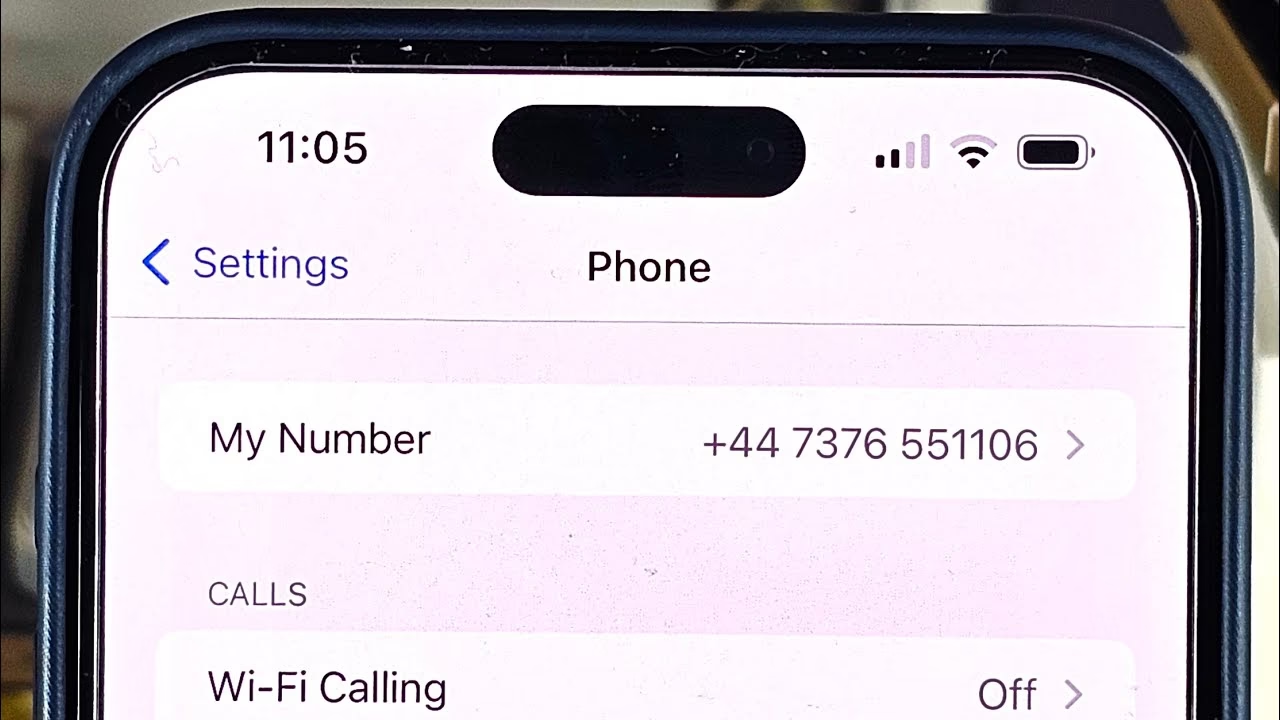
Jak používat iPhone bez SIM karty: Plný potenciál s Wi-Fi
Dobrou zprávou je, že i když váš iPhone nemá SIM kartu, může stále posílat a přijímat iMessage, používat Google Maps, přehrávat videa, hrát hry a provádět mnoho dalších úkolů pomocí Wi-Fi sítě. Je to ideální řešení pro sekundární zařízení, pro děti, nebo pro ty, kteří chtějí využívat ekosystém Apple bez drahého mobilního tarifu.
1. Aktivace iPhonu bez SIM karty
Prvním krokem k používání iPhonu bez SIM karty je jeho aktivace. Naštěstí je to u novějších modelů iPhonu snadné.
iPhone s iOS 11.4 a novějšími:
U těchto modelů není SIM karta k aktivaci iPhonu skutečně nutná. Stačí postupovat takto:
- Spusťte svůj iPhone a postupujte podle pokynů pro výběr jazyka a země.
- Zvolte metodu „Nastavit ručně“.
- Vyberte svou Wi-Fi síť, zadejte heslo Wi-Fi a klepnutím na „OK“ zavřete vyskakovací okno „Žádná SIM karta“.
- Jakmile je iPhone připojen k Wi-Fi síti, klepněte na „Pokračovat“.
- Na další obrazovce klepněte na „Nastavit přístupový kód obrazovky zámku“.
- Vyberte možnost „Nastavit jako nový iPhone“ a postupujte podle zbývajících pokynů na obrazovce k dokončení procesu nastavení.
Starší iPhony (iOS 11.3 a starší):
Pokud máte starší iPhone, možná nebudete moci dokončit proces nastavení bez vložení SIM karty. Řešením v tomto případě je buď si SIM kartu na chvíli půjčit od jiného iPhonu, dokončit proces nastavení a poté SIM kartu vrátit do původního zařízení, nebo použít iTunes.
Aktivace iPhonu pomocí iTunes:
Pokud si nechcete půjčovat SIM kartu, můžete svůj iPhone aktivovat pomocí iTunes:
- Připojte iPhone k Macu nebo počítači s nainstalovaným iTunes (na Macu s macOS Catalina a novějším použijte Finder).
- Jakmile iTunes (nebo Finder) detekuje iPhone, nejprve vás vyzve ke stažení nejnovější verze iOS a poté nabídne možnosti „Nastavit jako nový“ nebo „Obnovit ze zálohy“.
- Vyberte možnost „Nastavit jako nový“, klepněte na „Pokračovat“ a postupujte podle pokynů na obrazovce k dokončení procesu nastavení.
2. Aktivace iMessage a FaceTime bez telefonního čísla
Služba iMessage od Applu vám umožňuje posílat bezplatné zprávy iMessage a uskutečňovat hovory FaceTime s kýmkoli, kdo používá zařízení Apple. Dobrou zprávou je, že iMessage lze aktivovat pomocí vašeho Apple ID a k odesílání a přijímání iMessage není nutné mít telefonní číslo.
- Otevřete „Nastavení“ > klepněte na „Přihlaste se k iPhonu“.
- Na další obrazovce se přihlaste k iPhonu pomocí svého Apple ID a hesla.
- Po přihlášení přejděte do „Nastavení“ > „Zprávy“ > povolte iMessage přesunutím přepínače do polohy „ZAPNUTO“.
- Pokud budete vyzváni, přihlaste se k iMessage zadáním svého Apple ID a hesla.
Poté budete moci posílat a přijímat iMessage a uskutečňovat hovory FaceTime z vašeho iPhonu, aniž byste měli aktivní telefonní číslo.
3. Používání WhatsApp a dalších VOIP aplikací pro zprávy a hovory
Pokud vaši přátelé nebo příbuzní nepoužívají zařízení Apple, nebudete jim moci posílat iMessage ani s nimi uskutečňovat hovory FaceTime. Existuje však spousta VOIP (Voice over Internet Protocol) aplikací, jako jsou WhatsApp, TextNow, Telegram a další, které lze použít k uskutečňování hlasových/video hovorů s kýmkoli kdekoli na světě, a to vše přes Wi-Fi.
WhatsApp je obzvláště populární a lze jej používat i bez aktivního telefonního čísla nebo SIM karty po počáteční aktivaci, která může vyžadovat ověřovací kód na telefonní číslo (můžete si ho půjčit jen na ověření, nebo použít virtuální číslo, pokud je k dispozici). Jakmile je WhatsApp aktivován, funguje perfektně přes Wi-Fi.
4. Webové prohlížení s Safari nebo Chrome
Pro splnění vašich potřeb v oblasti zábavy, znalostí, objevování a učení si můžete stáhnout aplikace pro streamování médií, jako jsou YouTube, Netflix a další, z App Storu. Ať už preferujete, můžete použít výchozí prohlížeč Safari pro prohlížení webu, nebo si stáhnout a nainstalovat populární prohlížeč Google Chrome z App Storu na váš iPhone. Vše samozřejmě funguje bez problémů přes Wi-Fi.
5. Promítání filmů a videí z iPhonu na TV
Pokud máte zařízení Chromecast, můžete snadno promítat filmy a videa z iPhonu na větší obrazovku vaší domácí televize. Podobně fungují i jiné chytré televize s podporou AirPlay nebo aplikací pro streamování.
6. Používání Google Maps offline
I když váš iPhone není připojen k mobilní síti, můžete používat Google Maps v offline režimu k získávání podrobných pokynů. Stačí si předem stáhnout potřebné mapové podklady pro oblasti, které plánujete navštívit, když jste připojeni k Wi-Fi. Je to skvělé pro cestování nebo pro situace, kdy nemáte mobilní signál.
7. Volání na pevné linky a mobilní telefony pomocí VOIP aplikací
Aplikace jako Google Hangouts Dialer je vynikající služba, která vám umožňuje uskutečňovat hovory na pevné linky a mobilní telefony (například v Severní Americe zdarma). Vše, co je k zahájení práce s Google Hangouts, je váš účet Gmail; není vyžadována aktivní SIM karta ani číslo mobilního telefonu. Existují i další podobné služby a aplikace, které umožňují volání přes internet na běžná telefonní čísla, často za nízké poplatky nebo zdarma, což rozšiřuje možnosti komunikace vašeho iPhonu bez tradičního tarifu.
Srovnání funkcí iPhonu s a bez SIM karty
Pro lepší představu o tom, co všechno můžete s iPhonem dělat v závislosti na připojení, se podívejte na tuto srovnávací tabulku:
| Funkce | S aktivní SIM kartou (mobilní data) | Bez SIM karty (pouze Wi-Fi) |
|---|---|---|
| Telefonní hovory (klasické) | Ano | Ne (pouze přes VOIP aplikace) |
| SMS zprávy (klasické) | Ano | Ne (pouze iMessage nebo VOIP aplikace) |
| Mobilní data (internet kdekoli) | Ano | Ne (pouze Wi-Fi) |
| iMessage/FaceTime | Ano | Ano (přes Apple ID a Wi-Fi) |
| Webové prohlížení | Ano | Ano (přes Wi-Fi) |
| Online mapy a navigace | Ano | Ano (přes Wi-Fi) |
| Offline mapy a navigace | Ano | Ano |
| Streamování médií (Netflix, YouTube) | Ano | Ano (přes Wi-Fi) |
| Hraní online her | Ano | Ano (přes Wi-Fi) |
| Používání aplikací (sociální sítě, bankovnictví) | Ano | Ano (přes Wi-Fi) |
Často kladené otázky (FAQ)
Potřebuji číslo mobilního účtu k aktivaci nového iPhonu?
Záleží na situaci. Pokud přenášíte své stávající číslo od jiného operátora, budete potřebovat údaje o svém stávajícím účtu a PIN/heslo. Pokud si pořizujete nové číslo s novým tarifem, budete zakládat nový účet u operátora. Pokud chcete iPhone používat pouze s Wi-Fi a bez mobilního tarifu, číslo mobilního účtu nepotřebujete – aktivace proběhne přes Wi-Fi a vaše Apple ID.
Lze aktivovat iPhone 15 Pro Max zakoupený přímo od Apple.com, pokud po mně chce číslo T-Mobile a SSN?
Pokud byl telefon zakoupen jako „odblokovaný“ přímo od Applu, neměl by tyto informace vyžadovat, pokud není vázán na konkrétní aktivační eSIM profil. Tato situace je neobvyklá a může naznačovat, že telefon je nějakým způsobem spojen s aktivační politikou operátora T-Mobile. Doporučujeme kontaktovat podporu Apple nebo T-Mobile pro objasnění a řešení.
Mohu používat iMessage bez telefonního čísla?
Ano, rozhodně! iMessage můžete aktivovat a používat pouze se svým Apple ID. Jakmile se přihlásíte ke svému Apple ID v Nastavení > Zprávy, budete moci posílat a přijímat iMessage a uskutečňovat hovory FaceTime přes Wi-Fi, aniž byste měli aktivní telefonní číslo.
Co všechno mohu dělat s iPhonem bez SIM karty?
S iPhonem bez SIM karty, ale s přístupem k Wi-Fi, můžete dělat téměř vše, co vyžaduje internetové připojení. To zahrnuje: používání iMessage a FaceTime, prohlížení webu (Safari, Chrome), streamování videí (YouTube, Netflix), používání sociálních sítí a dalších aplikací, používání offline map (Google Maps), posílání zpráv a volání přes VOIP aplikace (WhatsApp, Telegram, Hangouts Dialer), hraní online her a stahování aplikací z App Storu. Jediné, co nebudete moci dělat, jsou klasické telefonní hovory a SMS zprávy bez VOIP aplikace a používat mobilní data mimo dosah Wi-Fi.
Je iPhone bez SIM karty vhodný jako zařízení pro děti?
Ano, iPhone bez SIM karty je vynikající volbou jako zařízení pro děti. Můžete jej nastavit s rodičovskou kontrolou, omezit přístup k obsahu a aplikacím a umožnit jim komunikaci s rodinou přes iMessage nebo FaceTime, aniž byste museli platit za mobilní tarif. Děti mohou hrát hry, sledovat videa a učit se, když jsou připojeny k domácí Wi-Fi.
Jak vidíte, iPhone je neuvěřitelně všestranné zařízení, které nabízí širokou škálu funkcí i bez aktivního mobilního tarifu nebo SIM karty. Ať už je váš důvod jakýkoli, můžete svůj iPhone plně využívat a zůstat ve spojení se světem, pokud máte přístup k Wi-Fi. Doufáme, že vám tento průvodce pomohl vyřešit vaše otázky ohledně aktivace a používání iPhonu bez SIM karty a otevřel vám nové možnosti, jak si své zařízení užít naplno.
Chceš-li si přečíst další články podobné jako iPhone bez SIM: Aktivace a plné využití, navštiv kategorii Telefony.