
17/12/2021
V dnešní době, kdy je náš digitální život stále více propojen s chytrými telefony, je přirozené, že se uživatelé zajímají o to, co se děje pod kapotou jejich zařízení. Zejména majitele výkonných modelů, jako je iPhone 15 Pro Max, může lákat možnost hloubkové analýzy síťového provozu. Jedním z nejpopulárnějších nástrojů pro tuto činnost je Wireshark, síťový analyzátor, který dokáže zachytávat a podrobně zkoumat pakety procházející vaší sítí. Otázka, zda je možné Wireshark spustit přímo na iPhone 15 Pro Max, se tak objevuje poměrně často. Bohužel, odpověď je jasná: ne, Wireshark nelze přímo nainstalovat ani spustit na iPhone 15 Pro Max, ani na žádném jiném iOS zařízení.
Důvody pro toto omezení jsou zakořeněny v samotné architektuře operačního systému iOS a bezpečnostní politice společnosti Apple. Přesto existují elegantní a efektivní způsoby, jak dosáhnout stejného cíle – tedy analyzovat síťový provoz pocházející z vašeho iPhone. Pojďme se podrobněji podívat na to, proč přímé řešení není možné a jaké jsou ověřené alternativy, které vám umožní získat cenné informace o síťové komunikaci vašeho telefonu.
Proč Wireshark přímo na iPhone nefunguje?
Operační systém iOS je navržen s ohledem na maximální bezpečnost a soukromí uživatelů. Klíčovým prvkem této architektury je tzv. „sandbox“ model, který izoluje každou aplikaci od ostatních a od základního systému. Aplikace mají velmi omezený přístup k systémovým prostředkům a nemohou přímo manipulovat se síťovými rozhraními na nízké úrovni. Wireshark, jakožto nástroj pro zachytávání síťových paketů, vyžaduje přímý přístup k síťové kartě a schopnost monitorovat veškerý provoz, což je v rozporu s bezpečnostními principy iOS.
Navíc, Wireshark nebyl nikdy oficiálně portován pro iOS. Jeho kódová základna je primárně určena pro desktopové operační systémy jako macOS, Windows nebo Linux. I kdyby existovala snaha o portaci, Apple by takovou aplikaci s největší pravděpodobností neschválil pro svůj App Store, právě kvůli jejím požadavkům na hluboký systémový přístup. Jedinou teoretickou cestou, jak by Wireshark mohl fungovat přímo na iPhone, by byl jailbreak zařízení. Jailbreakingem se odstraní bezpečnostní omezení iOS, což by umožnilo instalaci aplikací z neoficiálních zdrojů a potenciálně i spuštění Wiresharku. Nicméně, jailbreaking s sebou nese značná rizika: ztrátu záruky, zvýšenou zranitelnost vůči malwaru, nestabilitu systému a potenciální bezpečnostní díry. Pro většinu uživatelů a pro seriózní analýzu provozu je to nepřijatelné a nedoporučované řešení.
Alternativní řešení: Sledování provozu přes Mac
Ačkoliv Wireshark nelze spustit přímo na iPhone, existuje oficiálně podporovaná a bezpečná metoda, jak analyzovat síťový provoz z vašeho iOS zařízení. Spočívá v přesměrování síťového provozu z vašeho iPhone na počítač Mac, kde můžete následně spustit Wireshark nebo jiný nástroj pro zachytávání paketů. Tato metoda je široce používána vývojáři aplikací a síťovými inženýry pro diagnostiku a ladění.
Princip spočívá v tom, že Mac vytvoří virtuální síťové rozhraní, které zrcadlí provoz z připojeného iOS zařízení. Váš iPhone 15 Pro Max se pak chová, jako by jeho síťový provoz procházel skrze Mac, což umožňuje desktopovému softwaru, jako je Wireshark nebo nativní nástroj tcpdump, zachytávat a analyzovat veškerou komunikaci. Toto řešení je bezpečné, spolehlivé a nevyžaduje žádné úpravy (jailbreak) vašeho iPhone.
Jak nastavit přesměrování provozu z iOS na Mac
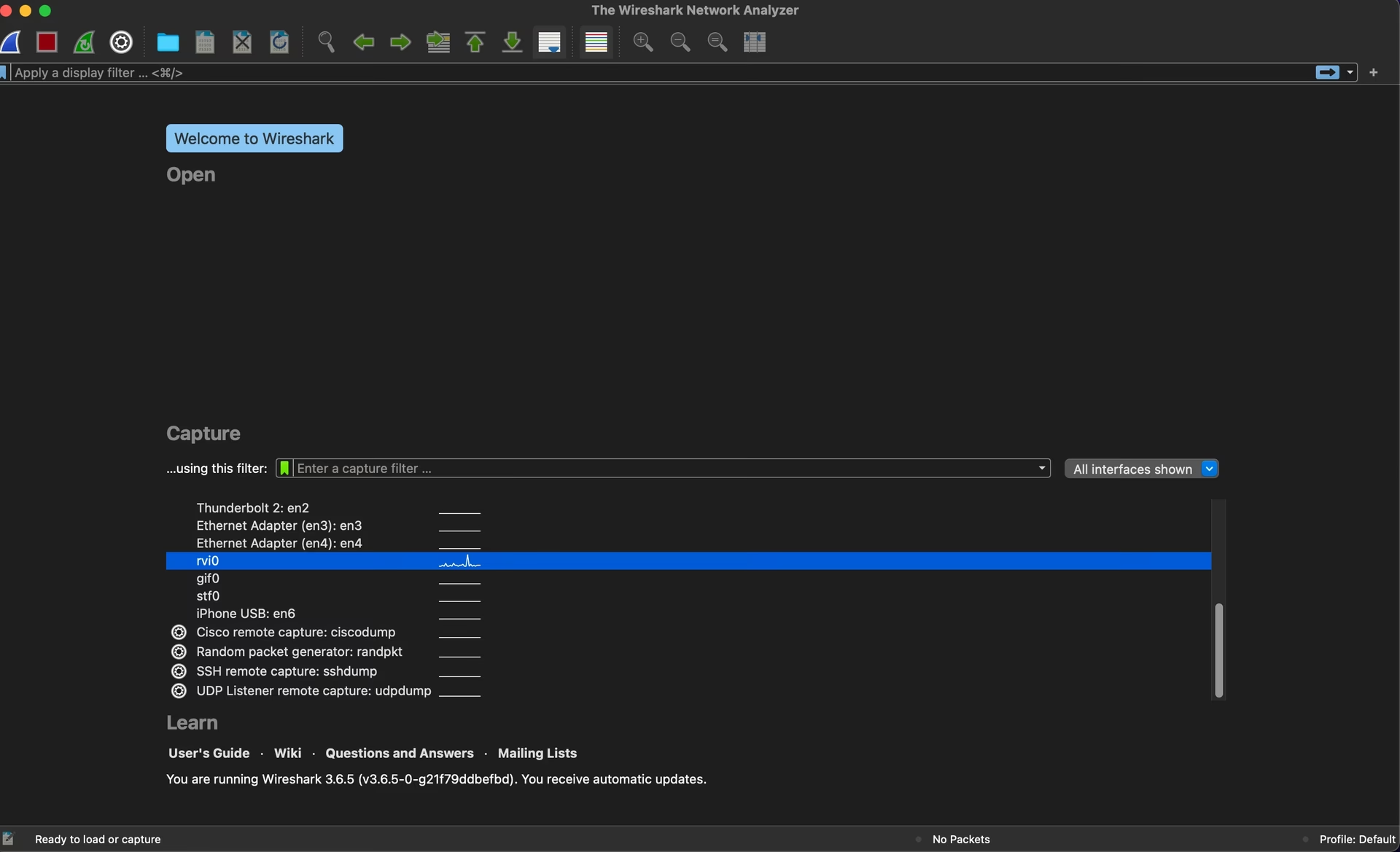
Pro nastavení přesměrování síťového provozu z vašeho iPhone 15 Pro Max na Mac budete potřebovat vývojářské nástroje Apple, konkrétně Xcode, které si můžete zdarma stáhnout z Mac App Store. Po instalaci Xcode se vám zpřístupní nástroj rvictl (remote virtual interface control), který umožňuje vytvořit virtuální síťové rozhraní pro připojené iOS zařízení.
Proces obvykle zahrnuje následující kroky:
- Připojte svůj iPhone 15 Pro Max k Macu pomocí USB kabelu.
- Ujistěte se, že váš iPhone je důvěryhodný pro váš Mac (pokud se zobrazí výzva, klepněte na 'Důvěřovat' na iPhonu).
- Otevřete Terminál na Macu.
- Použijte příkaz
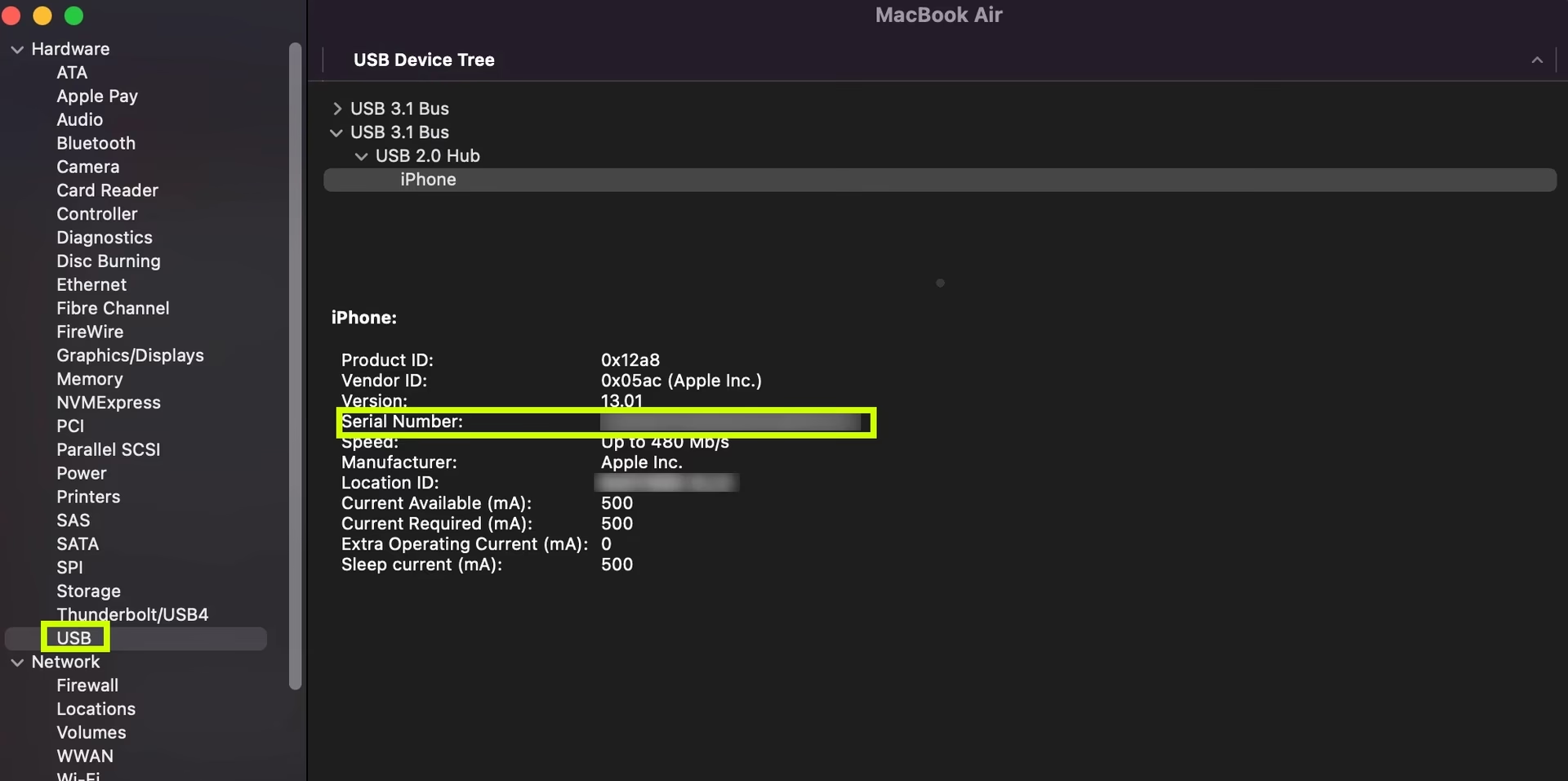
rvictl -s <UUID_zařízení>, kde<UUID_zařízení>je jedinečný identifikátor vašeho iPhone. UUID svého zařízení najdete v Xcode (v části Devices and Simulators) nebo v aplikaci Finder (při zobrazení informací o připojeném iPhonu). - Tento příkaz vytvoří nové síťové rozhraní na vašem Macu (např.
rvi0), které bude zrcadlit veškerý síťový provoz z vašeho iPhone. - Nyní můžete spustit Wireshark na svém Macu a vybrat nově vytvořené rozhraní (např.
rvi0) pro zachytávání paketů. - Po dokončení analýzy můžete virtuální rozhraní odstranit pomocí příkazu
rvictl -x <UUID_zařízení>.
Je důležité si uvědomit, že pro detailní a aktuální pokyny byste se měli vždy obrátit na oficiální dokumentaci Apple pro vývojáře, jelikož se postupy mohou s novými verzemi iOS a macOS mírně měnit.
Výhody a nevýhody jednotlivých metod
| Metoda | Výhody | Nevýhody | Použitelnost |
|---|---|---|---|
| Wireshark přímo na iPhone (hypoteticky) | Nejpřímější přístup k datům, nezávislost na dalším zařízení. | Není technicky možné, v rozporu s architekturou iOS. | N/A |
| Wireshark na jailbreaknutém iPhone | Teoreticky umožňuje přímé zachytávání na zařízení. | Vysoká bezpečnostní rizika (malware, zranitelnosti), ztráta záruky, nestabilita, složitá údržba. | Velmi nízká (pro experimenty, nedoporučeno pro praxi) |
| Wireshark/tcpdump na Macu (přes přesměrování) | Bezpečné, oficiálně podporované Apple, plný výkon Wiresharku, stabilní a spolehlivé. | Vyžaduje Mac počítač, nutnost připojení iPhone k Macu, počáteční nastavení. | Vysoká (doporučeno) |
Kdy a proč analyzovat síťový provoz?
Analýza síťového provozu z vašeho iPhone 15 Pro Max může být užitečná v mnoha situacích:
- Diagnostika problémů s aplikacemi: Pokud se aplikace chová neočekávaně, neodesílá data, nebo má problémy s připojením, analýza provozu může odhalit, kde komunikace selhává.
- Bezpečnostní audit: Můžete ověřit, zda aplikace neodesílá citlivá data nešifrovaně, nebo zda se nesnaží komunikovat s podezřelými servery. Je to klíčové pro ochranu vašeho soukromí.
- Vývoj a ladění aplikací: Pro vývojáře je to neocenitelný nástroj pro ladění síťové komunikace jejich vlastních aplikací a pochopení, jak interagují se síťovým prostředím.
- Monitorování spotřeby dat: Zjistíte, které aplikace generují nejvíce síťového provozu a s kým komunikují, což může pomoci optimalizovat spotřebu dat.
- Zkoumání chování sítě: Pro zvídavé uživatele a síťové specialisty je to skvělý způsob, jak se hlouběji ponořit do fungování internetu a protokolů.
Tipy pro efektivní analýzu s Wiresharkem na Macu
Jakmile máte Wireshark spuštěný a zachytáváte provoz z vašeho iPhone, je důležité vědět, jak s daty efektivně pracovat:
- Používejte filtry: Wireshark zachytí obrovské množství dat. Klíčem k efektivní analýze jsou filtry. Můžete filtrovat podle protokolu (např.
http,dns,ssl), IP adresy (ip.addr == 192.168.1.1), portu (tcp.port == 80), nebo dokonce obsahu paketu. Naučte se základní filtry, ušetří vám to spoustu času. - Sledujte toky (Follow Stream): Pro analýzu komunikace mezi dvěma body (např. váš iPhone a webový server) použijte funkci 'Follow TCP Stream' nebo 'Follow UDP Stream'. To vám zobrazí celou konverzaci v čitelném formátu.
- Statistiky: Wireshark nabízí řadu statistik, které vám pomohou získat přehled o zachyceném provozu – například hierarchie protokolů, statistiky konverzací, I/O grafy. Tyto nástroje jsou skvělé pro rychlou vizualizaci datového toku.
- Rozpoznávání protokolů: Wireshark dokáže automaticky rozpoznat a dekódovat stovky síťových protokolů. Prozkoumejte detaily paketů v panelu 'Packet Details', abyste pochopili strukturu a obsah komunikace.
- Export dat: Pokud potřebujete data sdílet nebo je dále zpracovávat jinými nástroji, můžete je exportovat v různých formátech (např. PCAP, CSV, XML).
Často kladené otázky
Potřebuji jailbreak pro sledování provozu z iPhone?
Ne, pro sledování síťového provozu z vašeho iPhone přes Mac a Wireshark nepotřebujete jailbreak. Metoda přesměrování provozu je oficiálně podporovaná a bezpečná.
Je sledování síťového provozu legální?
Sledování síťového provozu na vašem vlastním zařízení a ve vaší vlastní síti je obecně legální. Nicméně, je důležité dodržovat zákony o ochraně soukromí a etické zásady, pokud byste analyzovali provoz jiných osob nebo zařízení, k nimž nemáte povolení. Vždy se ujistěte, že máte souhlas nebo oprávnění k monitorování.
Jaké další nástroje mohu použít kromě Wiresharku a tcpdumpu?
Kromě Wiresharku a tcpdump (který je příkazový řádek a často se používá pro zachycení dat, která se pak analyzují ve Wiresharku) existují i další nástroje. Pro analýzu HTTP/HTTPS provozu jsou populární proxy nástroje jako Charles Proxy nebo Fiddler. Tyto nástroje však fungují na jiné úrovni – přesměrovávají veškerý HTTP/HTTPS provoz přes sebe, zatímco Wireshark zachytává pakety na nižší síťové vrstvě.
Mohu analyzovat provoz z konkrétní aplikace na iPhone?
Ano, pomocí Wiresharku na Macu můžete analyzovat provoz z konkrétní aplikace. Jakmile zachytáváte provoz z vašeho iPhone, můžete použít filtry ve Wiresharku k izolaci komunikace související s danou aplikací. Toho lze dosáhnout filtrováním podle IP adres serverů, se kterými aplikace komunikuje, nebo podle specifických portů či protokolů, které aplikace používá.
Závěrem, ačkoliv přímá instalace Wiresharku na iPhone 15 Pro Max není možná, to neznamená, že jste bezmocní. Díky robustnímu ekosystému Apple a možnosti přesměrování provozu na Mac máte k dispozici výkonné nástroje pro hloubkovou analýzu síťové komunikace vašeho zařízení. Tato metoda je bezpečná, spolehlivá a poskytuje vám veškeré informace, které potřebujete pro diagnostiku, bezpečnostní audit nebo prosté uspokojení zvědavosti ohledně toho, co se děje ve vaší kapse.
Chceš-li si přečíst další články podobné jako Wireshark na iPhone 15 Pro Max: Je to možné?, navštiv kategorii iPhone.