
29/08/2022
Jste majitelem iPhonu a milujete poslouchání hudby nebo sledování videí na YouTube? Je snadné pustit si své oblíbené melodie a klipy na vašem zařízení, ale co dělat, když chcete, aby hudba nebo video hrály na pozadí, zatímco používáte jiné aplikace, nebo dokonce když máte vypnutou obrazovku? Mnoho uživatelů se potýká s frustrací, když se přehrávání automaticky zastaví, jakmile opustí aplikaci YouTube nebo zamknou svůj iPhone. Naštěstí existuje několik chytrých způsobů, jak zajistit, aby vaše YouTube videa pokračovala v přehrávání, i když přepnete aplikace nebo zamknete obrazovku. V tomto článku se podrobně podíváme na to, jak na vašem iPhonu udržet YouTube v chodu bez přerušení.
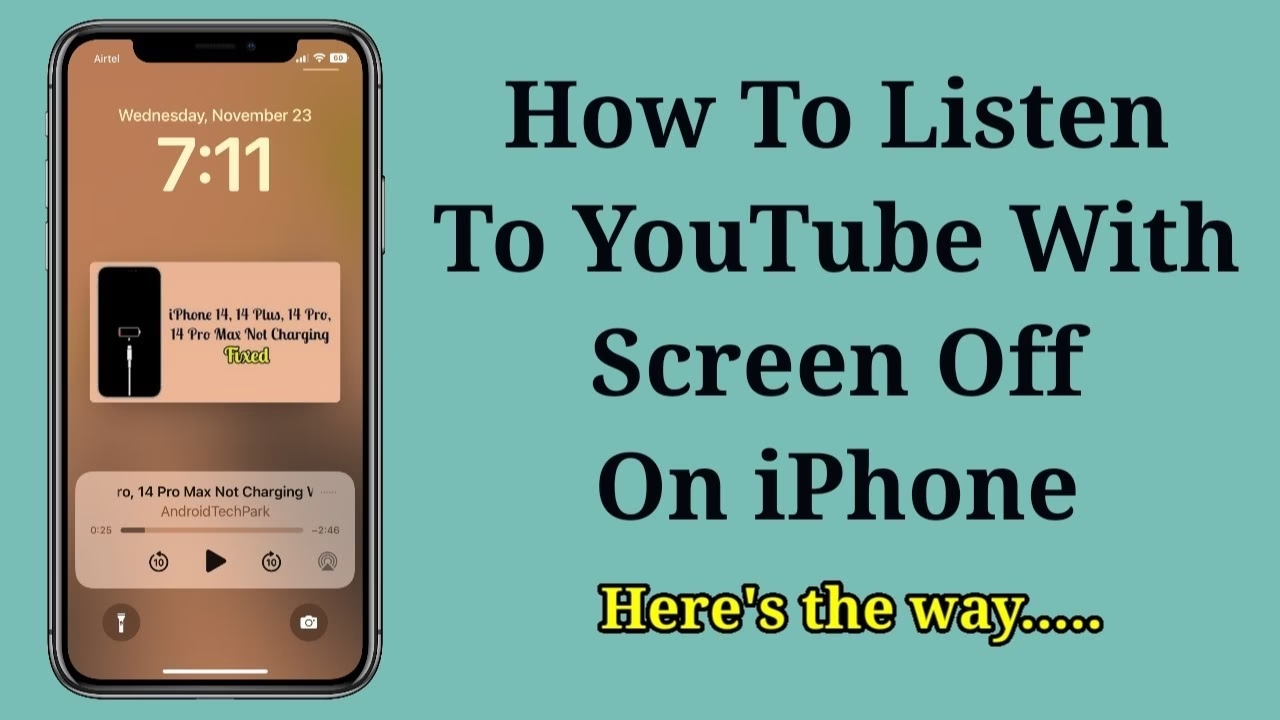
Nejjednodušší a nejspolehlivější způsob, jak zajistit nepřetržité přehrávání YouTube na vašem iPhonu, je prostřednictvím oficiální aplikace YouTube s aktivním předplatným YouTube Premium. YouTube Premium je placená služba, která nabízí řadu výhod, včetně přehrávání videí na pozadí. To znamená, že můžete poslouchat zvuk z videí, i když máte zamknutou obrazovku, nebo přepnete na jinou aplikaci, jako je například prohlížení sociálních sítí nebo odpovídání na e-maily.
Jak to funguje:
- Získání YouTube Premium: Pokud ještě nemáte YouTube Premium, budete si muset předplatit tuto službu. Můžete to udělat přímo v aplikaci YouTube nebo přes webovou stránku YouTube. Často je k dispozici zkušební verze zdarma, kterou můžete využít k otestování funkce.
- Přehrávání na pozadí: Jakmile máte aktivní předplatné, funkce přehrávání na pozadí je ve výchozím nastavení povolena. Stačí spustit jakékoli video v aplikaci YouTube a poté můžete buď zamknout obrazovku iPhonu, nebo se vrátit na domovskou obrazovku či otevřít jinou aplikaci. Zvuk z videa bude pokračovat v přehrávání bez přerušení.
- Ovládání přehrávání: Přehrávání můžete ovládat přímo z uzamčené obrazovky nebo z Ovládacího centra (Control Center). Můžete pozastavit, spustit, přeskočit na další video v playlistu nebo se vrátit k předchozímu, aniž byste museli odemykat telefon a otevírat aplikaci YouTube.
Tato metoda je sice placená, ale nabízí nejkomfortnější a nejspolehlivější zážitek bez nutnosti složitých nastavení nebo obcházení. Kromě přehrávání na pozadí získáváte s YouTube Premium také sledování videí bez reklam, možnost stahování videí pro offline sledování a přístup k YouTube Music Premium.
Využití prohlížeče Safari pro přehrávání na pozadí
Pokud nechcete platit za YouTube Premium, existují bezplatné metody, které vám umožní přehrávat YouTube na pozadí pomocí webového prohlížeče Safari, který je součástí každého iPhonu. Tyto metody využívají specifické funkce Safari, které umožňují manipulaci s přehráváním médií.
Metoda 1: Režim Plochy (Desktop Mode) a Ovládací centrum
Tato metoda vyžaduje, abyste YouTube otevřeli v režimu stolního počítače, což občas pomůže s aktivací přehrávání na pozadí, a poté použili Ovládací centrum.
- Otevřete prohlížeč Safari na svém iPhonu.
- Přejděte na webovou stránku YouTube.com.
- Vyhledejte video, které chcete přehrávat.
- Klepněte na ikonu Aa v adresním řádku (vlevo nahoře) a vyberte možnost "Vyžádat si web pro počítače" (Request Desktop Website). Tím se načte desktopová verze YouTube.
- Spusťte video.
- Nyní můžete zamknout obrazovku iPhonu. Pokud se přehrávání zastaví, stiskněte tlačítko pro zapnutí/vypnutí (sleep/wake button) a na zamknuté obrazovce by se měly objevit ovládací prvky přehrávání. Klepněte na tlačítko "Přehrát".
- Alternativně, po spuštění videa a zamknutí obrazovky, můžete přejet prstem dolů z pravého horního rohu obrazovky (nebo zespodu u starších modelů) pro otevření Ovládacího centra. Zde byste měli vidět ovládací prvky médií pro YouTube. Klepnutím na "Přehrát" spustíte zvuk, i když je obrazovka vypnutá.
Tato metoda nemusí být vždy 100% spolehlivá kvůli neustálým změnám na straně YouTube, ale často funguje jako dobré řešení zdarma.
Metoda 2: Funkce Obraz v Obrazu (Picture-in-Picture – PiP)
Funkce Picture-in-Picture (Obraz v Obrazu) umožňuje zmenšit video do malého okna, které zůstane na obrazovce, i když přepnete na jinou aplikaci. Ačkoliv to není úplně "obrazovka vypnutá", umožňuje to multitasking a video hraje na pozadí ostatních aplikací.
- Otevřete prohlížeč Safari a přejděte na YouTube.com.
- Spusťte libovolné video.
- Klepněte na ikonu pro celou obrazovku (obvykle čtverec s šipkami v rohu přehrávače videa).
- Jakmile se video přehrává na celé obrazovce, klepněte na ikonu PiP (obvykle obdélník s menším obdélníkem uvnitř, často v horním levém rohu přehrávače). Video se zmenší do plovoucího okna.
- Nyní můžete opustit Safari a video bude pokračovat v přehrávání v malém okně. Můžete ho přesouvat po obrazovce nebo ho schovat k okraji obrazovky, takže bude slyšet jen zvuk.
- Pro poslech s vypnutou obrazovkou můžete zkusit zamknout iPhone, když je video v režimu PiP. Někdy se přehrávání zastaví, ale často je možné ho obnovit z Ovládacího centra nebo zamknuté obrazovky, jak je popsáno výše.
PiP je vynikající pro multitasking, ale jeho spolehlivost s vypnutou obrazovkou se může lišit.
Ovládání přehrávání z Ovládacího centra a zamknuté obrazovky
Klíčovým prvkem pro správu přehrávání médií na iPhonu, včetně YouTube, je Ovládací centrum a funkce na zamknuté obrazovce. Tyto nástroje vám dávají kontrolu nad přehráváním, i když aplikace není aktivní na popředí nebo je obrazovka vypnutá.
Přístup k Ovládacímu centru:
- Na iPhonech s Face ID (bez tlačítka Domů): Přejeďte prstem dolů z pravého horního rohu obrazovky.
- Na iPhonech s Touch ID (s tlačítkem Domů): Přejeďte prstem nahoru ze spodního okraje obrazovky.
Jakmile jste v Ovládacím centru, uvidíte panel s ovládacími prvky médií, který zobrazuje aktuálně přehrávaný obsah. Zde můžete:
- Přehrát/Pozastavit: Klepněte na ikonu přehrávání nebo pozastavení.
- Přeskočit: Použijte šipky pro přeskočení na další nebo předchozí skladbu/video v playlistu.
- Ovládat hlasitost: Použijte posuvník hlasitosti.
Ovládání ze zamknuté obrazovky:
Když je obrazovka vašeho iPhonu zamknutá a přehrává se zvuk z YouTube (ať už přes Premium nebo Safari), můžete přehrávání ovládat přímo bez odemykání telefonu.
- Stiskněte boční tlačítko (nebo tlačítko Domů) pro probuzení obrazovky.
- Na zamknuté obrazovce se objeví panel s ovládacími prvky médií. Zde můžete spustit, pozastavit nebo přeskočit skladby.
- Pokud se přehrávání zastavilo, klepněte na tlačítko "Přehrát" na zamknuté obrazovce.
Tyto funkce jsou klíčové pro bezproblémový poslech na pozadí a umožňují vám plnou kontrolu, aniž byste museli neustále odemykat telefon a vstupovat do aplikace.
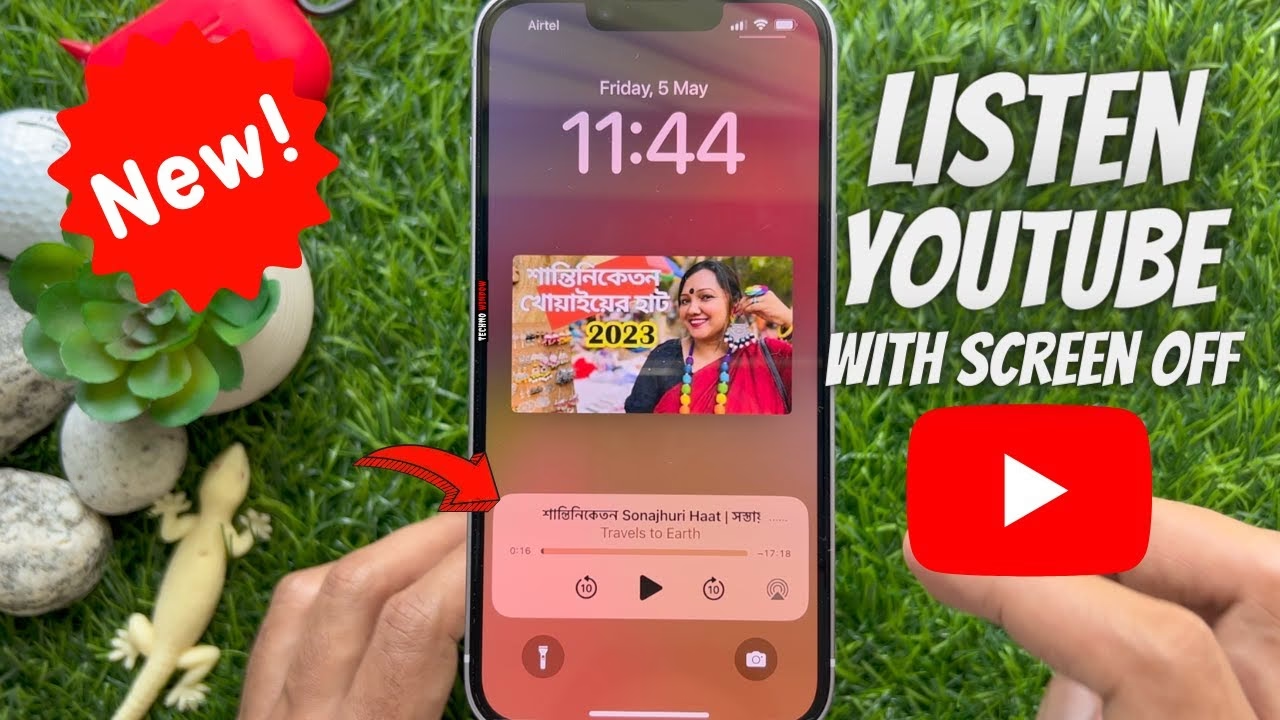
Proč YouTube nehraje na pozadí automaticky? Obchodní model za vším
Mnoho uživatelů si klade otázku, proč Apple nebo YouTube jednoduše neumožní přehrávání na pozadí zdarma pro všechny. Odpověď je jednoduchá: jedná se o obchodní model YouTube. YouTube je primárně platforma pro videoobsah, která generuje příjmy z reklam zobrazovaných před, během a po videích.
Když video hraje na pozadí nebo s vypnutou obrazovkou, uživatel nevidí reklamy, což snižuje příjmy YouTube. Proto je funkce přehrávání na pozadí hlavním lákadlem pro předplatné YouTube Premium. Tímto způsobem YouTube incentivizuje uživatele, aby si zaplatili za službu, která jim nabízí pohodlí bez reklam a další funkce. Apple na druhou stranu umožňuje aplikacím využívat funkce na pozadí, ale je na vývojářích aplikací (v tomto případě YouTube), aby se rozhodli, jak tyto funkce implementují a zda je zpoplatní.
Tato obchodní strategie je běžná u mnoha online služeb, kde základní verze je zdarma (podporovaná reklamou), zatímco prémiová verze nabízí vylepšené funkce a zážitek bez reklam za poplatek.
| Metoda | Cena | Spolehlivost | Hlavní výhody | Potenciální nevýhody |
|---|---|---|---|---|
| YouTube Premium (Oficiální aplikace) | Placené (měsíční předplatné) | Vysoká (100% funkčnost) | Přehrávání na pozadí, bez reklam, stahování videí, YouTube Music Premium, snadné ovládání. | Vyžaduje měsíční poplatek. |
| Safari (Režim Plochy + Ovládací centrum) | Zdarma | Střední (může se lišit) | Žádné náklady, funguje pro audio poslech. | Může být nespolehlivé, vyžaduje ruční kroky, ne vždy funguje pro video (jen zvuk). |
| Safari (Picture-in-Picture - PiP) | Zdarma | Vysoká (pro multitasking s videem) | Umožňuje sledování videa v malém okně při použití jiných aplikací, lze ho skrýt pro poslech zvuku. | Video okno je stále na obrazovce (i když malé), poslech s úplně vypnutou obrazovkou může být méně spolehlivý. |
Často kladené otázky (FAQ)
Q: Mohu poslouchat YouTube s vypnutou obrazovkou na iPhonu?
A: Ano, můžete. Nejspolehlivější způsob je s předplatným YouTube Premium v oficiální aplikaci. Zdarma to můžete zkusit přes prohlížeč Safari a následně ovládat přehrávání z Ovládacího centra nebo zamknuté obrazovky. Někdy se přehrávání automaticky spustí, když probudíte obrazovku a klepnete na tlačítko "Přehrát" na zamknuté obrazovce.
Q: Jak mohu sledovat YouTube videa, zatímco používám jiné aplikace na iPhonu?
A: Pro tento účel je ideální funkce Picture-in-Picture (Obraz v Obrazu). Můžete ji aktivovat v prohlížeči Safari (jak je popsáno výše). Video se zmenší do plovoucího okna, které můžete přesouvat po obrazovce a umístit ho nad jiné aplikace. Tímto způsobem můžete multitaskovat a zároveň sledovat video.
Q: Proč se YouTube zastaví, když přepnu aplikaci nebo zamknu obrazovku?
A: YouTube ve výchozím nastavení neumožňuje přehrávání na pozadí, protože jeho obchodní model je založen na zobrazování reklam. Přehrávání na pozadí je klíčovou prémiovou funkcí, kterou nabízí v rámci placeného předplatného YouTube Premium, aby motivoval uživatele k platbě za službu bez reklam a s rozšířenými funkcemi.
Q: Je možné poslouchat YouTube s vypnutým telefonem?
A: Ne, to není možné. Pokud je váš iPhone úplně vypnutý, nemůže přehrávat žádný obsah, včetně YouTube. Poslech s "vypnutou obrazovkou" znamená, že je telefon zapnutý, ale jeho displej je tmavý a zamknutý, zatímco zvuk stále běží na pozadí.
Q: Fungují tyto metody na všech modelech iPhonu?
A: Většina těchto metod by měla fungovat na moderních modelech iPhonů s aktuální verzí iOS. Funkce Picture-in-Picture je dostupná od iOS 14. Starší modely nebo operační systémy mohou mít omezení, ale základní ovládání z Ovládacího centra a zamknuté obrazovky je standardní funkce iOS.
Q: Existují nějaké aplikace třetích stran, které umožňují přehrávání YouTube na pozadí zdarma?
A: V minulosti existovaly aplikace, které tuto funkci nabízely, ale YouTube a Apple je často odstraňují z App Storu kvůli porušování podmínek služby YouTube nebo zásad App Storu. Používání neoficiálních aplikací může být riskantní z hlediska bezpečnosti a soukromí dat, a proto se nedoporučuje. Doporučujeme držet se oficiálních řešení nebo ověřených metod s prohlížečem Safari.
Jak vidíte, existuje několik spolehlivých způsobů, jak si užívat YouTube na iPhonu s vypnutou obrazovkou nebo při používání jiných aplikací. Ať už se rozhodnete pro komfort a prémiové funkce s YouTube Premium, nebo využijete chytré triky s prohlížečem Safari a jeho funkcí Picture-in-Picture, máte možnosti, jak si přizpůsobit svůj zážitek z poslechu. Klíčem je pochopit, jak váš iPhone a aplikace YouTube spolupracují, a využít dostupné nástroje, jako je Ovládací centrum. Nyní si můžete užívat svou oblíbenou hudbu a podcasty z YouTube bez přerušení, ať už jste kdekoli a děláte cokoli!
Chceš-li si přečíst další články podobné jako Poslech YouTube na iPhone s vypnutou obrazovkou, navštiv kategorii Technologie.