
28/11/2024
V dnešní digitální době je správa hesel a citlivých informací klíčová pro naši online bezpečnost. S rostoucím počtem účtů a služeb se stává zapamatování všech komplexních hesel téměř nemožným úkolem. Naštěstí existují nástroje, které nám s tímto problémem pomáhají, a jedním z nejlepších je 1Password. Tato populární aplikace pro správu hesel nabízí robustní řešení pro bezpečné ukládání vašich přihlašovacích údajů, bankovních karet, zabezpečených poznámek a mnoha dalších důležitých dat. V tomto komplexním průvodci se podrobně zaměříme na to, jak efektivně využívat 1Password na vašem iPhonu nebo iPadu, abyste měli svá data vždy po ruce, ale zároveň dokonale chráněná. Než se pustíme do detailů, ujistěte se, že máte aplikaci 1Password staženou a nastavenou na svém zařízení iOS.
- Vytváření a úprava položek
- Používání 1Password v Safari a aplikacích
- Připnutí položek na domovskou obrazovku
- Přizpůsobení domovské obrazovky a záložky Položky
- Bezpečné sdílení položek
- Vyhledávání a třídění položek
- Kolekce a trezory
- Přesouvání a kopírování položek
- Kontrola přístupu k položkám
- Watchtower: Strážní věž vaší bezpečnosti
- Formátování bezpečných poznámek
- Odhalení a zvětšení hesel
- Handoff: Propojení zařízení Apple
- Archivace a mazání položek
- Zamykání a odemykání 1Password
- Často kladené otázky
Vytváření a úprava položek
Základem 1Password je organizace vašich informací do tzv. 'položek'. Když otevřete aplikaci, klepněte na záložku 'Položky' a poté na 'Všechny položky', abyste získali přehled o všech svých uložených datech, jako jsou hesla, údaje o kreditních kartách nebo zabezpečené poznámky. Uživatelé iPadu najdou 'Všechny položky' v postranním panelu pro snazší navigaci.
Pro vytvoření nové položky stačí klepnout na ikonu '+' a vybrat příslušnou kategorii – například 'Přihlášení', 'Kreditní karta', 'Zabezpečená poznámka' a mnoho dalších. Můžete také vyhledávat populární kategorie pro rychlé nalezení té správné. Po výběru kategorie vyplňte potřebné detaily, jako je uživatelské jméno, heslo, číslo karty nebo text poznámky, a klepněte na 'Uložit'.
Úprava stávající položky je stejně jednoduchá. Stačí na ni klepnout v seznamu a poté klepnout na 'Upravit'. Po dokončení změn nezapomeňte klepnout na 'Uložit'. Pro snazší orientaci můžete filtrovat položky podle kategorie klepnutím na 'Všechny kategorie' v horní části seznamu.
Jednou z užitečných funkcí je možnost personalizace položek vlastními ikonami, které se zobrazí v celé aplikaci 1Password, což usnadňuje vizuální identifikaci. Stačí upravit položku a klepnout na její ikonu. Navíc můžete přidávat vlastní pole, což je ideální pro ukládání unikátních odpovědí na bezpečnostní otázky nebo jakýchkoli dalších specifických informací, které potřebujete mít po ruce.
Používání 1Password v Safari a aplikacích
Jednou z největších výhod 1Password je jeho bezproblémová integrace s prohlížečem Safari a dalšími aplikacemi na vašem iOS zařízení. Tato funkce vám umožňuje automaticky vyplňovat přihlašovací údaje, údaje o kreditních kartách a adresy přímo do formulářů na webových stránkách a v aplikacích, což šetří čas a zvyšuje bezpečnost tím, že nemusíte ručně zadávat citlivá data.
Pro použití v Safari stačí přejít na přihlašovací stránku, klepnout do pole pro uživatelské jméno nebo heslo a vybrat možnost 'Hesla' (nebo ikonu klíče) z klávesnice. Zde se vám nabídne možnost vybrat si uložené přihlašovací údaje z 1Password. Aplikace automaticky detekuje relevantní položky.
Kromě automatického vyplňování nabízí 1Password inovativní funkci Drag & Drop pro přetahování detailů položek, jako jsou uživatelská jména a hesla, přímo z 1Password do jiných aplikací. To je obzvláště užitečné, když automatické vyplňování není k dispozici nebo potřebujete zkopírovat konkrétní detail. Jednoduše klepněte a podržte detail položky (např. heslo) v 1Password, dokud se neobjeví vyskakovací nabídka. Poté přetáhněte prst pryč z pole, dokud se detail neobjeví pod vaším prstem. Druhým prstem otevřete jinou aplikaci a přetáhněte detail do požadovaného pole. Zvednutím prstu text vložíte. Tato metoda zajišťuje, že citlivé informace zůstanou v bezpečí, aniž by byly kopírovány do schránky, kde by mohly být potenciálně zneužity.
Připnutí položek na domovskou obrazovku
Pro ty, kteří potřebují rychlý přístup k často používaným informacím, nabízí 1Password šikovnou funkci připnutí konkrétních polí položek na domovskou obrazovku aplikace. To vám umožní okamžitě zkopírovat například heslo nebo číslo kreditní karty, aniž byste museli procházet celou položku.
Jak to funguje? Vyberte položku, jejíž detail chcete připnout. Klepněte a podržte na konkrétním poli (například na poli s heslem), dokud se neobjeví kontextová nabídka, a poté zvolte 'Připnout na Domovskou obrazovku'.
Jakmile je pole připnuto, můžete k němu přistupovat klepnutím na záložku 'Domů' v dolní části obrazovky a následným klepnutím na připnuté pole. Jeho obsah se automaticky zkopíruje do schránky, připravený k vložení, kam potřebujete. Pokud nevidíte připnutá pole, je možné, že budete muset přizpůsobit zobrazení své domovské obrazovky, aby se tato sekce zobrazovala. Tato funkce je ideální pro ty, kteří často potřebují rychle zkopírovat specifické informace, například pro přihlášení na zařízení, které není propojeno s 1Password, nebo pro ověření identity.
Přizpůsobení domovské obrazovky a záložky Položky
1Password vám dává kontrolu nad tím, jak se zobrazují vaše nejdůležitější informace. Můžete si přizpůsobit jak domovskou obrazovku aplikace, tak i záložku 'Položky', aby odpovídaly vašim preferencím a pracovnímu postupu.
Pro přizpůsobení domovské obrazovky klepněte na 'Domů', poté sjeďte dolů a klepněte na 'Přizpůsobit'. Zde můžete zapínat a vypínat různé sekce, jako jsou připnuté položky, Watchtower, nebo naposledy použité položky. Můžete také změnit jejich pořadí, což vám umožní umístit nejdůležitější sekce nahoru pro rychlý přístup.
Podobně můžete přizpůsobit i záložku 'Položky'. Klepněte na 'Položky', sjeďte dolů a klepněte na 'Přizpůsobit'. Zde můžete spravovat zobrazení kategorií, značek a dalších organizačních prvků. Uživatelé iPadu mohou přizpůsobit postranní panel, což jim poskytuje ještě větší flexibilitu v uspořádání.
Po dokončení všech změn nezapomeňte klepnout na 'Hotovo'. Tato flexibilita v přizpůsobení zajišťuje, že 1Password je nejen bezpečný, ale také intuitivní a efektivní pro každého uživatele, přizpůsobený jeho specifickým potřebám.
Bezpečné sdílení položek
V situacích, kdy potřebujete bezpečně sdílet heslo, údaje o kreditní kartě nebo jinou citlivou informaci s někým jiným, nabízí 1Password elegantní a zabezpečené řešení. Aplikace umožňuje sdílet kopie uložených položek, a to i s lidmi, kteří 1Password nepoužívají.
Pro sdílení klepněte na položku, kterou chcete sdílet, a poté klepněte na ikonu sdílení (obvykle čtverec se šipkou nahoru). Aplikace poté vygeneruje unikátní odkaz, který můžete odeslat příjemci. Klíčovou vlastností této funkce je možnost nastavit, kdy odkaz vyprší, a kdo k němu má přístup, což zvyšuje bezpečnost sdílených dat. Můžete například nastavit, aby odkaz fungoval pouze jednou nebo jen na omezenou dobu.
Tato metoda sdílení je mnohem bezpečnější než odesílání hesel e-mailem nebo prostřednictvím nezabezpečených chatovacích aplikací, protože odkaz je šifrovaný a spravovaný přímo 1Password. Je to ideální řešení pro sdílení přihlašovacích údajů s rodinnými příslušníky, kolegy nebo dočasnými spolupracovníky, aniž byste ohrozili bezpečnost svých účtů.
Vyhledávání a třídění položek
S rostoucím počtem uložených položek se stává efektivní vyhledávání a organizace naprosto zásadní. 1Password je navržen tak, aby vám umožnil rychle najít přesně to, co potřebujete, a to i mezi tisíci položkami.
Nejrychlejší způsob, jak najít položku, je použít vyhledávací pole v horní části obrazovky. Stačí klepnout do něj a začít psát. 1Password bude prohledávat nejen názvy položek, ale také značky, kategorie a dokonce i trezory. To znamená, že můžete najít položku, i když si pamatujete jen část jejího obsahu nebo související značku.
Kromě vyhledávání nabízí 1Password robustní možnosti třídění a organizace. Můžete změnit způsob řazení položek v seznamu klepnutím na ikonu třídění (obvykle tři čáry s šipkami) v horní části obrazovky. Položky můžete řadit podle názvu, data poslední úpravy nebo podle frekvence používání, což vám pomůže rychle najít nejpoužívanější nebo naposledy aktualizované položky.
Pro další organizaci můžete využít značky (tagy) a oblíbené položky. Chcete-li označit položku jako oblíbenou, klepněte na ni, abyste viděli její detaily, a poté klepněte na ikonu hvězdičky (nebo možnost 'Přidat do oblíbených'). Oblíbené položky se pak zobrazí v samostatné sekci pro rychlý přístup.
Vytvoření značky je také jednoduché: otevřete položku, klepněte na 'Upravit', sjeďte dolů a klepněte na 'Přidat značku'. Zadejte název značky a klepněte na 'Vytvořit značku', nebo vyberte existující značku ze seznamu. Značky jsou skvělým způsobem, jak seskupit související položky, které nemusí patřit do stejné kategorie, například 'Práce', 'Osobní', 'Nákupy' atd.
Kolekce a trezory
Každá položka v 1Password je bezpečně uložena v takzvaném 'trezoru'. Trezory slouží k organizaci vašich položek a jsou základem pro správu přístupu k nim. Pokud máte více účtů 1Password (například osobní a pracovní), každý účet má své vlastní trezory.
1Password vám umožňuje vytvářet kolekce, což jsou přizpůsobené skupiny trezorů z jakéhokoli vašeho účtu. To je obzvláště užitečné, pokud chcete vidět pouze položky z konkrétních trezorů, aniž byste museli přepínat mezi celými účty. Například si můžete vytvořit kolekci 'Rodina', která bude zahrnovat trezor z vašeho osobního účtu a sdílený trezor s rodinnými hesly.
Pro vytvoření nové kolekce klepněte na ikonu vašeho účtu nebo kolekce v levém horním rohu a poté klepněte na 'Vytvořit kolekci' a 'Nová kolekce'. Pokud nevidíte 'Vytvořit kolekci', klepněte na 'Spravovat kolekce' a poté na 'Nová kolekce'. Zde si můžete vybrat, které trezory budou součástí vaší nové kolekce.
Přepínání mezi kolekcemi nebo účty je stejně jednoduché. Stačí klepnout na ikonu vašeho účtu nebo kolekce v levém horním rohu a vybrat požadovanou kolekci nebo účet ze seznamu. Uživatelé iPadu najdou tuto možnost v horní části postranního panelu. Kolekce poskytují výkonný způsob, jak si přizpůsobit zobrazení vašich dat a efektivně spravovat přístup k nim, zejména v komplexnějších nastaveních.
Přesouvání a kopírování položek
V rámci 1Password můžete snadno přesouvat nebo kopírovat položky mezi různými trezory. Tato funkce je užitečná, když chcete změnit umístění položky, například přesunout osobní heslo z pracovního trezoru do osobního, nebo vytvořit kopii položky pro sdílený trezor.
Pro přesunutí nebo zkopírování položky ji nejprve vyberte. Poté klepněte na ikonu akce (tři tečky nebo podobná) a zvolte 'Přesunout' nebo 'Duplikovat'. Následně vyberte trezor, do kterého chcete položku přesunout nebo zkopírovat.
Důležitým aspektem této operace je, že obrazovka potvrzení vám vždy ukáže, kdo bude mít po přesunutí nebo zkopírování přístup k položce v novém trezoru. To je klíčové pro udržení bezpečnosti a kontroly přístupu, zejména pokud pracujete se sdílenými trezory. Vždy si ověřte, že nově nastavený přístup odpovídá vašim záměrům.
Přesouvání zachová pouze jednu instanci položky, zatímco kopírování vytvoří duplikát, takže původní položka zůstane na svém místě a její kopie se objeví v novém trezoru. Tato flexibilita vám umožňuje udržovat vaše trezory organizované a bezpečné podle vašich specifických potřeb.
Kontrola přístupu k položkám
Pokud sdílíte trezory s ostatními uživateli, je zásadní vědět, kdo má přístup k jednotlivým položkám. 1Password tuto informaci zpřístupňuje velmi transparentně.
Chcete-li zjistit, kdo má přístup k položce, klepněte na ikonu s lidmi, která se nachází nad názvem položky. Objeví se seznam osob a skupin, které mají k dané položce přístup. Pokud tuto ikonu nevidíte, znamená to, že k položce máte přístup pouze vy.
Tato funkce je obzvláště cenná v týmovém nebo rodinném prostředí, kde jsou sdíleny citlivé informace. Umožňuje vám rychle ověřit, zda jsou vaše data sdílena pouze s oprávněnými osobami, a případně provést úpravy v přístupových právech. Je to další vrstva bezpečnosti a transparentnosti, kterou 1Password nabízí pro správu vašich digitálních aktiv.
Watchtower: Strážní věž vaší bezpečnosti
Watchtower je nedílnou součástí 1Password, která proaktivně monitoruje vaši digitální bezpečnost. Tato funkce vás informuje o známých únikech hesel a dalších bezpečnostních problémech na webových stránkách, pro které máte uložené účty v 1Password. Je to váš osobní strážce proti potenciálním hrozbám.
Pro zobrazení vašeho Watchtower panelu stačí klepnout na záložku 'Watchtower' v dolní části aplikace. Zde uvidíte přehled o všech zjištěných problémech, jako jsou:
- Ohrožená hesla: Hesla, která byla nalezena v databázích uniklých dat.
- Slabá hesla: Hesla, která jsou snadno uhodnutelná nebo nedostatečně komplexní.
- Použitá hesla: Hesla, která používáte na více místech.
- Neaktuální webové stránky: Stránky s bezpečnostními zranitelnostmi.
- Chybějící dvoufaktorové ověření: Upozornění na weby, kde byste měli zapnout 2FA.
| Typ problému | Popis | Doporučená akce |
|---|---|---|
| Ohrožené heslo | Vaše heslo bylo objeveno v datovém úniku. | Okamžitě změňte heslo na dané webové stránce. |
| Slabé heslo | Heslo je příliš jednoduché a snadno prolomitelné. | Změňte heslo na silnější a unikátnější. |
| Použité heslo | Stejné heslo používáte na více účtech. | Změňte heslo na unikátní pro každý účet. |
Chcete-li nastavit, pro které typy problémů vás má Watchtower upozorňovat, klepněte na ikonu vašeho účtu nebo kolekce v levém horním rohu a zvolte 'Nastavení'. Poté klepněte na 'Soukromí' a zapněte možnosti Watchtower, pro které chcete vidět výsledky. Uživatelé iPadu najdou tuto možnost v horní části postranního panelu. Watchtower je neocenitelný nástroj pro udržení vaší digitální hygieny a proaktivní ochranu před kybernetickými hrozbami.
Formátování bezpečných poznámek
Kromě hesel a kreditních karet můžete v 1Password ukládat i zabezpečené poznámky. Tyto poznámky jsou ideální pro ukládání citlivých textových informací, jako jsou kódy pro aktivaci softwaru, detaily o pojištění, nebo jakékoli jiné textové údaje, které potřebujete mít v bezpečí.
1Password navíc umožňuje formátovat tyto poznámky pomocí Markdownu, což zvyšuje jejich čitelnost a organizaci. Markdown je jednoduchý značkovací jazyk, který vám umožňuje přidávat do textu formátování, jako jsou nadpisy, tučné a kurzíva, seznamy a další, aniž byste museli používat složité editory.
Například:
- Pro nadpis použijte '#' (např.
# Můj Nadpis) - Pro tučné písmo použijte '' (např.
Tučné**) - Pro kurzívu použijte '*' (např.
*Kurzíva*) - Pro seznamy použijte '-' nebo '*' (např.
- Položka 1)
Když si poznámku prohlížíte, 1Password automaticky vykreslí Markdown do formátovaného textu, což usnadňuje čtení a orientaci. Tato funkce je skvělá pro vytváření strukturovaných a snadno čitelných zabezpečených záznamů, které by jinak byly jen prostým blokem textu.
Odhalení a zvětšení hesel
Někdy potřebujete heslo zadat ručně na jiném zařízení nebo ho někomu přečíst, a v takových situacích je užitečné, když je heslo dobře viditelné. 1Password nabízí dvě praktické funkce pro dočasné zobrazení nebo zvětšení hesla.
Pro dočasné odhalení hesla (standardně je skryté tečkami pro větší bezpečnost) jednoduše klepněte a podržte pole s heslem, poté klepněte na 'Odhalit'. Heslo se na krátkou dobu zobrazí v čitelném formátu, než se opět skryje.
Pokud potřebujete heslo zobrazit ve větším písmu, což je ideální pro čtení na dálku nebo pro někoho se zhoršeným zrakem, klepněte a podržte pole s heslem a poté zvolte 'Zobrazit velkým písmem'. Heslo se pak zobrazí přes celou obrazovku ve velkém, snadno čitelném fontu.
Tyto funkce jsou navrženy tak, aby usnadnily interakci s vašimi hesly v reálných situacích, aniž byste ohrozili jejich bezpečnost. Jakmile je úkol hotov, heslo se opět vrátí do skrytého stavu.
Handoff: Propojení zařízení Apple
Pro uživatele ekosystému Apple nabízí 1Password skvělou integraci s funkcí Handoff. Handoff umožňuje plynule přecházet mezi prací na jednom zařízení Apple a pokračovat na jiném, aniž byste museli začít znovu.
Pokud si prohlížíte detaily položky v 1Password na jednom Apple zařízení (například na iPhonu), můžete snadno pokračovat v prohlížení stejné položky na jiném zařízení (například na iPadu nebo Macu).
Na iPhonu stačí otevřít přepínač aplikací (dvojité klepnutí na tlačítko Domů nebo přejetí prstem nahoru ze spodní části obrazovky na novějších modelech) a klepnout na banner 1Password, který se objeví ve spodní části obrazovky.
Na iPadu jednoduše klepněte na ikonu Handoff pro 1Password v Docku.
Tato funkce je neuvěřitelně pohodlná a šetří čas, zejména pokud často přepínáte mezi různými zařízeními a potřebujete okamžitý přístup k určitým informacím. Zajišťuje, že vaše data jsou vždy synchronizovaná a dostupná tam, kde je potřebujete, s minimálním úsilím.
Archivace a mazání položek
Správa digitálních dat zahrnuje i občasné mazání nebo archivaci položek, které již nepotřebujete nebo které jsou zastaralé. 1Password nabízí obě možnosti s bezpečnostními opatřeními.
Pro archivaci položky, kterou již nechcete vidět v hlavním seznamu, ale nechcete ji trvale smazat (například starý účet, který by se mohl hodit v budoucnu), klepněte na ni, poté klepněte na ikonu akce (tři tečky nebo podobná) a zvolte 'Archivovat'. Položka se přesune do archivu.
Pro obnovení položky z archivu klepněte na záložku 'Položky', poté klepněte na 'Archiv'. Vyberte položku, kterou chcete obnovit, klepněte na ikonu akce a zvolte 'Obnovit položku'. Uživatelé iPadu najdou 'Archiv' v postranním panelu.
Pokud chcete položku trvale smazat, klepněte na ni, poté klepněte na ikonu akce a zvolte 'Smazat'. Smazané položky se přesunou do složky 'Nedávno smazané'.
Pro obnovení smazané položky klepněte na záložku 'Položky', sjeďte dolů a klepněte na 'Nedávno smazané'. Vyberte položku, klepněte na ikonu akce a zvolte 'Obnovit položku'. Uživatelé iPadu najdou 'Nedávno smazané' v postranním panelu. Položky v 'Nedávno smazané' se po určité době trvale odstraní, takže je důležité jednat rychle, pokud potřebujete něco obnovit. Tato flexibilita v nakládání s daty zajišťuje, že vaše trezory zůstanou čisté a relevantní.
Zamykání a odemykání 1Password
Zabezpečení 1Password je založeno na jeho zámku. Když dokončíte práci s aplikací, je dobré ji zamknout, aby vaše data zůstala chráněna před neoprávněným přístupem.
Pro ruční zamknutí 1Password klepněte na ikonu vašeho účtu nebo kolekce v levém horním rohu a poté klepněte na 'Zamknout'. Uživatelé iPadu najdou tuto možnost v horní části postranního panelu.
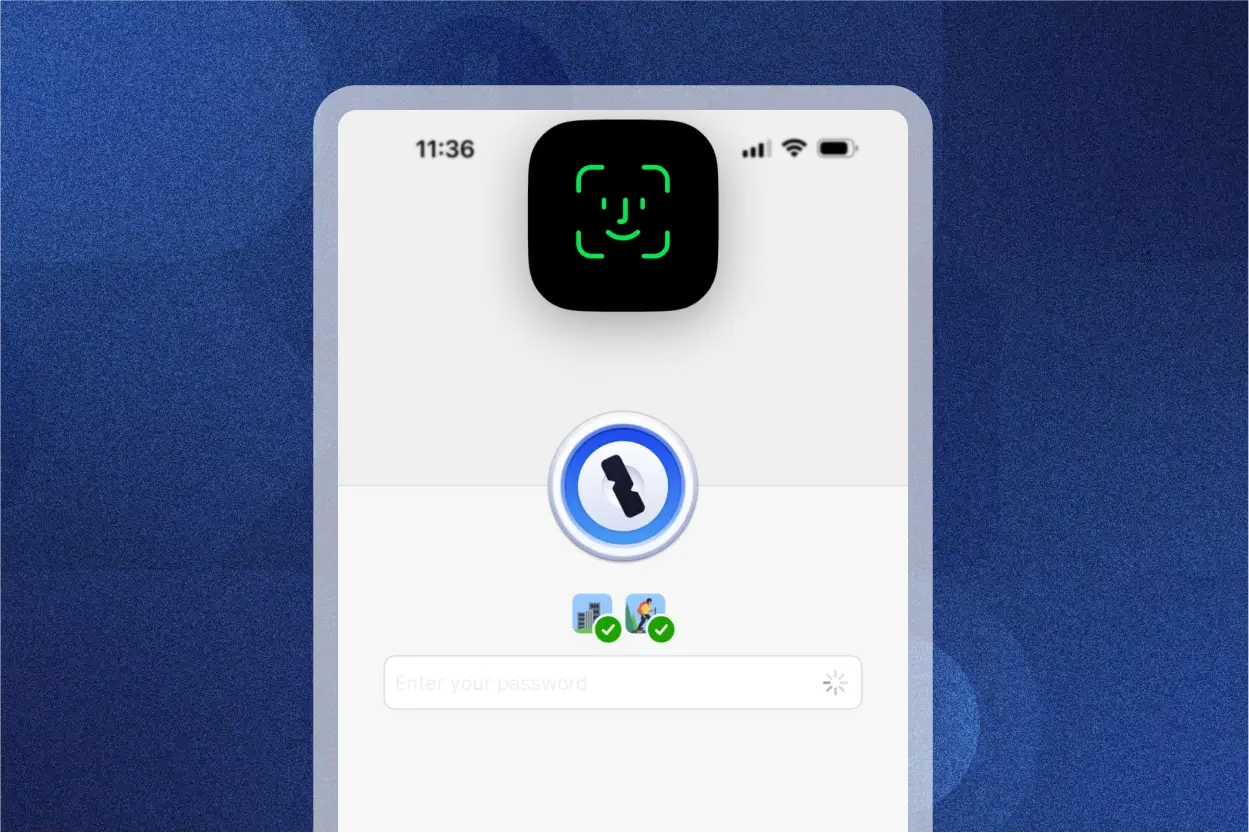
Pro odemknutí 1Password jednoduše zadejte své hlavní heslo. Pro ještě větší pohodlí a rychlost můžete také využít biometrické ověření, jako je Touch ID (otisk prstu) nebo Face ID (rozpoznání obličeje). Nastavení Touch ID/Face ID výrazně urychluje odemykání aplikace, aniž by to ohrozilo bezpečnost.
Doporučuje se také nastavit 1Password tak, aby se automaticky zamykal po určité době nečinnosti nebo při opuštění aplikace. To zajistí, že vaše data budou vždy chráněna, i když zapomenete aplikaci zamknout ručně. Tato funkce je klíčová pro udržení integrity vašich citlivých informací a zabránění neoprávněnému přístupu.
Často kladené otázky
Jaký je rozdíl mezi trezorem a kolekcí v 1Password?
Trezor je místo, kde jsou fyzicky uloženy vaše položky (hesla, poznámky atd.). Každá položka musí být v trezoru. Kolekce je přizpůsobená skupina trezorů, která vám umožňuje vidět položky z více trezorů (i z různých účtů) na jednom místě, aniž byste museli přepínat mezi jednotlivými účty nebo trezory. Je to spíše organizační nástroj pro zobrazení.
Mohu použít 1Password na více zařízeních?
Ano, 1Password je navržen pro synchronizaci napříč všemi vašimi zařízeními. Po nastavení na iPhonu nebo iPadu můžete aplikaci stáhnout a nastavit i na Macu, Windows PC, Androidu nebo v prohlížeči, a vaše data se budou bezpečně synchronizovat prostřednictvím vašeho 1Password účtu.
Co se stane s mými daty, pokud ztratím svůj iPhone?
Vaše data v 1Password jsou silně šifrována pomocí vašeho hlavního hesla a Secret Key. I kdyby se váš iPhone dostal do nepovolaných rukou, bez vašeho hlavního hesla a Secret Key jsou data pro útočníka nepoužitelná. Můžete také vzdáleně smazat data z iPhonu přes iCloud nebo jinou službu Find My iPhone, pokud máte obavy. Nicméně, samotná data v 1Password jsou v bezpečí díky robustnímu šifrování.
Je bezpečné sdílet hesla pomocí unikátních odkazů v 1Password?
Ano, je to mnohem bezpečnější než tradiční metody (e-mail, zprávy). Odkazy jsou šifrované a můžete nastavit, kdy vyprší a kdo k nim má přístup, což omezuje riziko zneužití. 1Password generuje dočasné, zabezpečené spojení, které se po použití nebo vypršení platnosti zruší.
Co dělat, když zapomenu své hlavní heslo?
Hlavní heslo je klíčem k vašim datům v 1Password. Pokud ho zapomenete, neexistuje způsob, jak ho obnovit přímo přes 1Password, protože ani společnost nemůže vaše data dešifrovat. Proto je klíčové si hlavní heslo pamatovat a uchovat v bezpečí. Agilné uživatelské rozhraní 1Password vám pomůže vygenerovat silné heslo, které si můžete uložit na bezpečné místo (např. v písemné formě, ale odděleně od zařízení). Pokud jste si uložili svůj nouzový kit (Emergency Kit) při nastavení účtu, můžete ho použít k obnovení přístupu, ale pouze pokud znáte své hlavní heslo nebo Secret Key.
Chceš-li si přečíst další články podobné jako Jak používat 1Password na iOS: Kompletní průvodce, navštiv kategorii iPhone.