

28/11/2024
Gratulujeme k vašemu novému iPhonu! Získat nové zařízení je vždy vzrušující, ale často se objevuje otázka, jak co nejjednodušeji a bezpečně přenést všechna vaše cenná data – fotografie, kontakty, zprávy, aplikace a nastavení – ze starého iPhonu. Naštěstí Apple nabízí několik intuitivních metod, které tento proces usnadňují. V tomto obsáhlém průvodci se podíváme na nejoblíbenější způsoby, jak zajistit, aby vaše digitální životy plynule přešly na vaše nové zařízení, a poskytneme vám tipy pro hladký průběh.
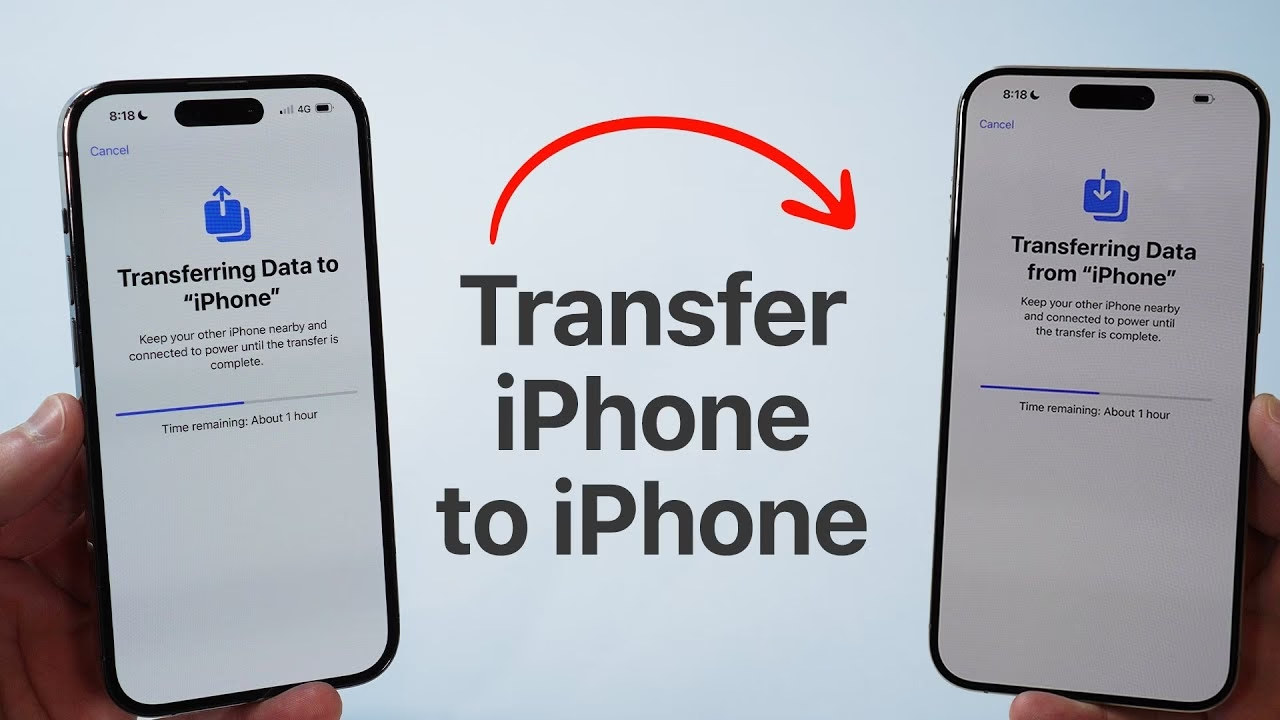
Než začnete, je klíčové provést několik přípravných kroků, abyste předešli ztrátě dat a zajistili hladký přenos. Především se ujistěte, že je váš starý iPhone zálohován. Můžete to udělat buď na iCloud, nebo na počítač (pomocí Finderu na Macu nebo iTunes na PC). Zkontrolujte také, zda jsou obě zařízení dostatečně nabitá, nebo ještě lépe, připojte je k napájení. Stabilní Wi-Fi připojení je nezbytné, zejména pro zálohování a obnovu z iCloudu, protože přenos velkého množství dat může trvat značnou dobu.
- Metoda 1: Obnova z zálohy na iCloudu – Nejjednodušší cesta
- Metoda 2: Přenos dat pomocí Rychlého startu – Nejpohodlnější pro nová zařízení
- Metoda 3: Obnova z zálohy z počítače (Finder/iTunes)
- Důležité tipy pro bezproblémový přenos dat
- Srovnávací tabulka metod přenosu dat
- Často kladené otázky (FAQ)
- Závěr
Metoda 1: Obnova z zálohy na iCloudu – Nejjednodušší cesta
Obnova z iCloudu je jednou z nejoblíbenějších a nejjednodušších metod, jak přenést veškerá svá data na nový iPhone. Vyžaduje to, aby váš starý iPhone měl aktivovanou zálohu na iCloudu a dostatek volného místa na vašem iCloud účtu. Tato metoda je ideální, pokud nemáte po ruce počítač nebo preferujete bezdrátové řešení.
Kroky k obnově z iCloudu:
- Zapněte svůj nový iPhone. Měli byste vidět obrazovku "Dobrý den" v různých jazycích. Pokud již byl iPhone nastaven, musíte jej nejprve vymazat (Nastavení > Obecné > Přenést nebo resetovat iPhone > Smazat veškerý obsah a nastavení).
- Vyberte jazyk a region. Zvolte jazyk, který chcete na svém novém iPhonu používat, a poté svůj region.
- Nastavte síť Wi-Fi. Je klíčové připojit se ke stabilní a rychlé Wi-Fi síti, protože veškerá vaše data budou stahována z iCloudu. Vyhněte se veřejným a nespolehlivým sítím.
- Na obrazovce "Aplikace a data" klepněte na "Obnovit ze zálohy na iCloudu". Toto je klíčový krok, který vás nasměruje k vaší záloze.
- Přihlaste se ke svému účtu iCloud pomocí svého Apple ID. Zadejte své Apple ID a heslo. Pokud máte aktivované dvoufaktorové ověřování, budete muset potvrdit svou identitu pomocí kódu zaslaného na jiné zařízení nebo telefonní číslo.
- Klepněte na "Další". Po přihlášení budete vyzváni k přijetí podmínek.
- Klepněte na "Souhlasím". Přečtěte si a přijměte smluvní podmínky společnosti Apple.
- Vyberte svou zálohu. Zobrazí se seznam dostupných záloh z iCloudu. Vyberte tu nejnovější a nejrelevantnější zálohu. Věnujte pozornost datu a času zálohy, abyste si byli jisti, že obsahuje všechna vaše nejnovější data.
- Všechna data z vašeho starého iPhonu jsou nyní na vašem novém iPhonu. Obnovení dat začne. Doba trvání závisí na velikosti zálohy a rychlosti vašeho internetového připojení. Během tohoto procesu nechte iPhone připojený k Wi-Fi a napájení. Po dokončení obnovy se iPhone restartuje a bude připraven k použití. Aplikace a média se budou stahovat na pozadí.
Metoda 2: Přenos dat pomocí Rychlého startu – Nejpohodlnější pro nová zařízení
Rychlý start je elegantní funkce, která vám umožní nastavit nový iPhone pouhým přiblížením ke starému iPhonu. Je to extrémně pohodlné a eliminuje potřebu zálohování na iCloud nebo počítač, pokud jsou obě zařízení blízko sebe a starý iPhone je funkční. Tato metoda přenáší vaše data přímo z jednoho zařízení na druhé.
Kroky k použití Rychlého startu:
- Ujistěte se, že obě zařízení jsou nabitá a mají zapnuté Bluetooth. Starý iPhone by měl být odemčený.
- Zapněte nový iPhone a umístěte jej blízko ke starému iPhonu. Na starém iPhonu se objeví obrazovka "Nastavit nový iPhone".
- Klepněte na "Pokračovat" na starém iPhonu.
- Naskenujte animaci na novém iPhonu pomocí fotoaparátu starého iPhonu. Objeví se vizuální kód, který naskenujete, podobně jako QR kód.
- Zadejte přístupový kód starého iPhonu na novém iPhonu.
- Nastavte Face ID nebo Touch ID. Budete vyzváni k nastavení biometrického ověřování.
- Zvolte "Přesunout z iPhonu" na obrazovce "Přenos dat". Toto je klíčový krok pro přímý přenos.
- Souhlasíte s podmínkami.
- Přenos dat začne. Doba přenosu se liší v závislosti na množství dat. Neodpojujte zařízení od sebe ani je nevypínejte.
- Po dokončení přenosu. Obě zařízení se restartují a váš nový iPhone bude obsahovat všechna data ze starého.
Metoda 3: Obnova z zálohy z počítače (Finder/iTunes)
Pokud preferujete zálohování na lokální úložiště nebo nemáte dostatek místa na iCloudu, můžete svá data obnovit ze zálohy vytvořené na vašem Macu (pomocí Finderu) nebo PC (pomocí iTunes). Tato metoda je často rychlejší pro obnovu velkých záloh, protože data jsou přenášena přes kabel USB.
Kroky k obnově z počítače:
- Připojte svůj nový iPhone k počítači. Použijte Lightning kabel.
- Otevřete Finder (na Macu s macOS Catalina a novějším) nebo iTunes (na PC nebo Macu s macOS Mojave a starším).
- Vyberte svůj iPhone. Na bočním panelu Finderu nebo v horní části okna iTunes klikněte na ikonu vašeho iPhonu.
- Klepněte na "Obnovit zálohu".
- Vyberte nejrelevantnější zálohu. Z rozevíracího seznamu vyberte zálohu, kterou chcete obnovit. Ujistěte se, že datum a čas odpovídají vaší poslední záloze.
- Zadejte heslo k záloze, pokud je zašifrovaná. Pokud jste zálohu zašifrovali, budete muset zadat heslo.
- Klepněte na "Obnovit". Obnova začne. Během procesu neodpojujte iPhone od počítače.
- Po dokončení obnovy. iPhone se restartuje a můžete jej odpojit. Data budou na vašem novém zařízení.
Důležité tipy pro bezproblémový přenos dat
- Zálohujte starý iPhone: Vždy se ujistěte, že máte aktuální zálohu starého iPhonu, než začnete s přenosem dat na nový. To je vaše pojistka proti ztrátě dat.
- Dostatek místa: Ujistěte se, že váš nový iPhone má dostatek úložného prostoru pro všechna data ze zálohy. Pokud máte příliš mnoho dat, možná budete muset některé položky ze starého iPhonu smazat před zálohováním.
- Stabilní připojení: Pro iCloud zálohy a obnovy je klíčové silné a stabilní Wi-Fi připojení. Pro lokální zálohy a přenosy z počítače zase spolehlivý kabel a stabilní USB připojení.
- Doba trvání: Přenos dat může trvat od několika minut až po několik hodin, v závislosti na množství dat a rychlosti připojení. Buďte trpěliví a nespěchejte.
- Zůstaňte připojeni k napájení: Během přenosu dat je doporučeno mít obě zařízení připojena k napájení, aby se předešlo vybití baterie uprostřed procesu.
- Po dokončení: Po obnovení dat se aplikace a média mohou stahovat na pozadí. Než bude vše plně funkční, může to chvíli trvat.
Následující tabulka vám pomůže vybrat nejlepší metodu pro vaše potřeby:
| Metoda | Výhody | Nevýhody | Ideální pro |
|---|---|---|---|
| Obnova z iCloudu | Bezdrátová, přístupná odkudkoli, automatické zálohy. | Vyžaduje stabilní Wi-Fi, může být pomalá pro velké zálohy, závisí na volném místě na iCloudu. | Uživatelé s dostatečným iCloud úložištěm, ti, co nemají počítač. |
| Rychlý start | Velmi rychlé a jednoduché, přímý přenos zařízení-zařízení, bez potřeby cloudu nebo počítače. | Vyžaduje, aby starý iPhone byl funkční a blízko nového. | Všichni, kdo mají starý a nový iPhone po ruce a funkční. |
| Obnova z počítače (Finder/iTunes) | Rychlé pro velké zálohy (přes kabel), nezávislé na internetovém připojení (po stažení zálohy), bezpečné lokální úložiště. | Vyžaduje počítač a software (Finder/iTunes), nutnost manuální zálohy. | Uživatelé s přístupem k počítači, preferují lokální zálohy, mají velká data. |
Často kladené otázky (FAQ)
Zde jsou odpovědi na některé běžné otázky týkající se přenosu dat na nový iPhone:
Q1: Co když nemám dostatek místa na iCloudu pro zálohu?
A1: Můžete si buď dokoupit více místa na iCloudu, nebo zkusit zálohovat iPhone na počítač (pomocí Finderu nebo iTunes), kde obvykle máte více volného místa. Případně můžete projít data na svém iPhonu a smazat nepotřebné fotografie, videa nebo aplikace, abyste zmenšili velikost zálohy.
Q2: Mohu přenést data bez Wi-Fi?
A2: Ano, pokud použijete metodu Rychlý start (která využívá Bluetooth a Wi-Fi Direct) nebo obnovu z počítače (pomocí kabelu USB). Obnova z iCloudu však vyžaduje stabilní Wi-Fi připojení.
Q3: Smaže se data z mého starého iPhonu po přenosu na nový?
A3: Ne. Přenos dat na nový iPhone je proces kopírování, nikoli přesouvání. Všechna vaše data zůstanou na starém iPhonu, dokud jej ručně nevymažete. Doporučuje se vymazat starý iPhone před jeho prodejem nebo darováním, aby se ochránily vaše osobní údaje (Nastavení > Obecné > Přenést nebo resetovat iPhone > Smazat veškerý obsah a nastavení).
Q4: Jak dlouho trvá přenos dat?
A4: Doba přenosu se liší. Pro Rychlý start může trvat od několika minut do hodiny, v závislosti na množství dat. Obnova z iCloudu nebo počítače může trvat déle, zejména pokud máte gigabajty dat a pomalé internetové připojení; může to být i několik hodin.
Q5: Přenesou se všechny mé aplikace a jejich data?
A5: Většina aplikací a jejich dat se přenese. Některé aplikace (např. bankovní aplikace, aplikace pro ověřování) mohou vyžadovat opětovné přihlášení nebo nastavení z bezpečnostních důvodů. Také Apple Pay karty se nepřenesou a musíte je znovu nastavit.
Závěr
Přenesení dat na váš nový iPhone nemusí být složité. Díky možnostem jako je obnova z iCloudu, Rychlý start nebo záloha z počítače, máte na výběr z několika spolehlivých metod, které zajistí, že vaše vzpomínky, kontakty a důležitá nastavení budou bezpečně převedeny. Vyberte si metodu, která nejlépe vyhovuje vaší situaci, a užijte si svůj nový iPhone naplno, s vědomím, že všechna vaše data jsou tam, kde mají být.
Chceš-li si přečíst další články podobné jako Jak přenést data ze starého iPhone na nový, navštiv kategorii iPhone.