
30/09/2023
V dnešní době se digitální technologie neustále posouvají kupředu a přinášejí nám nástroje, které byly dříve doménou pouze profesionálních studií. Jedním z takových revolučních pokroků je možnost 3D skenování přímo z vašeho kapesního zařízení. Díky integrovaným senzorům, zejména technologii LiDAR, kterou disponují novější modely iPhonů a iPadů Pro, se otevírá brána k vytváření trojrozměrných digitálních kopií reálných objektů a scén. A to vše s bezplatnou aplikací, jako je 3D Scanner. Představte si, že můžete naskenovat svou oblíbenou sošku, pokoj, nebo dokonce i menší budovu a mít ji ve 3D modelu, připravenou k prohlížení, úpravám, nebo třeba i k 3D tisku. Tento článek vás provede celým procesem od A do Z, abyste mohli naplno využít potenciál vašeho zařízení.
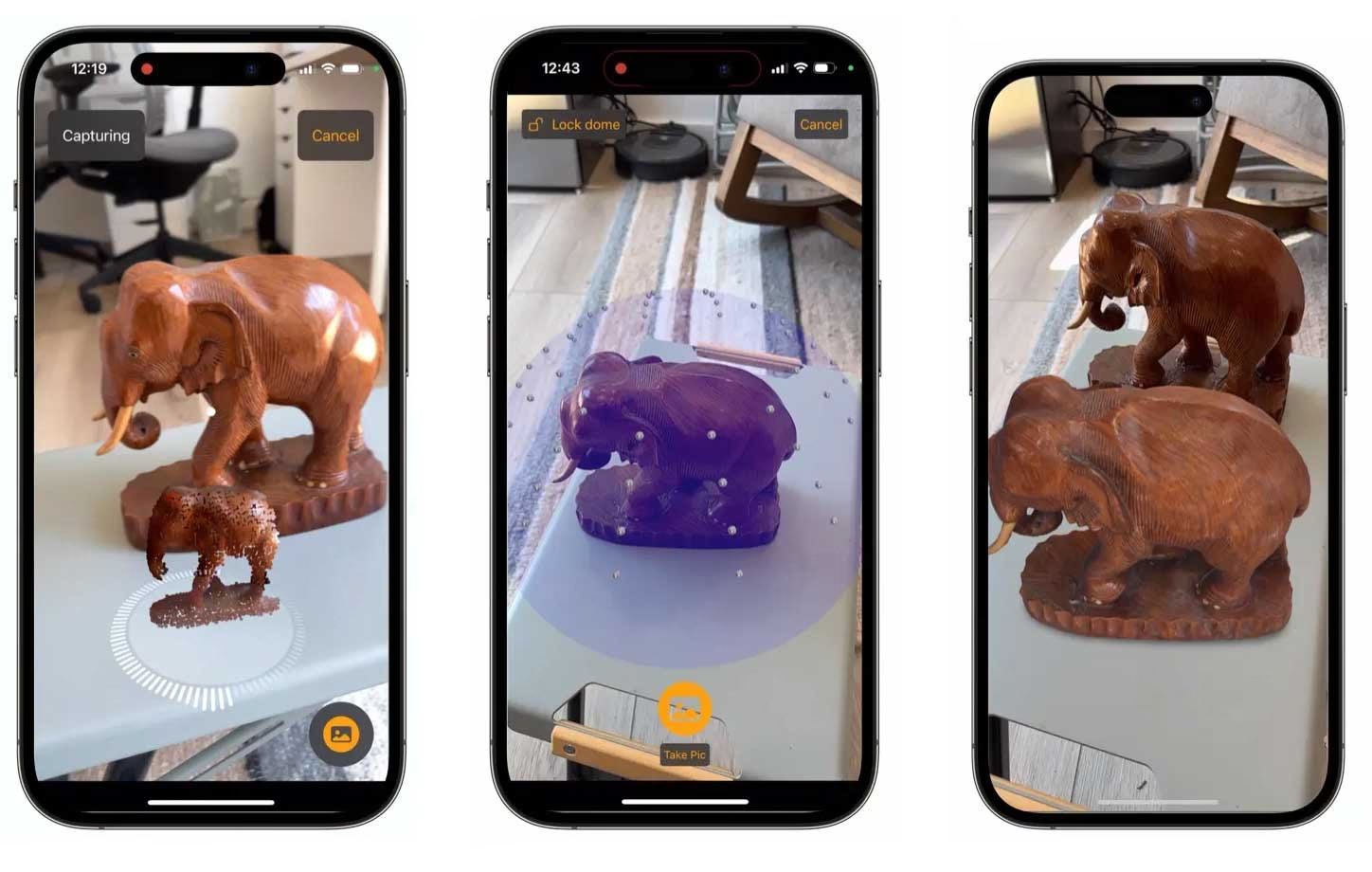
Příprava na skenování: Klíč k dokonalosti
Než se pustíte do samotného skenování, je důležité věnovat pozornost několika klíčovým aspektům, které výrazně ovlivní kvalitu výsledného 3D modelu. Správná příprava je základem pro získání co nejlepšího a nejpřesnějšího skenu.
Výběr správného zařízení
Pro efektivní a kvalitní 3D skenování je zásadní mít iPhone nebo iPad vybavený senzorem LiDAR. Tato technologie, která měří vzdálenost pomocí laserových paprsků, je klíčová pro přesné zachycení hloubky a rozměrů objektů v reálném čase. Modely s LiDARem zahrnují:
- iPhone 12 Pro, iPhone 12 Pro Max
- iPhone 13 Pro, iPhone 13 Pro Max
- iPhone 14 Pro, iPhone 14 Pro Max
- iPhone 15 Pro, iPhone 15 Pro Max
- iPad Pro (modely od roku 2020 a novější)
Bez LiDARu je 3D skenování sice možné, ale spoléhá se převážně na fotogrammetrii (spojování 2D snímků), což je náročnější na procesor a nemusí poskytovat takovou přesnost a rychlost, zejména u menších objektů nebo v horších světelných podmínkách. Aplikace 3D Scanner však dokáže využít i standardní kamery, ale pro nejlepší výsledky je LiDAR neocenitelný.
Osvětlení prostředí
Kvalitní osvětlení je pro 3D skenování naprosto zásadní. Ideální je rovnoměrné, rozptýlené světlo, které eliminuje ostré stíny a přesvětlené plochy. Vyhněte se přímému slunečnímu světlu, které může vytvářet silné odlesky a zkreslovat textury. Pokud skenujete v interiéru, doplňte přirozené světlo umělým, například stolními lampami s difuzory. Cílem je, aby byl objekt osvětlen ze všech stran rovnoměrně, což pomůže aplikaci lépe rozpoznat jeho povrch a detaily.
Charakteristika objektu
Ne všechny objekty se skenují stejně snadno. Nejlepších výsledků dosáhnete u objektů s matným, texturovaným povrchem a dostatečným množstvím geometrických detailů. Naopak, skenování může být problematické u:
- Lesklých a reflexních povrchů: Způsobují odlesky, které matou senzory a narušují textury.
- Průhledných a poloprůhledných materiálů: Sklo, plast nebo voda jsou pro skenování velmi náročné, protože LiDAR jimi prochází.
- Jednobarevných, hladkých povrchů bez textury: Aplikace má potíže s rozpoznáním klíčových bodů pro sestavení modelu.
- Příliš tmavých nebo světlých objektů: Extrémní barvy mohou zkreslovat expozici a detaily.
Pokud skenujete předměty s problematickými vlastnostmi, zkuste je dočasně zmatnit (např. pomocí speciálního spreje, nebo poprášením moukou, kterou lze poté snadno odstranit) nebo je umístit do kontrastního prostředí.
Prostředí pro skenování
Kromě samotného objektu je důležité i jeho okolí. Ideální je mít co nejčistší a nejjednodušší pozadí, které neruší. Odstraňte všechny nepotřebné předměty, které by mohly být omylem naskenovány. Ujistěte se, že máte dostatek prostoru pro pohyb kolem objektu, abyste jej mohli naskenovat ze všech úhlů. Stůl nebo podlaha, na které objekt leží, by měla být stabilní a rovná.
Průvodce skenováním krok za krokem s aplikací 3D Scanner
Nyní, když jste připraveni, pojďme se podívat na samotný proces skenování pomocí aplikace 3D Scanner. Je to intuitivní a jednoduché, ale vyžaduje to jistou přesnost a trpělivost.
1. Spuštění aplikace a úvodní nastavení
Po stažení a instalaci aplikace 3D Scanner ji otevřete. Většinou vás přivítá jednoduché rozhraní s náhledem z kamery. Některé aplikace nabízejí před spuštěním skenování různé možnosti nastavení. Můžete například zvolit:
- Kvalitu skenování: Vyšší kvalita znamená více detailů, ale také delší dobu zpracování a větší velikost souboru. Pro začátek je dobré zvolit střední kvalitu.
- Režim skenování: Některé aplikace nabízejí režimy pro objekty, místnosti, nebo dokonce osoby. Pro jednotlivé předměty zvolte režim objektu.
2. Pozicování zařízení
Postavte se před objekt, který chcete naskenovat. Klíčové je udržovat konzistentní vzdálenost od objektu po celou dobu skenování. Aplikace často zobrazuje vizuální pomůcky, například barevnou síť nebo body, které indikují, zda jste v optimální vzdálenosti. Pro menší objekty (cca 10 cm - 1 m) se obvykle doporučuje vzdálenost 30-60 cm. Pro větší objekty se budete muset vzdálit více.
3. Spuštění skenování
Jakmile jste připraveni a objekt je v záběru, klepněte na tlačítko spouště (Shutter button), které je obvykle umístěno ve spodní části obrazovky. Tím se zahájí proces skenování.
4. Pohyb a pokrytí objektu
Toto je nejdůležitější fáze. Po spuštění skenování začněte pomalu a plynule pohybovat vaším iPhonem nebo iPadem kolem objektu. Cílem je pokrýt celý povrch objektu ze všech úhlů. Představte si, že malujete povrch objektu digitálním štětcem. Zde jsou klíčové tipy:
- Pomalý a plynulý pohyb: Vyvarujte se rychlých a trhaných pohybů. Pohybujte se pomalu, jako byste natáčeli video.
- Systematické pokrytí: Začněte například nahoře, pomalu se pohybujte dolů, poté obcházejte objekt v kruzích, abyste zachytili všechny strany. Ujistěte se, že se jednotlivé záběry překrývají.
- Vizuální zpětná vazba: Aplikace 3D Scanner obvykle zobrazuje na obrazovce vizuální indikátor, který ukazuje, které části objektu již byly naskenovány a které ještě potřebují pozornost. Často se objevují barevné překryvy nebo sítě, které signalizují pokrytí.
- Dostatek dat: Naskenujte objekt z více úhlů a vzdáleností. Čím více dat aplikace získá, tím přesnější a kompletnější bude výsledný model. Nezapomeňte na horní a spodní část, pokud je to možné.
- Stabilita: Držte zařízení co nejstabilněji. Jakékoli chvění může vést k rozmazání a nepřesnostem.
5. Ukončení skenování
Jakmile máte pocit, že jste naskenovali celý objekt ze všech potřebných úhlů a aplikace indikuje dostatečné pokrytí, klepněte znovu na tlačítko spouště (nebo tlačítko pro zastavení skenování), abyste proces ukončili. Aplikace poté začne shromážděná data zpracovávat.
Po skenování: Úpravy a export
Po dokončení skenování aplikace zahájí fázi zpracování, která může trvat několik sekund až minut, v závislosti na složitosti skenu a výkonu vašeho zařízení. Během této fáze se shromážděná data z LiDARu a kamery transformují do soudržného 3D modelu.
Zpracování modelu a základní úpravy
Po zpracování se vám zobrazí náhled vašeho 3D modelu. Většina 3D skenovacích aplikací nabízí základní editační nástroje přímo v rozhraní:
- Ořezávání (Trimming): Často se stane, že do skenu zachytíte i část podložky nebo okolního prostředí. Pomocí ořezávacích nástrojů můžete nepotřebné části modelu odstranit a zaměřit se pouze na skenovaný objekt.
- Vyhlazování (Smoothing): Některé skeny mohou mít drsný nebo „šumový“ povrch. Vyhlazovací nástroje mohou pomoci model zjemnit a eliminovat drobné nedokonalosti.
- Opravy děr (Hole Filling): Pokud jste objekt naskenovali neúplně (například spodek), mohou se v modelu objevit díry. Některé aplikace nabízejí funkci automatického vyplňování děr, která se snaží tyto mezery uzavřít.
- Nastavení textury: Můžete upravit barvy, jas nebo kontrast textury, která byla zachycena z fotografií.
Export formátů
Jakmile jste s modelem spokojeni, můžete jej exportovat do různých formátů, které jsou kompatibilní s jinými 3D programy, prohlížeči nebo platformami. Mezi nejčastější formáty patří:
- OBJ: Jeden z nejběžnějších formátů pro 3D modely, který podporuje geometrii i textury.
- USDZ: Formát vyvinutý společností Apple a Pixar, optimalizovaný pro rozšířenou realitu (AR) na zařízeních Apple. Ideální pro prohlížení v AR Quick Look.
- GLB/GLTF: Populární formát pro webové 3D aplikace a hry, který je efektivní a podporuje animace.
- STL: Standardní formát pro 3D tisk, který obsahuje pouze geometrii (bez barev a textur).
- PLY: Formát pro ukládání dat z 3D skenerů.
Vyberte formát, který nejlépe odpovídá vašemu zamýšlenému použití – ať už jde o sdílení, 3D tisk, nebo další úpravy v profesionálním softwaru.
Proč skenovat ve 3D? Využití a aplikace
Možnosti využití 3D skenování jsou téměř neomezené a sahají od zábavy až po profesionální aplikace. Zde jsou některé z nejčastějších způsobů, jak můžete své 3D skeny využít:
- Rozšířená realita (AR): Naskenované objekty lze snadno umístit do reálného světa pomocí AR. Můžete si například naskenovat kus nábytku a „vyzkoušet si“, jak by vypadal ve vašem obývacím pokoji, nebo si vytvořit interaktivní digitální galerii svých oblíbených předmětů.
- 3D tisk: Přeměňte fyzický objekt na digitální model a poté jej vytiskněte na 3D tiskárně. To je ideální pro tvorbu replik, náhradních dílů, nebo vlastních uměleckých děl.
- Design a umění: Umělci a designéři mohou 3D skeny použít jako základ pro své digitální sochy, textury nebo jako reference pro tvorbu nových modelů.
- Měření a dokumentace: Pro architekty, stavební inženýry nebo realitní makléře je 3D skenování neocenitelným nástrojem pro rychlou a přesnou dokumentaci prostorů nebo objektů. Umožňuje získat přesné rozměry a vytvořit digitální dvojče reálného světa.
- Hry a virtuální realita (VR): Naskenované objekty mohou být importovány do herních enginů nebo VR prostředí, což umožňuje vytvářet realističtější a pohlcující zážitky.
- E-commerce a marketing: Online prodejci mohou prezentovat své produkty v interaktivních 3D modelech, což zákazníkům nabízí lepší vizualizaci a zvyšuje důvěru v nákup.
- Konzervace a archivace: Pro muzea a sbírky je 3D skenování skvělým způsobem, jak digitálně archivovat křehké nebo vzácné artefakty, což umožňuje jejich studium bez rizika poškození originálu.
S trochou kreativity a praxe se 3D skenování na iPhonu nebo iPadu stane mocným nástrojem pro práci i zábavu.
Tipy pro lepší 3D skeny
I když je proces skenování poměrně jednoduchý, existují osvědčené postupy, které vám pomohou dosáhnout nejlepších možných výsledků a maximalizovat detail a kvalitu vašich 3D modelů.
- Pohybujte se pomalu a plynule: Opakujeme to, protože je to klíčové. Rychlé nebo trhané pohyby mohou způsobit „rozmazání“ dat a vést k nepřesnostem v modelu. LiDAR potřebuje čas na přesné zachycení hloubky.
- Udržujte konzistentní vzdálenost: Snažte se udržovat stejnou vzdálenost od objektu po celou dobu skenování. Přílišné přibližování nebo oddalování může vést k chybám v měřítku a deformacím.
- Zajistěte dostatečné překrytí: Představte si, že každá nová oblast, kterou skenujete, by se měla překrývat s již naskenovanou oblastí o alespoň 30-50%. To pomáhá aplikaci lépe „stitchnout“ (spojit) jednotlivé záběry dohromady.
- Skenujte ze všech úhlů: Nezapomeňte na horní, spodní a boční strany objektu. Čím více komplexních informací o geometrii objektu aplikace získá, tím lepší bude výsledný model. Pokud je to možné, otočte objekt nebo se kolem něj pohybujte.
- Vyhněte se lesklým a průhledným povrchům: Jak již bylo zmíněno, tyto materiály jsou pro 3D skenování velmi problematické. Pokud je to možné, zakryjte je matným sprejem nebo dočasně práškem.
- Minimalizujte pohyb objektu a pozadí: Během skenování by se neměl pohybovat ani skenovaný objekt, ani nic v jeho bezprostředním okolí. I malý pohyb může způsobit artefakty nebo chyby v modelu.
- Optimalizace pro detaily: Pro malé a detailní objekty se snažte přiblížit co nejvíce (v rámci doporučené vzdálenosti aplikace) a skenovat je pomaleji, abyste zachytili co nejvíce drobných prvků.
Pro lepší pochopení, co ovlivňuje kvalitu vašeho 3D skenu, se podívejte na tuto srovnávací tabulku:
| Kritéria | Ideální podmínky | Náročné podmínky |
|---|---|---|
| Typ zařízení | iPhone/iPad s LiDARem | Starší iPhone/iPad bez LiDARu |
| Osvětlení | Rovnoměrné, rozptýlené světlo (např. zataženo, softboxy) | Ostré stíny, přímé slunce, tmavé prostředí |
| Povrch objektu | Matný, texturovaný, s geometrickými detaily | Lesklý, průhledný, hladký, jednobarevný |
| Barva objektu | Středně světlé až středně tmavé barvy | Extrémně tmavé nebo světlé barvy |
| Pohyb | Stabilní ruka, pomalý a plynulý pohyb | Trhaný pohyb, chvění zařízení |
| Okolní prostředí | Čisté, jednoduché pozadí, dostatek prostoru | Přeplněné pozadí, stísněný prostor, pohybující se objekty |
| Velikost objektu | Střední objekty (cca 10 cm - 3 m) | Velmi malé (pod 5 cm) nebo velmi velké objekty (nad 5 m) |
Často kladené dotazy (FAQ)
Zde najdete odpovědi na nejčastější otázky týkající se 3D skenování na iPhonu a iPadu.
Které modely iPhonů a iPadů podporují 3D skenování s LiDARem?
3D skenování s využitím LiDARu je dostupné na modelech iPhone 12 Pro a novějších (včetně verzí Pro Max) a na iPadech Pro od roku 2020 a novějších. Starší modely mohou skenovat pomocí fotogrammetrie, ale s menší přesností a rychlostí.
Je aplikace 3D Scanner opravdu zdarma?
Ano, základní verze aplikace 3D Scanner je zdarma a umožňuje skenování a export modelů. Některé pokročilé funkce, jako jsou specifické exportní formáty nebo neomezený počet skenů ve vysoké kvalitě, mohou být dostupné prostřednictvím předplatného nebo jednorázového nákupu v aplikaci. Pro většinu běžných uživatelů je však bezplatná verze plně dostačující.
Jak dlouho trvá jedno 3D skenování?
Doba skenování závisí na velikosti a složitosti objektu. Malý objekt může být naskenován za 30 sekund až 2 minuty. Větší scény nebo složité objekty mohou vyžadovat 5 až 10 minut skenování. Následné zpracování dat aplikací může trvat od několika sekund do několika minut, v závislosti na výkonu vašeho zařízení a kvalitě skenu.
Mohu skenovat lidi nebo zvířata?
Skenování živých bytostí je náročné, protože se pohybují. I minimální pohyb během skenování může vést k deformacím a chybám v modelu. Pokud chcete skenovat lidi, je nutné, aby dotyčná osoba zůstala naprosto nehybná po celou dobu skenování, což je obtížné. Některé aplikace nabízejí speciální režimy pro skenování osob, které se snaží pohyb kompenzovat, ale výsledky nemusí být vždy dokonalé. Skenování zvířat je ještě náročnější kvůli jejich nepředvídatelnému pohybu.
Jaké jsou limity velikosti objektů, které mohu naskenovat?
S iPhonem nebo iPadem můžete skenovat objekty od velikosti několika centimetrů (např. hrnek) až po celé místnosti nebo části budov. Pro velmi malé objekty (méně než 5 cm) může být obtížné zachytit dostatek detailů a přesnosti. Pro velmi velké objekty (např. celé budovy) je třeba skenovat z větší vzdálenosti a ve více fázích, což může být časově náročné a vyžaduje pečlivé spojení jednotlivých skenů.
Co když se sken nepovede nebo obsahuje chyby?
Je zcela normální, že první pokusy o 3D skenování nemusí být dokonalé. Pokud se sken nepovede, nejčastějšími důvody jsou nedostatečné osvětlení, příliš rychlý pohyb, nedostatečné pokrytí objektu, nebo problémy s reflexními/průhlednými povrchy. Zkuste sken opakovat s ohledem na tipy uvedené v tomto článku. Někdy stačí jen změnit úhel pohledu, zajistit lepší světlo nebo se pohybovat pomaleji. S praxí se vaše dovednosti v 3D skenování výrazně zlepší.
3D skenování na iPhonu a iPadu je fascinující technologie, která otevírá dveře k novým formám kreativity a praktického využití. S bezplatnou aplikací 3D Scanner a správným přístupem můžete začít vytvářet své vlastní digitální 3D modely již dnes. Experimentujte, bavte se a objevujte nekonečné možnosti, které tato technologie nabízí!
Chceš-li si přečíst další články podobné jako Jak 3D skenovat s iPhonem a iPadem?, navštiv kategorii iPhone.