
14/02/2024
V dnešní digitální době je WhatsApp nezbytnou součástí naší komunikace. Ať už jste se přestěhovali do jiné země, změnili operátora, nebo prostě potřebujete nové číslo, otázka, co se stane s vašimi stávajícími chaty a kontakty, je zcela na místě. Naštěstí změna telefonního čísla spojeného s vaším WhatsApp účtem je proces, který je navržen tak, aby byl co nejjednodušší a nejbezpečnější, zejména pokud si ponecháváte stejné zařízení. Tento detailní průvodce vás provede všemi kroky, abyste mohli plynule přejít na nové číslo, aniž byste ztratili cokoli důležitého.
- Proč a Kdy Změnit Číslo na WhatsAppu?
- Co se Stane, Když Změníte Číslo na WhatsAppu?
- Předpoklady pro Úspěšnou Změnu Čísla
- Jak Zjistit Své Aktuální Číslo WhatsApp
- Podrobný Průvodce: Jak Změnit Číslo WhatsApp na iPhonu
- Jak Změnit Číslo WhatsApp na Androidu
- Změna Čísla a Telefonu Současně: Jak Nepřijít o Data
- Často Kladené Otázky (FAQ)
- Závěr
Proč a Kdy Změnit Číslo na WhatsAppu?
Existuje mnoho důvodů, proč se uživatelé rozhodnou změnit své telefonní číslo. Mezi ty nejčastější patří:
- Změna operátora: Váš nový poskytovatel mobilních služeb vám neumožňuje ponechat si staré číslo.
- Mezinárodní stěhování: Přestěhovali jste se do jiné země a potřebujete místní číslo.
- Osobní preference: Jednoduše chcete nové číslo pro osobní nebo profesionální účely.
- Ztráta/krádež SIM karty: Získali jste novou SIM kartu s jiným číslem.
Důležité je si uvědomit, že pokud získáváte zcela nový telefon a zároveň vám nezáleží na starých zprávách, nemusíte číslo měnit. V takovém případě si jednoduše založíte zcela nový účet. Pokud si ale přejete zachovat veškerou vaši historii chatů, je proces změny čísla klíčový.
Co se Stane, Když Změníte Číslo na WhatsAppu?
Než se pustíte do samotného procesu, je dobré vědět, co se stane s vašimi daty a jak to ovlivní vaše kontakty. Mnoho uživatelů se obává ztráty chatů, ale WhatsApp je navržen tak, aby minimalizoval riziko ztráty dat, pokud postupujete správně. Zde je přehled:
| Položka | Popis dopadu |
|---|---|
| Historie chatů | Pokud měníte číslo na stejném zařízení, vaše historie chatů zůstane zachována. WhatsApp jednoduše převede váš účet na nové číslo. |
| Skupiny | Zůstanete členem všech skupin, ve kterých jste byli. Ostatní členové skupiny budou automaticky informováni o tom, že jste změnili své telefonní číslo. |
| Profilové informace | Vaše profilová fotka, stav a informace „O mně“ se automaticky přenesou na nové číslo. |
| Kontakty | WhatsApp automaticky vymaže váš starý účet, což znamená, že se odstraníte z účtů vašich kontaktů. Je doporučeno informovat své kontakty o vašem novém čísle. |
| Zálohy | Pokud máte nastavené zálohování na Google Drive (Android) nebo iCloud (iPhone), vaše budoucí zálohy budou spojeny s novým číslem. |
Jakmile je vaše telefonní číslo ověřeno, všechna vaše stará data WhatsApp se migrují na váš nový účet. Důležité je si uvědomit, že tento proces odstraní váš starý účet, takže je na vás, abyste se ujistili, že všechny vaše kontakty mají vaše nové číslo. Můžete jim poslat zprávu najednou pomocí funkce seznamu vysílání (Broadcast List) nebo vytvořit novou skupinu a informovat je tam.
Předpoklady pro Úspěšnou Změnu Čísla
Předtím, než začnete s procesem změny čísla na WhatsAppu, ujistěte se, že splňujete následující podmínky:
- Aktivace nového čísla: Vaše nové telefonní číslo musí být aktivní a schopné přijímat SMS zprávy a hovory pro ověření.
- Znalost starého čísla: Musíte znát staré číslo, které je aktuálně spojeno s vaším WhatsApp účtem.
- Dostatečné připojení k internetu: Pro aktualizaci vašich údajů na serveru WhatsApp je nezbytné stabilní připojení k internetu (Wi-Fi nebo mobilní data).
- Aktuální verze WhatsAppu: Ujistěte se, že máte nainstalovanou nejnovější verzi aplikace WhatsApp.
Jak Zjistit Své Aktuální Číslo WhatsApp
Než číslo změníte, možná budete chtít zjistit, jaké číslo je aktuálně propojeno s vaším účtem. Je to velmi jednoduché na iPhonu i Androidu:
Na iPhonu:
- Otevřete aplikaci WhatsApp.
- Klepněte na Nastavení (ikonu ozubeného kola) v pravém dolním rohu obrazovky.
- Nahoře na obrazovce nastavení klepněte na své profilové jméno nebo obrázek.
- Přejděte dolů a uvidíte své registrované číslo WhatsApp zobrazené pod sekcí „Telefon“.
Na Androidu:
- Otevřete aplikaci WhatsApp.
- Klepněte na ikonu tří teček v pravém horním rohu obrazovky.
- Vyberte Nastavení.
- Nahoře na obrazovce nastavení klepněte na své profilové jméno nebo obrázek.
- Přejděte dolů a uvidíte své registrované číslo WhatsApp zobrazené pod sekcí „Telefon“.
Podrobný Průvodce: Jak Změnit Číslo WhatsApp na iPhonu
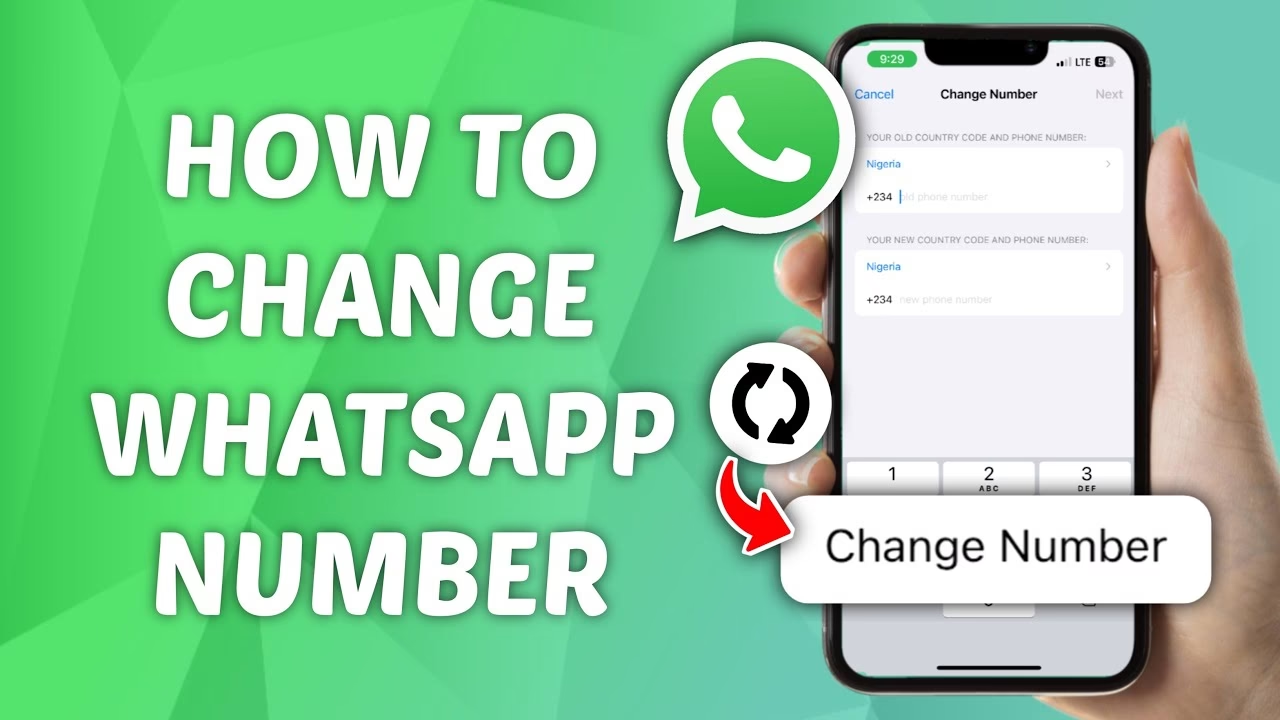
Pokud si ponecháváte stejné zařízení, je proces změny čísla rychlý a snadný. Postupujte podle těchto kroků:
- Spusťte WhatsApp: Otevřete aplikaci WhatsApp z vaší domovské obrazovky.
- Přejděte do Nastavení: Klepněte na Nastavení (ikonu ozubeného kola) v pravém dolním rohu obrazovky.
- Vyberte Účet: V nabídce Nastavení klepněte na Účet.
- Klepněte na Změnit číslo: Vyberte možnost Změnit číslo.
- Potvrďte proces: Na obrazovce se objeví informace o tom, co se stane při změně čísla. Přečtěte si ji a klepněte na Další v pravém horním rohu obrazovky.
- Zadejte čísla: Do pole „staré telefonní číslo“ zadejte své staré číslo. Do pole „nové telefonní číslo“ zadejte své nové číslo. Ujistěte se, že obě čísla jsou zadána včetně kódu země (např. +420 pro Českou republiku).
- Dokončete: Klepněte na Hotovo (nebo Další, v závislosti na verzi aplikace).
- Ověření nového čísla: Na vaše nové číslo bude odeslána SMS zpráva s jednorázovým ověřovacím kódem (OTP). Zadejte tento kód do aplikace WhatsApp, abyste ověřili své nové číslo. Pokud SMS nepřijde, zkontrolujte, zda máte správně zadané číslo a zda je aktivní. Můžete také požádat o „Zavolejte mi“ pro hlasové ověření.
Po úspěšném ověření bude vaše číslo na WhatsAppu změněno a veškerá vaše data budou spojena s novým číslem.
Jak Změnit Číslo WhatsApp na Androidu
Proces změny čísla na Androidu je velmi podobný iPhonu. Zde jsou kroky:
- Spusťte WhatsApp: Otevřete aplikaci WhatsApp na svém telefonu Android.
- Přejděte do Nastavení: Klepněte na ikonu tří teček v pravém horním rohu a poté vyberte Nastavení.
- Vyberte Účet: V nabídce Nastavení klepněte na Účet.
- Klepněte na Změnit číslo: Vyberte možnost Změnit číslo.
- Potvrďte proces: Klepněte na Další v pravém horním rohu obrazovky.
- Zadejte čísla: Zadejte své staré a nové telefonní číslo do příslušných polí (včetně kódu země).
- Dokončete: Klepněte na Hotovo nebo Další.
- Ověření nového čísla: WhatsApp vám zašle jednorázový ověřovací kód na vaše nové číslo. Zadejte tento kód pro dokončení procesu.
Změna Čísla a Telefonu Současně: Jak Nepřijít o Data
Někdy je potřeba změnit nejen číslo, ale i samotný telefon. V takovém případě je proces o něco složitější, ale vaše data můžete stále zachovat. Klíčem je zálohování a obnova dat.
- Zálohujte starý WhatsApp: Na svém starém telefonu (s původním číslem) vytvořte kompletní zálohu chatů WhatsApp. Na iPhonu se to provádí přes Nastavení WhatsApp > Chaty > Záloha chatů > Zálohovat nyní (na iCloud). Na Androidu je to podobné, ale zálohuje se na Google Drive.
- Přeneste zálohu: Pokud přecházíte z iPhonu na iPhone nebo z Androidu na Android, obnova ze zálohy je přímočará. Pokud přecházíte mezi iOS a Androidem, budete potřebovat speciální nástroje nebo postupy, které umožňují křížovou platformovou migraci dat. Vždy se ujistěte, že záloha je spojena s vaším PŮVODNÍM číslem.
- Nastavte WhatsApp na novém telefonu s PŮVODNÍM číslem: Po přenosu zálohy na nový telefon nainstalujte WhatsApp a ověřte jej pomocí svého PŮVODNÍHO čísla. Aplikace by měla detekovat zálohu a nabídnout obnovení chatů.
- Změňte číslo na WhatsAppu na novém telefonu: Teprve poté, co jsou všechny vaše chaty obnoveny a přístupné na novém telefonu s původním číslem, proveďte změnu čísla podle výše uvedeného postupu. Tím zajistíte, že se všechny vaše obnovené chaty spojí s novým číslem.
Tento dvoufázový přístup – nejprve přenos dat a poté změna čísla – je nejspolehlivější způsob, jak si udržet historii chatů při výměně obou prvků.
Často Kladené Otázky (FAQ)
Je pravda, že když si změním číslo na WhatsAppu, přijdu o své chaty?
Ne, vaše chaty a další data aplikace WhatsApp by se neměly ztratit pouhou změnou čísla na stejném zařízení. Pokud však měníte i telefon, je nezbytné provést zálohu a obnovu dat, jinak byste o svá data přišli. Proces změny čísla je navržen tak, aby přenesl vaši historii chatů na nové číslo, pokud je prováděn na stejném zařízení.
Jak poznám, jestli někdo změnil své číslo na WhatsAppu?
Pokud jste součástí skupiny, WhatsApp automaticky odešle oznámení do skupiny, kdykoli některý člen změní své číslo. Toto oznámení je viditelné pro všechny členy skupiny. Alternativně můžete navštívit profil dané osoby s jejím starým číslem a zkontrolovat, zda je stále aktivní. Pokud již není aktivní nebo je tam jiný stav, je možné, že si číslo změnila.
Jak si mohu změnit číslo WhatsApp, aniž bych upozornil kontakty?
Když měníte číslo na WhatsAppu, aplikace vám nabídne možnost upozornit vaše kontakty. Můžete zvolit, zda chcete upozornit všechny kontakty, kontakty, se kterými jste chatovali, nebo vůbec nikoho. Pokud nechcete, aby byla odeslána žádná oznámení, stačí tuto funkci vypnout v nastavení během procesu změny čísla. Mějte však na paměti, že členové skupin budou vždy automaticky informováni o vaší změně čísla.
Závěr
Změna telefonního čísla na WhatsAppu je proces, který je navržen tak, aby byl pro uživatele co nejpohodlnější. Ať už si měníte číslo z jakéhokoli důvodu, nyní víte, jak na to, aniž byste přišli o svou cennou historii chatů. Pamatujte na důležité kroky: ujistěte se, že vaše nové číslo je aktivní, postupujte podle pokynů v aplikaci a zvažte informování svých kontaktů. S tímto průvodcem máte všechny potřebné informace k tomu, abyste bez obav přešli na své nové číslo a nadále si užívali bezproblémovou komunikaci na WhatsAppu.
Chceš-li si přečíst další články podobné jako Změna Čísla WhatsApp na iPhone: Průvodce, navštiv kategorii Návody.