
19/03/2023
Vítejte ve světě, kde si váš iPhone může zazvonit přesně tak, jak si přejete! Ačkoliv je iPhone známý svým precizním designem a intuitivním softwarem, jedna věc, která uživatele často zklame, jsou výchozí vyzváněcí tóny. Ty přednastavené melodie nemusí sedět každému a vložení nových se na první pohled může zdát komplikované. Není tomu tak! S naším průvodcem se naučíte, jak snadno a rychle přidat nové suonerie, ať už placené, nebo zcela zdarma. Ponořte se s námi do tajů správy a tvorby vyzváněcích tónů pro váš oblíbený telefon od Applu.
Jak vložit suonerie na iPhone z iTunes Store
Nejjednodušší a nejpřímější cesta, jak získat nové vyzváněcí tóny pro váš iPhone, vede přes oficiální iTunes Store. Apple zde nabízí obrovskou knihovnu zvuků a melodií pro každou příležitost, od nejnovějších hitů až po klasické tóny upozornění. Ačkoliv je tato metoda placená (obvykle se tóny pohybují kolem 1,29 EUR za vyzvánění a 0,99 EUR za tóny upozornění), nabízí maximální pohodlí a okamžitou dostupnost přímo ve vašem zařízení.
Pro nákup vyzvánění postupujte následovně:
- Otevřete aplikaci iTunes Store na vašem iPhonu. Její ikona je fialová s bílou hudební notou a najdete ji na domovské obrazovce.
- V dolní části obrazovky vyberte záložku Suonerie (Vyzvánění). Okamžitě se vám zobrazí seznam nejoblíbenějších vyzváněcích tónů a tónů upozornění aktuální doby.
- Můžete procházet dostupné vyzváněcí tóny podle kolekcí, které iTunes Store nabízí, nebo podle jejich žánru. K tomu slouží možnost umístěná vpravo nahoře. Můžete také přejít na záložku Žebříčky a prohlédnout si seznamy nejvíce „žádaných“ skladeb a tónů upozornění.
- Pro poslech ukázky vyzvánění stačí klepnout na jeho obal a následně na jeho název. Pokud se vám melodie líbí a chcete ji zakoupit, jednoduše klepněte na tlačítko s cenou.
- Po dokončení stahování se můžete k seznamu všech použitelných vyzváněcích tónů na vašem iPhonu dostat klepnutím na ikonu Nastavení (ozubené kolečko) na domovské obrazovce.
- Zde vyberte nejprve možnost Zvuky a haptika a poté Vyzvánění z otevřené obrazovky. Pro aplikaci konkrétního vyzváněcího tónu na něj jednoduše klepněte. Okamžitě se přehraje i jeho náhled, abyste se ujistili, že jste vybrali tu správnou melodii.
Jak vložit suonerie na iPhone pomocí iTunes nebo aplikace Hudba
Pokud nechcete utrácet peníze za vyzváněcí tóny, nebo jste v iTunes Storu nenašli tu pravou melodii, nezoufejte! S pomocí aplikace iTunes (nebo Hudba na novějších Macích) můžete jakoukoli skladbu uloženou ve vašem počítači přeměnit na personalizované vyzvánění a snadno ji přenést do iPhonu. Je však důležité si uvědomit, že skladby stažené z Apple Music (s ochranou DRM) nelze tímto způsobem použít kvůli licenčním omezením.
Postupujte pečlivě podle těchto kroků:
- Spusťte multimediální software od Applu. Na Windows jej najdete v menu Start, na macOS je to ikona s bílou hudební notou v Launchpadu (pro macOS 10.15 Catalina a novější se jedná o aplikaci Hudba, která nahradila iTunes).
- V knihovně aplikace najděte požadovanou skladbu, kterou chcete přeměnit na vyzvánění. Klikněte na ni pravým tlačítkem myši a z kontextové nabídky vyberte možnost Informace o skladbě.
- V otevřeném okně přejděte na záložku Volby. Zde zaškrtněte políčka u možností Začátek a Konec. Nyní je důležité nastavit počáteční a koncový bod skladby tak, aby délka vyzvánění nepřesáhla 30-40 sekund. Toto je optimální délka pro vyzvánění na iPhone. Po nastavení klikněte na tlačítko OK pro uložení změn.
- Nyní opět vyberte skladbu, kterou chcete převést na vyzvánění. Přejděte do menu Soubor vlevo nahoře, vyberte Převést a poté Vytvořit verzi AAC. Tímto se soubor převede do formátu AAC, který iPhone pro vyzvánění podporuje.
- Důležité: Pokud možnost „Vytvořit verzi AAC“ nevidíte, je potřeba ji povolit. Klikněte na Úpravy (na Windows) nebo iTunes/Hudba (na macOS) v horní části obrazovky a poté na Předvolby. V otevřeném okně vyberte záložku Soubory, stiskněte tlačítko Nastavení importu a z rozbalovacího menu „Importovat pomocí“ zvolte Kodér AAC. Pro uložení změn klikněte na OK.
- Po dokončení převodu klikněte pravým tlačítkem myši na nově vytvořený soubor v knihovně iTunes/Hudba a z zobrazeného menu vyberte Zobrazit ve Windows Exploreru (na Windows) nebo Zobrazit ve Finderu (na macOS).
- V otevřeném okně přejmenujte nově vytvořený soubor AAC. Změňte jeho příponu z .m4a na .m4r. Toto je klíčový krok, protože přípona .m4r signalizuje iPhonu, že se jedná o vyzvánění. Poté původní .m4a soubor odstraňte z knihovny iTunes/Hudba, ale ujistěte se, že ponecháte originální soubor na disku počítače (neodstraňujte jej úplně).
- Nyní připojte svůj iPhone k počítači pomocí dodaného kabelu. Pokud to děláte poprvé, autorizujte připojení stisknutím tlačítka Pokračovat v okně iTunes/Hudba a volby Autorizovat na obrazovce smartphonu. Následně zadejte odemykací kód telefonu.
- V iTunes vyberte ikonu iPhonu, která se nachází vlevo nahoře. Z levého menu zvolte možnost Vyzvánění. Nyní jednoduše přetáhněte soubor .m4r, který jste právě přejmenovali, do otevřené obrazovky. Skladba se automaticky přidá do knihovny vyzváněcích tónů vašeho iPhonu.
- Pro uživatele macOS 10.15 Catalina a novějších: Funkce synchronizace dat na iPhone byly přesunuty do Finderu. Otevřete Finder (ikonu usmívajícího se obličeje v Docku), vyberte název vašeho iPhonu z levého bočního panelu, přejděte na záložku Obecné a přetáhněte soubor .m4r vyzvánění přímo na tuto záložku.
- Po dokončení přenosu odpojte iPhone od počítače. Pro nastavení nového vyzvánění na smartphonu přejděte do Nastavení iOS a postupujte stejně jako v závěrečné části popsané v předchozím kroku (Nastavení -> Zvuky a haptika -> Vyzvánění).
Jak vložit suonerie na iPhone bez počítače (pomocí GarageBand)
Co když nemáte po ruce počítač, ale váš oblíbený zvukový soubor už je na iPhonu? Žádný problém! S aplikací GarageBand, kterou vyvinul Apple speciálně pro iOS, můžete vytvářet a upravovat hudbu přímo na svém zařízení. A co je nejlepší, skvěle poslouží i k vytvoření vlastních vyzváněcích tónů, aniž byste museli cokoliv platit nebo připojovat iPhone k počítači.
Zde je podrobný postup:
- Nejprve si stáhněte aplikaci GarageBand z App Store. Otevřete App Store, najděte GarageBand a klepněte na tlačítko Získat, poté na Nainstalovat. Autorizujte stažení pomocí Face ID, Touch ID nebo hesla Apple ID. Po stažení spusťte GarageBand klepnutím na tlačítko Otevřít nebo výběrem její ikony (bílá kytara na oranžovém pozadí) na domovské obrazovce.
- Po zobrazení hlavní obrazovky GarageBand klepněte na tlačítko pro výběr smyček (vypadá jako oko) umístěné vpravo nahoře.
- V nové obrazovce vyberte záložku Soubory a přejděte na místo ve vašem iPhonu, kde se nachází zvukový soubor, který vás zajímá.
- Klepněte na soubor a držte prst, poté přetáhněte a pusťte skladbu na časovou osu GarageBandu.
- Nyní upravte délku skladby posunutím indikátorů na stopě tak, aby trvala přibližně 30-40 sekund. To je ideální délka pro vyzvánění na iPhone.
- Poté klepněte na ikonu se šipkou směřující dolů vlevo nahoře a vyberte možnost Moje skladby.
- Klepněte a držte prst na náhledu vytvořeného projektu po dobu několika sekund. Z menu, které se zobrazí, vyberte možnost Sdílet.
- Nakonec vyberte možnost Vyzvánění, zadejte název, který chcete vyzvánění přiřadit, a klepněte na Exportovat vpravo nahoře.
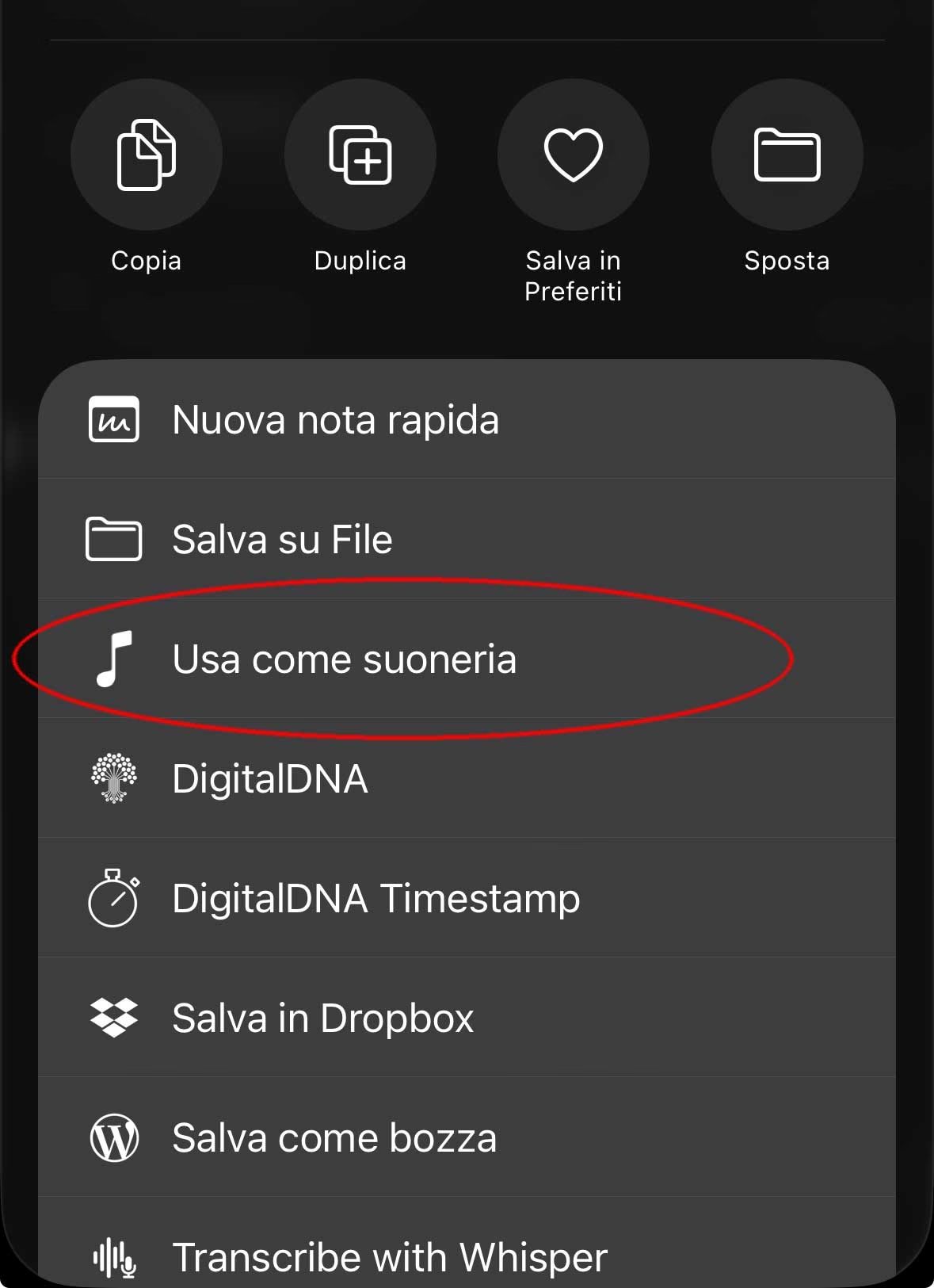
- V posledním kroku nastavte právě vygenerované vyzvánění výběrem možnosti Vyzvánění v rámečku Použít vyzvánění jako..., který se objeví na displeji. A je hotovo!
Aplikace a webové stránky pro suonerie iPhone zdarma
Pro ty, kteří hledají další možnosti, jak získat vyzváněcí tóny zdarma, existují i specializované aplikace a webové stránky. Tyto zdroje nabízejí širokou škálu zvuků a melodií, od populárních písní po originální zvuky, a jsou skvělým doplňkem k výše popsaným metodám. Zde jsou některé z nejlepších:
- Suonerie per iPhone: Aplikace, která vám umožní najít vyzváněcí tóny a tapety pro iPhone. Nabízí také funkce pro vytváření vlastních vyzváněcích tónů z jiných zvuků nebo nahrávek. Je zdarma, ale nabízí nákupy v aplikaci (základní cena 0,99 EUR) pro odemčení dalších funkcí.
- Suonerie e sfondi animati: Další vynikající aplikace plná vyzváněcích tónů a tapet pro personalizaci iPhonu. Je zdarma, ale nabízí nákupy v aplikaci (základní cena 2,99 EUR) pro odemčení prémiových vyzváněcích tónů.
- Zedge: Známá webová stránka pro stahování vyzváněcích tónů a tapet. Obsahuje jak vyzváněcí tóny z nejnovějších hudebních hitů, tak standardní zvuky, vše zcela zdarma.
- Tones7: Další dobrá webová stránka věnovaná vyzváněcím tónům, která umožňuje stahovat různé typy vyzváněcích tónů ve formátu M4R pro iPhone. Veškerý dostupný obsah je zdarma.
Většina vyzváněcích tónů stažených z internetu bude vyžadovat následné zkopírování do počítače a synchronizaci s vaším iPhonem, stejně jako u metody s iTunes/Hudbou. Následně pro nastavení vybraného vyzvánění jako tónu volání budete muset zasáhnout v Nastavení iOS, postupujte podle instrukcí, které jsme vám poskytli v závěrečné části kroku „Jak vložit suonerie na iPhone z iTunes Store“.
Tabulka porovnání metod pro získání vyzvánění
| Metoda | Náklady | Nutnost PC | Složitost | Možnosti personalizace |
|---|---|---|---|---|
| iTunes Store | Placené (cca 1-2 EUR) | Ne | Velmi nízká | Nízká (pouze dostupné v obchodě) |
| iTunes/Hudba | Zdarma (pokud máte skladbu) | Ano | Střední | Vysoká (vlastní soubory z PC) |
| GarageBand | Zdarma | Ne | Střední | Vysoká (vlastní soubory z iPhonu) |
| Aplikace/Weby | Zdarma (s možnými In-App nákupy) | Ne/Ano (pro webové) | Nízká/Střední | Střední (závisí na nabídce zdroje) |
Často kladené otázky (FAQ)
Proč nemohu použít skladby z Apple Music jako vyzvánění?
Skladby z Apple Music jsou chráněny technologií DRM (Digital Rights Management), což brání jejich konverzi a použití jako vyzváněcí tóny. Abyste mohli skladbu použít, musí být buď zakoupena, nebo pocházet z jiného zdroje bez ochrany DRM. Tato ochrana je implementována pro ochranu autorských práv a zamezení neoprávněnému šíření obsahu.
Jak dlouhé může být vyzvánění na iPhone?
Ideální délka vyzvánění pro iPhone se pohybuje mezi 30 až 40 sekundami. Delší soubory nemusí být iPhonem rozpoznány jako vyzvánění nebo se automaticky oříznou na maximální povolenou délku. Je důležité dodržet tento limit, aby vyzvánění fungovalo správně a bylo příjemné pro poslech.
Co dělat, když se vyzvánění po synchronizaci neobjeví?
Pokud se vaše vyzvánění po synchronizaci neobjeví v nastavení iPhonu, zkontrolujte několik věcí: Ujistěte se, že soubor má správnou příponu .m4r a že jste jej přetáhli do správné sekce „Vyzvánění“ v iTunes/Finderu. Zkuste iPhone odpojit a znovu připojit, nebo restartovat aplikaci iTunes/Finder. Někdy pomůže i restart samotného iPhonu. Také se ujistěte, že nemáte veškeré zvuky ztlumené nebo v tichém režimu.
Je možné vytvořit vyzvánění z YouTube videí?
Ano, je to možné, ale vyžaduje to nejprve stáhnout zvukovou stopu z YouTube videa (s respektováním autorských práv!) pomocí online konvertorů nebo softwaru. Po stažení zvukového souboru (např. ve formátu MP3) jej můžete dále zpracovat jako běžný zvukový soubor pomocí iTunes/Hudby (převést na .m4r) nebo GarageBand, jak je popsáno v tomto průvodci.
Mohu mít různá vyzvánění pro různé kontakty?
Rozhodně! Jakmile máte vlastní vyzváněcí tón nastavený v systému, můžete jít do aplikace Kontakty, vybrat konkrétní kontakt, klepnout na „Upravit“ a poté změnit „Vyzvánění“ a „Tón zpráv“ pro danou osobu. Tím si můžete přizpůsobit zvuk pro každého volajícího a okamžitě poznat, kdo vám volá, aniž byste se museli podívat na obrazovku.
Jak vidíte, možností, jak si přizpůsobit zvukový projev vašeho iPhonu, je celá řada. Ať už preferujete pohodlí iTunes Storu, kreativitu GarageBandu, nebo robustní kontrolu, kterou nabízí iTunes/Hudba ve spojení s počítačem, vždy najdete cestu, jak dát svému zařízení jedinečný hlas. Dejte sbohem nudným výchozím tónům a přivítejte personalizovaný zvukový zážitek, který skutečně odráží váš styl a preference. Váš iPhone si zaslouží znít přesně tak, jak chcete vy!
Chceš-li si přečíst další články podobné jako Jak na Suonerie iPhone: Váš Kompletní Průvodce, navštiv kategorii iPhone.