
30/05/2022
V dnešní digitální době je správa souborů klíčová a naše mobilní zařízení jsou často centrem našeho digitálního života. Ačkoli iPhony a iPady nabízejí skvělou integraci v ekosystému Apple, jejich interní úložiště může být někdy omezující. Naštěstí je připojení externího USB disku k vašemu iOS zařízení snazší než kdy dříve a otevírá nové možnosti pro ukládání, přenos a prohlížení souborů na cestách. Ať už potřebujete zálohovat důležité dokumenty, přesunout fotografie a videa nebo si jednoduše přehrávat média bez zaplnění interní paměti, tento průvodce vám ukáže, jak na to. S vhodnými adaptéry a několika jednoduchými kroky můžete svůj iPhone nebo iPad proměnit v výkonnou mobilní pracovní stanici.
- Co budete potřebovat pro připojení USB disku?
- Jak připojit USB disk k vašemu iPhone nebo iPadu krok za krokem
- Používání aplikace Soubory pro správu dat
- Řešení běžných problémů
- Rozšíření úložiště iPhone pomocí USB disku – Přehled kompatibility
- Alternativní metody připojení a přístupu k souborům
- Často kladené otázky (FAQ)
- Jaké jsou kroky pro přenos souborů z USB disku do iPhonu pomocí adaptéru?
- Která aplikace pro flash disky je doporučena pro přenos dat do iPhonu?
- Jak mohu uložit a přistupovat k více než 1 TB externího úložiště na iPhonu?
- Jaké metody jsou k dispozici pro přímý přenos fotografií z iPhonu na flash disk?
- Jaké mohou být důvody, proč iPhone nerozpoznává připojený USB disk?
- Podporuje model iPhone připojení a přístup k flash diskům?
- Doporučení příslušenství
Co budete potřebovat pro připojení USB disku?
Než se pustíte do připojení, je důležité mít správné vybavení. Typ adaptéru, který budete potřebovat, závisí na modelu vašeho iPhonu nebo iPadu a typu portu, kterým je vybaven.
Kompatibilita portů iPhone a iPad
- iPhony se starším portem Lightning (např. iPhone 14 a starší): Tyto modely vyžadují adaptér Lightning na USB 3 Camera Adapter.
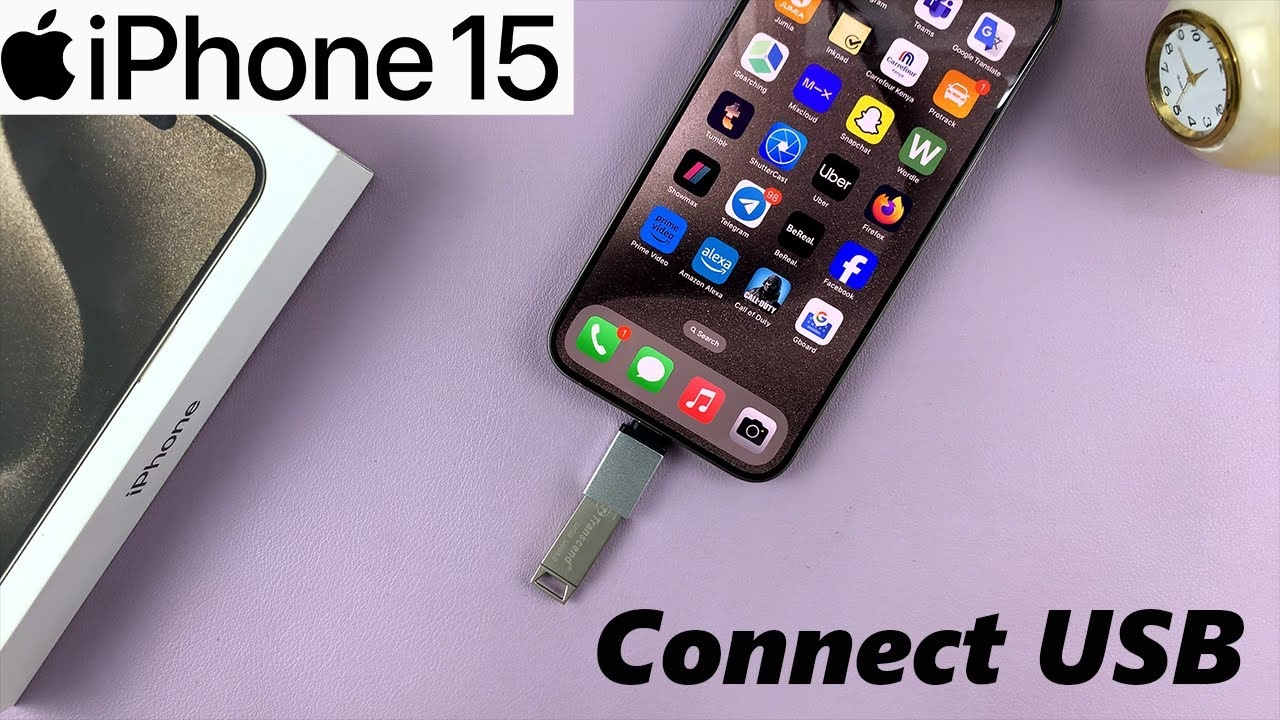
- iPhony s portem USB-C (např. iPhone 15, iPhone 16 a novější): Tyto novější modely umožňují přímé připojení USB-C flash disků. Pro standardní USB-A disky budete potřebovat adaptér USB-C na USB.
Podporované formáty USB disků
Váš USB disk musí být naformátován v jednom z těchto souborových systémů, aby jej iPhone nebo iPad rozpoznal:
- FAT32: Starší, ale široce kompatibilní. Omezení na velikost souborů (max. 4 GB).
- exFAT: Doporučeno pro větší soubory a širokou kompatibilitu mezi různými operačními systémy.
- APFS (Apple File System): Nativní souborový systém Apple, ideální pro optimalizovaný výkon s iOS zařízeními. Může být i šifrovaný APFS.
Pokud si nejste jisti formátem vašeho disku, můžete jej naformátovat pomocí počítače Mac nebo PC. Ujistěte se, že disk má pouze jeden oddíl.
Požadavky na napájení
Většina menších flash disků nevyžaduje externí napájení. Nicméně, pokud používáte externí pevný disk (HDD) nebo SSD s vyšší spotřebou energie (více než 4,5 wattu), budete pravděpodobně potřebovat napájený USB hub. Adaptér Lightning na USB 3 Camera Adapter navíc umožňuje připojení napájecího zdroje pro zajištění dostatečného napájení připojeného disku.
Jak připojit USB disk k vašemu iPhone nebo iPadu krok za krokem
Proces připojení je jednoduchý, jakmile máte správné vybavení.
- Zajistěte dostatečné nabití zařízení: Ujistěte se, že váš iPhone nebo iPad má dostatečně nabitou baterii.
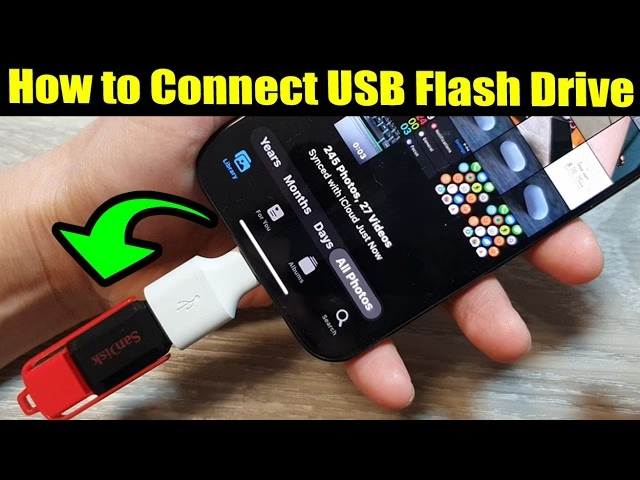
- Připojte adaptér (pokud je potřeba): Pokud váš iPhone používá port Lightning nebo pokud připojujete USB-A disk k USB-C iPhonu, připojte nejprve příslušný adaptér do nabíjecího portu vašeho iPhonu.
- Připojte USB disk: Zapojte USB disk do USB portu na adaptéru nebo přímo do USB-C portu vašeho iPhonu (pokud používáte USB-C flash disk s novějším iPhonem).
- Otevřete aplikaci Soubory: Většinou se aplikace Soubory (Files) otevře automaticky. Pokud ne, najděte ji na domovské obrazovce a otevřete ji.
- Přístup k souborům: V aplikaci Soubory byste měli vidět svůj USB disk v sekci „Místa“ (Locations). Klepněte na něj pro zobrazení a správu vašich souborů.
Používání aplikace Soubory pro správu dat
Aplikace Soubory je vaším centrem pro práci s externím úložištěm. Nabízí intuitivní rozhraní pro prohlížení, kopírování, přesouvání a organizování souborů.
Zobrazení a otevírání souborů
Po klepnutí na název disku v aplikaci Soubory uvidíte veškerý jeho obsah. Můžete snadno otevírat obrázky, videa, PDF dokumenty a další běžné typy souborů pouhým klepnutím. Pro méně běžné formáty (např. MKV videa) vám aplikace Soubory nabídne možnost otevřít soubor v kompatibilní aplikaci, kterou máte nainstalovanou na svém zařízení.
Přenos souborů mezi iPhone/iPad a USB diskem
Aplikace Soubory usnadňuje obousměrný přenos dat.
Kopírování a vkládání (Copy and Paste)
- Kopírování: Dlouze stiskněte soubor nebo složku, kterou chcete zkopírovat, a z kontextové nabídky vyberte „Kopírovat“ (Copy). Pro výběr více souborů klepněte na tlačítko se třemi tečkami (iPhone) nebo „Vybrat“ (iPad), zvolte soubory a poté znovu klepněte na tři tečky a vyberte „Kopírovat N položek“.
- Vložení: Přejděte do cílového umístění (např. „Na mém iPhonu/iPadu“, iCloud Drive nebo na samotný USB disk), dlouze stiskněte prázdné místo a vyberte „Vložit“ (Paste).
Přesunutí (Move)
Funkce „Přesunout“ funguje podobně jako kopírování, pokud přesouváte soubory mezi různými úložišti (např. z USB disku do iPhonu). Soubory se zkopírují do nového umístění, aniž by byly smazány z původního. Pokud však přesouváte soubory mezi složkami na stejném disku, soubory se skutečně přesunou, tj. zmizí z původního místa.
- Vyberte soubor(y) a dlouze stiskněte. Zvolte „Přesunout“ (Move).
- Vyberte cílovou složku a potvrďte.
Přetažení (Drag and Drop)
Na iPadu a novějších iPhonech můžete soubory přenášet pomocí gesta přetažení. Otevřete aplikaci Soubory, stiskněte a podržte soubor, a poté jej přetáhněte do požadované složky nebo do sekce „Na mém iPhonu/iPadu“ či iCloud Drive v postranním panelu.
Vytvoření nových složek
Pro lepší organizaci můžete na externím disku vytvářet nové složky:
- Otevřete připojený USB disk v aplikaci Soubory.
- Klepněte na tlačítko pro novou složku (ikona složky s pluskem) nahoře na obrazovce. Na iPhonu může být skryto pod tlačítkem se třemi tečkami.
- Pojmenujte složku a klepněte na „Hotovo“.
Správa souborů a složek (přejmenování, duplikování, mazání)
Dlouhým stiskem na soubor nebo složku vyvoláte kontextovou nabídku s dalšími možnostmi, jako je:
- Přejmenovat (Rename)
- Duplikovat (Duplicate)
- Sdílet (Share)
- Smazat (Delete)
Pro hromadné mazání nebo správu více souborů klepněte na „Vybrat“, označte požadované položky a poté vyberte příslušnou akci.
Vysunutí USB disku
Na rozdíl od macOS nebo Windows, iPhone a iPad nevyžadují explicitní „bezpečné vysunutí“ externího disku. Můžete jednoduše odpojit disk od adaptéru nebo přímo od zařízení, jakmile dokončíte práci se soubory. Aplikace Soubory nemá žádné tlačítko pro vysunutí.
Řešení běžných problémů
Někdy se může stát, že váš iPhone nebo iPad USB disk nerozpozná. Zde jsou tipy, jak tento problém vyřešit:
- Zkontrolujte připojení: Ujistěte se, že je USB disk správně a pevně připojen k adaptéru a adaptér k iPhonu.
- Zkontrolujte formát disku: Jak bylo zmíněno, disk musí být naformátován jako FAT32, exFAT nebo APFS. Pokud je disk v jiném formátu (např. NTFS), iPhone jej nerozpozná.
- Vyzkoušejte jiný port nebo disk: Pokud používáte hub, zkuste jiný port na hubu. Případně vyzkoušejte jiný USB disk, abyste vyloučili problém se samotným diskem.
- Napájení: Pokud používáte Lightning na USB 3 Camera Adapter, ujistěte se, že je připojen k napájecímu zdroji, pokud disk vyžaduje dodatečné napájení. Externí pevné disky často potřebují vlastní napájení nebo napájený USB hub.
- Aktualizujte iOS: Ujistěte se, že váš iPhone nebo iPad má nainstalovanou nejnovější verzi iOS, aby byla zajištěna nejlepší kompatibilita.
Rozšíření úložiště iPhone pomocí USB disku – Přehled kompatibility
Možnost připojení externích disků výrazně zvyšuje flexibilitu vašeho iPhonu. Zde je podrobnější přehled kompatibility a potřebných adaptérů:
Přehled kompatibility iPhone s USB disky
| Typ iPhonu | Typ portu | Podporované disky |
|---|---|---|
| iPhone 14 a starší | Lightning | Lightning flash disky (nativní), USB-A s adaptérem Lightning na USB 3 Camera Adapter |
| iPhone 15, iPhone 16 a novější | USB-C | USB-C flash disky (nativní), USB-A s adaptérem USB-C na USB |
Srovnání adaptérů
| Adaptér | Kompatibilní iPhony | Další funkce |
|---|---|---|
| Lightning na USB 3 Camera Adapter | iPhony s portem Lightning | Podporuje SD karty a digitální fotoaparáty, poskytuje napájení USB disku. |
| USB-C na USB Adaptér | iPhony s portem USB-C | Kompaktnější a cenově dostupnější, pro připojení USB-A zařízení. |
Alternativní metody připojení a přístupu k souborům
Kromě přímého připojení USB disku existují i další způsoby, jak spravovat a přenášet soubory.
Použití dedikovaných aplikací pro správu souborů
Zatímco aplikace Soubory je skvělá pro základní operace, dedikované aplikace jako Documents by Readdle nebo FileBrowser nabízejí rozšířené funkce, včetně:
- Podpory více typů souborů.
- Možnosti rozbalovat komprimované soubory (ZIP, RAR).
- Pokročilé správy souborů (hromadné přejmenování, pokročilé přesouvání složek).
- Integrace s cloudovými službami a síťovými úložišti (NAS).
Srovnání metod připojení externího úložiště k iPhone
| Metoda | Popis | Výhody | Nevýhody |
|---|---|---|---|
| USB-C Flash Disk (přímé připojení) | Přímé připojení disku k USB-C portu iPhonu. | Jednoduché a pohodlné, nepotřebujete adaptér. | Vyžaduje iPhone s USB-C portem, nemusí být kompatibilní všechny disky. |
| USB-C Hub s čtečkou karet | Připojení hubu k USB-C portu iPhonu, následné vložení disku do čtečky hubu. | Podporuje různé typy disků (SD karty, microSD), lze připojit další USB zařízení. | Rozměrnější nastavení, vyžaduje další komponenty. |
| Bezdrátová úložná zařízení | Připojení k bezdrátovému úložišti (např. přenosný server, NAS) přes Wi-Fi. | Bez kabelů, přístup z více zařízení, široká škála možností a kapacit. | Spoléhá na stabilní Wi-Fi připojení, může vyžadovat předplatné aplikací. |
| Cloudové úložné služby | Nahrávání souborů do cloudu (iCloud, Google Drive, Dropbox) a přístup z iPhonu. | Pohodlný přístup odkudkoli s internetem, často dostupné bezplatné úrovně. | Vyžaduje internetové připojení, měsíční poplatky za větší úložiště. |
Často kladené otázky (FAQ)
Jaké jsou kroky pro přenos souborů z USB disku do iPhonu pomocí adaptéru?
Pro přenos souborů připojte USB disk k iPhonu pomocí vhodného adaptéru. Poté otevřete aplikaci Soubory, najděte připojený disk v sekci „Místa“, vyberte soubory, které chcete přenést, a zkopírujte je do požadovaného umístění na iPhonu (např. „Na mém iPhonu“).
Která aplikace pro flash disky je doporučena pro přenos dat do iPhonu?
Nejčastěji je pro přenos dat doporučena vestavěná aplikace Soubory od Applu. Je navržena pro bezproblémovou práci s iOS a externími úložišti. Pro pokročilejší funkce můžete zvážit aplikace třetích stran, jako je Documents by Readdle.
Jak mohu uložit a přistupovat k více než 1 TB externího úložiště na iPhonu?
K velkému množství dat (více než 1 TB) můžete přistupovat připojením externího SSD disku k vašemu iPhonu. To je možné s kompatibilním adaptérem nebo kabelem a správnou konfigurací v aplikaci Soubory, která umožňuje iPhonu číst a zapisovat na disk. Pro velké disky se může hodit napájený USB hub.
Jaké metody jsou k dispozici pro přímý přenos fotografií z iPhonu na flash disk?
Fotografie lze přenést přímo na flash disk pomocí adaptéru. Po připojení disku otevřete aplikaci Fotky, vyberte obrázky, které chcete přenést, klepněte na tlačítko „Sdílet“ a poté vyberte „Uložit do Souborů“ a zvolte připojený flash disk jako cíl.
Pokud iPhone nerozpoznává USB disk, může to být způsobeno nekompatibilitou adaptéru, nepodporovaným formátem disku (např. NTFS), nedostatečným napájením disku nebo poškozeným diskem/adaptérem. Ujistěte se, že disk je správně naformátován a používáte originální nebo Apple certifikovaný adaptér.
Podporuje model iPhone připojení a přístup k flash diskům?
Ano, iPhone podporuje připojení a přístup k flash diskům prostřednictvím kompatibilního adaptéru (Lightning na USB nebo USB-C na USB) nebo přímo USB-C flash disků u novějších modelů. Jakmile je disk připojen, objeví se v aplikaci Soubory, což vám umožní spravovat data přímo na iPhonu.
Doporučení příslušenství
Výběr správného příslušenství je klíčový pro bezproblémové připojení. Zde jsou obecná doporučení:
Pro iPhony a iPady s portem USB-C
- USB-C flash disky nebo SSD: Hledejte disky s přímým USB-C konektorem pro nejjednodušší připojení.
- USB-C hub: Pokud chcete používat stávající USB-A disky nebo připojit více zařízení, USB-C hub je ideální. Mnoho hubů pro MacBooky je kompatibilních i s iPhony/iPady s USB-C.
Pro iPhony a iPady s portem Lightning
- Lightning flash disky: Některé flash disky jsou speciálně navrženy s konektorem Lightning.
- Lightning na USB 3 Camera Adapter: Toto je nejlepší volba pro připojení standardních USB-A disků. Nezapomeňte na možnost připojení napájecího zdroje pro externí disky.
Univerzální flash disky (Lightning i USB-C)
Existují také flash disky s více konektory (např. Lightning, USB-C, USB-A), které nabízejí maximální flexibilitu pro různá zařízení.
Připojení USB disku k vašemu iPhonu nebo iPadu je skvělý způsob, jak rozšířit jeho možnosti úložiště a usnadnit správu souborů. S trochou přípravy a správným příslušenstvím se můžete vyhnout problémům s nedostatkem místa a mít své soubory vždy po ruce, ať už jste kdekoli.
Chceš-li si přečíst další články podobné jako Jak připojit USB disk k iPhone nebo iPadu?, navštiv kategorii Uložiště.