

04/05/2026
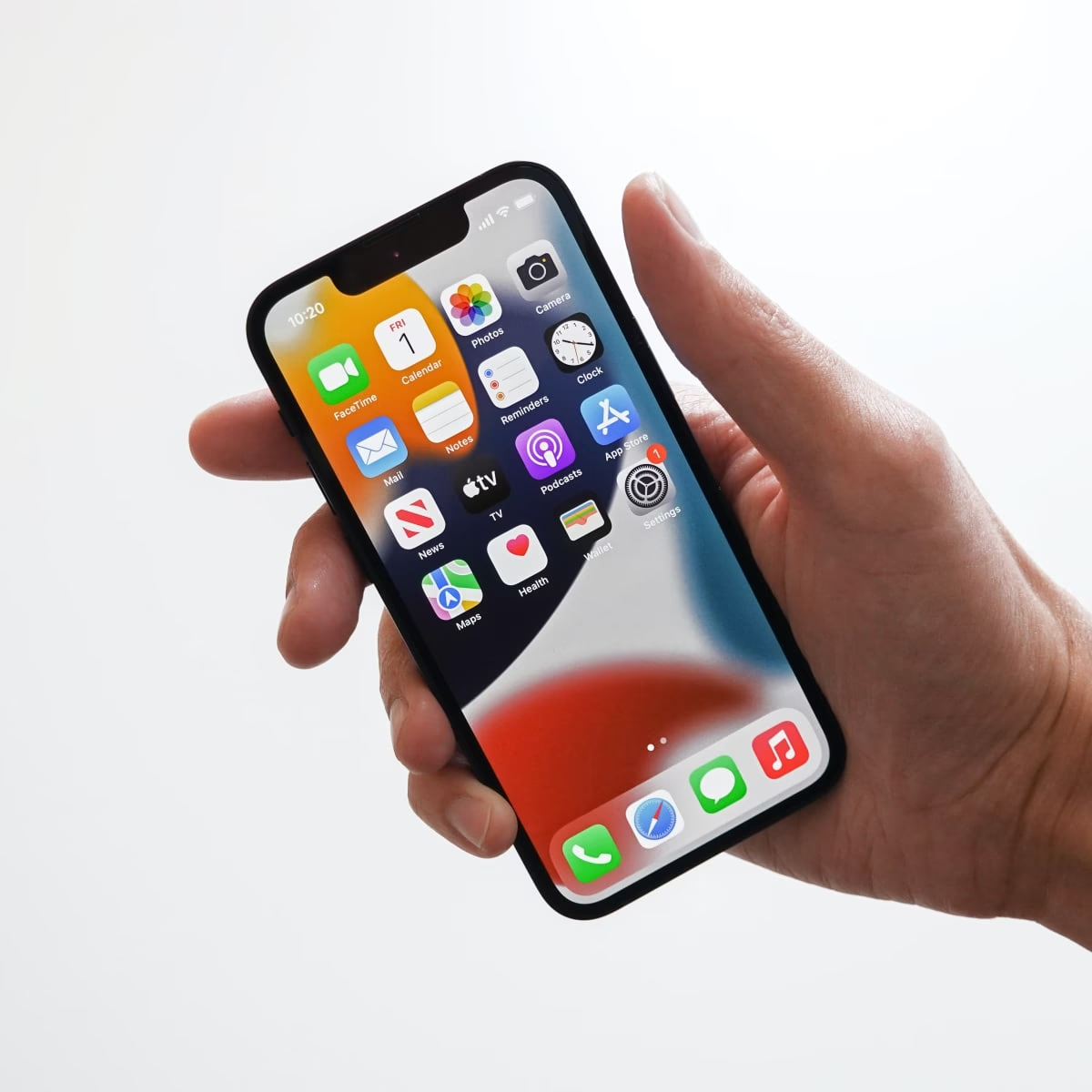
Vlastníte iPhone a neustále se potýkáte se záhadou, kam se ukládají vaše fotografie? Jste zmateni z toho, zda zabírají místo na vašem zařízení, nebo jsou jen v cloudu? Nebojte se, nejste sami. Způsob, jakým iPhone nakládá s fotografiemi a iCloudem, může být pro mnoho uživatelů matoucí. V tomto podrobném průvodci prozkoumáme, jak iCloud Fotky fungují, jak šetří místo na vašem iPhonu a kde najdete všechny své stažené soubory, abyste měli vždy jasno.
- iCloud Fotky a úložiště iPhone: Hlubší ponor
- Správa fotografií: iPhone vs. iCloud – složitá otázka
- Kde se nacházejí stažené fotografie a soubory na iPhonu a iPadu?
- Srovnávací tabulka: Optimalizace úložiště vs. Stažení originálů
- Často kladené otázky (FAQ)
- Ukládá iCloud fotografie na iPhone?
- Zabírají fotografie skutečně místo na mém iPhonu, nebo jen využívají místo v cloudu?
- Je možné odstranit snímky z aplikace Fotky na iPhonu, ale ponechat je v iCloud cloudu?
- Jak mohu nejlépe spravovat velké množství fotografií na iPhonu, abych ušetřil místo?
- Kde najdu stažené soubory (včetně fotografií) na svém iPhonu?
- Závěr
iCloud Fotky a úložiště iPhone: Hlubší ponor
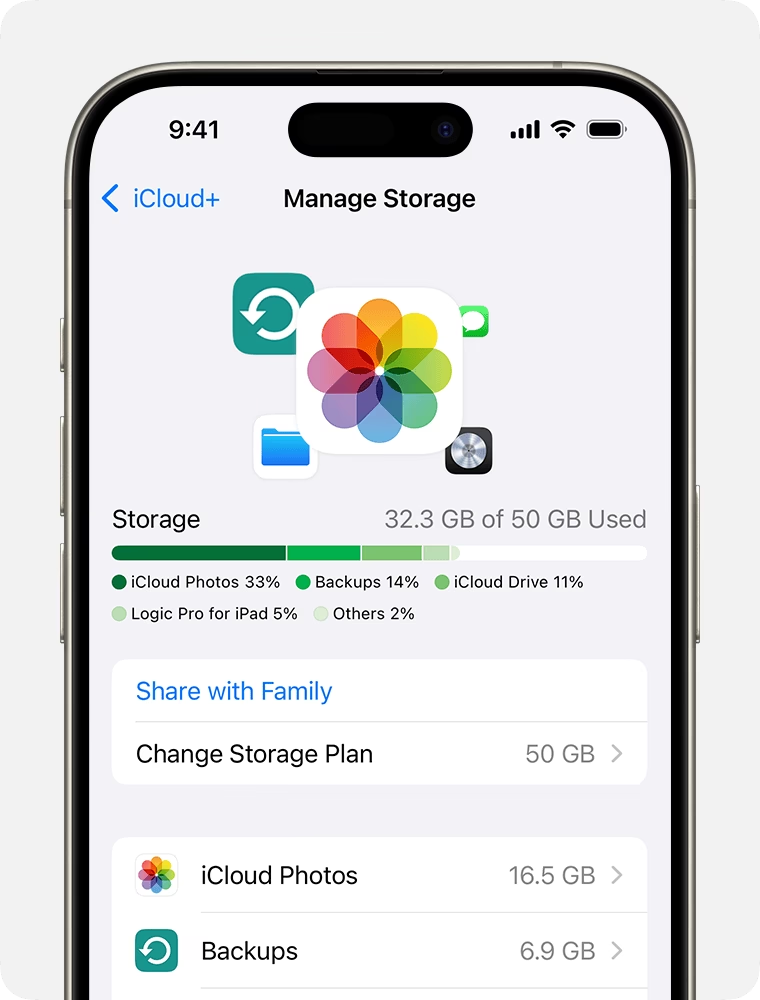
Hlavním zdrojem zmatku je často nepochopení vztahu mezi iCloud Fotkami a úložištěm vašeho iPhonu. Když aktivujete iCloud Fotky (česky iCloud Photos), neděje se to, že by se vaše fotografie jednoduše „přesunuly“ do cloudu a zmizely z vašeho zařízení. Místo toho se iCloud Fotky stávají synchronizační službou, která udržuje vaši knihovnu fotografií aktuální a stejnou na všech vašich zařízeních, která jsou přihlášena ke stejnému Apple ID a mají aktivované iCloud Fotky.
To znamená, že pokud pořídíte fotografii na svém iPhonu 13 Pro Max, automaticky se nahraje do iCloudu a zároveň se objeví na vašem iPadu, Macu nebo na webu iCloud.com. A naopak, pokud smažete fotografii z iPhonu, smaže se i z iCloudu a ze všech ostatních synchronizovaných zařízení. Je to spíše zrcadlo vaší knihovny, než externí úložiště, kam byste soubory „přesouvali“.
Zabírají fotografie skutečně místo na mém iPhonu?
Ano, fotografie zabírají místo na vašem iPhonu, pokud nemáte aktivovanou specifickou funkci pro optimalizaci úložiště. Ve výchozím nastavení, když jsou iCloud Fotky zapnuté, iPhone ukládá plné rozlišení všech vašich fotografií a videí lokálně na zařízení, a zároveň je nahrává do iCloudu. To zajišťuje rychlý přístup ke všem vašim médiím, ale může to rychle zaplnit úložiště vašeho iPhonu, zvláště pokud máte stovky nebo tisíce snímků. Proto je důležité pochopit a využít možnosti optimalizace.
Jak iCloud Fotky šetří místo na iPhonu: Optimalizace úložiště
Klíčem k úspoře místa na vašem iPhonu při používání iCloud Fotek je funkce nazvaná „Optimalizovat úložiště iPhonu“ (Optimize iPhone Storage). Tato volba je navržena tak, aby vám pomohla spravovat omezenou kapacitu úložiště na vašem zařízení, aniž byste museli obětovat přístup k celé své knihovně fotografií.
Když je tato funkce povolena, iCloud Fotky uloží originály ve vysokém rozlišení do iCloudu. Na vašem iPhonu se pak místo nich uchovávají menší, optimalizované verze, které zabírají podstatně méně místa. Tyto optimalizované verze jsou dostatečně kvalitní pro prohlížení a sdílení. Plné rozlišení je staženo z iCloudu pouze v případě, že ho potřebujete – například když si chcete fotografii prohlédnout v plné kvalitě, upravit ji, nebo ji odeslat někomu v plné velikosti.
Jak aktivovat „Optimalizovat úložiště iPhonu“:
- Otevřete Nastavení na svém iPhonu.
- Přejděte na Fotky.
- V sekci „iCloud Fotky“ vyberte možnost „Optimalizovat úložiště iPhonu“.
Tato funkce je zvláště užitečná pro uživatele s velkými knihovnami fotografií a menší kapacitou úložiště na iPhonu, jako je například váš iPhone 13 Pro Max, který může mít obrovské množství fotografií a videí ve vysoké kvalitě. Umožní vám mít přístup ke všem svým vzpomínkám, aniž byste museli neustále řešit nedostatek místa.
Správa fotografií: iPhone vs. iCloud – složitá otázka
Jedna z nejčastějších otázek zní: „Existuje způsob, jak odstranit snímky z aplikace Fotky na mém iPhonu, ale ponechat je v iCloudu?“ A právě zde nastává největší zmatek a bohužel pro mnohé i zklamání.
Jak již bylo zmíněno, iCloud Fotky fungují jako synchronizační služba. To znamená, že pokud fotografii smažete z aplikace Fotky na svém iPhonu (například proto, že máte 200 fotografií a chcete je „pročistit“), smaže se automaticky i z iCloudu a všech ostatních synchronizovaných zařízení. Neexistuje žádná jednoduchá, vestavěná funkce, která by vám umožnila „skrýt“ nebo „odstranit“ fotografie pouze z iPhonu, zatímco by zůstaly plně dostupné v iCloudu v rámci stejné knihovny iCloud Fotek.
Proč to tak je? Apple navrhl iCloud Fotky tak, aby vaše knihovna byla konzistentní napříč všemi zařízeními. Cílem je, aby to, co vidíte na svém iPhonu, bylo přesně to, co máte v cloudu a na ostatních zařízeních. Představte si to jako jeden velký digitální fotoalbum, které je vždy stejné, ať už se na něj díváte kdekoli.
Jak tedy „pročistit“ iPhone, ale zachovat fotografie?
Pokud je vaším cílem zmenšit počet fotografií, které se vám zobrazují v aplikaci Fotky na iPhonu, aby bylo snazší najít konkrétní snímky, a zároveň si přejete mít všechny fotografie dostupné v plném rozlišení jinde (nebo mít k nim přístup, aniž by zabíraly místo), máte několik možností, ale žádná z nich není přesně to, co jste si představovali jako „smazat z iPhonu, ale ponechat v iCloudu“.
Použijte „Optimalizovat úložiště iPhonu“: Toto je nejlepší a nejjednodušší řešení pro většinu uživatelů. Jak jsme popsali výše, tato funkce zajistí, že na vašem iPhonu budou uloženy jen miniatury a optimalizované verze, zatímco originály zůstanou v iCloudu. Snížíte tím sice zabrané místo, ale stále budete mít vizuálně k dispozici *všechny* fotografie ve vaší knihovně. Nebudete muset „pročesávat“ méně snímků, ale alespoň nebudou fyzicky zabírat tolik místa.
Archivace mimo iCloud Fotky: Pokud opravdu chcete odstranit fotografie z iPhonu *a* z iCloud Fotek, ale přesto si je ponechat, musíte je nejprve exportovat z iCloud Fotek. To můžete udělat několika způsoby:
- Použití Macu: Pokud máte Mac, můžete si z iCloud.com stáhnout všechny fotografie nebo je synchronizovat do aplikace Fotky na Macu, kde je můžete exportovat na externí disk.
- Použití iCloud.com: Navštivte iCloud.com, přihlaste se a stáhněte si fotografie, které chcete archivovat, do počítače nebo na jiné úložiště. Poté, co se ujistíte, že máte fotografie bezpečně zálohované jinde, je můžete smazat z aplikace Fotky na iPhonu. Tím se smažou i z iCloudu, ale vy je budete mít uložené na svém archivačním médiu.
- Použití služby třetí strany: Můžete nahrát své fotografie do jiné cloudové služby (např. Google Fotky, Dropbox, OneDrive) a poté je smazat z iPhonu a iCloudu. Mějte však na paměti, že to znamená správu dvou knihoven fotografií.
Tato řešení jsou složitější a vyžadují proaktivní správu. Jsou vhodná, pokud chcete mít opravdu „čistý“ iPhone s minimem fotografií a zbytek archivovat jinde.
Je důležité si uvědomit, že primárním účelem iCloud Fotek je pohodlná synchronizace a dostupnost. Pokud chcete oddělit fotografie na iPhonu od těch v cloudu, museli byste iCloud Fotky vypnout. V takovém případě by se fotografie z iPhonu přestaly synchronizovat s iCloudem a vy byste je museli zálohovat ručně. To však není doporučeno, protože ztrácíte výhody automatické zálohy a synchronizace.
Kde se nacházejí stažené fotografie a soubory na iPhonu a iPadu?
Zatímco fotografie pořízené fotoaparátem vašeho iPhonu se ukládají do aplikace Fotky a synchronizují s iCloud Fotkami, stažené soubory (včetně obrázků, dokumentů, hudby atd.) se chovají trochu jinak. Místo, kde se stáhnou, závisí na typu souboru a způsobu stažení.
Aplikace Soubory (Files app)
Většina stažených souborů, které nejsou fotografie nebo hudba určená pro konkrétní aplikace (jako Apple Music nebo Spotify), se ukládá do aplikace Soubory (Files). Tato aplikace je ekvivalentem „Průzkumníka souborů“ na Windows nebo „Finderu“ na Macu.
Jak najít stažené soubory v aplikaci Soubory:
- Přejeďte jedním prstem dolů ze středu domovské obrazovky pro otevření Spotlight Search, zadejte „Soubory“ a vyberte aplikaci Soubory.
- V aplikaci Soubory klepněte na záložku „Procházet“ (Browse) ve spodní části.
- Pod položkou „Oblíbené“ (Favorites) byste měli vidět složku „Stahování“ (Downloads). Pokud ji tam nevidíte, hledejte ji pod „iCloud Drive“, „Na mém iPhonu“ nebo „Na mém iPadu“ v seznamu „Místa“.
- Seznam pod „Místa“ se může lišit v závislosti na nainstalovaných aplikacích, ale vaše zařízení bude mít vždy položky „Na mém [Zařízení]“ a „iCloud Drive“. Složka Stahování může být buď pod „iCloud Drive“, nebo pod „Na mém iPhonu“ (nebo iPadu), v závislosti na tom, jak jste si zařízení nakonfigurovali.
- Můžete také změnit výchozí umístění stahování v Safari z iCloud Drive na „Na mém iPhonu“. Pokud jste tak učinili, ujistěte se, že kontrolujete nové nastavené umístění namísto výchozího „iCloud Drive“.
Jakmile najdete soubor, který hledáte, můžete na něj klepnout pro náhled, nebo jej podržet pro otevření kontextové nabídky, kde jej můžete přesunout, kopírovat, přejmenovat a provádět další operace.
Stažené fotografie v aplikaci Fotky
Pokud stahujete obrázek z webu (například ze Safari) a použijete možnost „Uložit do fotek“ (Save to Photos) z kontextové nabídky (dlouhým podržením obrázku), pak se tento obrázek uloží přímo do vaší knihovny v aplikaci Fotky. Toto je nejčastější způsob, jak se stažené obrázky dostanou do vaší knihovny.
Jak najít stažené fotografie v aplikaci Fotky:
- Otevřete aplikaci Fotky.
- Můžete procházet svou knihovnu a hledat je ručně, nebo použít vyhledávací panel nahoře a zadat „Safari“, abyste našli fotografie stažené přes Safari.
Pokud stáhnete obrázek a ten se neobjeví v aplikaci Fotky, zkontrolujte složku Stahování v aplikaci Soubory, jak je popsáno výše. Jakmile jej tam najdete, můžete obrázek zkopírovat do aplikace Fotky.
Stažená hudba a aplikace
Hudba: Pokud stáhnete audio soubor (např. píseň) pomocí Safari nebo jiného prohlížeče, budete jej muset najít a přistupovat k němu prostřednictvím aplikace Soubory ve složce Stahování. Nicméně, většina uživatelů stahuje hudbu pomocí dedikovaných aplikací, jako je Apple Music nebo Spotify. V takovém případě stačí otevřít příslušnou aplikaci a staženou hudbu najdete v její knihovně.
Aplikace: K nalezení stažené aplikace na vašem iPhonu nebo iPadu stačí přejet doleva na domovské obrazovce, dokud se nedostanete na stránku s názvem „Knihovna aplikací“ (App Library) nahoře. Všechny aplikace nainstalované ve vašem telefonu jsou zde přístupné, seřazené do užitečných kategorií. Můžete také klepnout na „Knihovna aplikací“ nahoře pro zobrazení abecedního seznamu aplikací, který je také prohledávatelný.
| Funkce | Optimalizovat úložiště iPhonu | Stáhnout originály a ponechat |
|---|---|---|
| Úložiště na iPhonu | Ukládá menší, optimalizované verze. Šetří místo. | Ukládá originály v plném rozlišení. Zabírá více místa. |
| Úložiště v iCloudu | Ukládá originály v plném rozlišení. | Ukládá originály v plném rozlišení. |
| Přístup k originálům | Plné rozlišení se stáhne z iCloudu na vyžádání (vyžaduje internet). | Okamžitý přístup k originálům na zařízení (nevyžaduje internet). |
| Vhodné pro | Uživatele s omezeným úložištěm na zařízení, velké knihovny fotek. | Uživatele s dostatkem úložiště na zařízení, kteří chtějí mít vždy plné originály lokálně. |
| Chování při smazání | Smazáním z iPhonu se smaže i z iCloudu a ostatních zařízení. | Smazáním z iPhonu se smaže i z iCloudu a ostatních zařízení. |
Často kladené otázky (FAQ)
Ukládá iCloud fotografie na iPhone?
Ano, iCloud Fotky synchronizují fotografie mezi iCloudem a vaším iPhonem. Ve výchozím nastavení se originály v plném rozlišení ukládají na iPhone i do iCloudu. Pokud však zvolíte „Optimalizovat úložiště iPhonu“, pak se na iPhonu ukládají menší, optimalizované verze, zatímco originály zůstanou v iCloudu.
Zabírají fotografie skutečně místo na mém iPhonu, nebo jen využívají místo v cloudu?
Pokud nepoužíváte funkci „Optimalizovat úložiště iPhonu“, fotografie zabírají místo na vašem iPhonu v plném rozlišení. iCloud je v tomto případě spíše zálohou a synchronizačním bodem. Pokud je „Optimalizovat úložiště iPhonu“ zapnuto, fotografie na iPhonu zabírají podstatně méně místa, protože se ukládají pouze optimalizované verze.
Je možné odstranit snímky z aplikace Fotky na iPhonu, ale ponechat je v iCloud cloudu?
Ne, ne přímo v rámci iCloud Fotek. iCloud Fotky fungují jako synchronizační služba. Pokud smažete fotografii z aplikace Fotky na svém iPhonu, smaže se automaticky i z iCloudu a všech ostatních synchronizovaných zařízení. Jedinou cestou, jak mít fotografie v cloudu a ne na iPhonu, je vypnout iCloud Fotky (což nedoporučujeme, protože ztratíte synchronizaci a zálohování) nebo je archivovat mimo systém iCloud Fotek (např. na počítači nebo v jiné cloudové službě) a poté je odstranit z iPhonu a iCloudu.
Jak mohu nejlépe spravovat velké množství fotografií na iPhonu, abych ušetřil místo?
Nejlepší způsob, jak spravovat velké množství fotografií a šetřit místo na iPhonu, je aktivovat funkci „Optimalizovat úložiště iPhonu“ v Nastavení > Fotky. Tím se na vašem zařízení uloží menší verze fotografií, zatímco originály zůstanou bezpečně uloženy v iCloudu.
Kde najdu stažené soubory (včetně fotografií) na svém iPhonu?
Stažené soubory naleznete primárně v aplikaci Soubory (Files), obvykle ve složce „Stahování“ pod „iCloud Drive“ nebo „Na mém iPhonu“. Fotografie stažené přímo z webu pomocí volby „Uložit do fotek“ se ukládají přímo do aplikace Fotky.
Závěr
Doufáme, že tento podrobný průvodce rozptýlil vaše zmatky ohledně iCloud Fotek a správy úložiště na vašem iPhonu. Klíčem je pochopení, že iCloud Fotky jsou synchronizační služba, nikoli pouhé úložiště, kam byste přesouvali soubory z vašeho zařízení. Využitím funkce „Optimalizovat úložiště iPhonu“ můžete efektivně spravovat místo na svém zařízení, aniž byste museli obětovat přístup ke svým cenným vzpomínkám. A pokud jde o stažené soubory, aplikace Soubory je vaším nejlepším přítelem pro jejich organizaci. S těmito znalostmi získáte plnou kontrolu nad svými fotografiemi a úložištěm vašeho iPhonu!
Chceš-li si přečíst další články podobné jako iCloud Fotky a iPhone: Jak funguje úložiště?, navštiv kategorii Uložiště.