
07/12/2023
Přechod na nový iPhone je vzrušující událost, ale často s sebou nese obavy z přenosu všech vašich důležitých dat, zejména kontaktů. Kontakty jsou tepnou naší komunikace v digitálním věku, slouží jako úložiště základních informací o přátelích, rodině, kolegech a známých. Naštěstí, pokud máte kontakty uložené na staré SIM kartě, proces importu do vašeho nového iPhonu je překvapivě jednoduchý. Tento článek vás provede krok za krokem, abyste mohli snadno přenést všechny své kontakty a zajistit, že nikdy neztratíte spojení s těmi, na kterých vám záleží.
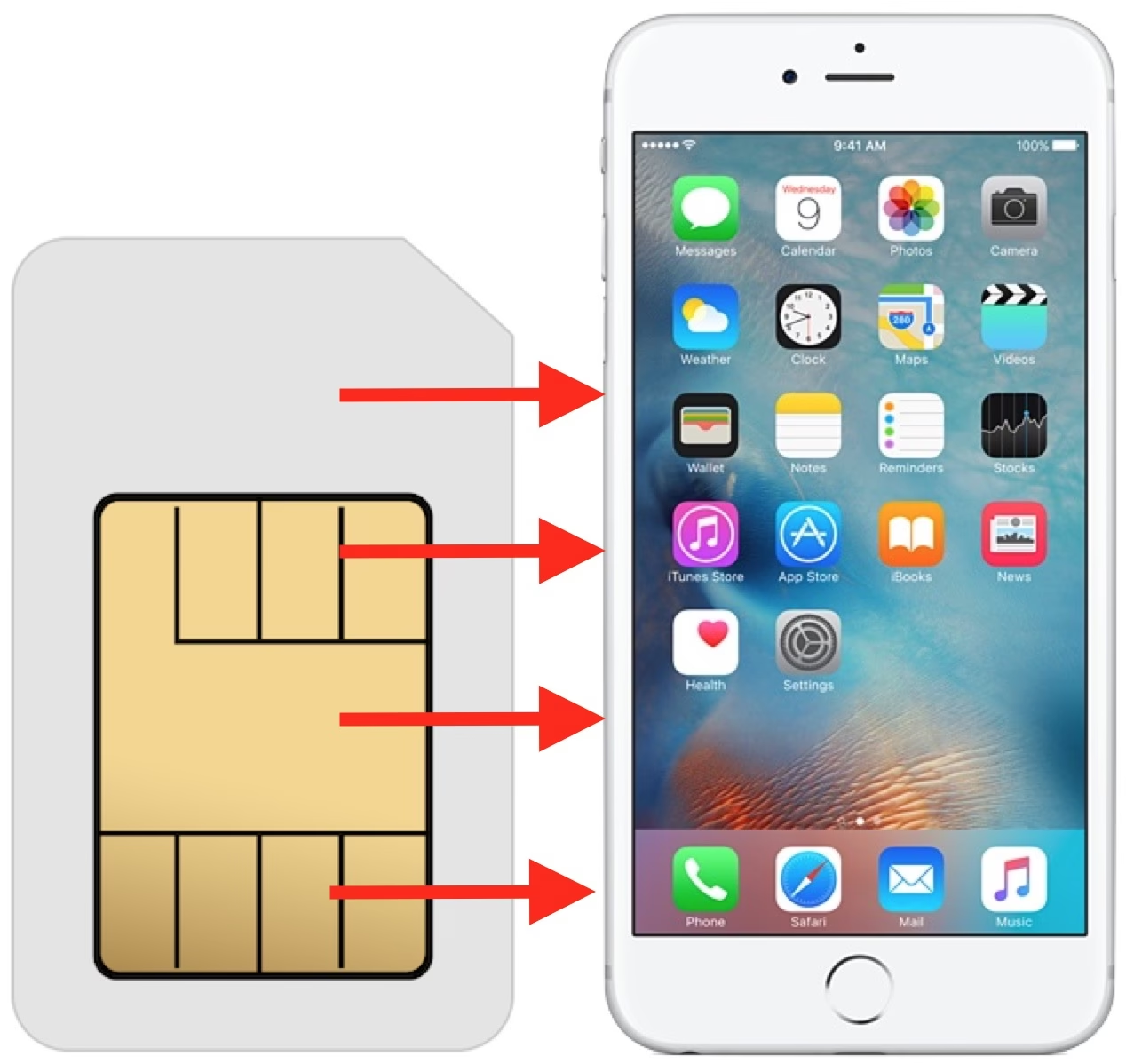
Ať už upgradujete zařízení nebo jen chcete konsolidovat své kontakty, pochopení, jak efektivně importovat kontakty ze SIM karty do iPhonu, je klíčové. I když iPhone sám o sobě neukládá kontakty přímo na SIM kartu a preferuje ukládání v interní paměti nebo v cloudu (například přes iCloud), nabízí funkci, která vám umožní přenést kontakty z fyzické SIM karty. Pojďme se podívat, jak na to.
- Kontrola kompatibility SIM karty s vaším iPhonem
- Přímý import kontaktů ze SIM karty do iPhonu: Krok za krokem
- Přístup a správa kontaktů na iPhonu po importu
- Zálohování kontaktů na iPhonu: Klíč k bezpečí
- Často kladené otázky (FAQ)
- Co dělat, když se možnost „Importovat kontakty ze SIM“ nezobrazuje?
- Mohu si vybrat, které kontakty chci importovat ze SIM karty?
- Přepíše import kontaktů ze SIM existující kontakty na mém iPhonu?
- Mohu importovat kontakty z SIM karty, která nebyla v iPhonu?
- Jak zjistím, zda byly všechny mé kontakty importovány?
- Závěr
Kontrola kompatibility SIM karty s vaším iPhonem
Než se pustíte do přenosu kontaktů ze SIM karty do vašeho iPhonu, je nezbytné se ujistit, že vaše SIM karta je kompatibilní s modelem vašeho iPhonu. Různé modely iPhonů podporují různé typy SIM karet. Nejběžnější typy jsou standardní SIM, micro-SIM a nano-SIM. Většina moderních iPhonů, včetně modelů iPhone X a novějších, používá nano-SIM kartu.
Chcete-li identifikovat typ SIM karty, který váš iPhone používá, můžete se podívat do uživatelské příručky k vašemu zařízení nebo navštívit oficiální webové stránky podpory Apple. Je také důležité si uvědomit, že některé nejnovější modely iPhonů prodávané v určitých regionech (například iPhone 14 v USA) již nemusí mít fyzický slot pro SIM kartu a spoléhají se výhradně na technologii eSIM. Pokud máte starší SIM kartu z předchozího telefonu, zkontrolujte, zda odpovídá velikosti SIM karty podporované vaším iPhonem. Pokud ne, možná budete muset kontaktovat svého mobilního operátora, abyste získali kompatibilní SIM kartu.

Zajištěním kompatibility SIM karty s vaším iPhonem můžete s jistotou pokračovat v přístupu a bezproblémovém přenosu vašich kontaktů.
Přímý import kontaktů ze SIM karty do iPhonu: Krok za krokem
Přenos kontaktů ze SIM karty do vašeho iPhonu je jednoduchý proces, který vám umožní konsolidovat všechny vaše kontakty na jednom místě. Zde je podrobný průvodce, jak přenést kontakty:
- Vložte SIM kartu: Pokud jste tak ještě neučinili, vložte SIM kartu s kontakty do vašeho iPhonu. K otevření zásobníku SIM karty budete potřebovat nástroj pro vysunutí SIM karty nebo obyčejnou kancelářskou sponku. Ujistěte se, že iPhone je vypnutý, abyste předešli potenciálním problémům.
- Otevřete aplikaci Nastavení: Jakmile je váš iPhone zapnutý, najděte a klepněte na aplikaci Nastavení. Ikona vypadá jako ozubené kolo a obvykle se nachází na domovské obrazovce.
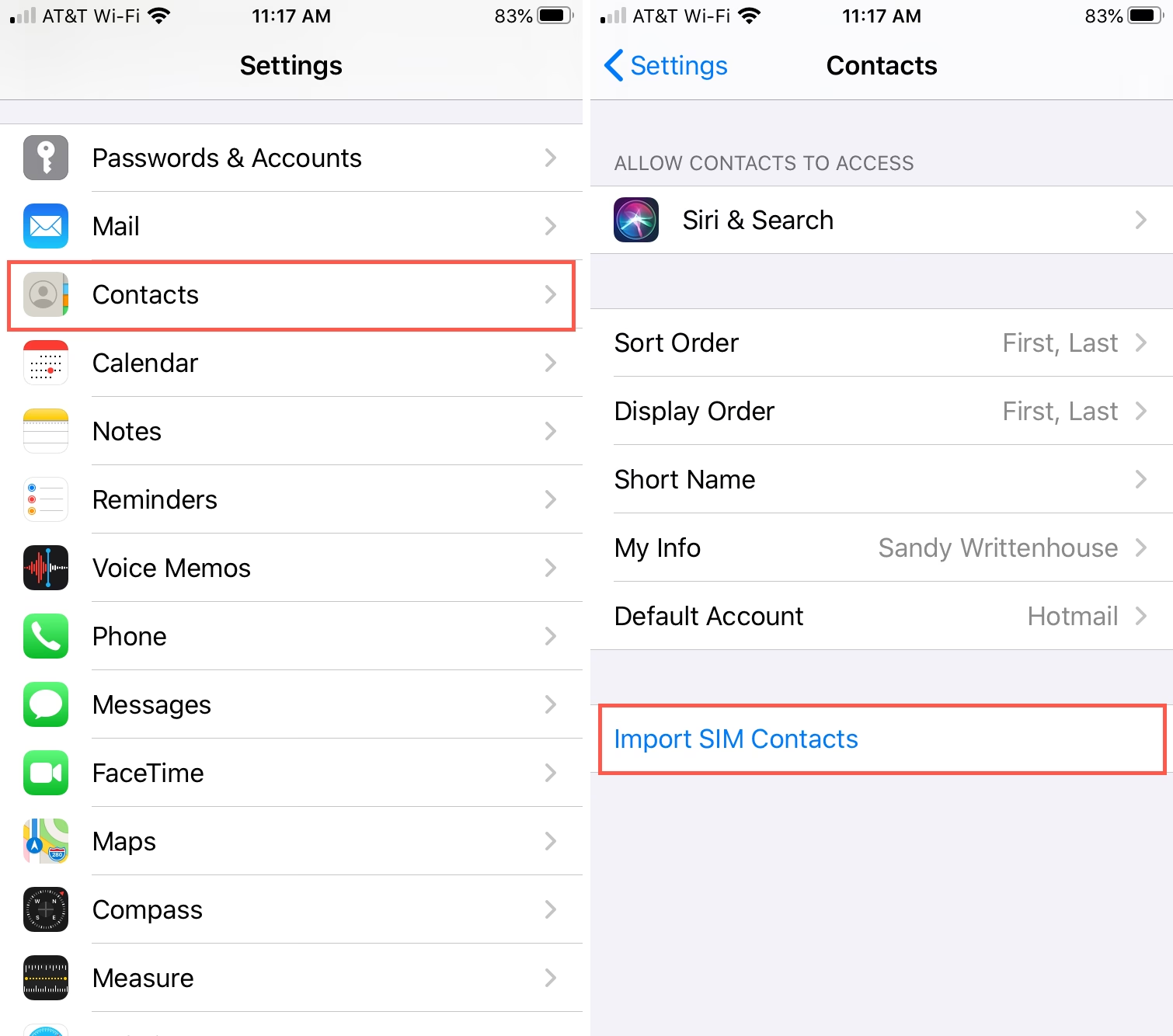
- Přejděte na Kontakty: V aplikaci Nastavení sjeďte dolů a klepněte na položku Kontakty.
- Vyberte Importovat kontakty ze SIM: V nastavení Kontaktů vyhledejte a klepněte na možnost „Importovat kontakty ze SIM“. Tato volba se obvykle nachází v dolní části seznamu.
- Vyberte účet pro import: Pokud máte na svém iPhonu nastaveno více účtů pro kontakty (např. iCloud, Gmail), budete vyzváni, abyste si vybrali, kam chcete kontakty ze SIM karty importovat. Vyberte preferovaný účet (např. iCloud), aby se kontakty uložily a synchronizovaly s vaším cloudovým úložištěm.
- Počkejte na dokončení importu: Váš iPhone začne importovat kontakty ze SIM karty do své interní paměti. V závislosti na počtu kontaktů na vaší SIM kartě může proces přenosu trvat několik okamžiků.
- Ověřte import: Po dokončení importu otevřete aplikaci Kontakty a ujistěte se, že se vaše kontakty importovaly. Pokud je to nutné, můžete SIM kartu, ze které jste právě importovali, nahradit novější SIM kartou.
Je důležité si uvědomit, že SIM karta může ukládat pouze základní kontaktní informace, jako jsou jména a telefonní čísla. Další podrobnosti, jako jsou e-mailové adresy a poznámky, se nemusí přenést. Po přenosu si zkontrolujte své kontakty, abyste se ujistili, že všechny potřebné informace byly úspěšně importovány.
Přístup a správa kontaktů na iPhonu po importu
Jakmile jsou vaše kontakty přeneseny do vašeho iPhonu, je nezbytné je efektivně spravovat a organizovat. Zde jsou některé užitečné tipy pro správu vašich kontaktů:
Přístup ke kontaktům
Přístup k vašim kontaktům na iPhonu je přímočarý proces:
- Otevřete aplikaci Kontakty: Najděte a klepněte na aplikaci „Kontakty“ na domovské obrazovce vašeho iPhonu. Ikona připomíná siluetu osoby a obvykle má pod sebou slovo „Kontakty“.
- Synchronizace s iCloud: Pokud jste dříve synchronizovali své kontakty s iCloudem, budou okamžitě k dispozici v aplikaci Kontakty. Jednoduše se ujistěte, že je váš iPhone připojen k internetu, a vaše kontakty se automaticky synchronizují.
- Použijte aplikaci Telefon: Dalším způsobem, jak získat přístup k vašim kontaktům, je prostřednictvím aplikace „Telefon“. Klepněte na ikonu „Telefon“ na domovské obrazovce a vyberte záložku „Kontakty“ v dolní části obrazovky pro zobrazení všech vašich kontaktů.
- Vyhledávání kontaktů: Pokud máte velký seznam kontaktů, můžete použít vyhledávací lištu v horní části aplikace Kontakty k rychlému nalezení konkrétního kontaktu zadáním jeho jména.
Tipy pro správu kontaktů
- Seskupování kontaktů: Vytvářejte skupiny kontaktů pro kategorizaci vašich kontaktů na základě vztahů, jako je rodina, přátelé nebo kolegové z práce. To vám pomůže rychle najít a komunikovat s konkrétními skupinami lidí.
- Aktualizace kontaktních informací: Pravidelně kontrolujte a aktualizujte kontaktní údaje, abyste měli nejaktuálnější informace pro každý kontakt. To zahrnuje telefonní čísla, e-mailové adresy a fyzické adresy.
- Propojení kontaktů: Pokud máte více záznamů pro stejný kontakt, můžete je propojit a vytvořit tak jednotnou kontaktní kartu. To je zvláště užitečné pro konsolidaci kontaktů z různých zdrojů, jako je vaše SIM karta, iCloud a e-mailové účty.
- Použití oblíbených kontaktů: Označte často kontaktované osoby jako oblíbené, abyste k nim měli rychlý přístup. Tato funkce je zvláště užitečná pro prioritizaci klíčových kontaktů a zefektivnění komunikace.
- Využití poznámek ke kontaktům: Přidejte poznámky k záznamům kontaktů, abyste zahrnuli další podrobnosti nebo připomenutí související s konkrétními kontakty. To může být užitečné pro ukládání důležitých informací, jako jsou narozeniny, preference nebo relevantní podrobnosti o interakcích.
Zálohování kontaktů na iPhonu: Klíč k bezpečí
Zajištění bezpečného zálohování vašich kontaktů je zásadní pro ochranu vašich cenných spojení. Zde je návod, jak můžete zálohovat své kontakty na vašem iPhonu:
- Používání iCloud: iCloud poskytuje pohodlný způsob zálohování vašich kontaktů. Chcete-li povolit zálohování kontaktů iCloud, přejděte na Nastavení na vašem iPhonu, klepněte na své jméno v horní části obrazovky, vyberte „iCloud“ a přepněte možnost „Kontakty“ do polohy zapnuto. Tím se vaše kontakty automaticky zálohují na iCloud, což zajišťuje, že jsou v bezpečí a dostupné napříč vašimi zařízeními Apple.
- Export kontaktů: Kontakty můžete exportovat z aplikace Kontakty na vašem iPhonu a uložit je v různých formátech, jako je soubor vCard nebo CSV. Chcete-li to provést, otevřete aplikaci Kontakty, vyberte kontakt, který chcete exportovat, klepněte na „Sdílet kontakt“ a vyberte formát exportu. To vám umožní vytvořit lokální zálohu vašich kontaktů na vašem počítači nebo jiném úložném zařízení.
- Aplikace třetích stran: V App Storu je k dispozici mnoho aplikací třetích stran, které nabízejí komplexní funkce zálohování a správy kontaktů. Tyto aplikace často poskytují další funkce, jako je deduplikace kontaktů a snadné možnosti obnovení. Vždy si pečlivě vybírejte důvěryhodnou aplikaci s dobrými recenzemi.
- Pravidelně ověřujte zálohy: Je nezbytné pravidelně ověřovat, zda jsou vaše kontakty úspěšně zálohovány. Zkontrolujte nastavení iCloudu, abyste se ujistili, že kontakty jsou zahrnuty ve vaší záloze iCloudu, a pokud používáte aplikaci třetí strany, potvrďte, že vaše kontakty jsou pravidelně a přesně zálohovány.
Implementací těchto metod zálohování můžete chránit své kontakty před náhodnou ztrátou nebo smazáním a zajistit, že budete mít přístup ke svým cenným spojením, kdykoli je budete potřebovat.
Srovnání metod přenosu a zálohování kontaktů
| Metoda | Co přenáší/zálohuje | Složitost | Doporučeno pro |
|---|---|---|---|
| Import ze SIM karty | Základní informace (jméno, číslo) | Nízká | Přechod ze starého telefonu s kontakty na SIM |
| Synchronizace s iCloud | Všechny detaily (jméno, číslo, email, adresa, poznámky) | Nízká (automatické) | Pravidelná záloha a synchronizace napříč Apple zařízeními |
| Export (vCard/CSV) | Všechny detaily | Střední | Lokální záloha, přenos na ne-Apple zařízení |
| Aplikace třetích stran | V závislosti na aplikaci, často s rozšířenými funkcemi | Střední | Pokročilá správa, deduplikace, specifické potřeby |
Často kladené otázky (FAQ)
Níže naleznete odpovědi na nejčastější dotazy týkající se importu kontaktů ze SIM karty na iPhone.
Co dělat, když se možnost „Importovat kontakty ze SIM“ nezobrazuje?
Pokud nevidíte možnost importovat kontakty, může to znamenat, že na vaší SIM kartě nejsou žádné kontakty, nebo váš iPhone SIM kartu nerozpoznává. Zkuste SIM kartu znovu vložit nebo použít jinou SIM kartu. Ujistěte se také, že váš model iPhonu podporuje fyzickou SIM kartu, zejména pokud máte nejnovější model.
Mohu si vybrat, které kontakty chci importovat ze SIM karty?
Ne, proces importu přenese všechny kontakty z vaší SIM karty do vašeho iPhonu. Nemůžete vybrat jednotlivé kontakty k importu. Po importu však můžete nepotřebné kontakty ručně smazat.
Přepíše import kontaktů ze SIM existující kontakty na mém iPhonu?
Ne, proces importu přidá kontakty z vaší SIM karty k jakýmkoli existujícím kontaktům na vašem iPhonu. Nepřepíše ani nesmaže žádné existující informace. Pokud máte duplicitní kontakty, můžete je později propojit nebo sloučit v aplikaci Kontakty.
Mohu importovat kontakty z SIM karty, která nebyla v iPhonu?
Ano, pokud jsou kontakty uloženy na SIM kartě, mohou být importovány bez ohledu na značku předchozího telefonu. Důležité je pouze to, aby SIM karta fyzicky pasovala do vašeho iPhonu a iPhone ji rozpoznal.
Jak zjistím, zda byly všechny mé kontakty importovány?
Po dokončení procesu importu můžete přejít do aplikace Kontakty a zkontrolovat, zda byla všechna čísla přenesena. Projděte si seznam a porovnejte jej s tím, co jste očekávali ze své SIM karty. Pokud si všimnete, že něco chybí, zkuste proces importu zopakovat, případně zkontrolujte, zda SIM karta opravdu obsahuje všechny kontakty, které očekáváte.
Závěr
Přenos kontaktů ze SIM karty do iPhonu je jednoduchý, ale zásadní proces, který zajišťuje, že budete mít přístup k důležitým kontaktním informacím, kdykoli je budete potřebovat. Ať už využíváte vestavěnou funkci „Importovat kontakty ze SIM“ nebo spoléháte na iCloud pro bezproblémovou synchronizaci a zálohování, existuje několik metod, jak zajistit, že vaše kontakty budou bezpečně uloženy a snadno dostupné.
Pamatujte, že ačkoli import ze SIM karty je rychlé řešení, pro dlouhodobou správu a bezpečnost vašich kontaktů je synchronizace s iCloud a pravidelné zálohování klíčové. Tímto způsobem nejenže ochráníte své kontakty před náhodnou ztrátou, ale také zajistíte, že budou aktuální a dostupné napříč všemi vašimi zařízeními Apple. S těmito kroky se stane správa vašich kontaktů na iPhonu hračkou, což vám umožní soustředit se na to nejdůležitější – komunikaci s lidmi, na kterých vám záleží.
Chceš-li si přečíst další články podobné jako Jak snadno importovat kontakty ze SIM na iPhone?, navštiv kategorii iPhone.