
01/06/2024
V dnešní době, kdy jsou videohovory a online schůzky neodmyslitelnou součástí našeho každodenního života, se kvalita obrazu stává klíčovou. Mnoho uživatelů Macu se potýká s omezenou kvalitou vestavěných webkamer, které často nedosahují profesionálních standardů. Ať už nahráváte videa pro YouTube, pořádáte webináře, nebo se účastníte důležitých pracovních konferencí, chcete vypadat co nejlépe. Naštěstí existuje elegantní a vysoce efektivní řešení, které máte pravděpodobně už v kapse: váš iPhone. Díky inovativní funkci Applu, nazvané Kontinuální kamera (Continuity Camera), můžete svůj iPhone nebo iPad proměnit v pokročilou bezdrátovou webkameru pro váš Mac, a to s minimálním úsilím a bez nutnosti kupovat drahé externí zařízení. Tato funkce, která se s příchodem macOS Ventura a iOS 16 výrazně rozšířila, nabízí nejen vynikající kvalitu obrazu, ale i řadu inteligentních doplňků, které pozvednou vaše videohovory na zcela novou úroveň. Přečtěte si, jak na to, a objevte, jak snadno vylepšit své online prezentace.
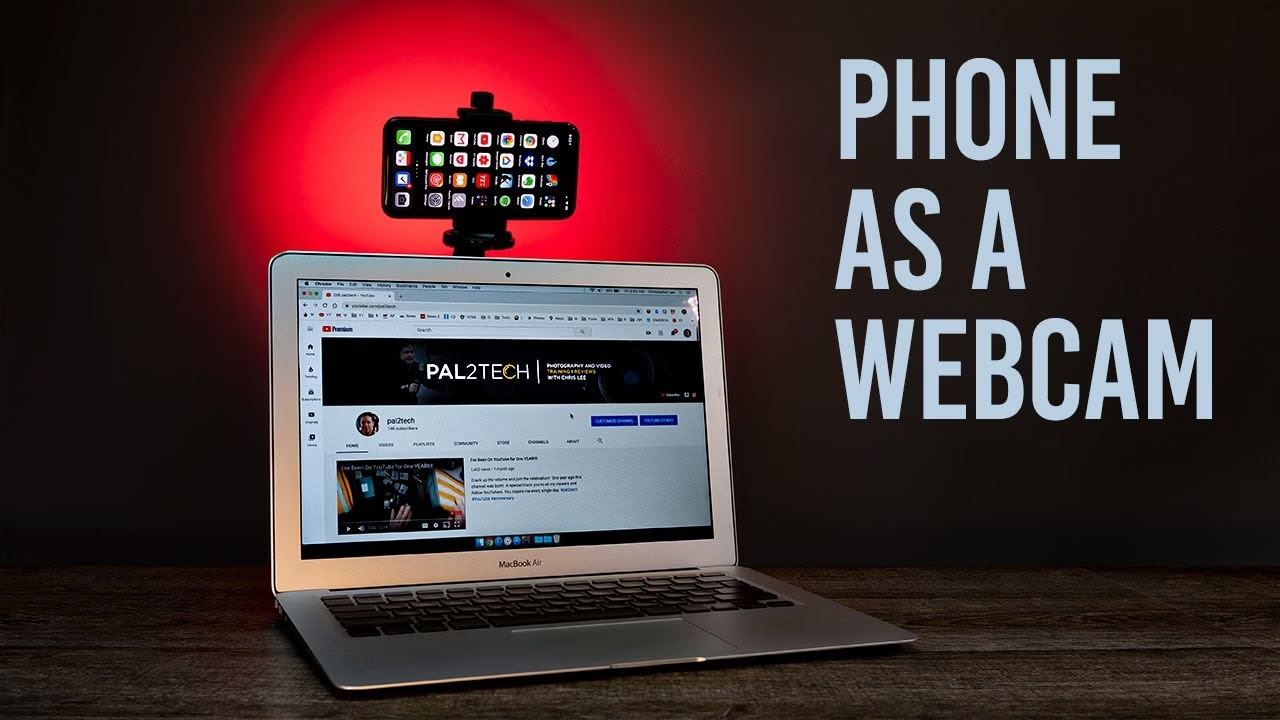
Kontinuální kamera je šikovná funkce, která je součástí ekosystému Apple a umožňuje bezproblémovou spolupráci mezi vašimi zařízeními. Ačkoli dříve umožňovala pouze pořizování fotografií a jejich rychlé odesílání do Macu, s příchodem macOS Ventura a iOS 16 se její schopnosti výrazně rozšířily. Nyní můžete svůj iPhone nebo iPad používat jako plnohodnotnou webkameru pro jakoukoli aplikaci na Macu, která podporuje vstup kamery a mikrofonu. Přenos obrazu probíhá buď bezdrátově pomocí Wi-Fi, nebo pro stabilnější a spolehlivější spojení kabelem (USB-C nebo Lightning). To je obzvláště užitečné, pokud má váš iPhone nízkou baterii – můžete jej připojit k Macu, aby se nabíjel, zatímco ho používáte jako kameru. Mezi kompatibilní aplikace, které podporují Kontinuální kameru, patří například:
- Safari
- Google Chrome
- Keynote (verze 8.2 a novější)
- Mac Finder
- Zprávy (Messages)
- Poznámky (Notes)
- Numbers (verze 5.2 a novější)
- TextEdit
- Pages (verze 7.2 a novější)
- QuickTime Player
- FaceTime
- Zoom
- Microsoft Teams
- Google Meet
- OBS Studio
Pro správné fungování Kontinuální kamery je klíčové, aby obě zařízení – Mac i iPhone/iPad – byla přihlášena ke stejnému účtu iCloud (stejné Apple ID). Dále je nutné, aby byla obě zařízení v blízkosti, měla zapnuté Wi-Fi a aktivní Bluetooth. Při prvním připojení iPhonu k Macu pomocí USB kabelu se na obou zařízeních objeví výzva k ověření nebo důvěřování zařízení. Jakmile toto provedete, je váš iPhone připraven k použití jako webkamera a pro pořizování snímků, skenování dokumentů nebo nahrávání videí přímo z Macu.
Požadavky pro použití iPhonu jako webkamery na Macu
Než se pustíme do podrobného návodu, je důležité zkontrolovat, zda vaše zařízení splňují potřebné systémové požadavky pro plné využití funkce Kontinuální kamera, zejména pro použití iPhonu jako webkamery. Standardní funkce, jako je pořizování fotografií nebo skenování dokumentů, jsou dostupné na širší škále zařízení, ale pro pokročilé funkce webkamery jsou požadavky přísnější.
Softwarové a hardwarové požadavky
- Pro základní funkce Kontinuální kamery (fotografie, skenování):
- iPhone, iPad nebo iPod touch s iOS 12 nebo novějším.
- Jakýkoli iMac nebo MacBook s macOS Mojave nebo novějším.
- Na obou zařízeních musí být aktivována dvoufaktorová autentizace.
- Pro použití iPhonu jako webkamery:
- iPhone s iOS 16 nebo novějším.
- Jakýkoli MacBook nebo iMac s macOS Ventura nebo novějším.
- Funkce Kontinuální kamera musí být na iPhonu aktivována (výchozí nastavení).
- Nesmějí být použita spravovaná Apple ID pro přihlášení na Macu a iPhonu.
- Mac a iPhone nesmí sdílet své internetové připojení s jinými zařízeními (např. přes osobní hotspot).
- Obě zařízení musí být alespoň jednou propojena pomocí USB kabelu a důvěřovat si.
Dostupnost některých pokročilých funkcí Kontinuální kamery, jako je Centrování záběru (Center Stage), Portrétní režim (Portrait Mode), Studiové světlo (Studio Light) nebo Zobrazení stolu (Desk View), závisí na modelu iPhonu, který používáte. Následující tabulka vám pomůže zorientovat se:
| Funkce | Požadovaný model iPhonu |
|---|---|
| Centrování záběru (Center Stage) | iPhone 11 nebo novější |
| Portrétní režim (Portrait Mode) | iPhone XR nebo novější |
| Studiové světlo (Studio Light) | iPhone 12 nebo novější |
| Zobrazení stolu (Desk View) | iPhone 11 nebo novější (kromě iPhone SE) |
Doporučené příslušenství
Pro nejlepší zážitek z používání iPhonu jako webkamery na Macu se doporučuje pořídit si vhodný držák. Tyto držáky umožňují bezpečné a stabilní připevnění iPhonu k displeji Macu, ideálně v blízkosti vestavěné webkamery. Tím zajistíte stabilní obraz bez otřesů a uvolníte si ruce, což je nezbytné pro delší videohovory nebo nahrávání. Na trhu je k dispozici mnoho variant, včetně těch kompatibilních s MagSafe, které se jednoduše přicvaknou k zadní straně iPhonu a poté k Macu. Mezi oblíbené patří například Belkin iPhone Mount s MagSafe pro Mac Notebooky, ale poslouží i jakýkoli stabilní stativ s držákem na telefon.
Nyní, když víte, co všechno potřebujete, pojďme se podívat na konkrétní kroky, jak svůj iPhone proměnit v profesionální webkameru.
Krok 1: Zapněte Kontinuální kameru na iPhonu
Ve většině případů je tato funkce aktivní ve výchozím nastavení, ale je dobré to zkontrolovat:
- Otevřete aplikaci Nastavení na vašem iPhonu.
- Klepněte na Obecné a poté na AirPlay a Handoff.
- Ujistěte se, že přepínač u položky Kontinuální kamera je aktivní (zelený).
Krok 2: Zkontrolujte Bluetooth a Wi-Fi na obou zařízeních
Pro bezdrátové fungování je klíčové, aby Bluetooth i Wi-Fi byly aktivní a obě zařízení byla připojena ke stejné síti Wi-Fi.
Na iPhonu:
- Stáhněte Ovládací centrum z pravého horního rohu obrazovky.
- Zkontrolujte, zda jsou ikony Bluetooth a Wi-Fi modře podsvícené.
- Dlouze stiskněte ikonu Wi-Fi a zkontrolujte název připojené sítě.
Na Macu:
- Klikněte na ikonu Ovládacího centra v pravém horním rohu panelu nabídek.
- Zkontrolujte, zda je u Bluetooth zobrazeno „Zapnuto“.
- Pod ikonou Wi-Fi byste měli vidět název sítě (SSID). Ujistěte se, že je to stejná síť jako na iPhonu. Pokud ne, klikněte na šipku a vyberte správnou síť.
Krok 3: První připojení iPhonu k Macu pomocí USB kabelu (jednorázově)
Pokud jste iPhone k Macu nikdy předtím nepřipojovali, je nutné to udělat alespoň jednou pro ověření důvěryhodnosti zařízení:
- Připojte iPhone k Macu nebo iMacu dodaným USB kabelem.
- Na Macu klikněte na „Povolit“ ve vyskakovacím okně.
- Na iPhonu klepněte na tlačítko „Důvěřovat“ v notifikaci.
- Na Macu otevřete aplikaci Finder z Docku.
- V navigačním panelu Finderu klikněte na zařízení iPhone pod možností „Místa“.
- Klikněte na „Důvěřovat“.
- Tímto je potvrzeno, že je iPhone připraven k použití jako webkamera pro Mac.
Krok 4: Použití iPhonu jako webkamery v aplikaci
Nyní je použití vysoce kvalitní kamery iPhonu jako webkamery velmi snadné. Postup se může mírně lišit v závislosti na aplikaci, ale princip je stejný:
- Otevřete aplikaci podporující Kontinuální kameru, například QuickTime Player, FaceTime, nebo Zoom.
- Namontujte iPhone na Mac pomocí držáku (volitelné, ale doporučené).
- Uzamkněte iPhone stisknutím bočního tlačítka. Na obrazovce iPhonu se objeví zpráva „Kontinuální kamera – Připojeno k Macu“.
- V aplikaci na Macu vyhledejte nastavení kamery nebo videa.
- Například v QuickTime Playeru, po otevření „Nového filmového záznamu“ (File > New Movie Recording), klikněte na šipku vedle tlačítka nahrávání (červené kolečko). V seznamu zařízení by se měl objevit váš iPhone. Vyberte jej.
- Aplikace začne přijímat video z iPhonu. Nyní můžete začít s videohovorem nebo nahráváním obsahu.
Pro aplikace jako FaceTime nebo Google Meet (v prohlížeči) často stačí kliknout na nabídku „Video“ v panelu nabídek Macu (pokud je aplikace aktivní) a vybrat svůj iPhone v sekci „Kamera“. Pro odpojení stačí ukončit aplikaci na Macu nebo klepnout na „Odpojit“ na iPhonu.
Pokročilé funkce a vylepšení obrazu
Kontinuální kamera nabízí řadu pokročilých funkcí, které výrazně vylepší kvalitu a dynamiku vašich videohovorů a nahrávek. Tyto funkce jsou dostupné přes Ovládací centrum na Macu, když je iPhone používán jako webkamera.
Přístup k Video efektům
Během videohovoru nebo nahrávání s iPhonem jako webkamerou:
- Klikněte na ikonu Ovládacího centra v pravém horním rohu panelu nabídek Macu.
- Klikněte na tlačítko Video efekty.
- Zde si můžete vybrat z následujících možností:
- Centrování záběru (Center Stage): Tato funkce (vyžaduje iPhone 11 nebo novější) využívá ultraširokoúhlou kameru iPhonu k tomu, aby vás automaticky udržela uprostřed záběru, i když se pohybujete po místnosti. Ideální pro dynamické prezentace.
- Portrétní režim (Portrait Mode): Rozostří pozadí za vámi, čímž vás zvýrazní a dodá videu profesionální vzhled. Skvělé pro soukromí a eliminaci rušivých prvků v pozadí.
- Studiové světlo (Studio Light): (Vyžaduje iPhone 12 nebo novější) Tato funkce inteligentně osvětlí váš obličej a zároveň ztmaví pozadí, simulující profesionální studiové osvětlení. Je obzvláště užitečná v situacích, kdy je pozadí jasnější než váš obličej.
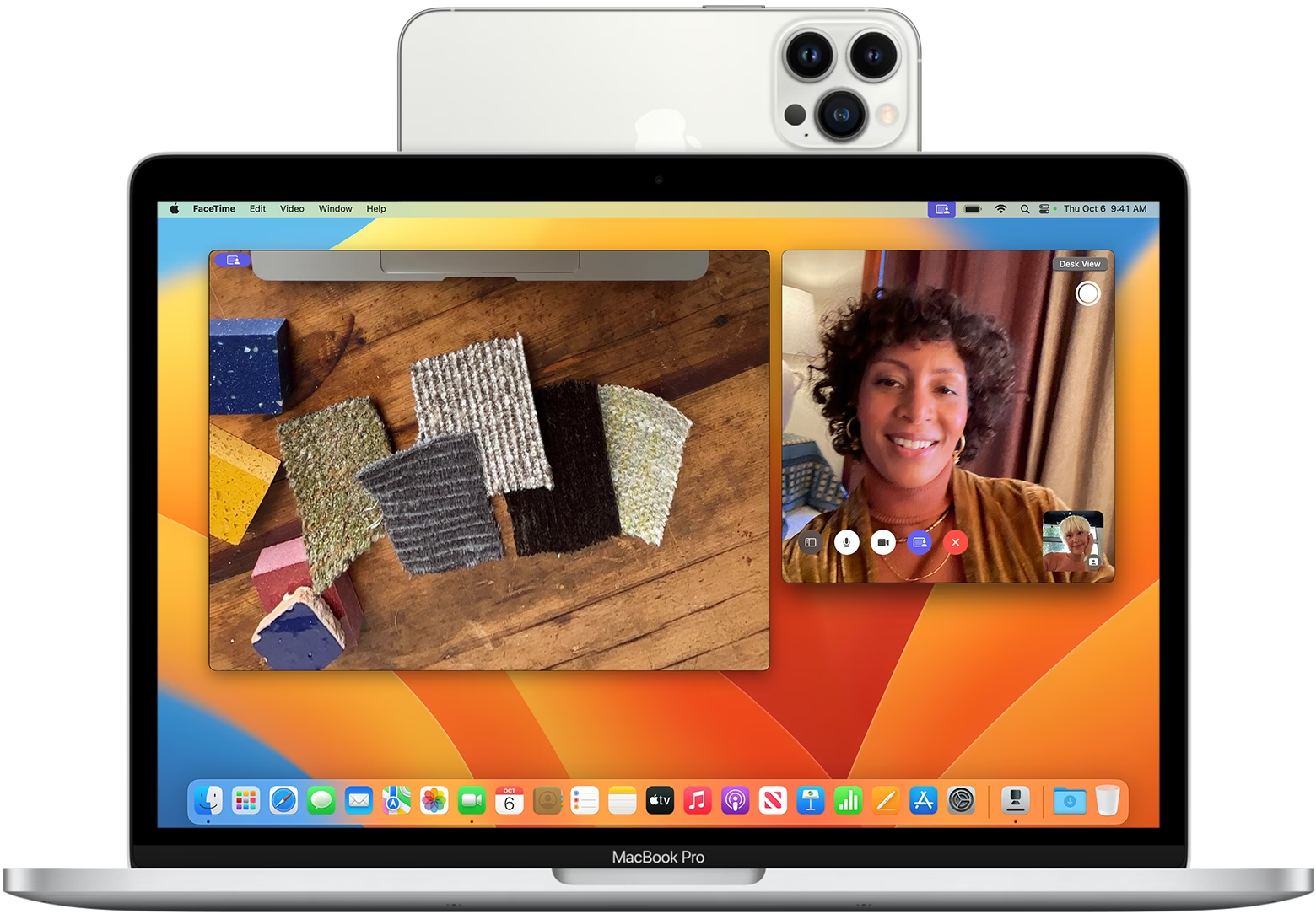
- Zobrazení stolu (Desk View): Unikátní funkce, která využívá ultraširokoúhlou kameru iPhonu k zobrazení vašeho obličeje a zároveň pohledu shora na váš stůl. Je ideální pro demonstrace, jako je rozbalování produktů, kreslení, psaní poznámek nebo předvádění DIY projektů. Aktivuje se přímo z Ovládacího centra a spustí samostatnou aplikaci Desk View, kterou můžete sdílet ve videohovorech.
Režimy mikrofonu
Kromě obrazových efektů můžete také optimalizovat zvukový vstup:
- V Ovládacím centru Macu klikněte na Režim mikrofonu.
- Vyberte si z možností:
- Izolace hlasu (Voice Isolation): Soustředí se pouze na váš hlas a potlačuje okolní hluky, což je ideální pro hlučné prostředí.
- Široké spektrum (Wide Spectrum): Zachytí váš hlas i okolní zvuky, vhodné pro situace, kdy chcete, aby byli slyšet i ostatní lidé v místnosti nebo zvuky pozadí.
Produktivní využití iPhonu jako webkamery
Možnosti využití iPhonu jako webkamery jsou rozsáhlé a mohou výrazně zlepšit vaši produktivitu a kvalitu obsahu:
- Zlepšení kvality videohovorů a konferencí: Využijte špičkovou kameru iPhonu pro ostřejší a jasnější obraz, který zanechá lepší dojem na vaše kolegy a klienty.
- Nahrávání profesionálních videí: Ať už pro YouTube, Twitch, nebo interní firemní videa, iPhone nabízí pokročilé funkce nahrávání, které převyšují většinu vestavěných webkamer.
- Kvalitnější vzdálené rozhovory: Pro pracovní pohovory nebo online rozhovory, kde záleží na každém detailu.
- Vedení webinářů a online workshopů: Zvyšte angažovanost účastníků díky lepší vizuální kvalitě.
- Živé streamování: Streamujte události, tutoriály nebo herní seance s vylepšenou video kvalitou.
- Skenování dokumentů: Rychle přidávejte naskenované dokumenty do aplikací jako Apple Pages přímo pomocí kamery iPhonu nebo iPadu.
- Demonstrace produktů: Funkce Zobrazení stolu (Desk View) je ideální pro ukázky fyzických produktů, rozbalování, recenze kosmetiky nebo práce s elektronikou.
Alternativní aplikace pro webkameru
Ačkoli Kontinuální kamera je integrovaným a velmi schopným řešením od Applu, existují i třetí strany, které nabízejí podobné funkce, často s dodatečnými možnostmi. Tyto aplikace existovaly ještě předtím, než Apple představil rozšířenou verzi Kontinuální kamery:
- DroidCam: Populární freeware aplikace, která umožňuje používat váš iPhone (nebo Android telefon) jako webkameru pro streamování nebo videohovory. Funguje přes USB i Wi-Fi. Placená verze nabízí funkce jako podporu ultraširokého objektivu (iPhone 11 a novější), vzdálené ovládání kamery nebo potlačení hluku.
- Camo: Vyvinutá společností Reincubate, Camo je jednou z nejpokročilejších aplikací pro proměnu telefonu v webkameru. Nabízí širokou škálu funkcí, které v Kontinuální kameře nenajdete, jako jsou jemné ovládací prvky obrazu (ISO, ostření, teplota, odstín, zrcadlení), překryvy a efekty rozšířené reality. Camo je placená aplikace, která nabízí roční předplatné nebo doživotní licenci. Její výhodou je větší kontrola nad obrazem a kompatibilita s širší škálou zařízení, včetně Windows.
Zatímco Kontinuální kamera je zdarma a bezproblémově integrovaná do ekosystému Apple, třetí strany jako Camo nabízejí robustnější funkce pro ty, kteří vyžadují maximální kontrolu a přizpůsobení.
Řešení běžných problémů
Pokud se váš iPhone nezobrazuje jako dostupná webkamera, vyzkoušejte následující kroky pro řešení problémů:
- Aktualizujte software: Ujistěte se, že obě zařízení (Mac i iPhone) běží na nejnovějších verzích iOS a macOS.
- Stejné Apple ID: Znovu zkontrolujte, zda jsou obě zařízení přihlášena ke stejnému Apple ID.
- Restartujte zařízení: Jednoduchý restart Macu i iPhonu často vyřeší mnoho drobných problémů.
- Přepněte Wi-Fi a Bluetooth: Zkuste vypnout a znovu zapnout Wi-Fi a Bluetooth na obou zařízeních.
- Žádná jiná aplikace nepoužívá kameru: Ujistěte se, že kamera iPhonu není již používána jinou aplikací na iPhonu nebo Macu.
- Vyzkoušejte kabelové připojení: Pokud bezdrátové připojení nefunguje, zkuste připojit iPhone k Macu pomocí USB kabelu. Tím se vyloučí problémy s bezdrátovou sítí.
- Kontrola oprávnění: V nastavení systému Macu (Systémová nastavení > Soukromí a zabezpečení > Kamera a Mikrofon) ověřte, že aplikace, které používáte, mají přístup ke kameře a mikrofonu.
Spotřeba baterie a ochrana soukromí
Používání iPhonu jako webkamery po delší dobu může rychle spotřebovávat baterii, zejména pokud jsou aktivní efekty jako Studiové světlo nebo Centrování záběru. Pro delší hovory nebo nahrávky zvažte připojení iPhonu k napájení. Co se týče soukromí, Apple implementoval jasné indikátory: vedle objektivu kamery iPhonu se objeví zelená LED dioda, která signalizuje, že je kamera aktivní, a na obrazovce iPhonu se zobrazí zpráva potvrzující její použití. Video ani zvuk se nepřenáší, pokud jste iPhone výslovně nevybrali jako zdroj v aplikaci na Macu.
Často kladené otázky (FAQ)
Q: Proč bych měl používat iPhone jako webkameru, když má můj Mac vestavěnou kameru?
A: Vestavěné kamery Macu (často 720p nebo 1080p) nabízejí omezenou kvalitu obrazu. Kamery iPhonu jsou výrazně pokročilejší, poskytují vyšší rozlišení, lepší výkon při slabém osvětlení a přístup k funkcím jako Centrování záběru, Portrétní režim a Studiové světlo, což výrazně zlepšuje kvalitu vašich videohovorů a nahrávek.
Q: Potřebuji speciální držák pro iPhone?
A: Ačkoli to není striktně nutné (můžete iPhone opřít nebo držet), doporučuje se použít speciální držák, který bezpečně připevní iPhone k displeji Macu. Zajišťuje stabilitu obrazu a umožňuje vám mít volné ruce během hovoru nebo nahrávání. Existují i MagSafe kompatibilní držáky pro snadné připevnění.
Q: Funguje Kontinuální kamera s aplikacemi třetích stran, jako je Zoom nebo Google Meet?
A: Ano, Kontinuální kamera je navržena tak, aby fungovala s většinou populárních video konferenčních a streamovacích aplikací na macOS, včetně Zoom, Google Meet, Microsoft Teams, OBS Studio a QuickTime. Stačí v nastavení videa dané aplikace vybrat váš iPhone jako zdroj kamery.
Q: Jak mohu vypnout používání iPhonu jako webkamery?
A: Nejjednodušší způsob je zavřít aplikaci na Macu, která používá iPhone jako webkameru. Na samotném iPhonu se pak zobrazí možnost „Odpojit“. Pro systémové vypnutí funkce můžete jít do Nastavení > Obecné > AirPlay a Handoff na iPhonu a vypnout Kontinuální kameru.
Q: Může Kontinuální kamera fungovat i přes USB kabel, nejen bezdrátově?
A: Ano, Kontinuální kamera podporuje jak bezdrátové připojení (Wi-Fi a Bluetooth), tak i kabelové připojení přes USB. Kabelové připojení může nabídnout stabilnější a spolehlivější přenos, což je užitečné zejména při delších relacích nebo v prostředích s nestabilním Wi-Fi signálem. Navíc se iPhone během kabelového připojení nabíjí.
Využití iPhonu jako webkamery pro váš Mac pomocí funkce Kontinuální kamera je jednoduchý a efektivní způsob, jak výrazně zlepšit kvalitu vašich videohovorů, online prezentací a nahrávek. S minimálním úsilím můžete svůj iPhone proměnit v profesionální nástroj, který vám pomůže vypadat co nejlépe v každé online interakci. Vyzkoušejte výše uvedené metody a posuňte své videokonference na novou úroveň.
Chceš-li si přečíst další články podobné jako iPhone jako webkamera pro Mac: Návod, navštiv kategorii Návody.