
11/10/2024
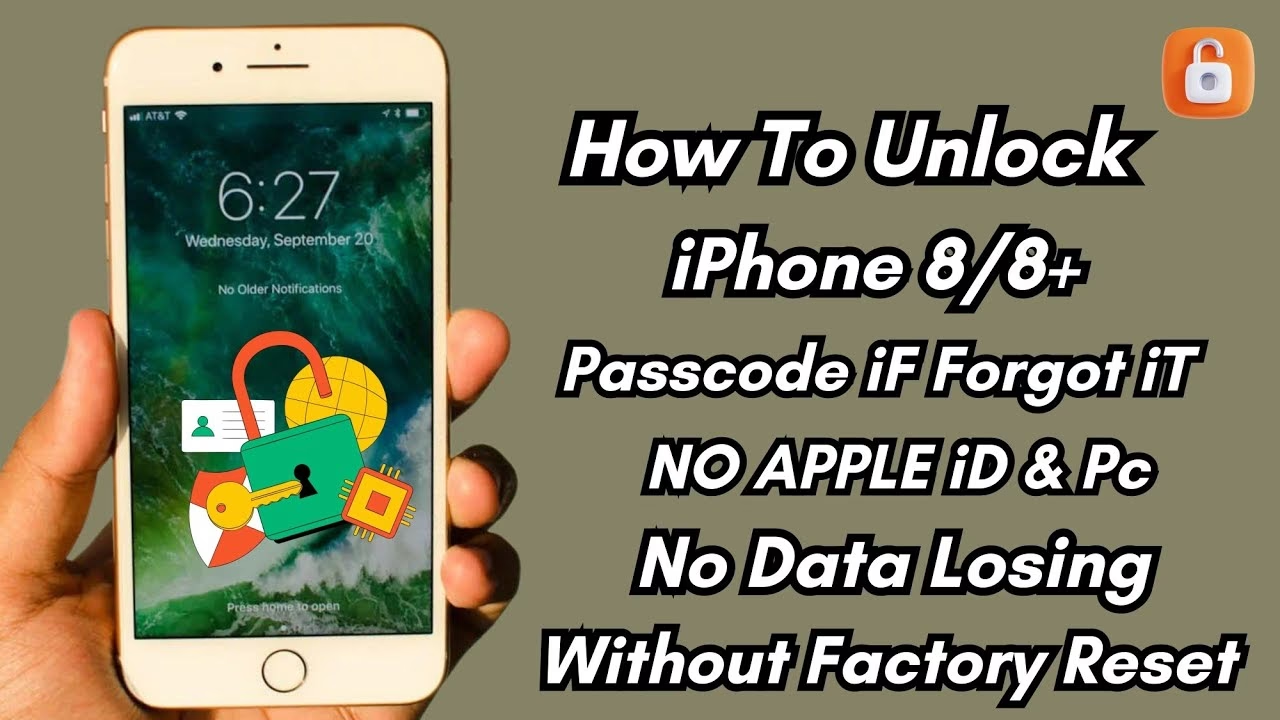
Znáte ten pocit frustrace? Když sáhnete po svém iPhonu, abyste zkontrolovali zprávy, podívali se na fotografie nebo prostě jen zavolali, a najednou si uvědomíte, že jste zapomněli přístupový kód. Nebo jste zadali příliš mnoho špatných pokusů a váš iPhone se zablokoval s hrozivou zprávou „iPhone je deaktivován“? Nezoufejte! Jste na správném místě. Tento článek vás provede všemi nezbytnými kroky, jak odemknout váš iPhone, i když si nepamatujete heslo. Je důležité si uvědomit, že v mnoha případech to bude znamenat obnovení zařízení do továrního nastavení, což bohužel vede ke ztrátě všech dat, pokud nemáte aktuální zálohu. Ale nebojte se, ukážeme vám, jak minimalizovat rizika a jak si připravit vše potřebné.
Proč je iPhone zamčený a co to znamená?
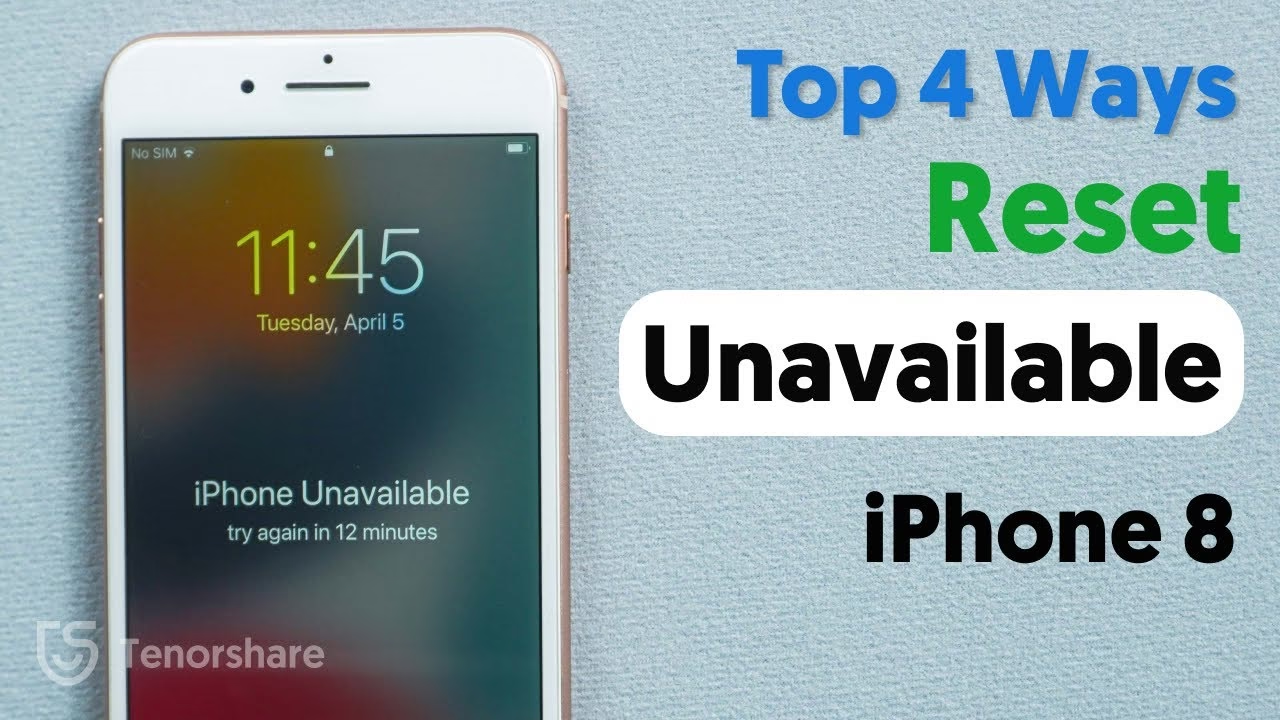
Váš iPhone je navržen s důrazem na bezpečnost vašich osobních dat. Když nastavíte přístupový kód, otisk prstu (Touch ID) nebo Face ID, Apple aktivuje robustní mechanismy, aby zabránil neoprávněnému přístupu. To znamená, že veškerá data uložená ve vašem iPhonu jsou přístupná pouze po zadání správného hesla nebo biometrického ověření. Pokud zapomenete svůj přístupový kód, nebo pokud někdo (včetně vás samotných) zadá příliš mnoho špatných pokusů, iPhone se z bezpečnostních důvodů automaticky zablokuje. Můžete vidět zprávu jako „iPhone je deaktivován“ nebo „iPhone není k dispozici“, často s časovým limitem. Po vypršení tohoto limitu můžete zkusit kód znovu, ale pokud se situace opakuje, může dojít k trvalému zablokování, které vyžaduje úplné vymazání zařízení.
Tato opatření jsou sice pro uživatele v danou chvíli nepříjemná, ale slouží k ochraně vašich citlivých informací před zvědavýma očima nebo zloději. Představte si, jak by bylo snadné, aby se kdokoli dostal k vašim fotografiím, kontaktům nebo bankovním aplikacím, kdyby neexistovala taková ochrana. Proto je pochopení těchto bezpečnostních prvků klíčové. Když je váš iPhone zablokován, jedinou cestou, jak se k němu znovu dostat, je často jeho úplné vymazání a obnovení. To je důvod, proč je pravidelné zálohování tak nesmírně důležité. Bez zálohy přijdete o všechna data – kontakty, fotografie, zprávy, uložená hesla a nastavení aplikací. V následujících sekcích probereme různé metody, jak se s touto situací vypořádat.
Před začátkem: Důležitá příprava
Než se pustíte do procesu odemykání, je klíčové mít po ruce několik věcí a provést důležité kroky. Správná příprava zajistí hladký průběh a minimalizuje případné komplikace.
- Počítač: Budete potřebovat stolní nebo přenosný počítač. Nezáleží na tom, zda používáte Mac, Windows nebo dokonce Linux.
- Kabel Lightning: Doporučuje se použít originální kabel Lightning, který je určený pro iPhony. Kabely třetích stran mohou někdy způsobovat problémy s připojením nebo stabilitou.
- iTunes nebo Finder: Ujistěte se, že máte na svém počítači nainstalovanou nejnovější verzi iTunes (pro Windows a starší verze macOS) nebo Finderu (pro macOS Catalina 10.15 a novější). Pokud je nemáte, můžete si je stáhnout přímo z webových stránek společnosti Apple.
- Stabilní připojení k internetu: Během procesu budete stahovat nejnovější software iOS, takže rychlé a stabilní internetové připojení je nezbytné.
- Dostatek volného místa na disku: Ujistěte se, že váš počítač má dostatek volného místa pro stažení souborů iOS firmwaru, které mohou být poměrně velké (několik gigabajtů).
- Nabíječka: Ujistěte se, že má váš iPhone dostatečně nabitou baterii, aby se během procesu nevybil.
Nezapomeňte: Pokud jste si dělali zálohu svého iPhonu (buď přes iTunes/Finder na počítači, nebo na iCloud), budete po odemknutí schopni obnovit svá data a uživatelská nastavení. Bez zálohy budou všechna vaše data nenávratně ztracena. To je ten nejdůležitější krok, který byste měli mít na paměti před jakýmkoli pokusem o odemknutí zablokovaného iPhonu.
Metody odemknutí zamčeného iPhonu
Existuje několik ověřených metod, jak se dostat zpět do zamčeného iPhonu. Volba konkrétní metody závisí na tom, zda máte přístup k počítači, zda máte zapnutou funkci „Najít iPhone“ a zda si pamatujete své Apple ID.
1. Použití iTunes/Finderu a režimu zotavení (Recovery Mode)
Toto je nejčastější a nejspolehlivější metoda pro odemknutí iPhonu se zapomenutým přístupovým kódem. Vyžaduje počítač a uvedení iPhonu do režimu obnovení (Recovery Mode). Tento proces vymaže všechna data a nainstaluje nejnovější verzi iOS.
Krok za krokem:
- Připravte iTunes/Finder: Otevřete iTunes (nebo Finder na Macu s macOS Catalina 10.15 a novějším) na svém počítači. Nezapojujte iPhone k počítači hned.
- Uveďte iPhone do režimu zotavení (Recovery Mode): Způsob, jak toho dosáhnout, se liší podle modelu vašeho iPhonu. Je důležité držet tlačítka správně a dostatečně dlouho, dokud se neobjeví obrazovka režimu zotavení (ikona kabelu s logem iTunes/počítače a text support.apple.com/iphone/restore).
Tabulka: Jak uvést iPhone do režimu zotavení
| Model iPhonu | Postup pro režim zotavení |
|---|---|
| iPhone 8 a novější (včetně iPhone SE 2. a 3. generace, iPhone X, XR, XS, 11, 12, 13, 14, 15) | Stiskněte a rychle uvolněte tlačítko pro zvýšení hlasitosti. Poté stiskněte a rychle uvolněte tlačítko pro snížení hlasitosti. Nakonec stiskněte a držte boční tlačítko (Power Button), dokud se neobjeví obrazovka režimu zotavení. |
| iPhone 7 a iPhone 7 Plus | Stiskněte a držte současně tlačítko pro snížení hlasitosti a boční tlačítko (Power Button). Držte je, dokud se neobjeví obrazovka režimu zotavení. |
| iPhone 6s a starší (včetně iPhone SE 1. generace) | Stiskněte a držte současně tlačítko Domů (Home Button) a boční tlačítko (Power Button). Držte je, dokud se neobjeví obrazovka režimu zotavení. |
- Připojte iPhone k počítači: Jakmile se na iPhonu objeví obrazovka režimu zotavení, připojte jej pomocí Lightning kabelu k počítači.
- Obnovte iPhone v iTunes/Finderu: V iTunes nebo Finderu by se mělo objevit okno s možností „Obnovit“ nebo „Aktualizovat“. Zvolte „Obnovit“.
- Potvrďte a stáhněte software: Pokud se objeví další zprávy, klikněte na „Obnovit a aktualizovat“ a poté na „Další“ pro stažení potřebných aktualizací. Tento proces stáhne nejnovější software iOS pro vaše zařízení. Doba stahování závisí na rychlosti vašeho internetového připojení.
- Důležité upozornění během stahování: Pokud stažení trvá déle než 15 minut, váš iPhone může automaticky opustit režim zotavení. Pokud se tak stane, jednoduše počkejte, až se stahování dokončí, a poté zopakujte kroky 1-3, abyste se vrátili do režimu zotavení.
- Počkejte na dokončení obnovy: Počítač nyní zpracovává soubory a extrahuje software. Je velmi důležité, aby iPhone zůstal připojený k počítači a nebyl rušen. Počkejte, dokud se na obrazovce počítače neobjeví zpráva: „Váš iPhone byl obnoven do továrního nastavení a restartuje se. Nechte svůj iPhone připojený. Po restartu se objeví v okně iTunes.“
- Dokončete nastavení: Klikněte na „OK“ nebo počkejte, až se zpráva automaticky zavře a iPhone se začne spouštět. Nyní můžete začít nastavovat své zařízení jako nové nebo jej obnovit ze zálohy, pokud ji máte. Nezapomeňte si tentokrát nastavit kód, který si zapamatujete!
2. Odemknutí iPhonu přes iCloud (Najít iPhone)
Pokud máte zapnutou funkci „Najít iPhone“ a pamatujete si své Apple ID a heslo, můžete svůj iPhone vymazat a odemknout na dálku pomocí iCloudu. Tato metoda je užitečná, pokud nemáte přístup k počítači nebo pokud je váš iPhone ukraden či ztracen.
Požadavky:
- Funkce „Najít iPhone“ musí být na vašem iPhonu zapnutá předtím, než se zablokoval.
- Musíte znát své Apple ID a heslo.
- Váš iPhone musí být připojen k Wi-Fi nebo mobilním datům.
Krok za krokem:
- Přejděte na iCloud.com/find: Otevřete webový prohlížeč na jakémkoli počítači nebo jiném smartphonu/tabletu a přejděte na iCloud.com/find.
- Přihlaste se: Přihlaste se pomocí svého Apple ID a hesla, které používáte pro svůj zamčený iPhone.
- Vyberte svůj iPhone: V horní části obrazovky klikněte na „Všechna zařízení“ a ze seznamu vyberte svůj zamčený iPhone.
- Vymažte iPhone: Klikněte na možnost „Vymazat iPhone“. Potvrdíte tím, že chcete vymazat veškerá data na zařízení, včetně zapomenutého přístupového kódu. Možná budete muset znovu zadat své Apple ID heslo.
- Počkejte na dokončení: Proces vymazání může trvat několik minut. Jakmile je dokončen, váš iPhone se restartuje a bude připraven k nastavení jako nové zařízení.
Nevýhoda: Stejně jako u metody přes iTunes/Finder, i zde dojde k vymazání všech dat na iPhonu. Bez zálohy přijdete o vše. Je to nezvratný proces.
3. Alternativní nástroje (software třetích stran)
Na trhu existují různé softwarové nástroje třetích stran, které slibují odemknutí iPhonu bez přístupového kódu, jako je například AnyUnlock. Tyto nástroje často nabízejí zjednodušené rozhraní a tvrdí, že proces je snazší než s iTunes/Finderem.
Jak fungují (obecně):
- Stáhnete a nainstalujete software na svůj počítač.
- Připojíte iPhone k počítači.
- Software vás provede kroky k uvedení iPhonu do režimu zotavení nebo DFU.
- Software stáhne potřebný firmware a zahájí proces odemknutí/vymazání.
Důležité upozornění: Ačkoli některé z těchto nástrojů mohou být efektivní, buďte velmi opatrní. Stahujte software pouze z důvěryhodných zdrojů. Existuje riziko, že neověřené aplikace mohou poškodit váš iPhone nebo obsahovat malware. Vždy je lepší spoléhat se na oficiální metody od Apple, pokud je to možné. Pokud se rozhodnete pro nástroj třetí strany, prozkoumejte recenze a reputaci poskytovatele.
4. Nouzové volání (omezená spolehlivost)
Kolují fámy o metodách odemknutí iPhonu pomocí nouzového volání a zadávání specifických kódů. Tyto metody obvykle zahrnují přístup k číselníku nouzového volání z uzamčené obrazovky a zadání série symbolů a čísel, po kterých následuje opakované stisknutí tlačítka pro volání. Je však důležité si uvědomit, že spolehlivost těchto metod je extrémně nízká a často se jedná o zastaralé „triky“, které byly opraveny v novějších verzích iOS. Většinou nefungují a mohou vést jen k další frustraci. Nedoporučujeme se na ně spoléhat jako na spolehlivé řešení.
Co se stane po odemknutí?
Jakmile úspěšně projdete procesem odemknutí iPhonu (ať už pomocí iTunes/Finderu, iCloudu nebo nástroje třetí strany), vaše zařízení bude obnoveno do továrního nastavení. To znamená, že všechny vaše osobní údaje, aplikace, fotografie, kontakty a nastavení budou vymazány. iPhone bude v podstatě v tom stavu, v jakém byl, když jste ho poprvé vybalili z krabice.
- Nastavení jako nové zařízení: Můžete si iPhone nastavit jako zcela nové zařízení. To je vhodné, pokud chcete začít s čistým štítem nebo pokud nemáte žádnou zálohu.
- Obnovení ze zálohy: Pokud jste si předtím vytvořili zálohu svého iPhonu (v iCloudu nebo přes iTunes/Finder), budete mít možnost obnovit svá data a nastavení. Během úvodního nastavení iPhonu budete vyzváni, zda chcete obnovit data ze zálohy. Vyberte nejnovější a nejrelevantnější zálohu, abyste získali zpět co nejvíce svých informací.
Důležitá rada pro budoucnost: Až si nastavíte nový přístupový kód, ujistěte se, že je to kód, který si snadno zapamatujete, ale zároveň je dostatečně bezpečný. Zvažte použití funkce Face ID nebo Touch ID, které vám umožní rychlé a bezpečné odemykání bez nutnosti zadávat kód pokaždé. Také si zvykněte na pravidelné zálohování, abyste se vyhnuli ztrátě dat v případě, že se tato situace bude opakovat.
Odemknutí iPhonu pro použití s jakýmkoli operátorem (Carrier Unlock)
Je důležité rozlišovat mezi odemknutím iPhonu kvůli zapomenutému přístupovému kódu a odemknutím iPhonu pro použití s jakýmkoli operátorem. Tento článek se primárně zaměřuje na první zmíněný problém. Nicméně, pokud je váš iPhone „zamčený“ na konkrétního operátora (což znamená, že můžete používat pouze SIM kartu od tohoto operátora), je to úplně jiný proces.
Jak zjistit, zda je váš iPhone zamčený na operátora:
Přejděte do Nastavení > Obecné > Informace. Pokud se vedle položky „Zámek operátora“ zobrazí „Žádná omezení SIM“, váš iPhone je odemčený pro použití s jakýmkoli operátorem. Pokud je zde uvedeno jméno operátora nebo „SIM zamčena“, je váš iPhone zamčený.
Kroky k odemknutí iPhonu pro jakéhokoli operátora:
- Kontaktujte svého operátora: Pouze váš původní operátor, u kterého jste iPhone zakoupili, může zařízení odemknout. Kontaktujte je a požádejte o odemknutí. Mohou mít specifické požadavky (např. uplynulá doba smlouvy, splacení zařízení). Tento proces může trvat několik dní.
- Ověřte stav požadavku: Pravidelně kontrolujte stav svého požadavku u operátora.
- Po potvrzení odemknutí:
- Pokud máte novou SIM kartu: Vyjměte stávající SIM kartu a vložte novou SIM kartu od jiného operátora. Váš iPhone by se měl automaticky aktivovat.
- Pokud nemáte novou SIM kartu: Zálohujte svůj iPhone. Vymažte svůj iPhone (přes Nastavení > Obecné > Přenést nebo resetovat iPhone > Vymazat data a nastavení). Obnovte iPhone ze zálohy, kterou jste právě provedli.
Odemknutí na operátora vám umožní používat iPhone s jakoukoli SIM kartou po celém světě, což je ideální pro cestování.
Často kladené otázky (FAQ)
Při odemykání iPhonu se často objevují podobné otázky. Zde jsou odpovědi na některé z nich, které vám pomohou lépe pochopit celý proces.
Q1: Jak dlouho trvá odemknutí iPhonu 8/8 Plus (nebo jiného modelu)?
Doba potřebná k odemknutí zařízení se liší v závislosti na zvolené metodě:
- Pomocí iTunes/Finderu nebo iCloud: Samotný proces vymazání a obnovení iPhonu trvá obvykle 15 až 30 minut, v závislosti na rychlosti stahování firmwaru a výkonu vašeho počítače. Pokud je stahování firmwaru pomalé nebo iPhone opustí režim zotavení, může se to protáhnout.
- Pomocí nástrojů třetích stran (např. AnyUnlock): Tyto nástroje slibují rychlé odemknutí, často během několika desítek minut, protože automatizují kroky.
- Odemknutí na operátora: Tento proces je mnohem delší. Zpracování požadavku operátorem může trvat několik dní, někdy i týden, v závislosti na interních postupech operátora.
Q2: Mohu si iPhone odemknout sám?
Ano, v naprosté většině případů si můžete iPhone odemknout sami, pokud jste zapomněli přístupový kód. Metody popsané v tomto článku (pomocí iTunes/Finderu nebo iCloudu) jsou určeny pro běžné uživatele a nevyžadují žádné speciální technické znalosti. Stačí pečlivě sledovat pokyny. Nástroje třetích stran jsou také navrženy pro uživatele, kteří nejsou technicky zdatní, ale pamatujte na rizika spojená s neoficiálním softwarem.
Q3: Co když si nepamatuji své Apple ID nebo heslo?
Pokud si nepamatujete své Apple ID nebo heslo, proces odemknutí iCloudu bude nedostupný, a po obnovení iPhonu pomocí iTunes/Finderu můžete narazit na zámek aktivace (Activation Lock). Zámek aktivace je bezpečnostní funkce, která brání neoprávněnému použití iPhonu v případě ztráty nebo krádeže. K obejití zámku aktivace je nutné znát Apple ID a heslo, které bylo použito k původní aktivaci zařízení. Pokud si je nepamatujete, Apple nabízí nástroje pro obnovení Apple ID nebo resetování hesla na jejich oficiálních webových stránkách podpory. Pokud se vám to nedaří, je nutné kontaktovat podporu Apple a prokázat vlastnictví zařízení (např. účtenkou).
Závěr
Zapomenutí přístupového kódu k iPhonu je nepříjemná situace, ale jak jste si mohli přečíst, existuje několik spolehlivých způsobů, jak se s ní vypořádat. Ať už se rozhodnete pro oficiální metodu pomocí iTunes/Finderu a režimu zotavení, nebo využijete vzdálené vymazání přes iCloud, vždy pamatujte na důležitost zálohy vašich dat. Bez ní riskujete nenávratnou ztrátu vzpomínek, kontaktů a důležitých informací.
Doporučujeme vždy začít s oficiálními metodami od Apple, protože jsou nejbezpečnější a nejspolehlivější. Nástroje třetích stran mohou být lákavé, ale vždy s sebou nesou určitá rizika. Jakmile je váš iPhone odemčený a obnovený, nastavte si nový, snadno zapamatovatelný kód a zvažte aktivaci Face ID nebo Touch ID pro pohodlnější a bezpečnější přístup. A hlavně – udělejte si z pravidelného zálohování zvyk! Díky tomuto průvodci byste měli být schopni svůj iPhone odemknout a znovu si naplno užívat jeho jedinečné funkce.
Chceš-li si přečíst další články podobné jako Zapomenutý kód? Jak odemknout iPhone!, navštiv kategorii Návody.