
30/07/2022
Přechod z telefonu Android na iPhone může být vzrušující, ale často s sebou přináší jednu velkou obavu: jak přenést kontakty? Vaše kontakty jsou tepnou vašeho digitálního života, a proto je jejich bezproblémový přenos naprostou prioritou. Ať už jste technologický nováček, nebo zkušený uživatel, tento komplexní průvodce vám představí 7 nejlepších metod, jak přesunout všechny kontakty z Androidu na iPhone, se zaměřením na jednoduchost a spolehlivost. Prozkoumáme cloudovou synchronizaci, přímé přenosy i nástroje třetích stran. Ponořte se do něj a najděte metodu, která vám nejlépe vyhovuje!
- Porovnání metod přenosu kontaktů: Vyberte si tu nejlepší
- 1. Jak přenést všechny kontakty pomocí Syncios Data Transfer
- 2. Jak selektivně přesunout kontakty pomocí Syncios Mobile Manager
- 3. Jak automaticky synchronizovat kontakty přes Google
- 4. Jak exportovat kontakty do souboru VCF a importovat do iPhonu přes e-mail
- 5. Jak přenést kontakty pomocí Move to iOS (během nastavení iPhonu)
- 6. Jak přesunout kontakty přes SIM kartu (max. 250)
- 7. Jak synchronizovat kontakty přes QR kód (offline)
- Tipy pro řešení problémů:
- Závěr
Porovnání metod přenosu kontaktů: Vyberte si tu nejlepší
Na základě níže uvedených kritérií jsme vybrali 7 nejlepších metod, které demonstrují, jak přenést kontakty z Androidu na iPhone. Všechny metody byly testovány a ověřeny na nejnovějších zařízeních Android a iOS. Prioritou je bezpečný přenos dat, ať už migrujete 10 nebo 10 000 kontaktů. Náš průvodce zahrnuje bezplatné možnosti, placené nástroje a podrobné řešení problémů.
| Metoda | Rychlost | Snadnost použití | Cena | Vyžaduje počítač? | Android na iOS (Podporovaná data) | Omezení |
|---|---|---|---|---|---|---|
| Syncios Data Transfer | ★★★★★ | ★★★★★ | Zkušební verze zdarma | Ano | Všechna data | Potřebuje počítač |
| Syncios Mobile Manager | ★★★★☆ | ★★★★★ | Zdarma | Ano | Všechna data | Potřebuje počítač |
| Google Sync | ★★★☆☆ | ★★★★☆ | Zdarma | Ne | Pouze kontakty | Vyžaduje účet Google, zpoždění synchronizace |
| VCF soubor přes e-mail | ★★☆☆☆ | ★★★☆☆ | Zdarma | Ne | Pouze kontakty | Limity příloh e-mailu, manuální řešení duplikátů |
| Apple Move to iOS | ★★★☆☆ | ★★★★☆ | Zdarma | Ne | Kontakty, fotky, kalendáře | Pouze při prvním nastavení nového iPhonu |
| Přenos SIM kartou | ★☆☆☆☆ | ★★★☆☆ | Zdarma | Ne | Pouze kontakty | Max. 250 kontaktů, ztráta detailů |
| Přenos QR kódem | ★★☆☆☆ | ★★☆☆☆ | Zdarma | Ne | Pouze kontakty | Max. 50 kontaktů na kód, bez obrázků/poznámek |
1. Jak přenést všechny kontakty pomocí Syncios Data Transfer
Pro rychlé, multiplatformní řešení, které zjednodušuje hromadnou migraci kontaktů mezi iOS a Androidem, je Syncios Data Transfer ideální volbou. Tento nástroj zajišťuje nulovou ztrátu dat, podporuje přenosy jedním kliknutím a zachovává veškeré detaily kontaktů, jako jsou telefonní čísla, e-maily a poznámky. Je perfektní pro uživatele, kteří upřednostňují rychlost a úplnost přenosu. Aplikace Syncios Data Transfer je navržena tak, aby zvládla přenos velkého objemu dat efektivně a bezpečně, což z ní činí spolehlivého partnera při jakékoli migraci zařízení.
Nejlepší pro uživatele, kteří chtějí:
- Přenést kontakty bez přepisování stávajících dat.
- Inteligentně přeskočit duplikované kontakty.
- Přenést různé typy souborů (nejen kontakty).
- Kompletně přenést všechny informace o kontaktech, včetně jmen, profilů, telefonních čísel, e-mailů, poznámek, webových stránek, adres, dat a dalších značek.
Omezení:
- Vyžaduje počítač a stabilní připojení USB.
Kroky pro přenos všech kontaktů z Androidu na iPhone:
- Stažení a instalace: Stáhněte a nainstalujte Syncios Data Transfer na svůj Windows PC nebo Mac. Po instalaci spusťte program. Uvidíte, že Syncios Data Transfer je součástí Syncios Toolkitu. Klikněte na "Phone Transfer" pro spuštění prvního nastavení. Pro budoucí použití již není třeba stahovat.
- Připojení zařízení: Připojte obě zařízení Android a iPhone pomocí USB kabelů. Na iPhonu, když se zobrazí výzva, vyberte "Důvěřovat" pro povolení připojení. Na zařízení Android povolte režim ladění USB (USB Debugging). Ujistěte se, že oba telefony zůstanou během procesu připojení odemčené, aby Syncios mohl přistupovat k jejich souborům.
- Nastavení zdroje a cíle: V sekci "Transfer" klikněte na ikonu "přepínače" uprostřed, abyste umístili telefon Android vlevo jako zdrojové zařízení a iPhone vpravo jako cílové zařízení. Klikněte na "Další" (Next) pro zobrazení dat, která můžete přenést z připojeného Androidu na iPhone.
- Výběr dat: Vyberte "Kontakty" a další data, která potřebujete. Poté klepněte na "Další". Syncios podporuje přenos fotografií, zvuků, videí, kontaktů, zpráv, historie volání a kalendáře mezi telefony.
- Načítání kontaktů: Klikněte znovu na "Další" pro načtení počtu kontaktů uložených ve vašem telefonu Android.
- Spuštění přenosu: Znovu klikněte na "Další" pro zahájení přenosu kontaktů z připojeného Androidu na iPhone. Přenos všech kontaktů z Androidu na iPhone může chvíli trvat, záleží na jejich počtu.
- Dokončení: Po dokončení přenosu budou všechny kontakty z vašeho zařízení Android úspěšně přesunuty na váš iPhone. Buďte si jisti, že stávající kontakty na vašem iPhonu nebudou přepsány. Pokud se však obáváte možnosti přepsání dat, je dobré zálohovat všechny kontakty z obou zařízení (Android i iPhone) do počítače před zahájením přenosu.
2. Jak selektivně přesunout kontakty pomocí Syncios Mobile Manager
Potřebujete před přenosem uspořádat svůj seznam kontaktů? Syncios Mobile Manager vám umožní selektivní přesun kontaktů a historie volání. Je ideální pro pročištění adresáře při zachování kontroly nad tím, co se přenáší. Tento nástroj nabízí flexibilitu, kterou nenajdete u standardních metod, což vám umožní přesunout jen to, co je skutečně důležité, a zbavit se nepotřebných záznamů.
Nejlepší pro uživatele, kteří chtějí:
- Přenést kontakty bez přepisování dat.
- Zdarma zálohovat, obnovovat a spravovat různé typy souborů.
- Vytvářet, zálohovat, obnovovat, mazat, upravovat a tisknout kontakty.
- Zálohovat kontakty do souborů vCard, XML souborů, Outlooku a ukládat kontakty do HTML souborů.
- Kompletně přenést informace o kontaktech, včetně jmen, profilů, telefonních čísel, e-mailů, poznámek, webových stránek, adres, dat a dalších značek.
Omezení:
- Vyžaduje počítač a stabilní připojení USB.
Kroky pro selektivní přesun kontaktů z Androidu na iPhone:
- Stažení a instalace: Stáhněte a nainstalujte aplikaci Syncios na svůj počítač. Na hlavní obrazovce vyberte "Mobile Manager". Připojte oba telefony Android a iPhone k počítači pomocí USB kabelů. Během připojování udržujte telefony odemčené a povolte Syncios načíst všechna data z vašich telefonů.
- Výběr Androidu jako zařízení: Klikněte na ikonu rozbalovacího menu v levém horním rohu pro rozbalení seznamu zařízení. Vyberte telefon Android jako aktuální zařízení.
- Přejděte na informace: Přejděte na "Informace" pro kontrolu kontaktů, zpráv, historie volání, poznámek a kalendáře.
- Výběr a zálohování kontaktů: Vyberte všechny kontakty najednou, nebo vyberte kontakty, které potřebujete. Poté klikněte na "Zálohovat" (Backup) a zvolte zálohování kontaktů Androidu buď do "vCard souboru" nebo "XML souboru".
- Výběr iPhonu jako zařízení: Klikněte na ikonu rozbalovacího menu v levém horním rohu a vyberte iPhone jako aktuální zařízení. Přejděte na "Informace" pro načtení kontaktů na iPhonu.
- Obnovení kontaktů na iPhone: Klikněte na "Obnovit" (Recover) a vyberte nově vygenerovanou zálohu. Spusťte obnovení kontaktů Androidu na iPhone.
3. Jak automaticky synchronizovat kontakty přes Google
Využijte cloud pro snadnou synchronizaci kontaktů v reálném čase s Googlem. Propojte svůj Android a iPhone s účtem Google a sledujte, jak se vaše kontakty bezproblémově aktualizují napříč zařízeními. Jedná se o automatický přístup pro uživatele, kteří jsou již ponořeni do ekosystému Google. Tato metoda je velmi pohodlná, protože jakmile ji jednou nastavíte, nemusíte se o nic starat – všechny změny se automaticky projeví na obou zařízeních.
Nejlepší pro:
- Uživatele s existujícími účty Google.
Omezení:
- Kontakty jsou uloženy v cloudu Google (vyžaduje důvěru ve třetí strany).
- Změny se mohou na iPhonu objevit až za několik hodin kvůli omezením synchronizace na pozadí.
Kroky pro synchronizaci kontaktů z Androidu na iPhone přes Google:
Povolení synchronizace kontaktů na Androidu:
- Otevřete nastavení účtů: Otevřete "Nastavení" > "Účty" a vyberte účet Google, který používáte pro své kontakty.
- Synchronizace kontaktů: Klikněte na "Synchronizace účtu" a klepněte na "Kontakty" pro okamžitou synchronizaci vašich kontaktů s účtem Google.
Synchronizace kontaktů na iPhonu:
- Přidání účtu Google: Otevřete "Nastavení" > "Pošta" > "Účty" > "Přidat účet" > "Google".
- Přihlášení a synchronizace: Použijte stejný účet Google a přihlaste se. Přepněte přepínač "Kontakty" do polohy zapnuto pro synchronizaci. Kontakty uložené v Google se po synchronizaci automaticky objeví na vašem iPhonu.
4. Jak exportovat kontakty do souboru VCF a importovat do iPhonu přes e-mail
Nemáte počítač? Žádný problém. Exportujte kontakty z Androidu jako soubor VCF, pošlete si ho e-mailem a importujte přímo do iPhonu. Tato metoda upřednostňuje jednoduchost pro menší objemy přenosů nebo v situacích bez přístupu k počítači. Je to rychlý a efektivní způsob, jak přesunout základní kontaktní informace bez nutnosti instalace jakéhokoli softwaru.
Nejlepší pro:
- Malé dávky kontaktů nebo pro manuální kontrolu.
Omezení:
- Většina e-mailových služeb blokuje soubory VCF větší než 25 MB (přibližně 500 kontaktů).
- Po importu je nutné ručně řešit duplikáty (časově náročné).
- Možná budete muset exportovat kontakty jeden po druhém, pokud nenajdete možnost hromadného sdílení.
Kroky pro přesun kontaktů z Androidu na iPhone přes soubor VCF:
Export kontaktů na Androidu:
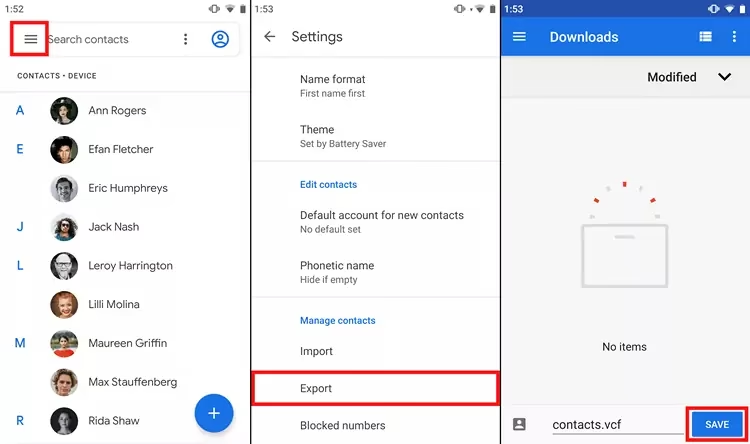
- Otevřete aplikaci Kontakty: Otevřete aplikaci "Telefon" na svém telefonu Android, poté přejděte na "Kontakty". Klikněte na ikonu "tří teček" vpravo nahoře a přejděte na "Nastavení" > "Exportovat". Pokud nemůžete najít tlačítko "Sdílet", možná budete muset exportovat kontakty jeden po druhém. Vyberte kontakt, který chcete exportovat, klikněte na "tři tečky" vpravo nahoře a zvolte "Sdílet".
- Sdílení souboru VCF: Pokud je k dispozici, zvolte "Sdílet přes VCF". Pošlete si soubor VCF e-mailem nebo ho nahrajte na cloudové úložiště.
Přijetí kontaktů na iPhonu:
- Import souboru VCF: Na iPhonu otevřete e-mail/cloudový odkaz. Klepněte na soubor VCF a vyberte "Importovat do kontaktů".
5. Jak přenést kontakty pomocí Move to iOS (během nastavení iPhonu)
Oficiální aplikace Apple Move to iOS zjednodušuje migraci kontaktů během nastavení iPhonu. Bezdrátově přenese vše – kontakty, zprávy, fotografie – během několika minut. Je to nejlepší pro nové uživatele iPhonu, kteří hledají bezproblémový přechod schválený společností Apple. Tato metoda je ideální, protože je přímo integrována do procesu nastavení nového iPhonu, což minimalizuje složitost a zajišťuje kompatibilitu.
Nejlepší pro:
- Nová nastavení iPhonu (vyžaduje tovární reset, pokud již byl iPhone nastaven).
Omezení:
- Funguje pouze během počátečního nastavení iPhonu.
- Omezeno na přenos z Androidu na nový iPhone.
Kroky pro přenos kontaktů z Androidu na iPhone přes Move to iOS:
- Stažení aplikace na Androidu: Na svém telefonu Android si stáhněte aplikaci "Move to iOS" z Google Play.
- Spuštění nastavení iPhonu: Zapněte svůj nový iPhone a zahajte proces nastavení. Během kroku "Aplikace a data" klepněte na "Přesunout data z Androidu" a postupujte podle pokynů na obrazovce.
- Zadání bezpečnostního kódu: Poznamenejte si "bezpečnostní kód" zobrazený na vašem iPhonu. Otevřete aplikaci "Move to iOS" na svém zařízení Android a zadejte "bezpečnostní kód", když budete vyzváni.
- Výběr dat k přenosu: Vyberte data, která chcete přenést do svého iPhonu. Ujistěte se, že jsou zaškrtnuty "Kontakty" pro přenos.
6. Jak přesunout kontakty přes SIM kartu (max. 250)
Stará, ale spolehlivá možnost: uložte až 250 kontaktů na svou SIM kartu na Androidu a poté ji vložte do iPhonu. Rychlé řešení pro malé seznamy, i když omezené kapacitou a nedostatkem podpory pro pokročilá pole. Je to řešení pro nouzové situace nebo pro ty, kteří nepotřebují uchovat všechny detaily kontaktů. Jednoduchost této metody je její hlavní výhodou, ale zároveň i největším omezením.
Nejlepší pro:
- Základní přenosy (pokud Android podporuje ukládání na SIM).
Omezení:
- Většina SIM karet ukládá 100–250 kontaktů.
- Přenášejí se pouze jména a telefonní čísla. E-maily, adresy atd. jsou trvale ztraceny.
Kroky pro přesun kontaktů z Androidu na iPhone přes SIM kartu:
Export kontaktů na SIM na Androidu:
- Otevřete aplikaci Kontakty: Otevřete aplikaci "Kontakty".
- Export na SIM: Klepněte na tlačítko "Menu" (nebo tři tečky), poté vyberte "Importovat/Exportovat". Zvolte "Exportovat na SIM kartu".
Import kontaktů ze SIM na iPhone:
- Vložení SIM karty: Vložte SIM kartu do svého iPhonu.
- Import ze SIM: Na svém iPhonu přejděte do "Nastavení" > "Kontakty" > "Importovat kontakty ze SIM".
- Uložení kontaktů: Pokud budete vyzváni, vyberte, kam chcete kontakty uložit. Počkejte, než se proces importu dokončí.
7. Jak synchronizovat kontakty přes QR kód (offline)
Rychlá metoda bez počítače pro přenos kontaktů pomocí QR kódů. Ideální pro malé až střední seznamy kontaktů bez nutnosti synchronizace přes iCloud/Google. Tato metoda je skvělá pro sdílení kontaktů mezi dvěma zařízeními, která jsou v blízkosti, a eliminuje potřebu připojení k internetu nebo složitých nastavení. Je to překvapivě efektivní řešení pro specifické scénáře.
Nejlepší pro:
- Uživatele bez přístupu k počítači nebo cloudovým účtům.
- Malé až střední seznamy kontaktů (platí omezení velikosti QR kódu).
Omezení:
- Každý QR kód může uložit maximálně 50 kontaktů.
- Pro nativní skenování QR kódu je potřeba iOS 11+.
- Nepodporuje obrázky/poznámky kontaktů (pouze základní detaily).
Kroky pro synchronizaci kontaktů z Androidu na iPhone přes QR kód:
Generování QR kódů kontaktů na Androidu:
- Instalace aplikace: Nainstalujte "Contact 2 QR" z Obchodu Play.
- Výběr kontaktů: Otevřete aplikaci, povolte přístup ke kontaktům a vyberte kontakty k přenosu.
- Generování QR kódu: Klepněte na "Generovat QR kód" pro zobrazení kódu připraveného ke skenování.
Přijetí kontaktů na iPhonu:
- Skenování QR kódu: Otevřete aplikaci "Fotoaparát" a namiřte ji na QR kód z Androidu.
- Import kontaktů: Klepněte na banner oznámení, které se objeví, pro import kontaktů.
- Potvrzení: Potvrďte "Přidat všechny kontakty" ve vyskakovací výzvě.
Tipy pro řešení problémů:
- QR kód se neskenuje? Zkuste použít aplikaci pro čtení QR kódů od třetí strany (např. QR Reader pro iPhone). Rozdělte kontakty do menších dávek, pokud se QR kód nedaří vygenerovat.
- Problémy s připojením USB? Ujistěte se, že jsou kabely v dobrém stavu a porty čisté. Zkuste jiný USB port na počítači. Ujistěte se, že máte na počítači nainstalované nejnovější ovladače pro vaše zařízení.
- Data se nepřenesla? Zkontrolujte, zda jste povolili všechna potřebná oprávnění na obou zařízeních. Restartujte obě zařízení a zkuste to znovu. Zkontrolujte, zda máte dostatek volného místa na cílovém iPhonu.
- Zpoždění synchronizace Google? Buďte trpěliví. Synchronizace kontaktů přes cloud může trvat i několik hodin, zvláště pokud máte velký počet kontaktů nebo pomalé připojení k internetu. Můžete zkusit vynutit synchronizaci v nastavení účtu Google na obou zařízeních.
- Aplikace Move to iOS nefunguje? Ujistěte se, že váš iPhone je v režimu prvního nastavení (nebo byl resetován do továrního nastavení) a že obě zařízení jsou připojena k Wi-Fi. Deaktivujte mobilní data na Androidu.
Závěr
Ať už upřednostňujete rychlost, selektivitu nebo jednoduchost, správná metoda přenosu kontaktů závisí na vašich individuálních potřebách. Jak jsme si ukázali, existuje mnoho cest, jak zajistit, aby se vaše cenné kontakty dostaly bezpečně z Androidu na iPhone. Pro bezproblémové řešení vše v jednom, Syncios Data Transfer nabízí rychlé multiplatformní přenosy s minimálním úsilím, zatímco Syncios Mobile Manager poskytuje detailní kontrolu nad selektivní migrací kontaktů. Oba nástroje vyvažují efektivitu a bezpečnost a zajišťují, že vaše data zůstanou nedotčená. Začněte svůj bezproblémový přenos ještě dnes a zažijte budoucnost inteligentní správy dat!
Často kladené dotazy (FAQ):
1. Jsou mé kontakty v bezpečí během přenosu?
Ano, všechny doporučené metody, zejména nástroje jako Syncios Data Transfer a Syncios Mobile Manager, kladou důraz na bezpečnost dat a minimalizaci rizika ztráty nebo poškození. Při používání cloudových služeb, jako je Google Sync, jsou vaše data chráněna bezpečnostními protokoly poskytovatele.
2. Mohu přenést jen vybrané kontakty?
Ano, Syncios Mobile Manager je speciálně navržen pro selektivní přenos, což vám umožňuje vybrat si, které kontakty chcete přesunout. Metody jako VCF soubor přes e-mail nebo QR kód mohou také nabídnout určitou míru selektivity, i když s větší manuální prací.
3. Přepíše se mi stávající kontakty na iPhonu?
Většina metod, včetně Syncios Data Transfer, je navržena tak, aby nepřepisovala existující kontakty na iPhonu. Místo toho se nové kontakty přidají k těm stávajícím. Vždy je však dobré mít zálohu pro případ nouze.
4. Potřebuji k přenosu počítač?
Některé metody, jako Syncios Data Transfer a Syncios Mobile Manager, vyžadují počítač. Jiné, jako Google Sync, VCF soubor přes e-mail, Apple Move to iOS, SIM karta a QR kód, lze provést přímo mezi telefony bez potřeby počítače.
5. Co když mám na SIM kartě více než 250 kontaktů?
Pokud máte více než 250 kontaktů, SIM karta není ideální volbou, protože má omezenou kapacitu a nepřenáší všechny detaily. V takovém případě je lepší zvolit metodu jako Syncios Data Transfer, Google Sync nebo VCF soubor, které zvládnou větší objemy dat a zachovají všechny informace.
Chceš-li si přečíst další články podobné jako Přenos kontaktů Android na iPhone: Průvodce, navštiv kategorii Technologie.