

20/02/2024
Nastavení e-mailového klienta na mobilním zařízení může být občas záludné, zvláště když se setkáte s neočekávaným chováním nebo chybějícími možnostmi. Aplikace Microsoft Outlook pro iPad je výkonný nástroj pro správu e-mailů, kalendáře a kontaktů, ale její správné nastavení vyžaduje pochopení několika klíčových aspektů, zejména pokud jde o synchronizaci dat. Cílem tohoto článku je provést vás celým procesem krok za krokem, vysvětlit běžné nejasnosti a pomoci vám vyřešit specifické problémy, jako je ten, se kterým se potýká Mark.
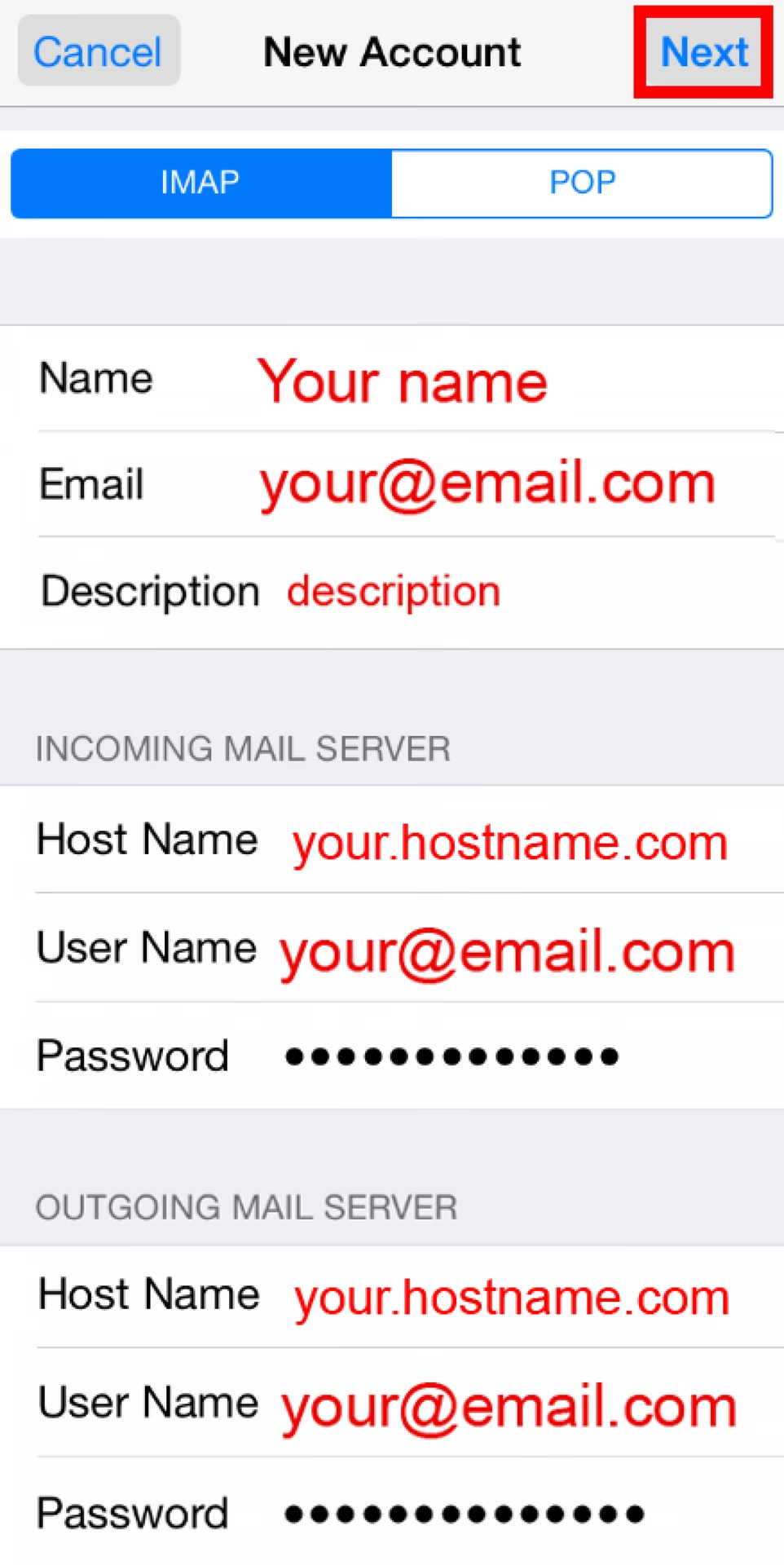
Markova otázka je velmi relevantní a odráží běžné nedorozumění. „Nastavení > Účty“ na iPadu skutečně odkazuje na systémová nastavení iPadu, která spravují účty pro nativní aplikace jako Mail, Kontakty a Kalendář. Nicméně, pro komplexní správu funkcí aplikace Outlook, včetně synchronizace kontaktů, je často nutné se ponořit přímo do nastavení uvnitř samotné aplikace Outlook. Pojďme si to všechno ujasnit.
Porozumění Nastavení: Systém iPadu vs. Aplikace Outlook
Než se pustíme do konkrétních kroků, je zásadní rozlišit mezi nastavením operačního systému iPadOS a nastavením uvnitř aplikace Outlook. Markova původní instrukce mohla být zavádějící, protože existují dvě hlavní místa, kde se účty spravují:
- Nastavení iPadu (Systémová nastavení): Zde spravujete účty, které se integrují s nativními aplikacemi iPadu, jako je Apple Mail, Kontakty, Kalendář, Zprávy a další. Cesta je obvykle
Nastavení > Pošta > Účty(neboNastavení > Kontakty > Účty,Nastavení > Kalendář > Účty). Pokud zde přidáte účet, může se automaticky objevit v nativních aplikacích. - Nastavení Aplikace Outlook (Nastavení uvnitř aplikace): Toto jsou nastavení specifická pro aplikaci Microsoft Outlook. Zde přidáváte e-mailové účty, konfigurujete synchronizaci, upozornění a další funkce, které jsou exkluzivní pro aplikaci Outlook. Přístup k nim je obvykle přes ikonu ozubeného kola (Nastavení) uvnitř samotné aplikace.
Pro plné využití Outlooku a jeho funkcí, včetně synchronizace kontaktů a kalendáře, je téměř vždy nutné provést nastavení přímo v aplikaci Outlook, nikoli pouze v systémových nastaveních iPadu. Je to proto, že Outlook má vlastní mechanismy pro správu dat a jejich integraci s vaším zařízením.
Průvodce Nastavením Aplikace Outlook na iPadu
Krok 1: Stažení a Instalace Aplikace Outlook
Pokud ještě nemáte aplikaci Outlook nainstalovanou na svém iPadu, začněte tímto krokem:
- Otevřete App Store na svém iPadu.
- Do vyhledávacího pole zadejte „Microsoft Outlook“.
- Najděte aplikaci „Microsoft Outlook“ (s modrou ikonou obálky s písmenem O) a klepněte na tlačítko „Získat“ nebo ikonu cloudu se šipkou pro stažení.
- Počkejte, než se aplikace stáhne a nainstaluje.
Krok 2: Přidání Vašeho E-mailového Účtu v Aplikaci Outlook
Po instalaci je čas přidat váš e-mailový účet. Toto je klíčový krok, který se provádí přímo v aplikaci Outlook.
- Otevřete nově nainstalovanou aplikaci Outlook.
- Při prvním spuštění vás aplikace vyzve k přidání účtu. Pokud jste ji již dříve používali, klepněte na ikonu domů/profilu v levém horním rohu obrazovky (obvykle se jedná o kruhovou ikonu s vaším iniciálem nebo fotografií, nebo ikonu domu).
- V rozbalovací nabídce klepněte na ikonu ozubeného kola (Nastavení), která se nachází v levém dolním rohu.
- V sekci „Účty“ klepněte na „Přidat poštovní účet“.
- Zadejte svou e-mailovou adresu a klepněte na „Přidat účet“.
- Outlook se pokusí automaticky detekovat nastavení vašeho účtu.
- Pokud se jedná o účet Office 365, Outlook.com nebo Gmail: Aplikace vás pravděpodobně vyzve k přihlášení pomocí webového prohlížeče. Postupujte podle pokynů na obrazovce k dokončení přihlášení a udělení oprávnění. Tyto typy účtů se obvykle nastaví automaticky a plně podporují synchronizaci e-mailů, kalendáře i kontaktů.
- Pokud se jedná o účet IMAP (jako je ten Markův): Outlook se může pokusit nastavit ho automaticky. Pokud se to nepodaří, nebo pokud chcete ruční kontrolu, vyberte možnost „Nastavit účet ručně“.
- Zvolte typ účtu „IMAP“.
- Zadejte své e-mailové heslo.
- Outlook vás může požádat o zadání dalších podrobností, jako jsou servery pro příchozí poštu (IMAP) a odchozí poštu (SMTP), uživatelská jména a porty. Tyto informace byste měli získat od svého poskytovatele e-mailových služeb (např. Seznam.cz, Centrum.cz, váš webhosting). Ujistěte se, že používáte správné detaily, včetně zabezpečení (SSL/TLS).
- Po zadání všech informací klepněte na „Přihlásit se“ nebo „Dokončit“.
Krok 3: Synchronizace Kontaktů a Kalendáře – Klíč k Markově Problému
A nyní k Markově klíčovému problému: chybějícímu přepínači „Kontakty“. Zde je to, co potřebujete vědět a jak postupovat:
Kde najít přepínač pro synchronizaci kontaktů (pokud existuje):
- Otevřete aplikaci Outlook na svém iPadu.
- Klepněte na ikonu domů/profilu v levém horním rohu.
- Klepněte na ikonu ozubeného kola (Nastavení) v levém dolním rohu.
- V sekci „Účty“ klepněte na e-mailový účet, který jste právě přidali (nebo ten, u kterého chcete spravovat synchronizaci).
- Zde byste měli vidět možnosti pro tento konkrétní účet. Pro účty, které podporují synchronizaci kontaktů a kalendáře, zde najdete přepínače jako „Uložit kontakty“ nebo „Synchronizovat kontakty“ a „Synchronizovat kalendáře“. Tyto přepínače umožňují aplikaci Outlook přistupovat k vašim kontaktům a kalendáři a integrovat je s nativními aplikacemi iPadu.
- Ujistěte se, že je přepínač pro Kontakty zapnutý, pokud chcete, aby se kontakty z tohoto účtu objevovaly v aplikaci Kontakty na vašem iPadu. Pokud se vás systém zeptá na oprávnění, udělte je.
Proč Mark nevidí přepínač „Kontakty“ pro svůj IMAP účet?
A tady je kámen úrazu a nejdůležitější informace pro Marka: Standardní IMAP účty nativně nesynchronizují kontakty ani kalendáře. Protokol IMAP je určen pouze pro synchronizaci e-mailů. To znamená, že pokud váš e-mailový účet je čistě IMAP (např. většina osobních účtů od menších poskytovatelů nebo vašeho vlastního hostingu, které nejsou Office 365, Outlook.com, Gmail nebo Exchange), pak v nastavení účtu v aplikaci Outlook neuvidíte přepínač pro synchronizaci kontaktů nebo kalendáře. Jednoduše proto, že IMAP tuto funkci nepodporuje na úrovni serveru.
Co tedy Outlook dělá s kontakty u IMAP účtů?
Aplikace Outlook pro iOS má funkci, která vám umožní uložit kontakty z e-mailů (např. z podpisů nebo z adres, na které jste poslali zprávy) do lokálních kontaktů vašeho iPadu. To se obvykle nazývá „Uložit kontakty“ nebo podobně, ale nejedná se o obousměrnou synchronizaci s IMAP serverem. Kontaktní informace jsou de facto „vytěženy“ z vašich e-mailů a přidány do seznamu kontaktů vašeho zařízení. Pokud tento přepínač vidíte, ujistěte se, že je zapnutý, aby Outlook mohl doplňovat kontakty do vašeho zařízení.
Řešení pro synchronizaci kontaktů s IMAP účtem:
Pokud potřebujete synchronizovat kontakty a kalendáře s účtem, který používáte přes IMAP, budete muset použít jiný mechanismus:
- Použijte jiný účet pro kontakty a kalendář: Mnoho uživatelů má samostatný účet pro kontakty a kalendář (např. iCloud, Google Contacts, nebo Exchange/Office 365), který je synchronizován s iPadem nezávisle na IMAP e-mailu. Můžete mít v Outlooku svůj IMAP e-mail, ale kontakty a kalendář spravovat přes jiný účet, který je nastaven v systémových nastaveních iPadu (
Nastavení > Kontakty > ÚčtyaNastavení > Kalendář > Účty). - Export/Import: Můžete ručně exportovat kontakty ze svého e-mailového poskytovatele (pokud to umožňuje) a importovat je do jiného účtu (např. Google Contacts nebo iCloud), který je pak synchronizován s vaším iPadem.
Shrnutí pro Marka: Pokud máte čistý IMAP účet, je normální, že v nastavení Outlooku nevidíte přepínač pro synchronizaci kontaktů, protože IMAP tento typ synchronizace nepodporuje. Outlook může nabízet možnost uložit kontakty z e-mailů lokálně do vašeho zařízení, ale to není serverová synchronizace.
Řešení Běžných Problémů s Nastavením Outlooku
I když se zdá, že nastavení Outlooku je přímočaré, mohou se objevit různé problémy. Zde jsou některé z nejčastějších a jejich řešení:
- Nesprávné nastavení serveru IMAP/SMTP:
Problém: E-maily se neodesílají nebo nepřijímají.
Řešení: Zkontrolujte, zda jste zadali správné adresy serverů pro příchozí (IMAP) a odchozí (SMTP) poštu, porty a typy zabezpečení (SSL/TLS). Tyto informace by vám měl poskytnout váš e-mailový poskytovatel. Často se liší pro různé poskytovatele. - Problémy s připojením k internetu:
Problém: Aplikace nemůže stáhnout nové e-maily nebo se připojit k serveru.
Řešení: Ujistěte se, že váš iPad je připojen k stabilní Wi-Fi síti nebo má aktivní mobilní data. Zkuste otevřít webovou stránku v Safari, abyste ověřili připojení. - Oprávnění aplikace:
Problém: Outlook nemá přístup ke kontaktům, fotkám nebo oznámením.
Řešení: Přejděte doNastavení iPadu > Outlooka ujistěte se, že jsou zapnuta všechna potřebná oprávnění (např. Kontakty, Kalendáře, Oznámení). - Účet je uzamčen nebo vyžaduje ověření:
Problém: Outlook hlásí chybu přihlášení nebo vás neustále žádá o heslo.
Řešení: Zkuste se přihlásit ke svému e-mailovému účtu přes webové rozhraní (ve webovém prohlížeči). Někdy poskytovatelé pošty vyžadují dodatečné ověření nebo odblokování přístupu pro nové zařízení. U některých účtů (např. Gmail s dvoufaktorovým ověřením) možná budete potřebovat vygenerovat speciální heslo pro aplikaci. - Problémy se synchronizací na pozadí:
Problém: Nové e-maily se nezobrazují okamžitě, když aplikace není aktivní.
Řešení: ZkontrolujteNastavení iPadu > Obecné > Aktualizace aplikací na pozadía ujistěte se, že je pro Outlook zapnuta. Také v nastavení Outlooku zkontrolujte nastavení frekvence stahování pošty. - Plná paměť zařízení:
Problém: Aplikace Outlook se chová pomalu nebo padá.
Řešení: Ujistěte se, že máte na iPadu dostatek volného místa. Můžete zkusit vyčistit cache aplikace Outlook (v nastavení aplikace pod vaším účtem) nebo ji přeinstalovat.
| Funkce | Microsoft Outlook pro iOS | Nativní Apple Mail |
|---|---|---|
| Rozhraní | Moderní, zaměřené na produktivitu, "Focused Inbox" | Čisté, minimalistické, integrované s iOS |
| Integrace | E-mail, kalendář, kontakty, soubory (OneDrive, Dropbox), úkoly (To Do) | E-mail, kalendář, kontakty (přes systémové účty) |
| Podpora účtů | Office 365, Outlook.com, Exchange, Gmail, Yahoo, iCloud, IMAP | iCloud, Exchange, Gmail, Yahoo, Outlook.com, AOL, IMAP, POP3 |
| Synchronizace kontaktů/kalendáře | Plná pro Exchange/O365/Gmail, omezená (lokální uložení) pro IMAP | Plná pro většinu typů účtů přes systémové nastavení |
| Správa souborů | Vestavěný prohlížeč souborů a integrace s cloudovými službami | Základní práce s přílohami, integrace s aplikací Soubory |
| Dostupnost | Zdarma (s prémiovými funkcemi pro předplatitele O365) | Zahrnuto v iOS, zdarma |
| Pokročilé funkce | Rychlé akce, odložení zpráv, správa úkolů, Focused Inbox, doplňky | VIP schránka, upozornění na konverzace, blokování odesílatelů |
| Zaměření | Pro profesionální uživatele a ty, kteří chtějí vše v jedné aplikaci | Pro uživatele, kteří preferují jednoduchost a hlubokou integraci se systémem |
Často Kladené Dotazy (FAQ)
Zde jsou odpovědi na některé z nejčastějších otázek týkajících se používání Outlooku na iPadu, včetně těch, které přímo souvisejí s Markovým dotazem.
Q: Proč nevidím přepínač „Kontakty“ nebo „Kalendář“ v nastavení mého účtu v aplikaci Outlook?
A: Nejčastějším důvodem je, že používáte účet typu IMAP. Protokol IMAP je určen pouze pro synchronizaci e-mailů a nativně nepodporuje synchronizaci kontaktů ani kalendářů. Tyto přepínače se objeví pouze u účtů, které tuto funkci podporují, jako jsou Office 365, Outlook.com, Exchange nebo Gmail (pokud je přidán jako účet Google, nikoli jako obecný IMAP).
Q: Mohu přesto synchronizovat své IMAP kontakty s iPadem?
A: Přímo přes IMAP v Outlooku ne. Můžete však použít jiný účet (např. iCloud, Google Contacts) pro správu a synchronizaci kontaktů a kalendářů, který je nastaven v systémových nastaveních iPadu. Outlook pak bude spravovat pouze vaše e-maily z IMAP účtu, zatímco nativní aplikace iPadu (Kontakty, Kalendář) budou používat data z vašeho synchronizačního účtu.
Q: Jak přidám více e-mailových účtů do Outlooku?
A: Je to jednoduché. Otevřete Outlook, klepněte na ikonu profilu/domů vlevo nahoře, poté na ikonu ozubeného kola (Nastavení) vlevo dole a vyberte „Přidat poštovní účet“. Opakujte proces přidání pro každý další účet.
Q: Je Outlook pro iPad bezpečný?
A: Ano, Microsoft klade velký důraz na zabezpečení. Aplikace využívá standardní šifrovací protokoly pro komunikaci se servery a nabízí funkce jako PIN zámek nebo biometrické ověření pro ochranu vašich dat v aplikaci.
Q: Mohu používat Outlook bez připojení k internetu?
A: Ano, Outlook ukládá nedávné e-maily, kalendářové události a kontakty lokálně do vašeho zařízení. Můžete je prohlížet a vytvářet nové zprávy, které se odešlou, jakmile se znovu připojíte k internetu. Synchronizace dat však samozřejmě vyžaduje aktivní připojení.
Q: Proč se mi nedaří odesílat e-maily, i když je dostávám?
A: Tento problém obvykle naznačuje nesprávné nastavení serveru pro odchozí poštu (SMTP). Zkontrolujte znovu nastavení SMTP serveru, portu a ověření v nastavení účtu v Outlooku. Ujistěte se, že používáte správné uživatelské jméno a heslo pro SMTP, které se někdy může lišit od IMAP.
Q: Mohu změnit, která složka se zobrazuje jako "doručená pošta" v Outlooku?
A: Ne přímo. Outlook automaticky mapuje standardní složky (Doručená pošta, Odeslaná pošta, Koncepty, Koš) na odpovídající složky na serveru. Můžete však vytvářet vlastní složky a přesouvat do nich e-maily pro lepší organizaci.
Závěr
Nastavení aplikace Microsoft Outlook na iPadu by nyní mělo být mnohem jasnější, zejména s ohledem na specifické chování synchronizace kontaktů u různých typů účtů. Markovo dilema s chybějícím přepínačem je klasickým příkladem toho, jak pochopení základních protokolů (jako je IMAP versus Exchange) může objasnit zdánlivě záhadné problémy. Pamatujte, že pro plnou a obousměrnou synchronizaci e-mailů, kalendáře a kontaktů je nejlepší používat účty typu Exchange, Office 365, Outlook.com nebo Google, které jsou pro to navrženy. Pokud máte IMAP účet, budete muset pro kontakty a kalendář použít alternativní synchronizační metody. Doufáme, že tento detailní průvodce vám pomohl nastavit Outlook přesně podle vašich představ a zefektivnit vaši každodenní komunikaci na iPadu.
Chceš-li si přečíst další články podobné jako Outlook na iPadu: Kompletní Průvodce Nastavením, navštiv kategorii Návody.