
05/09/2022
V digitálním světě, kde se náš iPhone stal nepostradatelným společníkem, se občas setkáme s technickými výzvami, které vyžadují více než jen jednoduchý restart. Jednou z takových situací je, když se vaše zařízení dostane do takzvaného DFU režimu (Device Firmware Upgrade). I když je tento režim mocným nástrojem pro řešení hlubších softwarových problémů, může být pro mnohé uživatele matoucí, zvláště pokud se v něm ocitnou nechtěně. Tento článek se zaměří na to, jak efektivně a bezpečně opustit DFU režim na vašem iPhone 7 nebo iPhone 7 Plus, a také vám poskytne širší kontext o tom, co DFU režim je, kdy ho používat a jak se liší od jiných metod řešení problémů.
iPhone 7 a 7 Plus představují v historii Applu zlomový bod, zejména co se týče fyzického ovládání. Zmizelo mechanické tlačítko Domů a bylo nahrazeno haptickou odezvou prostřednictvím Taptic Engine. Tato změna ovlivnila i tradiční postupy pro tvrdý restart a vstup do DFU režimu, což je důvod, proč je pro majitele těchto modelů klíčové znát specifické kroky. Pokud se váš iPhone 7 chová podivně, nereaguje, nebo je zaseknutý v neznámém stavu, správné pochopení a použití DFU režimu a jeho opuštění je zásadní pro obnovení plné funkčnosti.
- Co je DFU režim a proč je důležitý?
- Jak se liší iPhone 7 od starších modelů v ovládání?
- Jak provést tvrdý restart (Hard Reset) na iPhone 7?
- Jak aktivovat DFU režim na iPhone 7?
- Jak poznat, že je váš iPhone 7 v DFU režimu?
- Jak opustit DFU režim na iPhone 7?
- Kdy použít DFU režim a kdy tvrdý restart?
- Důležité tipy a upozornění
- Často kladené otázky (FAQ)
Co je DFU režim a proč je důležitý?
DFU režim, neboli Device Firmware Upgrade, je nejhlubší stav obnovení, do kterého můžete svůj iPhone uvést. Na rozdíl od běžného režimu obnovení (Recovery Mode), který stále používá bootloader (iBoot) k ověření firmwaru, DFU režim zcela obchází iBoot. To znamená, že telefon je schopen komunikovat s iTunes (nebo Finderem na novějších macOS) a přijímat nový firmware, aniž by se pokoušel spustit stávající iOS. Proč je to tak důležité?
- Obnova poškozeného softwaru: Pokud je váš iOS tak poškozen, že se telefon ani nespustí nebo se zasekává v nekonečné startovací smyčce, DFU režim umožňuje kompletní přepsání firmwaru, což je často jediná cesta k záchraně zařízení.
- Downgrade iOS: V některých případech, například pokud beta verze iOS způsobuje problémy, DFU režim umožňuje nainstalovat starší, stabilnější verzi iOS, což standardní režim obnovení neumožňuje (ten vždy vyžaduje instalaci nejnovější dostupné verze).
- Řešení problémů po „jailbreaku“: Pokud se pokus o „jailbreak“ nezdaří a telefon se stane nepoužitelným, DFU režim je často poslední šancí na jeho záchranu a obnovení do továrního nastavení.
Je důležité si uvědomit, že DFU režim je nástroj pro pokročilé řešení problémů a měl by být používán s rozvahou. Vždy je vhodné mít zálohovaná data, protože obnovení v DFU režimu obvykle vede ke smazání veškerého obsahu v telefonu.
Jak se liší iPhone 7 od starších modelů v ovládání?
Jak již bylo zmíněno, iPhone 7 a 7 Plus přinesly zásadní změnu v podobě tlačítka Domů. Místo mechanického klikacího tlačítka je zde pevná plocha s Taptic Engine, která simuluje kliknutí. Tato změna měla přímý dopad na to, jak se provádí tvrdý restart a vstup do DFU režimu. Zatímco u iPhone 6s a starších modelů se pro tyto úkony používalo tlačítko Domů a tlačítko Napájení, u iPhone 7 a novějších modelů (s výjimkou iPhone 8/X a novějších, které mají opět jiné kombinace) se spoléhá na kombinaci tlačítka Napájení a tlačítka pro snížení hlasitosti.
Tento rozdíl je klíčový, protože pokud OS nefunguje správně, Taptic Engine nereaguje, a proto by stará metoda s tlačítkem Domů nefungovala. Apple musel navrhnout novou kombinaci, která by byla funkční i v případě úplného selhání operačního systému.
Jak provést tvrdý restart (Hard Reset) na iPhone 7?
Než se pustíte do DFU režimu, je dobré vyzkoušet jednodušší metodu – tvrdý restart. Ten je ideální, pokud váš iPhone zamrzl, nereaguje na dotyk, nebo se objevují neustálé chyby. Jedná se o vynucený restart, který nevede ke ztrátě dat.
- Stiskněte a držte tlačítko Napájení (na pravé straně telefonu).
- Zatímco stále držíte tlačítko Napájení, stiskněte a držte tlačítko pro snížení hlasitosti (na levé straně telefonu).
- Držte obě tlačítka současně. Displej by měl zčernat.
- Pokračujte v držení obou tlačítek, dokud se na displeji neobjeví logo Apple.
- Jakmile se logo Apple objeví, můžete tlačítka uvolnit. Váš iPhone se nyní restartuje.
Tento proces je rychlý a efektivní pro řešení mnoha běžných softwarových zádrhelů.
Jak aktivovat DFU režim na iPhone 7?
Pokud tvrdý restart nepomohl, je čas zvážit DFU režim. Postup je přesný a vyžaduje pečlivost.
- Připojte iPhone k počítači: Použijte Lightning kabel k připojení vašeho iPhone 7 k počítači (Mac nebo Windows PC).
- Spusťte iTunes/Finder: Ujistěte se, že iTunes (pro Windows a macOS Mojave a starší) nebo Finder (pro macOS Catalina a novější) je spuštěn.
- Vypněte iPhone: Pokud ještě není vypnutý, vypněte jej. Nejlépe to provedete podržením tlačítka Napájení a následným posunutím posuvníku „Vypnout“.
- První fáze držení tlačítek: Stiskněte a držte tlačítko Napájení po dobu 3 sekund.
- Druhá fáze držení tlačítek: Zatímco stále držíte tlačítko Napájení, stiskněte a držte tlačítko pro snížení hlasitosti. Držte obě tlačítka současně po dobu přesně 10 sekund.
- Pozor na chybu: Pokud se během těchto 10 sekund objeví logo Apple, drželi jste tlačítka příliš dlouho a musíte proces začít znovu od kroku 3. Obrazovka by měla zůstat zcela černá.
- Uvolněte tlačítko Napájení: Po 10 sekundách uvolněte tlačítko Napájení, ale pokračujte v držení tlačítka pro snížení hlasitosti po dobu dalších 5 sekund.
- Další pozor na chybu: Pokud se na obrazovce objeví zpráva „Připojte se k iTunes“ (Plug into iTunes), drželi jste tlačítko pro snížení hlasitosti příliš dlouho a opět musíte začít znovu. Obrazovka by měla zůstat černá.
- Potvrzení DFU režimu: Pokud jste všechny předchozí kroky provedli správně a obrazovka telefonu zůstala černá, na vašem počítači by se měla objevit zpráva od iTunes/Finderu, která říká: „iTunes/Finder detekoval iPhone v režimu obnovení. Než bude možné iPhone použít s iTunes/Finderem, musíte jej obnovit.“ Obrazovka zařízení iPhone v iTunes/Finderu by měla také ukazovat, že telefon je v režimu obnovení iPhone, se zprávou: „Pokud máte problémy s vaším iPhone, můžete obnovit jeho původní nastavení kliknutím na Obnovit iPhone.“
Tento stav, kdy je obrazovka černá a iTunes/Finder detekuje zařízení, je přesně DFU režim. Je to vizuálně nenápadný, ale technicky významný stav.
Jak poznat, že je váš iPhone 7 v DFU režimu?
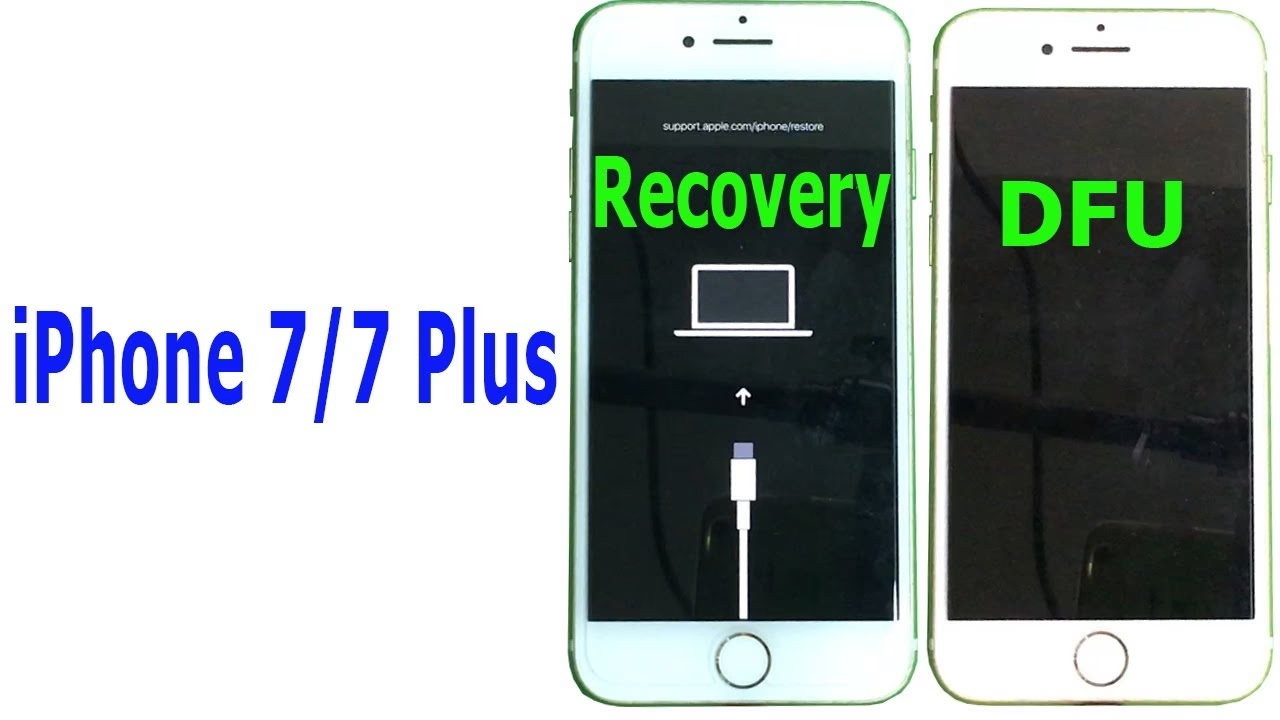
Nejzásadnějším a jediným spolehlivým indikátorem DFU režimu je černá obrazovka vašeho iPhone 7. Žádné logo Apple, žádná zpráva „Připojte se k iTunes“, žádné blikání. Obrazovka je prostě vypnutá, ale zařízení je připojeno k počítači a je detekováno softwarem iTunes/Finder.
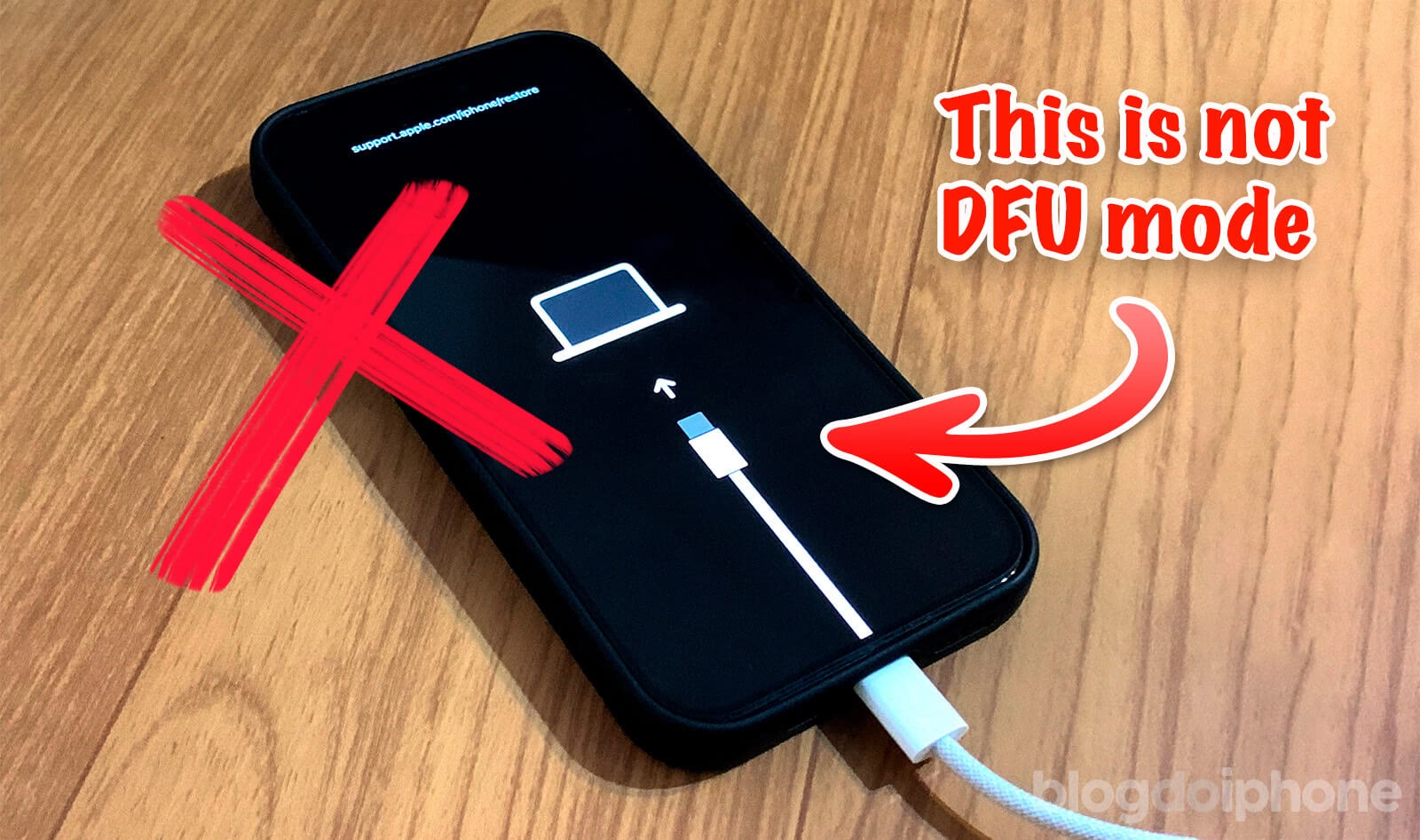
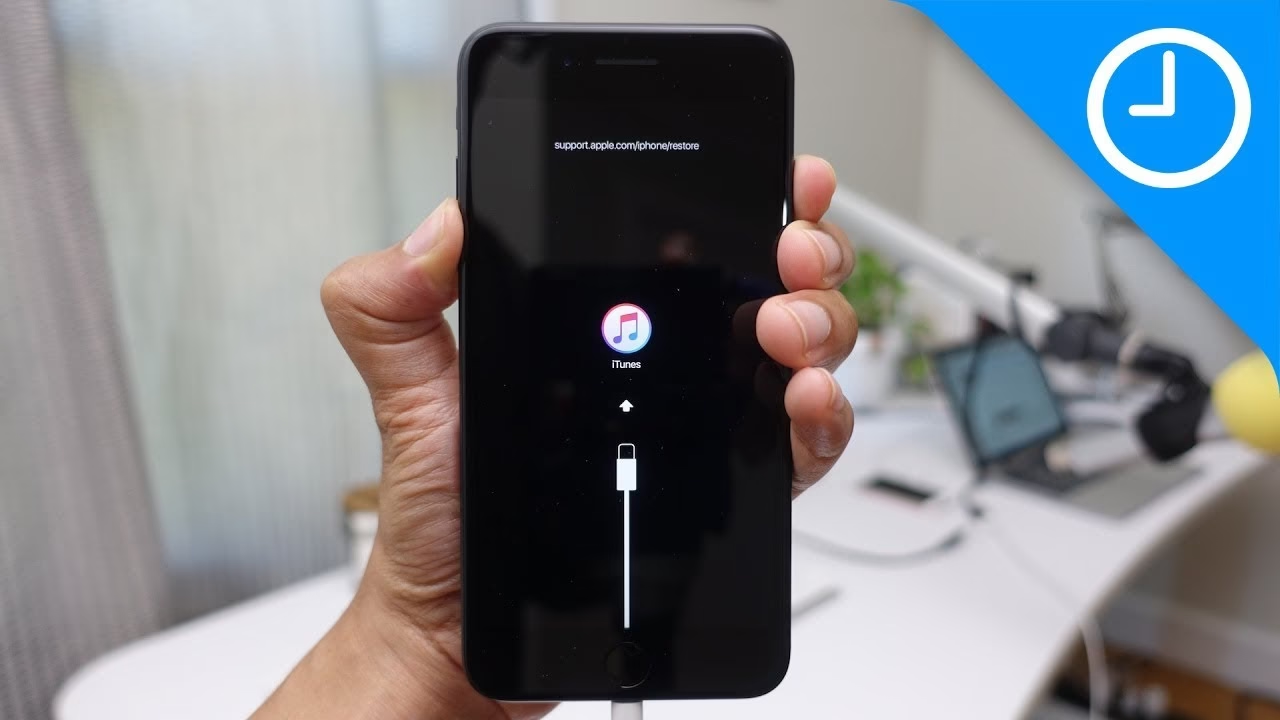
Pokud vidíte logo Apple, jste pravděpodobně v režimu tvrdého restartu nebo se telefon normálně spouští. Pokud vidíte ikonu iTunes s kabelem, jste v režimu obnovení (Recovery Mode), což je jiný stav, který, jak už víme, používá iBoot. DFU režim je záměrně vizuálně „neviditelný“, aby zdůraznil, že operační systém není aktivní a komunikace probíhá na hlubší úrovni firmwaru.
Jak opustit DFU režim na iPhone 7?
A teď k hlavnímu bodu – jak se dostat z DFU režimu. Naštěstí je to mnohem jednodušší než se do něj dostat.
Pro opuštění DFU režimu jednoduše stiskněte a držte současně tlačítko pro snížení hlasitosti a tlačítko Napájení. Držte obě tlačítka, dokud se na obrazovce vašeho iPhone neobjeví logo Apple. Jakmile se logo objeví, můžete tlačítka uvolnit a váš iPhone se normálně spustí. V podstatě provádíte tvrdý restart, který v tomto kontextu slouží k vynucenému ukončení DFU režimu a spuštění zařízení.
Pokud se iPhone spustí normálně, gratulujeme! Pokud jste se do DFU režimu dostali omylem, tento krok je vše, co potřebujete. Pokud jste v DFU režimu kvůli nějakému problému a nepodařilo se vám ho vyřešit obnovou, opuštění DFU režimu vám vrátí telefon do stavu, ve kterém byl předtím, než jste se do DFU režimu pokusili vstoupit (což může znamenat, že problém stále přetrvává).
Kdy použít DFU režim a kdy tvrdý restart?
Pochopení rozdílů mezi těmito dvěma metodami je klíčové pro efektivní řešení problémů s vaším iPhone 7.
| Funkce / Režim | Tvrdý restart (Hard Reset) | Režim obnovení (Recovery Mode) | DFU režim (Device Firmware Upgrade) |
|---|---|---|---|
| Cíl | Nucený restart zařízení | Obnovení iOS s aktivním iBootem | Obnovení iOS bez iBootu (hlubší úroveň) |
| Obrazovka | Apple logo se objeví | Logo iTunes/kabel, Apple logo | Černá obrazovka |
| Ztráta dat | Ne | Ano (při obnově) | Ano (při obnově) |
| Použití | Zamrzlý telefon, drobné chyby | Selhání aktualizace, problémy s iOS | Poškozený firmware, downgrade, jailbreak |
| iBoot | Neovlivněno | Aktivní | Obejitý |
| Přístup k iOS | Ano (po restartu) | Ne (pouze režim obnovení) | Ne (pouze DFU rozhraní) |
Jak vidíte, tvrdý restart je pro „první pomoc“, zatímco DFU režim je pro „chirurgický zákrok“, když nic jiného nepomáhá. Režim obnovení je jakýsi mezistupeň.
Důležité tipy a upozornění
- Záloha dat: Před jakýmkoli pokusem o vstup do DFU režimu nebo obnovení systému si vždy zálohujte svá data. Obnovení v DFU režimu smaže veškerý obsah vašeho zařízení.
- Aktuální software: Ujistěte se, že máte na svém počítači nainstalovanou nejnovější verzi iTunes nebo macOS a Finderu. Zastaralé verze mohou způsobovat problémy s detekcí zařízení.
- Kvalitní kabel: Použijte originální nebo certifikovaný Lightning kabel. Nekvalitní nebo poškozené kabely mohou způsobit přerušení komunikace.
- Dostatečná baterie: Ujistěte se, že váš iPhone má dostatečně nabitou baterii, ideálně více než 50 %. Nízký stav baterie může způsobit problémy během procesu.
- Trpělivost: Proces vstupu do DFU režimu vyžaduje přesné načasování. Pokud se vám to nepodaří napoprvé, zkuste to znovu. Je to běžné.
Často kladené otázky (FAQ)
Co se stane, když se mi nepodaří dostat do DFU režimu?
Pokud se vám nepodaří dostat do DFU režimu, obvykle se iPhone buď normálně spustí, nebo se dostane do režimu obnovení (Recovery Mode). V takovém případě zkuste postup znova a pečlivěji dodržujte načasování stisknutí a uvolnění tlačítek. Pokud se stále nedaří, může být problém s kabelem, portem USB nebo samotným telefonem.
Ztratím data v DFU režimu?
Samotný vstup do DFU režimu data nemaže. Nicméně, účelem DFU režimu je umožnit obnovu firmwaru, a právě tato obnova (kterou provedete přes iTunes/Finder) smaže veškerá data a nastavení z vašeho iPhone. Proto je klíčové mít předem provedenou zálohu.
Mohu použít DFU režim pro odblokování iPhonu?
DFU režim slouží k obnově firmwaru a operačního systému. Pokud je váš iPhone zamknutý heslem, které jste zapomněli, nebo je uzamčený k určitému operátorovi, obnovení přes DFU režim smaže data a umožní vám nastavit telefon jako nový, čímž se odstraní heslo obrazovky. Nicméně, pokud je telefon zamčený k Apple ID (aktivace zámku), DFU režim vám nepomůže tento zámek obejít. Budete potřebovat správné Apple ID a heslo.
Je DFU režim nebezpečný?
Pokud se používá správně, DFU režim není nebezpečný. Riziko spočívá v nesprávném postupu nebo přerušení procesu obnovy, což může vést k tzv. „bricknutí“ zařízení (stav, kdy je telefon zcela nepoužitelný). Vždy se ujistěte, že máte stabilní připojení k počítači a dostatek energie v telefonu.
Proč můj iPhone nereaguje po opuštění DFU režimu?
Pokud váš iPhone nereaguje po opuštění DFU režimu, zkontrolujte, zda jste tlačítka drželi dostatečně dlouho, dokud se neobjevilo logo Apple. Pokud se i po několika pokusech nespustí, může to znamenat, že problém s firmwarem nebyl vyřešen (pokud jste neprovedli obnovu), nebo že je problém hardwarového charakteru, který vyžaduje servisní zásah.
Jaký je rozdíl mezi DFU a Recovery Mode?
Hlavní rozdíl spočívá v tom, zda je aktivní bootloader (iBoot). Režim obnovení (Recovery Mode) používá iBoot, což znamená, že můžete obnovit pouze na nejnovější verzi iOS. DFU režim obchází iBoot, což umožňuje hlubší kontrolu nad firmwarem a například instalaci starší verze iOS (pokud je podepsána Applem). Vizuálně se liší tím, že v DFU režimu je obrazovka černá, zatímco v Recovery Mode se zobrazuje ikona iTunes/Finderu a kabelu.
Mohu downgradovat iOS v DFU režimu?
Ano, DFU režim je jedním z mála způsobů, jak downgradovat iOS na vašem iPhone. Podmínkou je, že verze iOS, na kterou chcete downgradovat, musí být stále „podepsaná“ společností Apple. Jakmile Apple přestane podepisovat starší verze firmwaru, není možné je nainstalovat, a to ani přes DFU režim.
Doufáme, že tento podrobný průvodce vám pomohl pochopit a zvládnout DFU režim na vašem iPhone 7. S těmito znalostmi byste měli být schopni vyřešit mnoho běžných i složitějších softwarových problémů a udržet váš iPhone v plné kondici.
Chceš-li si přečíst další články podobné jako Jak opustit DFU režim na iPhone 7?, navštiv kategorii iPhone.