
27/02/2026
Probudíte se, natáhnete ruku po svém iPhone 7 a… nic. Obrazovka zůstává černá, nereaguje na dotyk ani na stisknutí tlačítka. Je to frustrující situace, která může vyvolat paniku. Je váš telefon mrtvý? Je to jen menší zádrhel, nebo se jedná o vážný problém s hardwarem? V tomto komplexním průvodci vám pomůžeme pochopit, proč se váš iPhone 7 nezapne, a provedeme vás kroky, které vám pomohou problém vyřešit.
Často se stává, že když se iPhone 7 nezapne, ve skutečnosti se setkáváte se softwarovou chybou, která způsobí, že se obrazovka telefonu zčerná a přestane reagovat. V takovém případě váš iPhone 7 nebyl vypnutý – byl zapnutý po celou dobu, jen zamrzl! Vypadá to téměř identicky jako vypnutý telefon, ale naštěstí existují účinné metody, jak ho probudit. Než se pustíme do podrobného řešení, je důležité zkontrolovat jednu klíčovou věc: připojte svůj iPhone k počítači pomocí nabíjecího kabelu (známého také jako Lightning kabel). Pokud je váš iPhone 7 rozpoznán v iTunes (nebo ve Finderu na macOS Catalina a novějším), doporučujeme okamžitě zálohovat data. Pokud slyšíte, že váš iPhone 7 vydává nějaké zvuky (například upozornění nebo vibrace), je možné, že problém je pouze s displejem. Nicméně, nemůžeme si být jisti, dokud neprojdete všechny kroky v našem průvodci řešením problémů níže!
Proč se iPhone 7 nezapne? Běžné příčiny
Problém s nezapínáním iPhone 7 (nebo 7 Plus) může mít několik kořenů. Není vždy snadné okamžitě určit příčinu, protože se projevuje podobně – černou nebo zamrzlou obrazovkou. Mezi nejčastější viníky patří:
- Softwarové chyby nebo zhroucení systému: Někdy se operační systém iOS jednoduše „zasekne“ nebo „spadne“, což způsobí, že telefon přestane reagovat, ačkoli je technicky stále zapnutý.
- Problémy s baterií nebo napájením: Vybitá baterie, poškozený nabíjecí kabel, vadný nabíjecí port nebo dokonce vnitřní problém s baterií mohou bránit telefonu v zapnutí.
- Hardwarové poškození: Fyzické poškození (například pád), poškození kapalinou nebo selhání vnitřních komponent mohou vést k tomu, že se telefon nezapne. Vzácně to může být i poškozené tlačítko Sleep/Wake (napájení).
Bez ohledu na příčinu existují osvědčené techniky pro řešení problémů, které můžete vyzkoušet. Následující kroky jsou seřazeny od nejjednodušších po pokročilejší.
Možnost 1: Proveďte tvrdý restart (Force Restart)
Toto je první a často nejúčinnější krok, když váš iPhone 7 nereaguje. tvrdý restart je rychlá oprava pro softwarové problémy nebo systémové chyby. Vymaže dočasnou paměť telefonu a opraví chyby, které způsobují, že obrazovka iPhone zčerná nebo zamrzne. Nebojte se, tento proces nesmaže žádná vaše data.
Jak provést tvrdý restart na iPhone 7 (Plus):
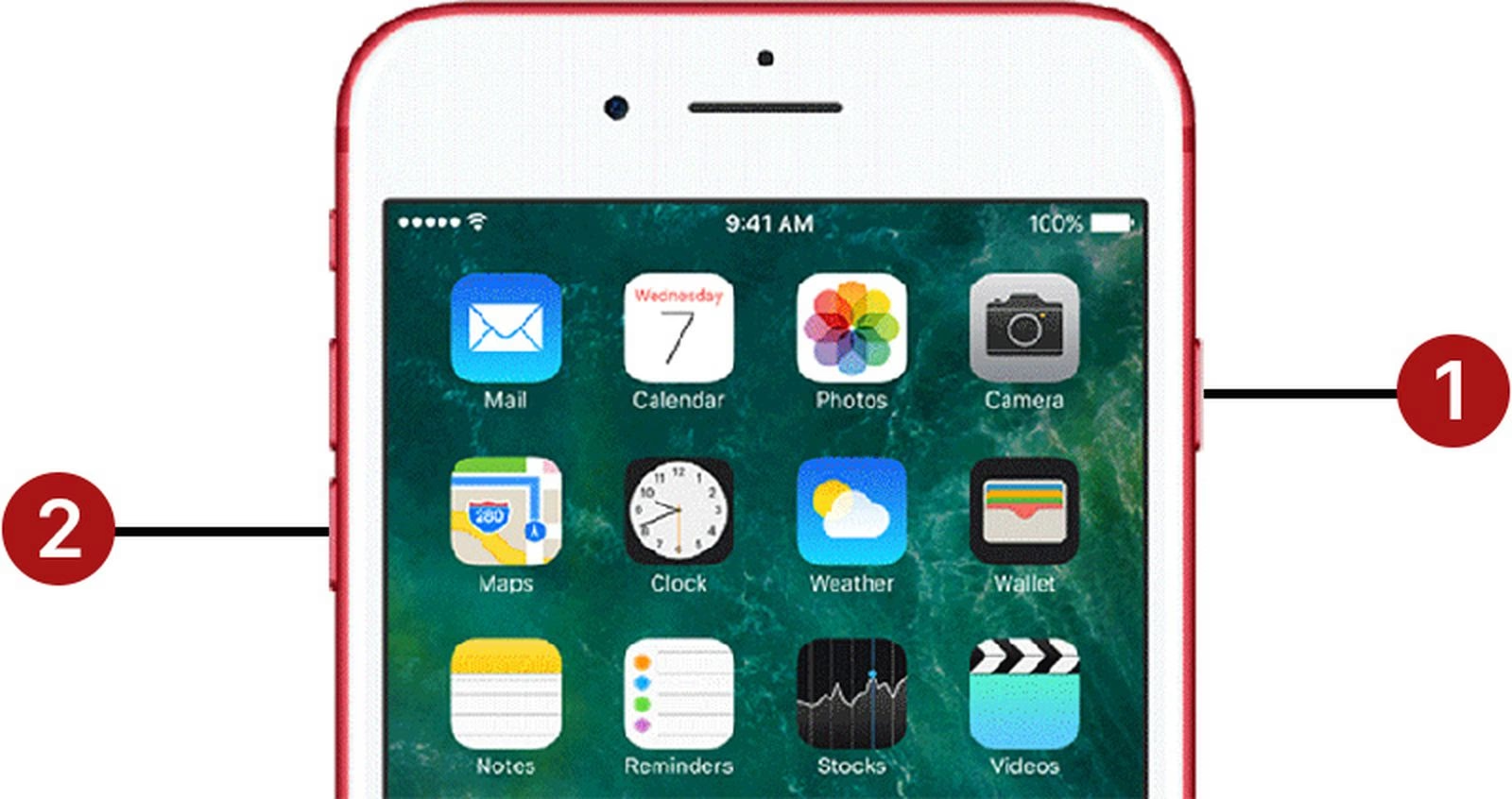
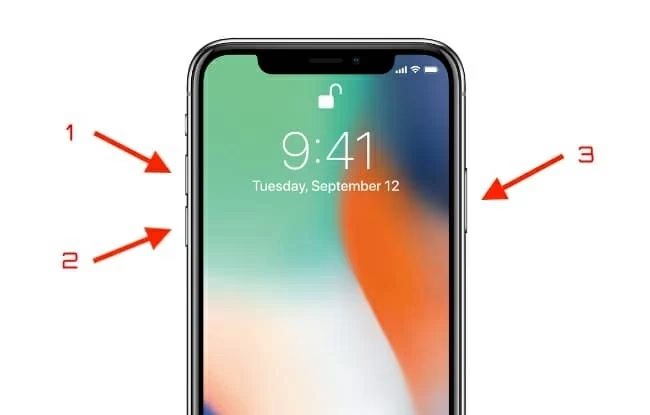
- Současně stiskněte a držte tlačítko pro snížení hlasitosti (Volume Down) a tlačítko Sleep/Wake (napájení).
- Držte obě tlačítka, dokud se na obrazovce neobjeví logo Apple.
- Jakmile se objeví logo Apple, obě tlačítka uvolněte.
Pokud se iPhone 7 (Plus) stále nezapne nebo se zasekne během spouštění, případně se problém vrátí po několika minutách nebo hodinách, zkuste další možnost, než se vydáte do Apple Storu.
Možnost 2: Zkontrolujte nabíjení a napájení
Pokud se váš iPhone 7 zasekl na černé obrazovce a nereaguje ani na tvrdý restart, je možné, že má problém s napájením nebo je jednoduše vybitý. Připojte zařízení k nabíječce a nechte ho nabíjet několik minut. Tím zjistíte, zda problém s nezapínáním iPhone 7 (Plus) není způsoben vybitou baterií, vadným nabíjecím kabelem nebo Lightning portem.
Co se může stát, když připojíte telefon k nabíjení:
- Telefon se po několika minutách ukáže nabíjecí obrazovku a poté se zapne. To je skvělá zpráva! Příčinou byl nízký stav baterie. Nechte telefon dostatečně nabít, než ho začnete používat.
- Zařízení se stále nezapne, obrazovka zůstává zcela černá. Nevidíte nabíjecí obrazovku, nebo vidíte ikonu vybité baterie s pokynem k připojení k napájení. V takovém případě postupujte následovně:
Kontrola nabíjecího příslušenství a portu:
- Zkontrolujte nabíječku: Zkuste nabíjet z více zdrojů energie – z nástěnné zásuvky, z počítače, z USB rozbočovače nebo dokovací stanice. Vyzkoušejte jiný adaptér.
- Zkontrolujte Lightning kabel: Důkladně prohlédněte nabíjecí kabel, zda nevykazuje známky poškození (ohnuté nebo roztřepené části). Ujistěte se, že používáte buď originální kabel Apple, nebo kabel certifikovaný Apple (MiFi). Nekvalitní nebo poškozené kabely mohou bránit nabíjení.
- Zkontrolujte Lightning port: Pečlivě se podívejte do nabíjecího portu na spodní straně iPhone. Často se zde hromadí prach, vlákna z kapes nebo jiné nečistoty, které brání správnému připojení. Můžete se pokusit port opatrně vyčistit párátkem nebo stlačeným vzduchem (nikdy nepoužívejte kovové předměty!). Pokud je port viditelně poškozený, bude nutná servisní oprava.
Poznámka: Pokud se telefon náhodně vypíná, i když je úroveň baterie vysoká (například 85 %), je to s největší pravděpodobností systémová chyba, která není přímo spojena s nabíjením. Tento problém by vyžadoval jiné řešení.
Možnost 3: Nástroj pro obnovu systému iOS
V případech, kdy je software zhroucen natolik, že ovlivňuje operační systém a brání iPhone 7 (Plus) v zapnutí a reakci, může být velmi užitečná aplikace pro opravu systému iOS. Jedná se o bezpečný a rychlý způsob řešení chyb v systému, pokud předchozí kroky problém s napájením nevyřešily. Ať už problém s nezapínáním iPhone 7 (Plus) nastal po aktualizaci na nejnovější verzi iOS, obnově z iTunes, pádu do vody, výměně obrazovky nebo baterie, tento software by si s ním měl poradit.
Nástroj pro obnovu systému iOS je snadno použitelný a pomůže vám rychle opravit softwarové chyby, které brání iPhone 7 (Plus) v zapnutí, a vrátit zařízení zpět do života – ve 4 jednoduchých krocích:
Kroky k použití nástroje pro obnovu systému iOS:
- Krok 1: Připojte iPhone 7 (Plus) k počítači.
Po instalaci softwaru ho spusťte a připojte iPhone 7 (Plus) k počítači. V levé dolní části úvodní obrazovky vyberte „Další nástroje“ a poté klikněte na modul „Obnova systému iOS“. Získáte základní představu o tom, jaké problémy software dokáže opravit a vrátit zařízení do normálu. Klikněte na tlačítko „Start“ a poté na „Fix“ pro pokračování.
- Krok 2: Zvolte „Standardní režim“.
Při řešení systémových problémů s nezapínáním iPhone 7 (Plus) musíte zvolit, zda použít „Standardní režim“ nebo „Pokročilý režim“. Standardní režim znamená, že přeinstalujete iOS pro zařízení bez smazání jakéhokoli obsahu na něm. S pokročilým režimem nástroj smaže všechna data a stáhne firmware. Můžete se k němu vrátit, pokud standardní režim selže. V tomto okamžiku vyberte možnost „Standardní režim“ a klikněte na tlačítko „Potvrdit“.
- Krok 3: Stáhněte si nejnovější firmware iOS.
Dále zkontrolujte firmware, který je platný pro váš iPhone, a doporučujeme stáhnout nejnovější verzi balíčku iOS. Jakmile je hotovo, stiskněte tlačítko „Další“ a proces stahování začne.
- Krok 4: Začněte opravovat telefon a zapněte iPhone 7 (Plus) zpět.
Po stažení firmwaru klikněte na tlačítko „Fix“. Aplikace začne opravovat Apple iPhone 7 (Plus), který se odmítá zapnout. Ukazatel průběhu indikuje proces opravy.
Možnost 4: Použijte režim obnovení (Recovery Mode)
Co když se váš telefon zapne, ale zasekne se během spouštění a vidíte blikající logo Apple, nebo červenou či modrou obrazovku? Pokud je to váš případ, uvedení zařízení iPhone 7 nebo iPhone 7 Plus do režimu obnovení může často problém vyřešit. Jednoduše přeinstaluje nejnovější iOS do zařízení, aniž by to ovlivnilo vaše soubory (pokud zvolíte „Aktualizovat“).
Jak uvést iPhone 7 (Plus) do režimu obnovení:
- Otevřete iTunes (na Windows nebo starších macOS) nebo Finder (na macOS Catalina a novějším) na vašem počítači.
- Připojte iPhone 7 (Plus) k počítači. Pokud zareaguje na připojení a zobrazí se v okně iTunes nebo Finderu, nejprve ho zálohujte. Pokud ne, přejděte k dalšímu kroku.
- Uveďte ho do režimu obnovení: Současně stiskněte a držte tlačítko Top (nebo Side) a tlačítko pro snížení hlasitosti (Volume Down). Držte je, dokud neuvidíte obrazovku režimu obnovení (ikona iTunes/Finderu s kabelem).
- Na počítači uvidíte možnost „Aktualizovat“ nebo „Obnovit“. Vyberte „Aktualizovat“. iTunes nebo Finder přeinstaluje nejnovější verzi iOS na zařízení.
- Pokud se proces zasekne a trvá déle než 15 minut, musíte znovu vstoupit do režimu obnovení a opakovat kroky pro instalaci.
Obnovení v režimu obnovení není vždy ideální řešení, když se iPhone 7 (Plus) nezapne – během procesu se mohou objevit další chyby, na které upozorní iTunes, ale stojí za to to zkusit.
Často kladené otázky (FAQ)
Co je tlačítko Sleep/Wake na iPhone 7 (Plus)?
Tlačítko Sleep/Wake, často nazývané také tlačítko napájení, slouží k zapínání a vypínání vašeho iPhonu, uzamčení obrazovky a probuzení zařízení. Na iPhone 7 a 7 Plus je umístěno na pravé straně telefonu.
Mohu opravit iPhone 7, který se nezapne, doma?
Ano, mnoho softwarových problémů, které způsobují, že se iPhone nezapne, lze vyřešit doma pomocí metod, jako je tvrdý restart, kontrola nabíjení nebo režim obnovení. Hardwarové problémy však obvykle vyžadují profesionální servis.
Co dělat, když se iPhone 7 nenabíjí?
Pokud se váš iPhone 7 nenabíjí, zkontrolujte nabíjecí kabel (zda není poškozený, zkuste jiný), nabíjecí adaptér (zkuste jiný zdroj energie) a Lightning port na telefonu (vyčistěte ho od nečistot). Pokud problém přetrvává, může jít o vadnou baterii nebo nabíjecí obvod.
Ztratím data, když provedu tvrdý restart?
Ne, tvrdý restart (force restart) nesmaže žádná data z vašeho iPhone. Je to jen způsob, jak vynutit restartování operačního systému.
Pokud jste vyzkoušeli všechny výše uvedené softwarové metody a váš iPhone 7 (Plus) se stále nezapne, nereaguje nebo se zasekává, je velmi pravděpodobné, že problém je v hardwareu. V takovém případě je návštěva autorizovaného servisu nebo Apple Storu nejlepším řešením. Mohlo by jít o selhání displeje, baterie, základní desky nebo jiné vnitřní komponenty. Nezapomeňte si předem sjednat schůzku v Genius Baru.
Závěr
Když se váš iPhone 7 (Plus) nezapne a jeho obrazovka je černá, zamrzlá nebo nereaguje, může to být velmi frustrující zážitek. Jak jste se však mohli přesvědčit výše, existuje několik účinných způsobů, jak problém diagnostikovat a pokusit se ho vyřešit. Od jednoduchého tvrdého restartu po složitější procesy, jako je režim obnovení, máte k dispozici řadu nástrojů. Pamatujte, že trpělivost je klíčová.
Pokud jste vyzkoušeli všechny popsané metody a váš iPhone 7 (Plus) se stále nezapne nebo je stále nereagující, problém je pravděpodobně hardwarová závada, kterou si sami neopravíte. Častou příčinou je poškozený displej nebo baterie. V takovém případě je cesta do Apple Storu nebo k autorizovanému servisu skutečně jedinou možností. Ujistěte se, že si domluvíte schůzku v Genius Baru, abyste se vyhnuli dlouhému čekání.
Chceš-li si přečíst další články podobné jako iPhone 7 se nezapne? Zde je řešení!, navštiv kategorii iPhone.