
18/12/2021
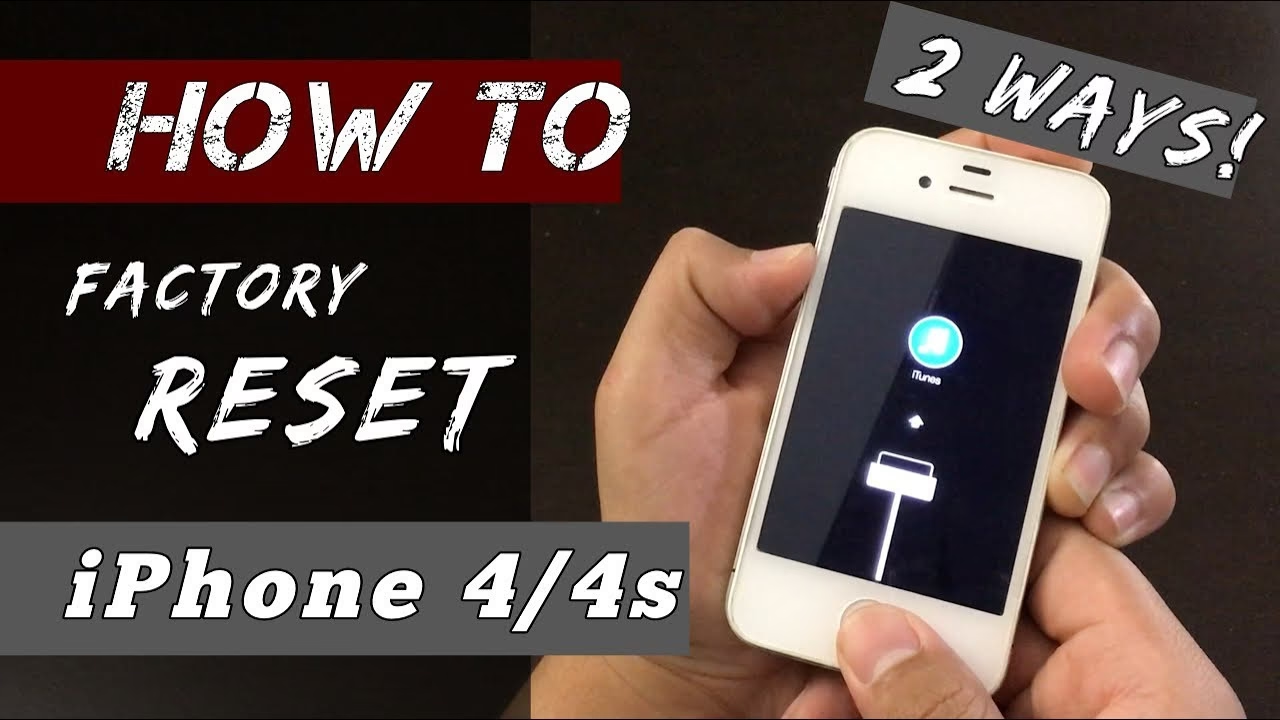
Obnova iPhonu do továrního nastavení je klíčový krok, ať už se chystáte své zařízení prodat, darovat, nebo jen řešit přetrvávající softwarové problémy či nedostatek úložného prostoru. Tento proces efektivně smaže všechna vaše data, aplikace a nastavení a vrátí telefon do stavu, v jakém byl, když jste jej poprvé vybalili z krabice. Je to jako čerstvý start, který může výrazně zlepšit výkon vašeho zařízení nebo zajistit, že vaše osobní údaje neskončí v nesprávných rukou. Předtím, než se pustíte do samotného procesu, je však naprosto nezbytné podniknout několik důležitých přípravných kroků, abyste předešli ztrátě cenných dat a zajistili hladký průběh. Nejprve se podíváme na to, proč byste vůbec měli iPhone obnovovat, a poté se ponoříme do podrobného průvodce, jak na to.
Proč obnovit iPhone do továrního nastavení?
Existuje několik hlavních důvodů, proč se uživatelé rozhodnou pro kompletní obnovu svého iPhonu:
- Prodej nebo darování zařízení: Jedná se o nejdůležitější důvod. Pokud se chystáte prodat nebo darovat svůj iPhone, je nezbytné smazat všechna osobní data, fotografie, zprávy, kontakty a platební informace. Obnova do továrního nastavení zajistí, že vaše soukromí zůstane chráněno a nový majitel získá čisté zařízení.
- Řešení softwarových problémů: Často se stává, že iPhone začne být pomalý, zamrzá, aplikace padají nebo se objevují jiné nevysvětlitelné chyby. Kompletní obnova může vyřešit mnoho z těchto problémů, protože odstraní veškeré poškozené soubory nebo konfliktní nastavení, které mohly vzniknout v průběhu času.
- Zlepšení výkonu: S přibývajícími aplikacemi, soubory a aktualizacemi se může iPhone postupně zpomalovat. Obnova může uvolnit značné množství paměti a navrátit zařízení jeho původní rychlost a plynulost.
- Odstranění "digitálního nepořádku": Pokud chcete začít s čistým štítem, bez starých aplikací, fotografií a souborů, které už nepotřebujete, obnova je ideální způsob, jak si „vyčistit“ digitální život.
Důležité kroky před obnovou: Absolutní nezbytnost
Než se pustíte do samotné obnovy, je naprosto klíčové provést následující přípravné kroky. Jejich zanedbání může vést ke ztrátě dat nebo problémům s aktivací zařízení.
1. Vytvořte zálohu svých dat
Toto je nejdůležitější krok! Obnovení iPhonu do továrního nastavení smaže veškerý obsah. Pokud si svá data nezálohujete, přijdete o fotografie, videa, kontakty, zprávy, nastavení aplikací a další důležité informace. Máte dvě hlavní možnosti zálohování:
- Záloha na iCloud:
- Připojte iPhone k Wi-Fi.
- Přejděte do Nastavení > [Vaše jméno] > iCloud > Záloha na iCloudu.
- Ujistěte se, že je „Záloha na iCloudu“ zapnutá.
- Klepněte na „Zálohovat nyní“. Může to trvat nějakou dobu v závislosti na množství dat a rychlosti připojení.
- Záloha do počítače (Mac nebo PC s iTunes/Finderem):
- Připojte iPhone k počítači pomocí USB kabelu.
- Na Macu s macOS Catalina nebo novějším otevřete Finder. Na starších Macích nebo PC otevřete iTunes.
- Vyberte své zařízení, když se objeví ve Finderu/iTunes.
- V sekci „Zálohy“ vyberte „Zálohovat všechna data z iPhonu na tento Mac“ nebo „Tento počítač“.
- Pro zálohování hesel a dat z aplikací zašifrujte zálohu zaškrtnutím „Šifrovat místní zálohu“ a vytvořte heslo.
- Klikněte na „Zálohovat nyní“.
2. Vypněte službu Najít iPhone
Tento krok je zásadní, zejména pokud iPhone prodáváte nebo darujete. Služba „Najít iPhone“ (Find My iPhone) zahrnuje funkci „Zámek aktivace“ (Activation Lock), která brání komukoli jinému v používání vašeho zařízení, pokud není vypnuta. Pokud ji nevypnete, nový majitel nebude moci iPhone aktivovat.
- Přejděte do Nastavení > [Vaše jméno] > Najít.
- Klepněte na „Najít iPhone“.
- Vypněte přepínač „Najít iPhone“ a zadejte své heslo k Apple ID, když k tomu budete vyzváni.
3. Odhlaste se z Apple ID (iCloud, iTunes & App Store)
Odhlášení z vašeho Apple ID je důležité pro oddělení vašeho zařízení od vašeho účtu.
- Přejděte do Nastavení > [Vaše jméno].
- Přejděte úplně dolů a klepněte na „Odhlásit se“.
- Zadejte své heslo k Apple ID a klepněte na „Vypnout“.
4. Odregistrujte iMessage a FaceTime (pokud přecházíte na jinou platformu)
Pokud přecházíte z iPhonu na telefon s Androidem nebo jinou platformu, je vhodné odregistrovat iMessage, aby vám zprávy od uživatelů Apple nadále přicházely jako SMS a nebyly doručovány na váš starý iPhone.
- Přejděte do Nastavení > Zprávy.
- Vypněte „iMessage“.
- Přejděte do Nastavení > FaceTime.
- Vypněte „FaceTime“.
5. Vyjměte SIM kartu
Pokud iPhone prodáváte nebo darujete, nezapomeňte vyjmout SIM kartu, pokud ji budete chtít použít v novém telefonu.
Jak obnovit iPhone do továrního nastavení: Dvě hlavní metody
Jakmile jste provedli všechny přípravné kroky, můžete přistoupit k samotné obnově. Existují dvě hlavní metody:
Metoda 1: Obnova přímo v zařízení (Nejjednodušší pro většinu uživatelů)
Tato metoda je nejpohodlnější a doporučuje se pro většinu situací, kdy je iPhone funkční a můžete se dostat do jeho Nastavení.
- Přejděte do Nastavení.
- Klepněte na „Obecné“.
- Přejděte dolů a klepněte na „Přenést nebo resetovat iPhone“.
- Klepněte na „Smazat data a nastavení“.
- Pokud máte zapnutou funkci „Najít iPhone“, budete vyzváni k zadání hesla k Apple ID pro její vypnutí.
- Můžete být vyzváni k zadání přístupového kódu vašeho zařízení.
- Objeví se upozornění, že veškerá média a data budou smazána. Potvrďte akci klepnutím na „Smazat iPhone“.
- iPhone se restartuje a začne mazat data. Po dokončení se zobrazí uvítací obrazovka „Hello“ (Dobrý den), což znamená, že obnova byla úspěšná.
Tato metoda je ideální, protože automaticky řeší odhlášení z iCloudu a vypnutí služby Najít iPhone (Zámek aktivace) za předpokladu, že zadáte správné heslo k Apple ID.
Metoda 2: Obnova pomocí počítače (Finder/iTunes)
Tato metoda je užitečná, pokud je váš iPhone nefunkční, zaseknutý v režimu obnovy, nebo pokud chcete provést čistou instalaci iOS. Vyžaduje Mac nebo PC s nainstalovaným iTunes (pro Windows nebo starší macOS) nebo Finderem (pro macOS Catalina a novější).
- Připojte iPhone k počítači: Použijte originální USB kabel.
- Otevřete Finder/iTunes:
- Na Macu s macOS Catalina nebo novějším: Otevřete Finder. V postranním panelu by se měl objevit váš iPhone.
- Na PC nebo Macu se starším macOS: Otevřete iTunes. V levém horním rohu by se měla objevit ikona iPhonu.
- Vyberte své zařízení: Klikněte na ikonu iPhonu.
- Obnovte iPhone: Na záložce „Souhrn“ (Finder) nebo „Shrnutí“ (iTunes) uvidíte tlačítko „Obnovit iPhone...“. Klikněte na něj.
- Potvrďte: Budete dotázáni, zda chcete iPhone obnovit do továrního nastavení. Potvrďte.
- Stažení softwaru: Váš počítač stáhne nejnovější verzi iOS (pokud ji již nemá) a poté ji nainstaluje na váš iPhone. Během tohoto procesu nechte iPhone připojený a nedělejte s ním nic.
- Dokončení: Po dokončení se iPhone restartuje a zobrazí uvítací obrazovku.
Tato metoda je obzvláště užitečná pro řešení složitějších softwarových problémů, protože stahuje a instaluje zcela novou kopii operačního systému iOS.
Režim DFU (Device Firmware Update)
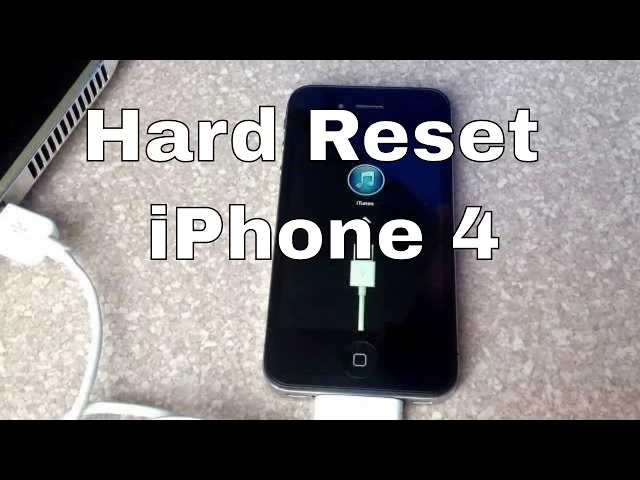
Pokud váš iPhone nereaguje ani na obnovu přes Finder/iTunes, nebo se zasekl v boot loopu, můžete zkusit režim DFU. Jedná se o nejhlubší typ obnovy, která zcela smaže a přeinstaluje firmware zařízení. Vstup do DFU režimu se liší model od modelu, a je určen pro pokročilé řešení problémů. Pro iPhone 4 (Model A1332), který jste zmínil, je postup následující:
- Připojte iPhone k počítači a ujistěte se, že je spuštěn Finder/iTunes.
- Vypněte iPhone.
- Podržte tlačítko Home a tlačítko Power po dobu přesně 10 sekund.
- Po 10 sekundách uvolněte tlačítko Power, ale držte tlačítko Home, dokud iTunes/Finder nezaznamená iPhone v režimu obnovy (obrazovka iPhonu zůstane černá).
- Klikněte na „Obnovit iPhone“.
Použití DFU režimu je poslední možnost, pokud standardní postupy selžou.
Srovnání metod obnovy
Zde je stručné srovnání dvou hlavních metod obnovy:
| Funkce | Obnova v zařízení (Nastavení) | Obnova přes počítač (Finder/iTunes) |
|---|---|---|
| Snadnost použití | Velmi snadné, nevyžaduje počítač. | Vyžaduje počítač a kabel, o něco složitější. |
| Potřebný software | Žádný další software, jen iPhone. | Finder (macOS) nebo iTunes (Windows/starší macOS). |
| Připojení k internetu | Vyžaduje Wi-Fi pro odhlášení z iCloudu a stažení dat. | Počítač potřebuje internet pro stažení iOS firmwaru. |
| Řešení problémů | Dobré pro běžné softwarové chyby, pomalost. | Lepší pro vážné softwarové problémy, zaseknutí, boot loop. |
| Verze iOS | Zůstává na aktuální verzi iOS nainstalované v telefonu. | Nainstaluje nejnovější dostupnou verzi iOS. |
| Zámek Aktivace | Automaticky vypne, pokud se odhlásíte z Apple ID. | Automaticky vypne, pokud je Find My iPhone vypnut předem. |
Co se stane po obnově?
Po dokončení procesu smazat data se váš iPhone restartuje a zobrazí uvítací obrazovku „Dobrý den“ (Hello screen) v různých jazycích. To je stejná obrazovka, kterou jste viděli, když jste iPhone poprvé zapnuli. Znamená to, že zařízení je připraveno k novému nastavení, ať už pro nového uživatele, nebo pro vás, pokud jej chcete znovu začít používat s novou instalací iOS nebo obnovením ze zálohy.
Často kladené otázky (FAQ)
1. Smaže obnova iPhonu opravdu všechno?
Ano, obnova do továrního nastavení smaže veškerý obsah a nastavení z vašeho zařízení, včetně fotografií, videí, kontaktů, zpráv, aplikací, hudby, nastavení sítě a všech vašich osobních dat. Všechno bude smazáno a iPhone se vrátí do stavu, v jakém byl při prvním zakoupení.
2. Potřebuji k obnově Wi-Fi nebo připojení k internetu?
Pokud provádíte obnovu přímo v zařízení (Metoda 1), budete potřebovat funkční Wi-Fi připojení k odhlášení z iCloudu a pro komunikaci se servery Apple. Pokud provádíte obnovu přes počítač (Metoda 2), počítač bude potřebovat připojení k internetu ke stažení nejnovější verze iOS.
3. Jak dlouho trvá obnova iPhonu?
Doba trvání se liší. Samotné mazání dat v iPhonu může trvat jen několik minut. Pokud však počítač stahuje iOS firmware, nebo pokud máte velkou zálohu na iCloudu, může celý proces trvat desítky minut až několik hodin v závislosti na rychlosti vašeho internetového připojení a množství dat.
4. Lze obnovit data po obnově do továrního nastavení?
Ne, jakmile provedete obnovu do továrního nastavení bez předchozí zálohy, vaše data jsou trvale smazána a nelze je obnovit. Proto je krok zálohování absolutně klíčový.
5. Co je to Zámek aktivace a jak se mu vyhnout?
Zámek aktivace (Activation Lock) je bezpečnostní funkce služby „Najít iPhone“, která brání komukoli jinému v používání vašeho iPhonu, iPadu nebo iPodu touch, pokud není vypnuta. Je automaticky aktivována, když zapnete „Najít iPhone“. Abyste se vyhnuli problémům s aktivací po obnově (zejména pokud zařízení prodáváte), musíte před obnovou vypnout „Najít iPhone“ a odhlásit se z Apple ID. Tím se Zámek aktivace deaktivuje.
Pokud zapomenete heslo k Apple ID, nemůžete vypnout „Najít iPhone“ ani se odhlásit. V takovém případě budete muset nejprve resetovat heslo k Apple ID. To můžete udělat na webových stránkách Apple ID (appleid.apple.com) nebo přes aplikaci Podpora Apple na jiném zařízení Apple.
Závěr
Obnova iPhonu do továrního nastavení je účinný nástroj pro řešení řady problémů nebo pro bezpečnou přípravu zařízení na prodej. Klíčem k úspěšné a bezproblémové obnově je pečlivá příprava, zejména vytvoření zálohy vašich dat a správné odhlášení ze všech služeb Apple, především vypnutí služby Najít iPhone. Díky tomuto průvodci byste měli být schopni provést celý proces s jistotou a bez obav. Ať už se rozhodnete pro obnovu přímo v zařízení nebo přes počítač, pamatujte, že pečlivost se vyplácí. Váš iPhone bude po dokončení připraven na nový začátek!
Chceš-li si přečíst další články podobné jako Obnova iPhone do Továrního Nastavení, navštiv kategorii Návody.