
08/12/2023
Stalo se vám někdy, že vám zavolala maminka nebo kamarádka s panickou zprávou: „Na obrazovce mi vyskočilo něco divného!“ nebo „Moje nastavení je úplně zmatené, POMOC!!!“? A vy jste jim nemohli pomoci, protože jste nebyli přímo u nich? Nebojte se, nejste sami. Dnešní digitální svět přináší stále více možností, jak si vzájemně pomáhat, a vzdálené ovládání iPhonu je jedním z nich. Ať už potřebujete pomoci někomu s technickými problémy, nebo sami využíváte funkce přístupnosti, Apple nabízí několik vestavěných řešení a existují i spolehlivé aplikace třetích stran, které vám umožní ovládat iPhone na dálku z jiného iPhonu, nebo dokonce z počítače.
V tomto obsáhlém průvodci se ponoříme do nejlepších a nejefektivnějších způsobů, jak vzdáleně převzít kontrolu nad iPhonem. Ukážeme vám, jak využít nejnovější funkce, jako je ovládání na dálku přes FaceTime hovor v iOS 18, a prozkoumáme i další možnosti, které vám umožní stát se digitálním hrdinou v očích vašich blízkých. Připravte se na to, že budete schopni řešit problémy, aniž byste museli opustit pohodlí vašeho domova.
Ovládání iPhonu na dálku z jiného iPhonu: Podrobný průvodce
Nejčastější scénář vzdálené pomoci je mezi dvěma iPhony. Apple neustále vylepšuje své funkce, aby to bylo co nejjednodušší a nejbezpečnější. Pojďme se podívat na nejlepší metody.
1. Ovládání na dálku přes FaceTime hovor (Funkce iOS 18)
Tato nová funkce představená v iOS 18 je revoluční a změní způsob, jakým si navzájem poskytujeme technickou podporu. Namísto pouhého sdílení obrazovky nyní můžete skutečně ovládat obrazovku iPhonu druhé osoby.
- Nejlepší pro: Bezplatnou živou technickou pomoc a vizuální podporu.
- Cena: Zdarma.
- Popis: Během FaceTime hovoru můžete převzít plnou kontrolu nad obrazovkou iPhonu druhé osoby. To vám umožní rychle opravit technické problémy, pomoci rodičům porozumět nové aplikaci nebo funkci, nebo dokonce provádět vzdělávací ukázky. Scénáře jsou nekonečné.
- Výhody:
- Zcela zdarma k použití.
- Není nutné instalovat žádné aplikace třetích stran.
- Velmi bezpečné s plným souhlasem uživatele.
- Nabízí efektivní vizuální technickou podporu.
- Lze použít pro vzdělávací účely a vzdálenou asistenci.
- Nevýhody:
- Funguje pouze s iPhony, které mají iOS 18 nebo novější.
- Funguje pouze během videohovorů FaceTime.
- Vyžaduje povolení druhé osoby.
- Z bezpečnostních důvodů nelze přijímat požadavky na vzdálené ovládání od nově přidaných kontaktů.
- Jak to použít:
Před zahájením se ujistěte, že váš iPhone i iPhone druhé osoby jsou aktualizovány na iOS 18 nebo novější.
- Zahajte FaceTime hovor s osobou, jejíž iPhone chcete ovládat.
- Řekněte druhé osobě, aby zahájila sdílení obrazovky (ikona s osobou a obrazovkou).
- Pro zvětšení můžete klepnout na okno sdílení obrazovky.
- V pravém dolním rohu uvidíte ikonu ruky; klepněte na ni.
- Druhá osoba (která sdílí svou obrazovku) bude požádána o povolení vzdáleného ovládání.
- Jakmile to povolí, získáte plnou kontrolu nad jejím iPhonem.
2. AirDroid Remote Support: Univerzální řešení
Pokud hledáte řešení, které nabízí širší možnosti a funguje i na jiných platformách, AirDroid Remote Support je skvělá volba.
- Nejlepší pro: Živou vzdálenou technickou pomoc a podporu (pro osobní i firemní použití).
- Cena: Zdarma / Základní verze: 199,00 $ / Standardní verze: 599,00 $ / Prémiová verze: Brzy.
- Popis: S AirDroid Remote Support můžete prohlížet a interagovat s jiným iPhonem nebo dokonce zařízením Android pomocí živého sdílení obrazovky, hlasového chatu, výukových gest a mnoha dalších funkcí. Je flexibilní pro malé opravy i podporu na podnikové úrovni.
- Výhody:
- Funkce AR kamery pro vizuální pomoc.
- Sdílení obrazovky a souborů.
- Ovládání schránky.
- Bezpečné s 256bitovým šifrováním AES.
- Možnost textového a hlasového chatu během ovládání obrazovky.
- Nevýhody:
- Vyžaduje instalaci aplikace na obou zařízeních.
- Bezplatná verze má omezené funkce.
- Jak to použít:
- Na iPhonu, který má být vzdáleně ovládán, stáhněte a otevřete aplikaci AirDroid Remote Support z App Store. Zobrazí se devítimístný kód.
- Na druhém iPhonu (vašem iPhonu, kterým chcete ovládat druhý iPhone) stáhněte a otevřete aplikaci AirMirror z App Store.
- Zadejte devítimístný kód, který se zobrazil v aplikaci druhé osoby, do aplikace AirMirror a klepněte na Připojit.
- Na prvním iPhonu přijměte požadavek na připojení. Nyní uvidíte obrazovku daného iPhonu na vašem zařízení.
3. Ovládání přepínače (Switch Control): Pro speciální potřeby a přístupnost
Funkce Ovládání přepínače je další způsob, který umožňuje vzdáleně ovládat jiné zařízení Apple, jako je iPhone, strukturovaným a asistivním způsobem. Tato metoda byla původně navržena pro uživatele s fyzickým nebo motorickým postižením, ale může být velmi užitečná i pro pečovatele nebo kohokoli, kdo potřebuje interagovat s druhým zařízením Apple, aniž by se ho fyzicky dotýkal.
- Nejlepší pro: Speciální ovládání pro přístupnost a plnou navigaci.
- Cena: Zdarma.
- Popis: Tato funkce umožňuje uživatelům ovládat své zařízení pomocí externích adaptivních přepínačů, joysticků nebo dokonce pomocí pohybů hlavy. V kontextu vzdáleného ovládání umožňuje ovládat jiná zařízení Apple ve stejné síti.
- Výhody:
- Poskytuje plnou navigaci a interakci s rozhraním.
- Může ovládat Mac, Apple TV a iPad.
- Zdarma na všech zařízeních Apple.
- Nabízí dobrou technickou pomoc pro ty, kteří ji potřebují.
- Nevýhody:
- Funguje pouze na zařízeních Apple.
- Obě zařízení musí být na stejné Wi-Fi síti a přihlášena stejným Apple ID.
- Nastavení může být pro začátečníky složitější.
- Jak to zapnout a použít:
Ověřte, že iPhone druhé osoby a váš iPhone jsou na stejné Wi-Fi síti a že oba telefony sdílejí/jsou přihlášeny pod jedním Apple ID. Jakmile je to hotovo, postupujte podle těchto kroků:
- Na vašem iPhonu přejděte do Nastavení > Zpřístupnění > Ovládání přepínače.
- Zapněte Ovládání přepínače (Switch Control).
- Pomocí vašeho přepínače (který jste si nastavili, nebo pomocí klepnutí na obrazovku, pokud používáte funkci pro osoby s omezenou mobilitou) klepněte na Zařízení > Použít jiné zařízení > Vyberte iPhone druhé osoby > Připojit.
4. Ovládání blízkého zařízení (Control Nearby Device): Rychlé akce
Poslední, ale neméně důležitá vestavěná funkce iPhonu, která vám pomůže vzdáleně ovládat iPhone z jiného iPhonu, je „Ovládání blízkého zařízení“. Tato funkce je ideální pro rychlé klepnutí, navigaci a gesta.
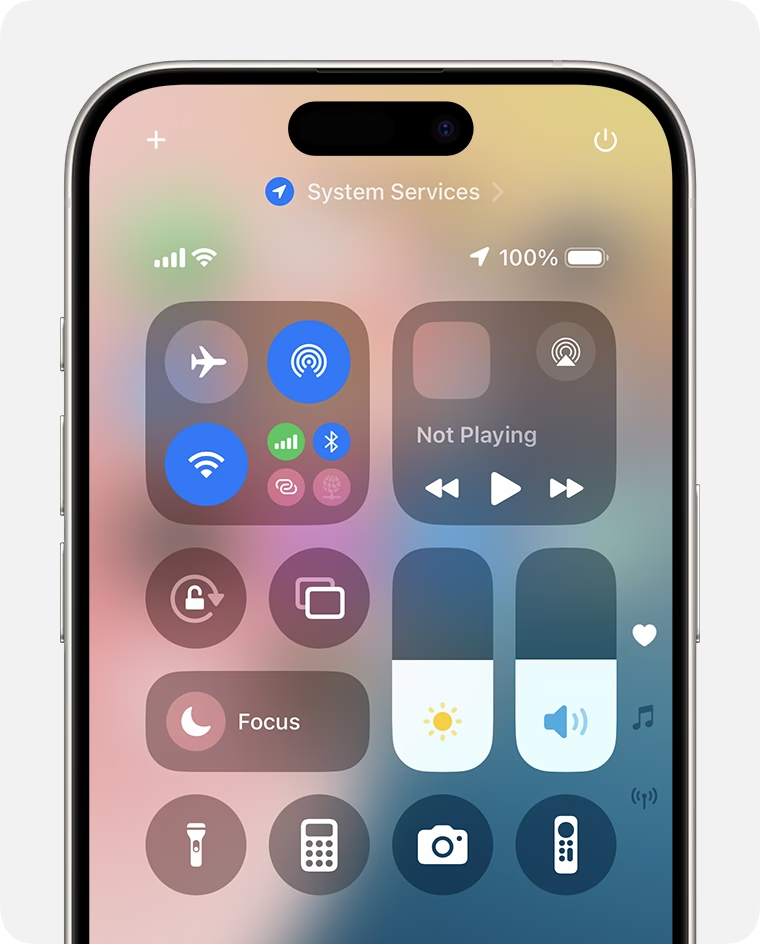
- Nejlepší pro: Rychlé vzdálené akce na blízkém telefonu (např. spuštění Siri, ovládání médií).
- Cena: Zdarma.
- Popis: Tato funkce nenabízí plné sdílení obrazovky ani plné ovládání obrazovky, ale může být skvělým způsobem, jak vzdáleně nastavit jiné zařízení nebo provádět jednoduché úkoly.
- Výhody:
- Není vyžadována žádná aplikace třetí strany.
- Bezpečné a spolehlivé.
- Rychlé nastavení.
- Může ovládat přehrávání/pozastavení médií a úpravu hlasitosti.
- Interakce se Siri.
- Nevýhody:
- Nefunguje na dlouhé vzdálenosti (vyžaduje blízkost).
- Nenabízí plnou kontrolu nad druhým iPhonem (pouze omezené akce).
- Jak to použít:
Stejně jako u Ovládání přepínače, ověřte, že iPhone druhé osoby a váš iPhone jsou na stejné Wi-Fi síti a že oba telefony sdílejí/jsou přihlášeny pod jedním Apple ID. Jakmile je to hotovo, postupujte podle těchto kroků:
- Přejděte na Nastavení vašeho iPhonu.
- Přejděte do Zpřístupnění > Ovládání blízkého zařízení. Najdete to v sekci FYZICKÉ A MOTORICKÉ.
- Vyberte druhé zařízení iPhone, ke kterému se chcete připojit.
Ovládání iPhonu z počítače: Jiná perspektiva
Zatímco tento článek se zaměřuje především na ovládání iPhonu z jiného iPhonu, je důležité zmínit, že existují i možnosti, jak prohlížet nebo dokonce do určité míry ovládat iPhone z počítače. Apple sice neumožňuje aplikacím třetích stran plně převzít vzdálenou kontrolu nad iOS zařízeními, ale s nejnovějšími aktualizacemi iOS a macOS existuje vestavěná možnost nazvaná iPhone Mirroring (Zrcadlení iPhonu), která umožňuje zobrazit obrazovku iPhonu na Macu. Pro uživatele Windows nebo starší verze macOS existují nástroje pro zrcadlení nebo nahrávání obrazovky iPhonu na počítači, ačkoli plná interaktivní vzdálená kontrola je omezenější.
| Funkce | FaceTime Remote Control (iOS 18) | AirDroid Remote Support | Ovládání přepínače (Switch Control) | Ovládání blízkého zařízení (Control Nearby Device) |
|---|---|---|---|---|
| Typ | Vestavěná funkce iOS 18 | Aplikace třetí strany | Vestavěná funkce zpřístupnění iOS | Vestavěná funkce zpřístupnění iOS (součást Ovládání přepínače) |
| Primární účel | Vzdálená technická pomoc během FaceTime hovorů | Vzdálená technická pomoc a podpora | Pro uživatele s omezenou mobilitou pro ovládání vlastního zařízení | Rychlé ovládání jiného blízkého zařízení Apple pro přístupnost |
| Úroveň ovládání | Plná vzdálená kontrola sdílené obrazovky | Plná vzdálená kontrola, sdílení obrazovky, gesta | Plná kontrola vlastního zařízení pomocí vlastních vstupů | Plná kontrola rozhraní blízkého zařízení (omezené akce) |
| Konektivita | Na bázi internetu (přes FaceTime) | Na bázi internetu (globální dosah) | Lokální (Bluetooth, Wi-Fi pro externí přepínače) | Lokální (stejná Wi-Fi síť, blízkost) |
Často kladené otázky (FAQ)
Je bezpečné vzdáleně ovládat iPhone?
Ano, pokud používáte oficiální funkce Apple (jako je FaceTime Remote Control, Ovládání přepínače nebo Ovládání blízkého zařízení) nebo renomované aplikace třetích stran, jako je AirDroid Remote Support, které používají silné šifrování. Vždy je klíčové získat souhlas osoby, jejíž zařízení chcete ovládat, a být si vědom toho, co se na obrazovce děje. Apple klade velký důraz na soukromí a bezpečnost, proto jsou všechny vestavěné funkce navrženy s ohledem na ochranu uživatelů.
Potřebuji k vzdálenému ovládání iPhonu internetové připojení?
Pro funkce jako FaceTime Remote Control a AirDroid Remote Support je internetové připojení nezbytné, protože komunikace probíhá přes internet. Funkce Ovládání přepínače a Ovládání blízkého zařízení vyžadují, aby obě zařízení byla na stejné místní Wi-Fi síti, ačkoli technicky nepotřebují aktivní internetové připojení pro samotné ovládání, ale pro prvotní nastavení a synchronizaci Apple ID ano.
Mohu ovládat iPhone z Androidu nebo naopak?
Vestavěné funkce Apple (FaceTime Remote Control, Switch Control, Control Nearby Device) jsou určeny výhradně pro ekosystém Apple. Aplikace třetích stran, jako je AirDroid Remote Support, jsou však často navrženy tak, aby byly multiplatformní, což umožňuje ovládání mezi iPhonem a zařízením Android. Vždy si ověřte kompatibilitu konkrétní aplikace.
Co když se mi nedaří připojit nebo ovládat?
Nejprve zkontrolujte základní věci: Ujistěte se, že obě zařízení mají dostatečné nabití baterie, stabilní internetové nebo Wi-Fi připojení. Pro funkce Apple se ujistěte, že obě zařízení jsou přihlášena pod stejným Apple ID (pokud je to vyžadováno) a mají nejnovější verze softwaru. Zkontrolujte také, zda jste správně dodrželi všechny kroky v návodu a zda byl udělen potřebný souhlas s ovládáním.
Musí být obě zařízení blízko sebe?
U funkcí jako FaceTime Remote Control a AirDroid Remote Support nemusí být zařízení fyzicky blízko sebe, protože komunikace probíhá přes internet. Funkce Ovládání blízkého zařízení a Ovládání přepínače, které využívají místní síť (Wi-Fi a Bluetooth), vyžadují, aby zařízení byla v relativní blízkosti (např. ve stejné místnosti nebo síti).
Závěrečná slova
Inovace společnosti Apple a pokroky v aplikacích třetích stran, které jsme zmínili výše, skutečně umožnily vzdálené ovládání iPhonu z jiného iPhonu pro jakýkoli účel – ať už jde o pomoc, odstraňování problémů nebo podporu. Od pokročilých funkcí, jako je FaceTime Remote Control v iOS 18, až po komplexní řešení, jako je AirDroid Remote Support, máte flexibilní možnosti, jak si vybrat ten, který z vás udělá hrdinu v očích vašich blízkých.
Pamatujte, že nejdůležitější je vždy získat souhlas osoby, jejíž zařízení chcete ovládat. Vzdálené ovládání je mocný nástroj, a s velkou mocí přichází i velká zodpovědnost. Využijte tyto nástroje moudře a pomáhejte si navzájem v digitálním světě!
Chceš-li si přečíst další články podobné jako Ovládejte iPhone na dálku: Průvodce funkcemi, navštiv kategorii Návody.