
15/08/2022
Dostali jste se do situace, kdy váš milovaný iPhone, třeba zbrusu nový iPhone X, zčernal a nereaguje, i když jste zkoušeli klasický „tvrdý reset“? Není to nic neobvyklého. Mnoho uživatelů se setkává s tímto frustrujícím problémem, kdy se zařízení, které má být srdcem naší digitální existence, náhle promění v pouhou cihlu. Ať už je to kvůli chybě v systému iOS (jako je vaše iOS 11.4.1), konfliktu aplikací, nebo z jiného důvodu, je důležité vědět, že existují efektivní řešení. Tvrdý reset, známý také jako nucený restart, je často první pomocí pro osvěžení systému iOS a odstranění drobných chyb. Ale co když ani tato základní záchranná brzda nefunguje? Nebojte se, provedeme vás komplexním průvodcem, který vám pomůže váš iPhone znovu oživit. Odhalíme, proč je nucený restart tak důležitý, jak jej správně provést, a hlavně, jak postupovat, když se zdá, že nic nepomáhá. Připravte se na záchranu vašeho iPhonu!
- Proč je tvrdý reset (nucený restart) důležitý?
- Jak provést nucený restart iPhonu (správně)?
- Co dělat, když tvrdý reset iPhonu nefunguje?
- 1. Použití specializovaného softwaru pro opravu iOS (např. iToolab FixGo)
- 2. Aktualizace iOS na nejnovější verzi
- 3. Odinstalace problematických aplikací
- 4. Resetování všech nastavení
- 5. Aktualizace iOS v režimu zotavení (Recovery Mode)
- 6. Obnovení zařízení v režimu DFU (Device Firmware Update)
- 7. Návštěva autorizovaného servisu Apple
- Často kladené otázky (FAQ)
- Závěr
Proč je tvrdý reset (nucený restart) důležitý?
Nucený restart se liší od běžného restartu (vypnutí a opětovné zapnutí) v tom, že probíhá na hardwarové úrovni, zatímco běžný restart je prováděn na softwarové úrovni. To znamená, že nucený restart bude fungovat i tehdy, když je vaše zařízení iOS zcela zamrzlé nebo nereaguje na žádné dotyky či stisknutí tlačítek. Je to jako „vytáhnout zástrčku“ z nereagujícího počítače. I když to není ideální postup pro každodenní vypínání, protože brání iPhonu v dodržování normálních postupů vypnutí, které chrání zařízení před poškozením, je to často jediná možnost, jak se dostat z kritické situace. Proto je klíčové nejprve vždy zkusit normální restart a k nucenému restartu přistoupit až v případě, že běžné metody selžou a zařízení je skutečně zaseknuté.
Jak provést nucený restart iPhonu (správně)?
Pokud jste se rozhodli pro tvrdý reset, je naprosto nezbytné dodržet správný postup pro váš konkrétní model iPhonu. Malá chyba může způsobit, že proces selže a vy se budete zbytečně trápit. Zde je podrobný návod, jak provést nucený restart pro různé modely:
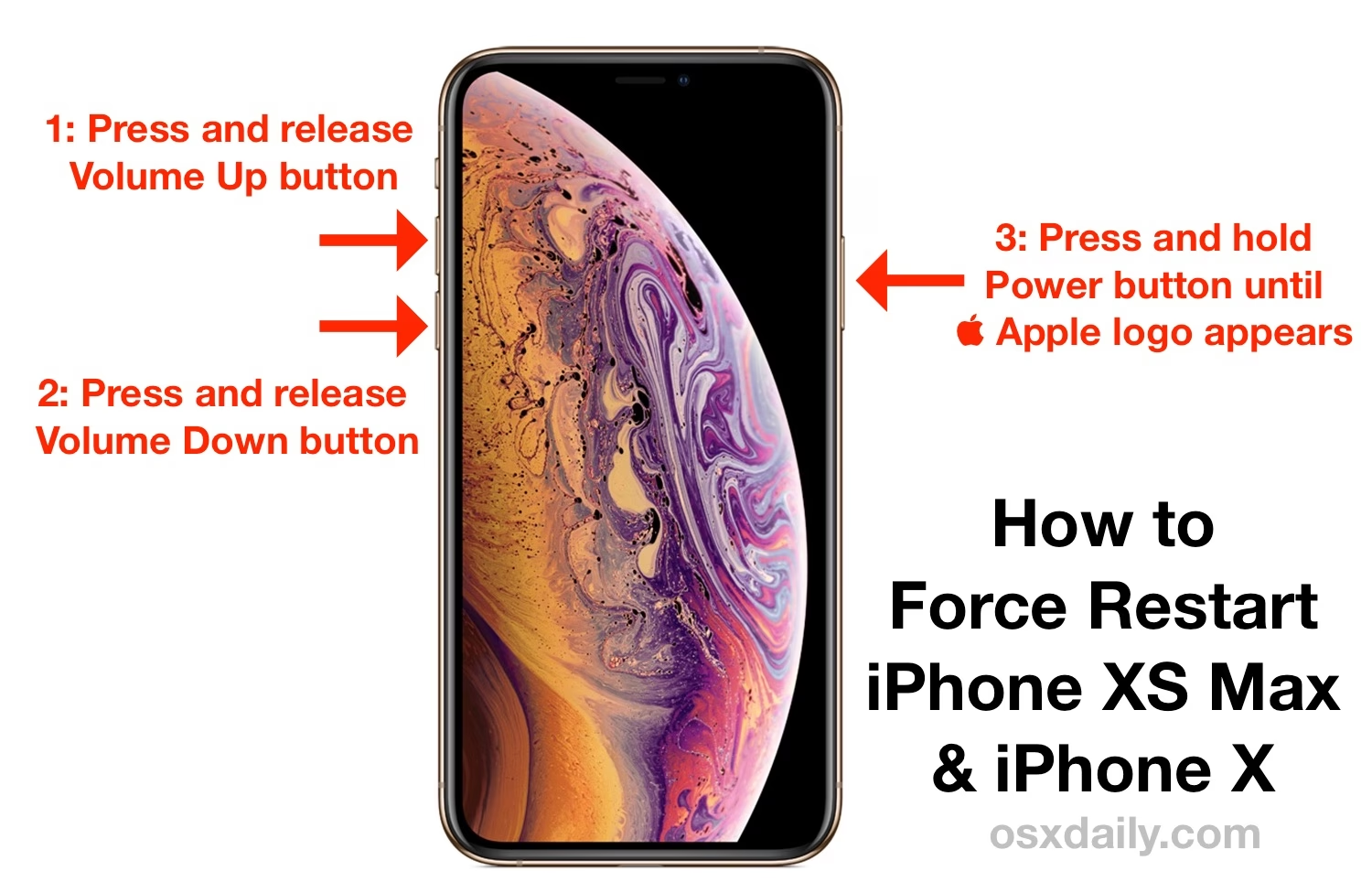
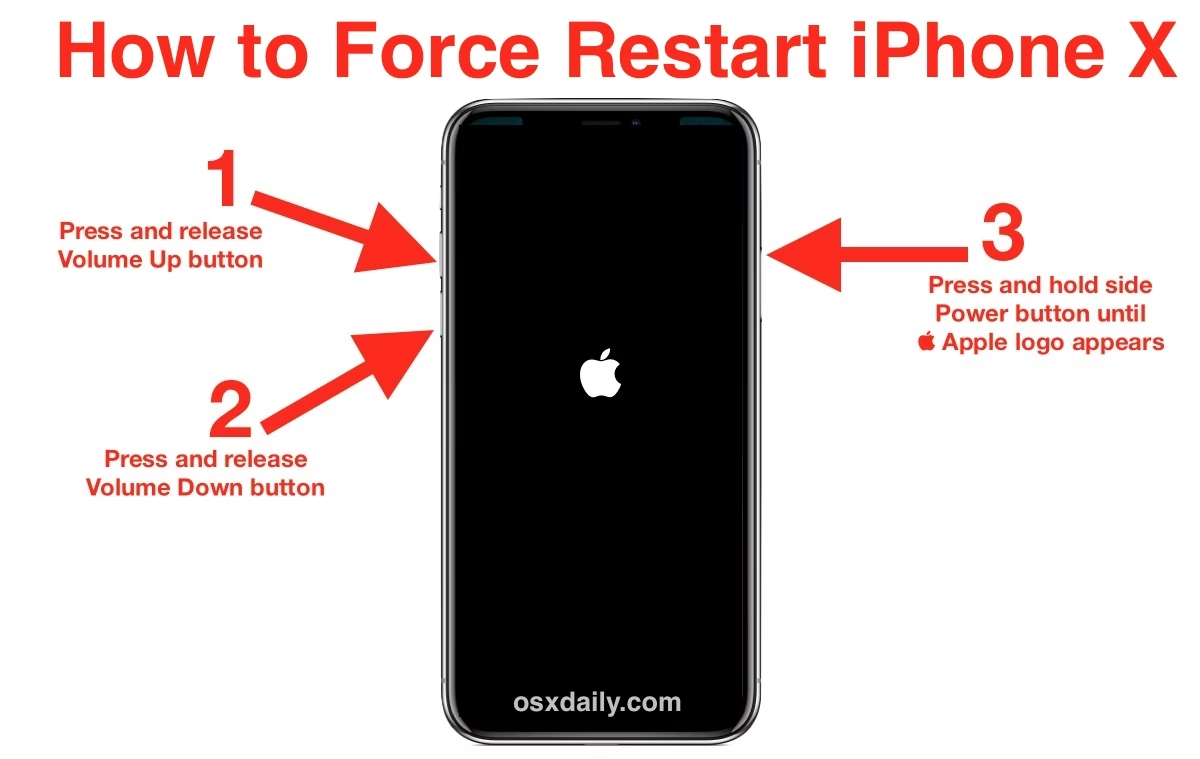
Nucený restart iPhone 8 a novější (včetně iPhone X, XS, XR, 11, 12, 13, 14, 15):
- Krátce stiskněte a uvolněte tlačítko pro zvýšení hlasitosti.
- Krátce stiskněte a uvolněte tlačítko pro snížení hlasitosti.
- Stiskněte a podržte boční tlačítko (Power tlačítko) na pravé straně telefonu. Držte jej, dokud se na obrazovce neobjeví logo Apple. Někdy to může trvat i 10–20 sekund.
Nucený restart iPhone 7 nebo 7 Plus:
Stiskněte a současně podržte tlačítko snížení hlasitosti a boční tlačítko (Power tlačítko) na pravé straně. Držte obě tlačítka, dokud se na obrazovce neobjeví logo Apple.
Nucený restart iPhone 6s a starší (včetně iPhone SE 1. gen):
Stiskněte a současně podržte tlačítko Domů (Home Button) a boční tlačítko (Power tlačítko) na pravé straně (nebo horní straně u starších modelů). Držte obě tlačítka, dokud se na obrazovce neobjeví logo Apple.
Pokud se po provedení správného postupu váš iPhone spustí a funguje normálně, gratulujeme! Pro jistotu a pro eliminaci budoucích problémů doporučujeme provést následující kroky, které mohou předejít opakování potíží.
Co dělat, když tvrdý reset iPhonu nefunguje?
Pokud jste pečlivě dodrželi postup pro nucený restart, ale váš iPhone stále nereaguje nebo se nespustí, je čas sáhnout po pokročilejších řešeních. Tento problém může být způsoben hlubší chybou v iOS systému, poškozením firmwaru, nebo konfliktem s konkrétní aplikací. Následující metody jsou seřazeny od nejméně invazivních po ty, které vyžadují více technických znalostí nebo potenciálně vedou ke ztrátě dat. Vždy začněte s jednoduššími řešeními a postupujte dále, pokud neuspějete.
1. Použití specializovaného softwaru pro opravu iOS (např. iToolab FixGo)
Když všechny ostatní navrhované metody selhávají, doporučujeme vyzkoušet specializovaný software pro opravu systému iOS. Nástroje jako iToolab FixGo jsou navrženy k opravě více než 200 nejčastějších problémů se systémem iOS, včetně zamrzání, černých obrazovek, a situací, kdy tvrdý reset nefunguje. FixGo dokáže vyřešit většinu systémových problémů bez ztráty dat, což z něj činí jednu z nejlepších a nejbezpečnějších možností.
Zde jsou jednoduché kroky k opravě systému iOS pomocí FixGo:
- Stáhněte a nainstalujte FixGo na váš počítač (Windows nebo Mac).
- Spusťte program a v hlavním okně vyberte „Standard Mode“ (Standardní režim).
- Připojte iPhone k počítači pomocí USB kabelu. Jakmile program detekuje zařízení, klikněte na „Fix Now“ (Opravit nyní) pro zahájení procesu.
- Pro aktualizaci systému iPhonu bude program potřebovat stáhnout nejnovější firmware. Jednoduše klikněte na „Download“ (Stáhnout) pro zahájení stahování potřebného firmwaru.
- Jakmile je firmware stažen, klikněte na „Repair Now“ (Opravit nyní) a program začne opravovat zařízení. Váš iPhone se restartuje, jakmile je proces opravy dokončen, a měl by být bez jakýchkoli příznaků problémů se softwarem iOS. Tento způsob zajišťuje vysokou bezpečnost vašich dat.
2. Aktualizace iOS na nejnovější verzi
Instalace nejnovější verze iOS na vašem iPhonu je jedním z nejlepších způsobů, jak opravit náhodné pády systému, které mohou způsobovat různé problémy. Pokud se vám po nuceném restartu podařilo zařízení spustit, i když jen na chvíli, okamžitě zkuste aktualizovat systém. Přejděte do Nastavení > Obecné > Aktualizace softwaru a nainstalujte všechny dostupné aktualizace. Apple pravidelně vydává aktualizace, které opravují chyby a zlepšují stabilitu systému.
3. Odinstalace problematických aplikací
Pokud se problémy s vaším zařízením začaly objevovat krátce po instalaci určité aplikace třetí strany, je velmi pravděpodobné, že právě tato aplikace je viníkem. Některé špatně optimalizované nebo zastaralé aplikace mohou způsobovat konflikty se systémem iOS, vedoucí k zamrzání nebo pádům. Zvažte odinstalaci těchto nedávno nainstalovaných aplikací. Můžete je zkusit znovu nainstalovat později, až se ujistíte, že je systém stabilní, nebo hledat alternativy.
4. Resetování všech nastavení
Konflikty v nastavení zařízení jsou také známou příčinou problémů se stabilitou. Zkuste resetovat všechna nastavení. Tím se vymažou veškeré problematické konfigurace systému, které mohly způsobit pád zařízení, ale neztratíte žádná data (fotky, kontakty, aplikace zůstanou zachovány). Tato možnost je relativně bezpečná a často překvapivě účinná.
Pro resetování všech nastavení na vašem iPhonu přejděte do Nastavení > Obecné > Přenést nebo resetovat iPhone > Obnovit > Obnovit všechna nastavení. Po zobrazení výzvy zadejte svůj přístupový kód a potvrďte, že chcete resetovat nastavení.
5. Aktualizace iOS v režimu zotavení (Recovery Mode)
Pokud tvrdý reset stále nefunguje a standardní aktualizace systému není možná, můžete zkusit aktualizovat iPhone v režimu zotavení (Recovery Mode) pomocí iTunes/Finderu na počítači. Ačkoli je možné to provést bez ztráty dat, neexistuje žádná záruka, že o data nepřijdete. Proto je zálohování všech dat na vašem zařízení před tímto krokem naprosto klíčové!
Jakmile jste připraveni, postupujte podle těchto jednoduchých kroků k aktualizaci iPhonu v režimu zotavení přes iTunes (na Macu s macOS Catalina a novějším použijte Finder):
- Otevřete iTunes/Finder na vašem PC nebo Macu a připojte iPhone k počítači.
- Poté postupujte podle kroků pro nucený restart vašeho iPhonu (viz výše). Ale pokračujte v držení tlačítek i poté, co se objeví logo Apple. Držte je, dokud se na obrazovce iPhonu neobjeví obrazovka „Připojte se k počítači“ (ikonka kabelu a loga iTunes/Finderu).
- Uvolněte tlačítka, když se objeví tato obrazovka.
- V zprávě, která se objeví v iTunes/Finderu na vašem počítači, vyberte možnost „Aktualizovat“ (Update). Nenechte se zmást, nejedná se o obnovení, které by smazalo data, ale o pokus o přeinstalaci iOS. Udržujte iPhone připojený k počítači, dokud není aktualizace dokončena.
6. Obnovení zařízení v režimu DFU (Device Firmware Update)
Pokud ani režim zotavení problém nevyřeší, je na řadě nejhlubší možný režim – DFU režim. Tento režim umožňuje iTunes/Finderu komunikovat s vaším iPhonem na velmi nízké úrovni, což je užitečné, když iTunes nedokáže detekovat iPhone v normálním režimu nebo v režimu zotavení. Je důležité si uvědomit, že obnovení v DFU režimu vždy vymaže všechna data na zařízení a přeinstaluje firmware. Proto je záloha naprosto nezbytná, pokud jste ji ještě neudělali a máte nějaká data k záchraně.
Jak přepnout iPhone do DFU režimu:
Pro iPhone 6s a starší:
- Připojte iPhone k počítači.
- Stiskněte a současně podržte tlačítko Domů a boční tlačítko (Power) po dobu asi 8 sekund.
- Po 8 sekundách uvolněte tlačítko Power, ale držte tlačítko Domů, dokud se iPhone neobjeví v iTunes/Finderu (obrazovka iPhonu zůstane černá).
Pro iPhone 7 a 7 Plus:
- Připojte iPhone k počítači.
- Stiskněte a současně podržte tlačítko snížení hlasitosti a boční tlačítko (Power) po dobu asi 8 sekund.
- Po 8 sekundách uvolněte tlačítko Power, ale pokračujte v držení tlačítka snížení hlasitosti, dokud se iPhone neobjeví v iTunes/Finderu (obrazovka iPhonu zůstane černá).
Pro iPhone 8 a novější (včetně iPhone X, XS, XR, 11, 12, 13, 14, 15):
- Připojte iPhone k počítači.
- Krátce stiskněte a uvolněte tlačítko pro zvýšení hlasitosti.
- Krátce stiskněte a uvolněte tlačítko pro snížení hlasitosti.
- Stiskněte a podržte boční tlačítko, dokud obrazovka nezčerná.
- Jakmile obrazovka zčerná, stiskněte a současně podržte tlačítko snížení hlasitosti a boční tlačítko.
- Po 5 sekundách uvolněte boční tlačítko, ale pokračujte v držení tlačítka snížení hlasitosti, dokud se iPhone neobjeví v iTunes/Finderu (obrazovka iPhonu zůstane černá).
Jakmile je iPhone v DFU režimu a detekován iTunes/Finderem, můžete postupovat podle pokynů na obrazovce pro obnovení zařízení. Zvolte „Obnovit iPhone“ a nechte iTunes/Finder, aby přeinstaloval firmware a systém iOS.
Pokud váš iPhone stále nereaguje po vyzkoušení všech výše uvedených kroků, nebo pokud se domníváte, že problém může být hardwarové povahy, je nejlepší nastavit si schůzku v místním autorizovaném servisu Apple nebo u autorizovaného poskytovatele služeb. Kvalifikovaní technici mohou provést diagnostiku a opravu zařízení. Pokud je váš iPhone stále v záruce, je možné, že oprava bude zdarma, v závislosti na podmínkách vaší záruky.
Často kladené otázky (FAQ)
Je tvrdý reset (nucený restart) pro iPhone bezpečný?
Ano, je to obecně bezpečné. Nucený restart je navržen tak, aby pomohl vyřešit problémy se zamrzlým systémem, aniž by došlo k poškození hardwaru nebo softwaru. Nicméně, není určen pro každodenní vypínání. Je to spíše „nouzové řešení“ pro situace, kdy iPhone nereaguje.
Smaže tvrdý reset (nucený restart) moje data?
Ne, tvrdý reset (nucený restart) nesmaže žádná data z vašeho iPhonu. Pouze vynutí restart operačního systému, podobně jako restartování počítače. Nicméně, pokud musíte použít režim zotavení (Recovery Mode) k aktualizaci nebo DFU režim k obnovení, existuje riziko ztráty dat, pokud nemáte zálohu. Vždy doporučujeme pravidelné zálohování.
Proč můj iPhone X zčernal, když jsem používal Animoji?
Zčernání obrazovky a nereagování může být způsobeno několika faktory: chybou v konkrétní aplikaci (jako v tomto případě Animoji), konfliktem softwaru, nedostatkem paměti, nebo dokonce drobnou chybou v samotném iOS. Nucený restart často tyto dočasné softwarové závady vyřeší. Pokud se problém opakuje s konkrétní aplikací, zkuste ji odinstalovat a znovu nainstalovat nebo hledat aktualizace.
Jaký je rozdíl mezi tvrdým resetem a továrním resetem?
To je velmi důležitý rozdíl! Tvrdý reset (nucený restart) je proces, který vynutí restart iPhonu, aniž by smazal jakákoli data. Používá se k oživení zamrzlého nebo nereagujícího zařízení. Naopak tovární reset (obnovení továrního nastavení) je proces, který vymaže veškerá data a nastavení z vašeho iPhonu a vrátí jej do stavu, v jakém byl, když jste jej poprvé vybalili z krabice. Tovární reset se používá při prodeji telefonu, řešení vážných softwarových problémů nebo při přípravě na nového majitele. Vždy vyžaduje potvrzení a často i zadání hesla Apple ID.
| Metoda | Popis | Ztráta dat? | Kdy použít |
|---|---|---|---|
| Nucený restart (Hard Reset) | Vynucené vypnutí a zapnutí zařízení na hardwarové úrovni. | Ne | Zamrzlý/nereagující iPhone, černá obrazovka. První pomoc. |
| Aktualizace iOS | Instalace nejnovější verze operačního systému. | Ne (standardně) | Softwarové chyby, nestabilita, po nuceném restartu. |
| Reset všech nastavení | Vymazání všech systémových nastavení, ale zachování dat. | Ne | Problémy způsobené konflikty v nastavení. |
| Režim zotavení (Recovery Mode) | Režim pro obnovu nebo aktualizaci iOS pomocí iTunes/Finderu. | Potenciálně ano (při obnově, ne při aktualizaci) | Selhání nuceného restartu, závažné softwarové chyby, nutnost přeinstalace iOS. |
| DFU režim | Režim aktualizace firmwaru zařízení, nejhlubší typ obnovy. | Ano (vždy) | Když Recovery Mode selže, iTunes nedetekuje iPhone, vážné softwarové poškození. |
| Autorizovaný servis | Profesionální diagnostika a oprava. | Záleží na problému | Všechny softwarové metody selhaly, podezření na hardwarovou závadu. |
Závěr
Ztráta funkčnosti iPhonu, zvláště když nereaguje ani na základní nucený restart, může být velmi stresující. Nicméně, jak jsme viděli, existuje celá řada řešení, která můžete vyzkoušet, než se uchýlíte k nákupu nového zařízení nebo drahé opravě. Od ověření správného postupu pro tvrdý reset, přes aktualizace systému a odstraňování aplikací, až po pokročilé metody jako režim zotavení a DFU režim – každá z těchto cest nabízí naději na záchranu vašeho zařízení.
Zvláště efektivní a bezpečnou volbou je použití specializovaných nástrojů pro opravu iOS, jako je iToolab FixGo, které dokáží vyřešit širokou škálu systémových problémů bez rizika ztráty dat. Pokud všechny softwarové možnosti selžou, nezapomeňte, že autorizovaný servis Apple je vždy k dispozici pro diagnostiku a profesionální opravu. Pamatujte, že klíčem k úspěchu je trpělivost a systematický přístup. Doufáme, že tento průvodce vám pomohl váš iPhone znovu oživit a vrátit se k jeho plnému využívání!
Chceš-li si přečíst další články podobné jako iPhone Hard Reset nefunguje? Zde je řešení!, navštiv kategorii iPhone.