
22/12/2023
Všimli jste si, že aplikace Messenger na vašem iPhonu zabírá stále více místa? S postupem času se v ní hromadí uložené obrázky, videa a dočasné soubory, které ukrajují z vašeho úložiště a někdy dokonce zpomalují samotnou aplikaci. Jelikož iOS nenabízí jednoduché řešení pro vymazání mezipaměti jedním klepnutím, budete muset podniknout několik dalších kroků. Dobrou zprávou je, že existuje několik poměrně jednoduchých způsobů, jak vyčistit mezipaměť Facebook Messengeru na vašem iPhonu, a my si je všechny podrobně ukážeme. Pokud vás sem přivedl nedostatek úložného prostoru, pamatujte, že vymazání mezipaměti Messengeru je jen jedním ze způsobů, jak uvolnit místo. Existuje celá řada dalších metod, jak navýšit úložiště. Po vyčištění mezipaměti Messengeru se nezapomeňte podívat na sekci „Mezipaměť Messengeru je pryč? Zde je, co můžete odstranit dál!“ – probereme v ní super jednoduché způsoby, jak získat ještě více místa.
Co je mezipaměť Messengeru a proč ji vymazat?
Když používáte Facebook Messenger na iPhonu, aplikace ukládá různé typy dočasných dat, aby zlepšila uživatelský zážitek. Tato mezipaměť zahrnuje:
- Obrázky a videa odeslaná nebo přijatá ve zprávách.
- Samolepky a GIFy, které obohacují interakci.
- Textová data ze zpráv pro urychlení načítání.
- Uložené kopie profilových obrázků a dalších médií, aby se zabránilo opakovanému stahování.
Tyto prvky přispívají k rychlejší a citlivější aplikaci, zejména při opětovném prohlížení starších zpráv nebo médií. Nicméně se také hromadí a zabírají cenné místo na vašem zařízení, což jej může časem potenciálně zpomalit. Vědět, co se nachází v mezipaměti Messengeru na vašem iPhonu, vám může pomoci určit, zda je nutné ji vymazat. S jasnou představou o tom, jaká data Messenger ukládá, se podívejme na různé metody vymazání mezipaměti Messengeru na iPhonu.
Metody vymazání mezipaměti Messengeru na iPhonu
Pravidelné vymazávání mezipaměti z aplikace Messenger na vašem iPhonu může zlepšit výkon aplikace a uvolnit cenný úložný prostor. Ať už potřebujete rychlou opravu nebo úplné resetování uložených dat Messengeru, tyto metody vám poskytnou řešení přizpůsobená vašim potřebám. Tyto postupy jsou důležité nejen pro správu místa, ale také pro rychlost a spolehlivost vaší aplikace Messenger.
Metoda 1: Uvolnění aplikace (Offload App) pro vymazání mezipaměti
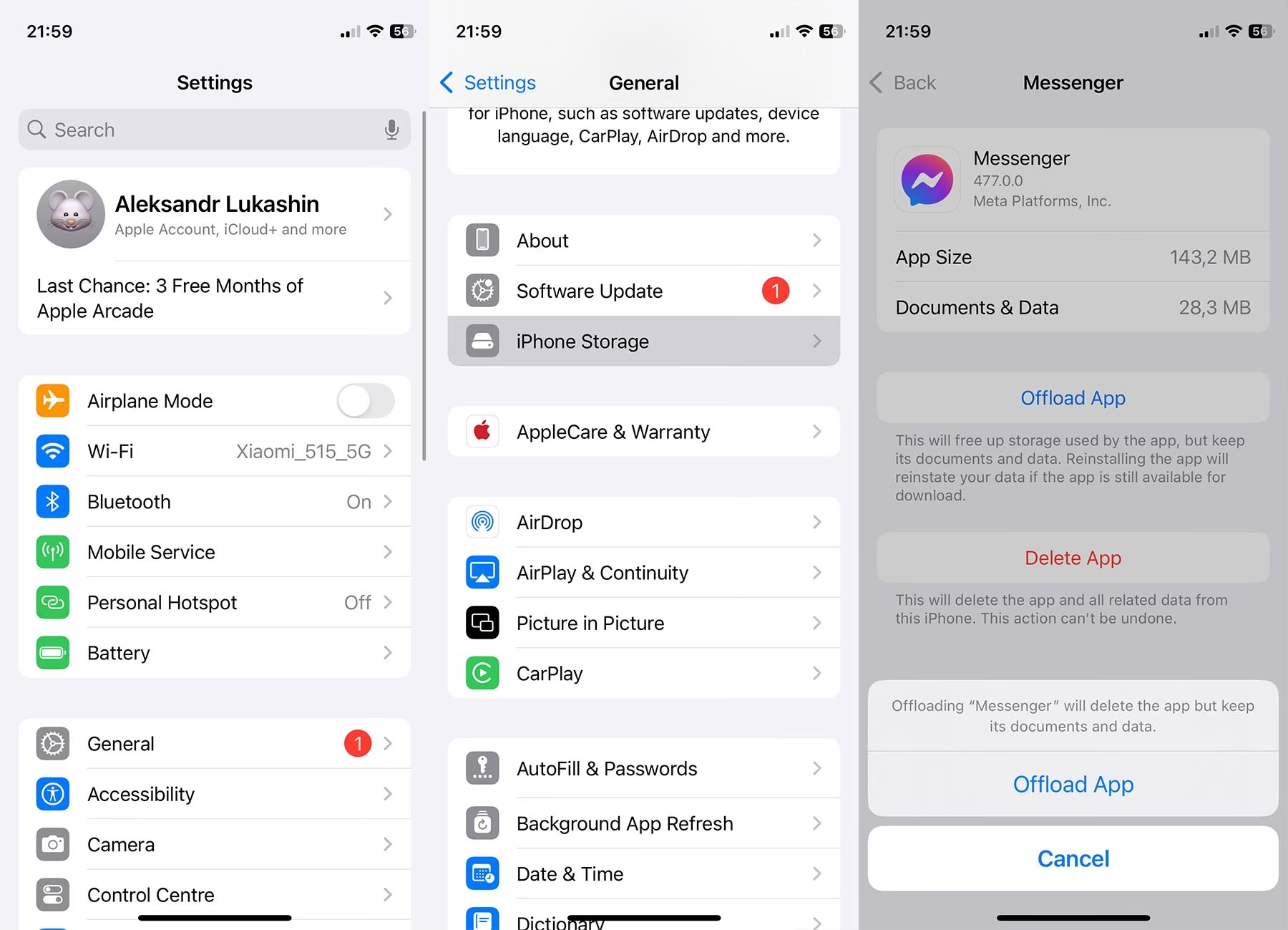
Jednou z metod, jak vyčistit mezipaměť Messengeru na iPhonu, je uvolnění aplikace. Tento proces odstraní aplikaci z vašeho zařízení, ale zachová všechny související dokumenty a data. Když aplikaci znovu nainstalujete, stáhne se znovu z App Storu, ale zachová všechna vaše data, vymaže nepotřebnou mezipaměť a zachová vaše informace. Postup uvolnění Messengeru na vašem iPhonu:
- Otevřete aplikaci „Nastavení“ na vašem iPhonu.
- Klepněte na „Obecné“ a poté vyberte „Úložiště iPhonu“.
- Procházejte seznam aplikací, dokud nenajdete Messenger. Klepněte na něj.
- Klepněte na „Uvolnit aplikaci“ a potvrďte opětovným klepnutím v dialogovém okně.
- Jakmile se aplikace uvolní, uvidíte možnost znovu nainstalovat Messenger. Klepněte na „Znovu nainstalovat aplikaci“ pro její opětovné stažení z App Storu.
Tato metoda je skvělá, pokud chcete zachovat svá uživatelská data, jako jsou přihlašovací údaje a nastavení, a přitom se zbavit nahromaděné mezipaměti, která zpomaluje aplikaci. Je to méně drastický krok než úplné odstranění aplikace.
Metoda 2: Odinstalace a opětovná instalace aplikace Messenger
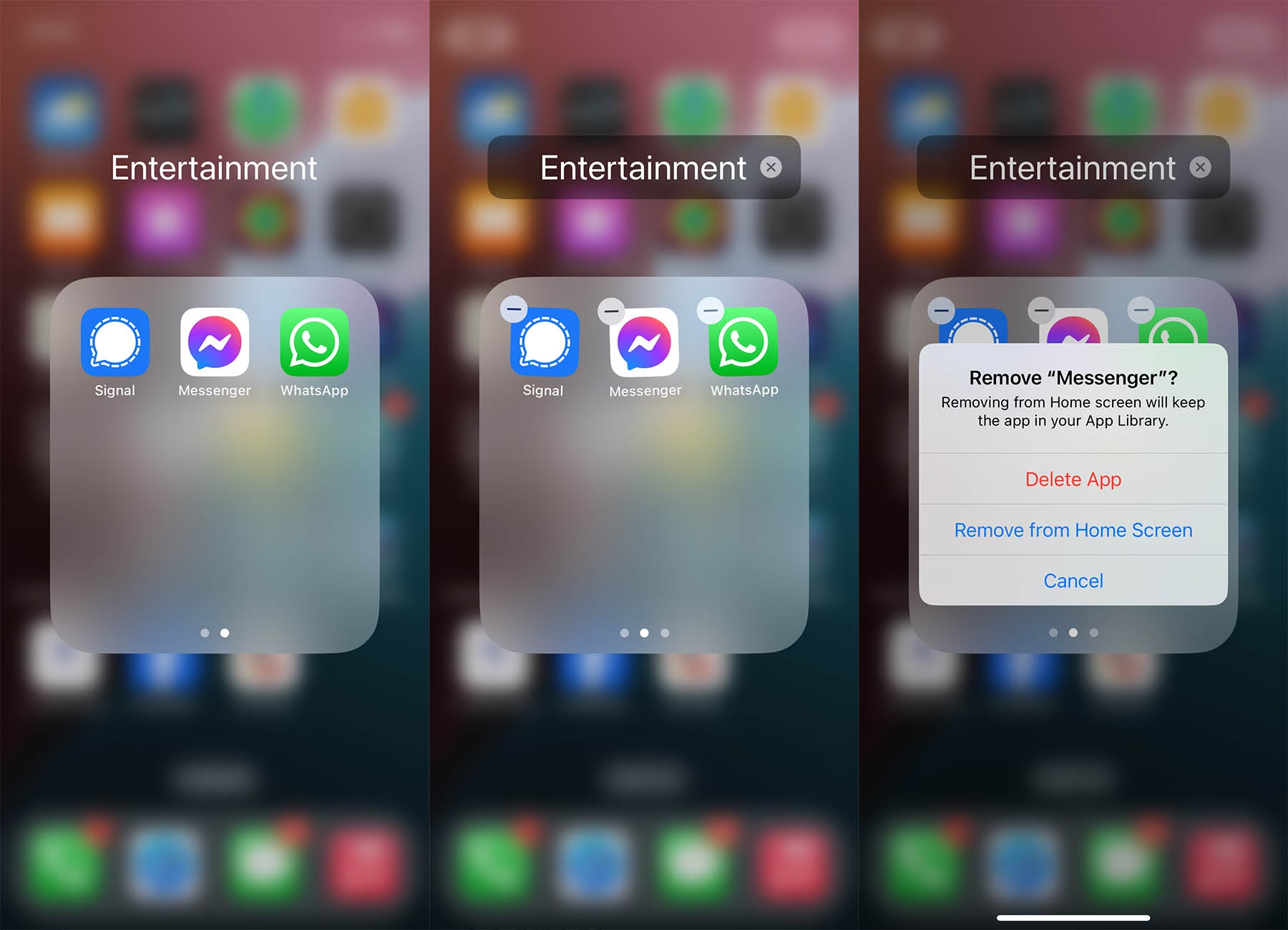
Zatímco proces uvolnění aplikace Messenger primárně odstraňuje systémové soubory mezipaměti a nemaže skutečná data uložená aplikací, silnějším přístupem je odinstalace a opětovná instalace aplikace. Tato metoda smaže všechny lokální uložené zprávy a data, které není nutné uchovávat na vašem zařízení, protože vaše konverzace jsou uloženy na serverech společnosti Meta a lze je načíst, jakmile se po opětovné instalaci přihlásíte ke svému účtu. Zde jsou kroky k odstranění dat Messengeru na iPhonu:
- Stiskněte a podržte ikonu Messengeru na domovské obrazovce vašeho iPhonu, dokud se ikony nezačnou třást.
- Klepněte na „—“ v rohu ikony Messengeru pro smazání aplikace.
- Potvrďte smazání po výzvě, čímž se aplikace a všechna s ní spojená data odstraní z vašeho zařízení.
- Jakmile je aplikace smazána, otevřete App Store.
- Vyhledejte „Messenger“ v App Storu a stáhněte ji znovu.
- Nainstalujte aplikaci a přihlaste se pomocí svých přihlašovacích údajů, abyste začali s čistým štítem.
Tato metoda nejen vymaže mezipaměť, ale také řeší potenciální problémy, které se mohly časem vyvinout s poškozenými nebo zastaralými datovými soubory. Po opětovné instalaci bude Messenger fungovat spolehlivěji a nebude obsahovat žádná data, která by mohla rušit jeho provoz. Je důležité si uvědomit, že vaše konverzace zůstanou bezpečně uloženy na serverech Meta, takže se nemusíte obávat ztráty historie chatu.
Metoda 3: Vymazání mezipaměti Messengeru v nastavení prohlížeče (pokud používáte webovou verzi)
Pro uživatele, kteří přistupují k Facebook Messengeru prostřednictvím webového prohlížeče na svém iPhonu, může být řešením pro vymazání mezipaměti Messengeru vymazání mezipaměti prohlížeče. Na rozdíl od aplikace, která ukládá svou mezipaměť samostatně, jsou všechna data související s prohlížečem, včetně interakcí s Messengerem, integrována do obecných souborů mezipaměti prohlížeče. Tato metoda se zaměřuje na Safari, výchozí prohlížeč na iPhonech, ale pokud používáte jiný prohlížeč, měli byste se poradit s jeho technickou dokumentací pro konkrétní pokyny k vymazání mezipaměti. Použijte tyto kroky k vymazání mezipaměti Facebook Messengeru na iPhonu vymazáním historie Safari a dat webových stránek:
- Otevřete aplikaci „Nastavení“ na vašem iPhonu.
- Přejděte dolů a klepněte na „Aplikace“. Poté vyberte „Safari“ ze seznamu.
- Přejděte dolů do sekce „Soukromí a zabezpečení“ a klepněte na „Vymazat historii a data stránek“.
- Potvrďte svůj výběr pro vymazání dat. Tato akce odstraní historii, cookies a další data prohlížení ze Safari, stejně jako jakékoli uložené soubory spojené s Messengerem.
Pro tip: Pokud nechcete vymazat všechna data a historii prohlížeče v Safari, můžete konkrétně vymazat data pouze z webu Facebook. V nastavení Safari přejděte na „Pokročilé“ > „Data stránek“ a odstraňte data z webů facebook.com a facebook.net. Tato cílená akce vám umožní odstranit pouze mezipaměť související s Facebookem, přičemž zachová data a historii z jiných webových stránek.
Když vymažete mezipaměť Safari, nejenže uvolníte místo, ale také udržíte svůj prohlížeč v optimálním stavu a zajistíte rychlé a bezpečné prohlížení. Toto čištění je obzvláště účinné, pokud k Messengeru přistupujete primárně přes Safari, protože vymaže všechny zbytky starých relací.
Metoda 4: Obnovení iPhonu do továrního nastavení
Tovární reset vašeho iPhonu je radikální metoda, která nejen vyčistí úložiště Messengeru na vašem iPhonu, ale také smaže všechna data na vašem zařízení. Tento přístup se doporučuje, když ostatní metody nestačí nebo když chcete zcela obnovit systém vašeho iPhonu pro zlepšení výkonu nebo z bezpečnostních důvodů.
Důležité upozornění: Než provedete tovární reset, je kriticky důležité provést zálohování všech vašich dat, abyste mohli obnovit potřebné soubory bez opětovného zadávání konfiguračních souborů a systémové mezipaměti. Zálohu můžete provést v aplikaci Finder na Macu, iTunes na Windows nebo iCloud, v závislosti na vašich preferencích a dostupných zdrojích. Tato příprava znamená, že po resetu budete moci obnovit svá osobní data a nastavení, zatímco všechny mezipaměti, například z Facebook Messengeru, nebudou obnoveny.
- Otevřete aplikaci „Nastavení“ na vašem iPhonu.
- Klepněte na „Obecné“ a přejděte dolů, abyste našli „Přenést nebo resetovat iPhone“.
- Vyberte „Smazat veškerý obsah a nastavení“.
- Zadejte svůj přístupový kód a potvrďte reset. Váš iPhone zahájí proces, který může trvat několik minut.
Vzhledem k rozsáhlému dopadu na vaše zařízení by tato metoda měla být použita jako poslední možnost. Po resetu bude váš iPhone takový, jaký byl, když jste si jej poprvé koupili, bez veškerých osobních dat, aplikací a jejich příslušných mezipamětí, což poskytne čistý štít.
Srovnání metod pro vymazání mezipaměti
Následující tabulka vám pomůže vizualizovat rozdíly mezi dvěma hlavními metodami, jak vyčistit mezipaměť Messengeru na vašem iPhonu.
| Funkce | Uvolnění aplikace (Offload App) | Odinstalace a opětovná instalace |
|---|---|---|
| Účel | Vyčistí mezipaměť, zachová data aplikace. | Vyčistí mezipaměť a veškerá lokální data. |
| Zachování dat | Ano, dokumenty a data zůstanou zachovány. | Ne, lokální data jsou smazána (konverzace na serverech Meta zůstávají). |
| Potřeba přihlášení | Obvykle ne, přihlašovací údaje zůstanou. | Ano, nutné se znovu přihlásit. |
| Složitost | Jednoduché, několik klepnutí. | Jednoduché, ale vyžaduje opětovné stažení z App Store. |
| Dopad na systém | Minimální, pouze na danou aplikaci. | Komplexnější reset dat aplikace, může řešit hlubší problémy. |
Lze zabránit ukládání mezipaměti v Messengeru?
Mnoho uživatelů se ptá, zda je možné zabránit Messengeru v automatickém ukládání souborů mezipaměti na jejich iPhonech. Na rozdíl od jiných chatovacích aplikací, jako je například Telegram, které uživatelům umožňují nastavit limity pro množství uložených dat mezipaměti a dobu, po kterou jsou uložena, Facebook Messenger podobná nastavení nenabízí. V Messengeru neexistuje žádná vestavěná možnost, jak kontrolovat proces ukládání do mezipaměti, nebo dokonce funkce pro vymazání mezipaměti přímo z aplikace samotné.
Kvůli těmto omezením musí uživatelé ručně vymazávat mezipaměť Messengeru na svých zařízeních, aby spravovali úložiště a zajistili optimální výkon aplikace. Pravidelná údržba mezipaměti vaší aplikace pomocí dříve popsaných metod může pomoci zmírnit hromadění dat mezipaměti. Kromě toho, pokud si dáváte pozor na média, která si prohlížíte, a soubory, které stahujete v rámci aplikace, můžete také pomoci kontrolovat množství uložených dat. Pro ty, kteří hledají automatizovanější řešení, by mohlo být přínosné používání aplikací třetích stran, které pravidelně čistí mezipaměť vašeho iPhonu.
Mezipaměť Messengeru je pryč? Zde je, co můžete odstranit dál!
Pokud máte zájem o uvolnění místa, existují i jiné způsoby, jak uvolnit úložiště na vašem iPhonu, kromě odstranění mezipaměti Messengeru. Již jste viděli nabídku „Úložiště iPhonu“ ve vašem nastavení – nahoře zobrazuje graf, co zabírá nejvíce místa. U většiny lidí jsou největšími viníky aplikace a fotografie.
S aplikacemi už víte, co dělat – můžete je smazat nebo uvolnit. Fotografie mohou být naopak složitější. Existuje mnoho průvodců, jak vyčistit úložiště fotografií na iPhonech, s různými metodami pro smazání nepotřebných duplikátů a dokonce i převod Live Photos (těch, které přehrají krátký klip, když je otevřete) na statické obrázky, abyste ušetřili místo.
Můžete k tomu použít vestavěné nástroje aplikace Fotky, ale ty jsou poměrně slabé, pokud jde o skutečnou správu úložiště. Namísto ztráty hodin ručním prováděním všeho je mnohem jednodušší alternativou aplikace pro čištění úložiště – ta najde a odstraní nepořádek během několika minut. Takové aplikace mohou například:
- Najít duplicitní a podobné fotografie (dokonce i ty s mírnými rozdíly).
- Seřadit videa podle velikosti, aby vám pomohly smazat největší soubory jako první.
- Detekovat a odstranit nepotřebné snímky obrazovky.
- „Komprimovat“ Live Photos do statických obrázků.
Tyto nástroje jsou navrženy tak, aby zjednodušily proces čištění a maximalizovaly uvolnění místa na vašem zařízení, aniž byste museli trávit hodiny prohledáváním a mazáním souborů.
Často kladené otázky (FAQ)
Zde najdete odpovědi na nejčastější dotazy týkající se správy mezipaměti Messengeru na iPhonu.
- Jak často bych měl/a vymazávat mezipaměť Facebooku/Messengeru?
Neexistuje žádná pevně stanovená frekvence, ale vymazávání každých několik měsíců může pomoci udržet aplikaci v plynulém chodu. - Smaže vymazání mezipaměti Facebooku/Messengeru mé fotografie?
Ne, vymazání mezipaměti nesmaže vaše fotografie ani konverzace. Vaše data jsou při procesu uvolnění nebo opětovné instalace zachována, protože jsou uložena na serverech Meta. - Musím se po opětovné instalaci Facebooku/Messengeru znovu přihlásit?
Při „uvolnění aplikace“ si váš iPhone obvykle ponechá vaše přihlašovací údaje, takže se nebudete muset znovu přihlašovat. Při úplné „odinstalaci a opětovné instalaci“ se však budete muset přihlásit znovu. - Mohu vymazat mezipaměť bez uvolnění aplikace?
Bohužel, iOS vám neumožňuje vymazat mezipaměť aplikace přímo bez jejího uvolnění nebo odstranění. - Je rozdíl mezi uvolněním a smazáním aplikace?
Ano, uvolnění odstraní aplikaci, ale zachová vaše data (dokumenty a data). Smazání odstraní jak aplikaci, tak veškerá s ní spojená data z vašeho zařízení.
Závěr
Jarní úklid iPhonu je vždy aktuální téma. Jak se úložiště zaplňuje fotografiemi, videi a daty mezipaměti, je důležité udržovat své zařízení v dobrém stavu. I když jsme probrali nejlepší způsoby, jak vyčistit mezipaměť Messengeru a další věci, vždy se je co učit.
Vymazání mezipaměti Facebooku nebo Messengeru na vašem iPhonu je přímočarý proces, který může výrazně zlepšit výkon aplikace. Uvolněním aplikace a její opětovnou instalací se můžete zbavit nepotřebných souborů, které zahlcují vaše zařízení. Pravidelná údržba, jako je pravidelná kontrola aktualizací a vymazávání mezipaměti pro další aplikace, může zajistit hladký chod vašeho iPhonu.
Pokud se setkáte s přetrvávajícími problémy s Facebookem nebo Messengerem, tyto kroky poskytují dobrý výchozí bod pro řešení problémů. Pamatujte, že udržování aktualizovaných aplikací a správa úložiště vašeho zařízení může výrazně přispět k zajištění optimálního uživatelského zážitku. Pro další čtení zvažte, jak jiné aplikace sociálních médií spravují mezipaměť, nebo prozkoumejte tipy pro zlepšení celkového výkonu iPhonu. Podniknutí těchto malých kroků může mít velký rozdíl ve vašem každodenním technologickém životě. Šťastné prohlížení!
Chceš-li si přečíst další články podobné jako Jak vyčistit mezipaměť Messengeru na iPhonu?, navštiv kategorii Uložiště.