
25/01/2026
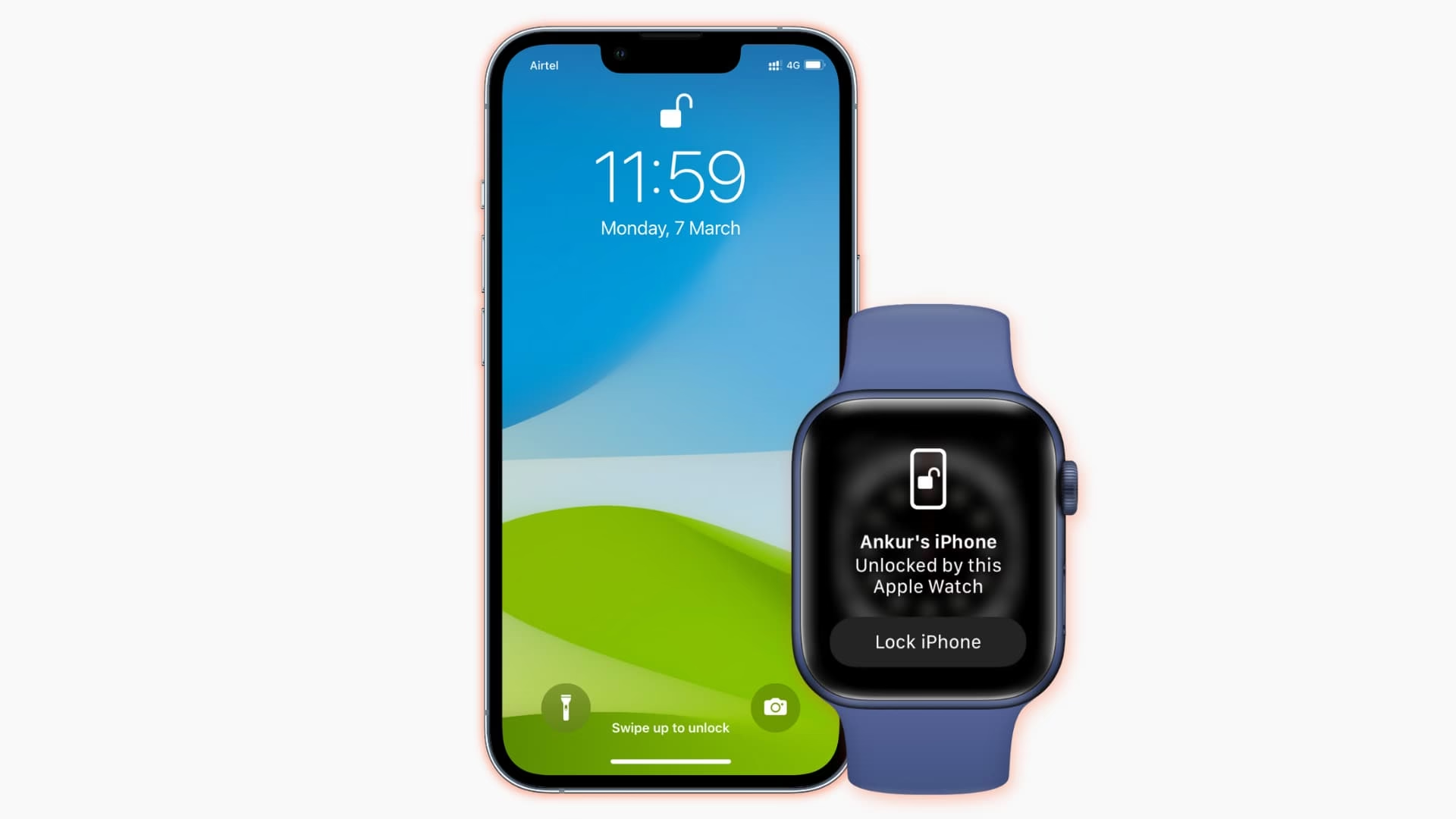
Apple Watch se staly nepostradatelným společníkem pro miliony uživatelů po celém světě. Nejenže vám pomohou sledovat důležité zdravotní údaje, jako je spánek a srdeční tep, ale také skvěle doplňují váš iPhone tím, že vám doručují oznámení přímo na zápěstí. Jejich schopnosti však sahají mnohem dál než jen k zobrazování času. Dokáží ovládat fotoaparát vašeho iPhonu, spouštět režimy Soustředění a dokonce vám pomohou najít ztracený iPhone. Existuje ale ještě jedna mimořádně praktická funkce, kterou si můžete nastavit: možnost zamknout váš iPhone, aniž byste se ho dotkli. I když to vyžaduje počáteční nastavení, jakmile je vše hotovo, budete moci svůj iPhone uzamknout prakticky odkudkoli, i když ho zrovna nemáte u sebe.
- Je uzamčení iPhonu pomocí Apple Watch vestavěná funkce?
- Co budete potřebovat k uzamčení iPhonu pomocí Apple Watch?
- Podrobný návod: Jak zamknout iPhone pomocí Apple Watch (pomocí režimu Soustředění)
- Jak použít Apple Watch k uzamčení iPhonu
- Bezpečnost a klid: Co dělat, když je váš iPhone odcizen a odemčen?
- Často kladené otázky (FAQ)
- Ovládejte svůj iPhone s Apple Watch
Je uzamčení iPhonu pomocí Apple Watch vestavěná funkce?
Bohužel, v současné době neexistuje žádná vestavěná funkce, která by vám umožnila přímo zamknout iPhone pomocí Apple Watch jedním klepnutím. Tato možnost není součástí standardního operačního systému, což může být pro některé uživatele zklamáním. Nicméně, dobrou zprávou je, že absence vestavěné funkce neznamená, že ji nemůžeme vytvořit. Díky chytrému propojení jiných integrovaných funkcí, jako jsou režimy Soustředění a Zkratky, existuje elegantní řešení, které vám umožní uzamknout iPhone pomocí vašich Apple Watch. Celý proces sice zahrnuje několik kroků, ale je mnohem jednodušší, než se na první pohled zdá, a výsledek stojí za to. Předtím, než se pustíme do samotného nastavení, ujistěte se, že máte k dispozici správné vybavení a dostatek času na provedení všech kroků.
Co budete potřebovat k uzamčení iPhonu pomocí Apple Watch?
Abyste mohli tuto šikovnou funkci využít, je klíčové zajistit, že máte správný iPhone, Apple Watch a odpovídající operační systémy. Bez splnění těchto požadavků nebude možné postupovat.
- iPhone: Budete potřebovat iPhone s operačním systémem iOS 14.5 nebo novějším. To zahrnuje iPhone 6s a všechny novější modely. Chcete-li zkontrolovat aktuální verzi softwaru, přejděte na Nastavení > Obecné > Aktualizace softwaru.
- Apple Watch: Je nutné mít Apple Watch Series 3 nebo novější s operačním systémem watchOS 7 nebo novějším. Aktuální verzi můžete zkontrolovat z iPhonu tak, že otevřete aplikaci Watch > Obecné > Aktualizace softwaru.
- Spárování: Samozřejmě, iPhone a Apple Watch, které budete používat, musí být spárovány. Bez správného spárování nebude komunikace mezi zařízeními možná.
Pokud máte všechny tyto předpoklady splněny, můžete se pustit do vytváření nového režimu Soustředění a zkratky, které vám umožní zamknout váš iPhone na dálku.
K nastavení dálkového uzamykání iPhonu pomocí Apple Watch je třeba provést tři hlavní kroky. Je to sice několik úkonů, ale jakmile se do toho pustíte, zjistíte, že je to mnohem jednodušší, než se zdá. Pro tento příklad používáme iOS 17.3.1, ale kroky by měly být podobné i pro starší nebo novější verze operačního systému.
Krok 1: Vytvořte nový režim Soustředění
Prvním krokem je vytvoření speciálního režimu Soustředění, který bude sloužit jako spouštěč pro uzamčení vašeho iPhonu. Můžete sice použít i existující režim, ale pro přehlednost a jasnou identifikaci doporučujeme vytvořit nový od základu. Režimy Soustředění (dříve známé jako Nerušit) vám umožňují přizpůsobit oznámení a aplikace tak, aby se vám lépe pracovalo nebo odpočívalo. Zde je postup:
- Otevřete aplikaci Nastavení na svém iPhonu.
- Přejděte dolů a klepněte na Soustředění.
- Klepněte na ikonu plus (
+) v pravém horním rohu obrazovky pro vytvoření nového režimu Soustředění. - Zvolte Vlastní.
- Pojmenujte svůj režim Soustředění. Doporučujeme něco jako „Zamknout iPhone“ nebo „Uzamčení Obrazovky“, aby bylo snadné jej později identifikovat.
- Volitelně si můžete režim dále přizpůsobit (např. povolit oznámení od konkrétních lidí nebo aplikací), ale pro účely uzamykání obrazovky to není nutné.
- Ujistěte se, že se váš nový režim objeví v seznamu režimů Soustředění. Pokud ne, zopakujte výše uvedené kroky.
Krok 2: Vytvořte novou Zkratku pro uzamčení obrazovky
Dalším krokem je vytvoření Zkratky. Zkratky jsou v podstatě sekvence akcí, které váš iPhone provede automaticky. Tato konkrétní zkratka bude zodpovědná za okamžité uzamčení obrazovky vašeho iPhonu. Ujistěte se, že máte na iPhonu nainstalovanou aplikaci Zkratky. Obvykle je součástí systému, ale pokud ji nemůžete najít, můžete si ji znovu stáhnout z App Storu.
- Otevřete aplikaci Zkratky na svém iPhonu.
- Ujistěte se, že jste na záložce Zkratky a poté klepněte na ikonu plus (
+) v pravém horním rohu. - Pro snadnější identifikaci klepněte na Nová zkratka v horní části obrazovky a zvolte Přejmenovat. Použijte název jako „Zamknout obrazovku“ nebo „Uzamčení iPhonu“.
- Zvolte Přidat akci.
- Do vyhledávacího pole zadejte „Zamknout obrazovku“ (nebo „Lock Screen“ v angličtině, pokud máte systém v angličtině).
- Vyberte akci Zamknout obrazovku.
- Klepněte na Hotovo v pravém horním rohu.
A to je vše! Pokud nyní klepnete na tuto zkratku, váš iPhone se okamžitě uzamkne. Nyní je čas vytvořit Automatizaci, která propojí režim Soustředění s vaší novou zkratkou.
Krok 3: Vytvořte novou Automatizaci
Váš nový režim Soustředění a zkratka fungují nezávisle, ale jak je propojit? Právě k tomu slouží automatizace. Automatizace umožňují vašemu iPhonu spouštět konkrétní zkratky, když nastane určitá událost. Například, když úroveň baterie klesne pod 20 %, iPhone může automaticky zapnout Režim nízké spotřeby. A v našem případě, když zapnete náš speciální režim Soustředění, iPhone se automaticky uzamkne.

- Otevřete aplikaci Zkratky.
- Vyberte záložku Automatizace ve spodní části obrazovky.
- Klepněte na ikonu plus (
+) v pravém horním rohu obrazovky. - Přejděte dolů a ze seznamu vyberte název vašeho režimu Soustředění, který jste vytvořili v Kroku 1 (např. „Zamknout iPhone“).
- Zvolte Při zapnutí (When Turning On).
- Vyberte Spustit okamžitě (Run Immediately). Tím zajistíte, že váš iPhone spustí automatizaci bez dotazování na povolení, což je klíčové pro rychlé uzamčení.
- Klepněte na Další v pravém horním rohu.
- V sekci Moje zkratky klepněte a vyberte zkratku „Zamknout obrazovku“ ze seznamu. Můžete také klepnout na vyhledávací pole nahoře a zadat název své zkratky.
- Klepněte na Hotovo.
Váš iPhone automaticky vytvoří automatizaci a měli byste ji vidět v seznamu automatizací. Nyní, když je vše nastaveno, je čas to vyzkoušet!
Jak použít Apple Watch k uzamčení iPhonu
Nyní, když máme vše nastaveno, pojďme otestovat naši novou automatizaci. Můžete ji otestovat přímo z iPhonu otevřením Ovládacího centra a zapnutím režimu Soustředění. Nicméně, hlavním cílem je ji aktivovat z vašich Apple Watch.
Zde je postup, jak ji aktivovat na Apple Watch:
- Stiskněte boční tlačítko na Apple Watch pro otevření Ovládacího centra.
- Klepněte na tlačítko Soustředění. Má ikonu měsíce.
- Vyberte režim Soustředění, který jste právě vytvořili (např. „Zamknout iPhone“).
- Zvolte Zapnuto.
Dejte svému iPhonu okamžik. Měli byste vidět zprávu v horní části obrazovky, která indikuje, že váš režim Soustředění je zapnutý. Po jedné další sekundě by se váš iPhone měl automaticky uzamknout. Pokud to nefungovalo, vraťte se k předchozím krokům a ujistěte se, že jste vše udělali správně. Konkrétně zkontrolujte, zda jste správně nastavili zkratku a automatizaci.
Bezpečnost a klid: Co dělat, když je váš iPhone odcizen a odemčen?
Vestavěné bezpečnostní funkce Apple a rozsáhlá síť Najít by měly odradit zloděje od krádeží iPhonů. Přesto se krádeže stávají. Některé z nich zahrnují zloděje, kteří se vám podívají přes rameno, aby viděli vaše heslo na zamknuté obrazovce, aby mohli telefon odemknout a poté se vás pokusili vyloučit z vašeho Apple ID. To je noční můra, kterou Apple musí vyřešit. Do té doby je důležité vědět, co můžete udělat pro posílení své bezpečnosti a zabránění převzetí Apple ID na odcizeném iPhonu.
Ale co se stane, když vám někdo ukradne iPhone z ruky, zatímco je obrazovka odemčená? To je spíše neobvyklé rozhodnutí zloděje, protože byste stále mohli zařízení sledovat. Problém je v tom, že zloděj může získat přístup k citlivým datům v telefonu, dokud je odemčený. A mohou také zapnout Režim letadlo, aby zabránili sledování. Naštěstí existuje brilantní trik s Apple Watch, který byste měli co nejdříve nasadit, abyste uzamkli obrazovku iPhonu na dálku. Tato metoda dálkového ovládání vám dává klid a dodatečnou vrstvu bezpečnosti v nečekaných situacích.
Porovnání metod uzamčení iPhonu
Existuje několik způsobů, jak uzamknout váš iPhone, každý s vlastními výhodami a nevýhodami. Následující tabulka vám pomůže pochopit rozdíly a proč je dálkové uzamčení pomocí Apple Watch tak užitečné.
| Metoda uzamčení | Výhody | Nevýhody |
|---|---|---|
| Manuální uzamčení (boční tlačítko) | Okamžité, nejjednodušší, vždy dostupné, pokud máte iPhone u sebe. | Vyžaduje fyzický přístup k iPhonu, nepoužitelné na dálku. |
| Dálkové uzamčení (pomocí Apple Watch) | Možnost uzamčení na dálku, rychlé, diskrétní, funguje i bez fyzického přístupu k iPhonu. | Počáteční nastavení vyžaduje více kroků a konfiguraci. |
| Najít můj iPhone (Vzdálené vymazání) | Úplné vymazání dat pro ochranu soukromí, sledování polohy zařízení. | Není to "uzamčení" v pravém smyslu, data jsou trvale ztracena, extrémní opatření. |
Často kladené otázky (FAQ)
- Mohu použít existující režim Soustředění pro tuto automatizaci?
- Ano, můžete použít existující režim Soustředění, ale vytvoření nového, specifického režimu, jako je „Zamknout iPhone“, usnadňuje identifikaci a zabraňuje neúmyslnému spuštění automatizace při zapnutí jiných režimů Soustředění, které používáte pro jiné účely (např. Spánek, Práce).
- Je tato metoda bezpečná?
- Ano, tato metoda je bezpečná a ve skutečnosti zvyšuje bezpečnost vašeho iPhonu. Využívá vestavěné funkce Apple (Zkratky a Soustředění) a umožňuje vám rychle zabezpečit zařízení v situacích, kdy je odemčené a v nesprávných rukou. Přístup k vašim datům je tak výrazně omezen.
- Co když nemám aplikaci Zkratky na svém iPhonu?
- Aplikace Zkratky je obvykle předinstalovaná na všech moderních iPhonech. Pokud ji nemůžete najít, je možné, že jste ji smazali. Můžete ji snadno znovu stáhnout zdarma z App Storu. Vyhledejte „Zkratky“ a nainstalujte ji.
- Bude to fungovat, i když je iPhone daleko od mých Apple Watch?
- Ano, tato metoda funguje i na dálku, za předpokladu, že obě zařízení (iPhone i Apple Watch) mají aktivní připojení k internetu (Wi-Fi nebo mobilní data). Jakmile aktivujete režim Soustředění na Apple Watch, informace se synchronizuje přes iCloud a iPhone na základě automatizace provede akci uzamčení.
- Proč je potřeba vytvořit automatizaci?
- Automatizace je klíčová, protože propojuje akci zapnutí režimu Soustředění s provedením zkratky „Zamknout obrazovku“. Bez automatizace by se zapnutí režimu Soustředění nic nestalo, a zkratku byste museli spustit ručně, což by popřelo účel dálkového uzamčení.
- Jak mohu zrušit tuto automatizaci, pokud ji už nechci používat?
- Pokud se rozhodnete, že tuto funkci již nepotřebujete, můžete automatizaci snadno smazat. Otevřete aplikaci Zkratky na iPhonu, přejděte na záložku „Automatizace“, najděte automatizaci, kterou jste vytvořili (např. „Když je zapnuto Zamknout iPhone“), přejeďte po ní doleva a klepněte na „Smazat“.
Ovládejte svůj iPhone s Apple Watch
A to je vše! Nyní jste schopni zamknout svůj iPhone pomocí Apple Watch, i když nejste ve stejné místnosti. Jistě, nastavení může vyžadovat několik kroků a trochu trpělivosti, ale jakmile to jednou provedete, už se o to nebudete muset starat. Tato elegantní zkratka vám poskytne dodatečnou úroveň kontroly a klidu, zejména v neočekávaných situacích. Vaše Apple Watch se tak stávají ještě výkonnějším nástrojem pro správu a zabezpečení vašeho digitálního života.
Chceš-li si přečíst další články podobné jako Zamkněte svůj iPhone s Apple Watch: Průvodce, navštiv kategorii Návody.