
29/10/2025
Už vás nebaví ploché a neživé fotografie z vašeho iPhonu? Přemýšleli jste někdy, jak zachytit okamžik v úžasné 3D dimenzi? Už nehledejte! S těmi správnými nástroji a technikami můžete snadno přeměnit své běžné fotografie na pohlcující, poutavé 3D snímky. V tomto podrobném průvodci se ponoříme do světa trojrozměrné fotografie na iPhonu, prozkoumáme vše od optimalizace nastavení fotoaparátu, přes nejlepší aplikace až po tipy na editaci a nové funkce iOS. Připravte se posunout své fotografické dovednosti na zcela novou úroveň a ohromit své přátele a rodinu dechberoucími 3D záběry!
Optimalizace nastavení iPhonu pro 3D fotografie
Pokud jste si právě pořídili nejnovější iPhone a nemůžete se dočkat, až zachytíte úžasné 3D fotografie, jste na správném místě. S několika úpravami v nastavení budete schopni maximalizovat potenciál vašeho iPhonu a posunout svou fotografickou hru na zcela novou úroveň.
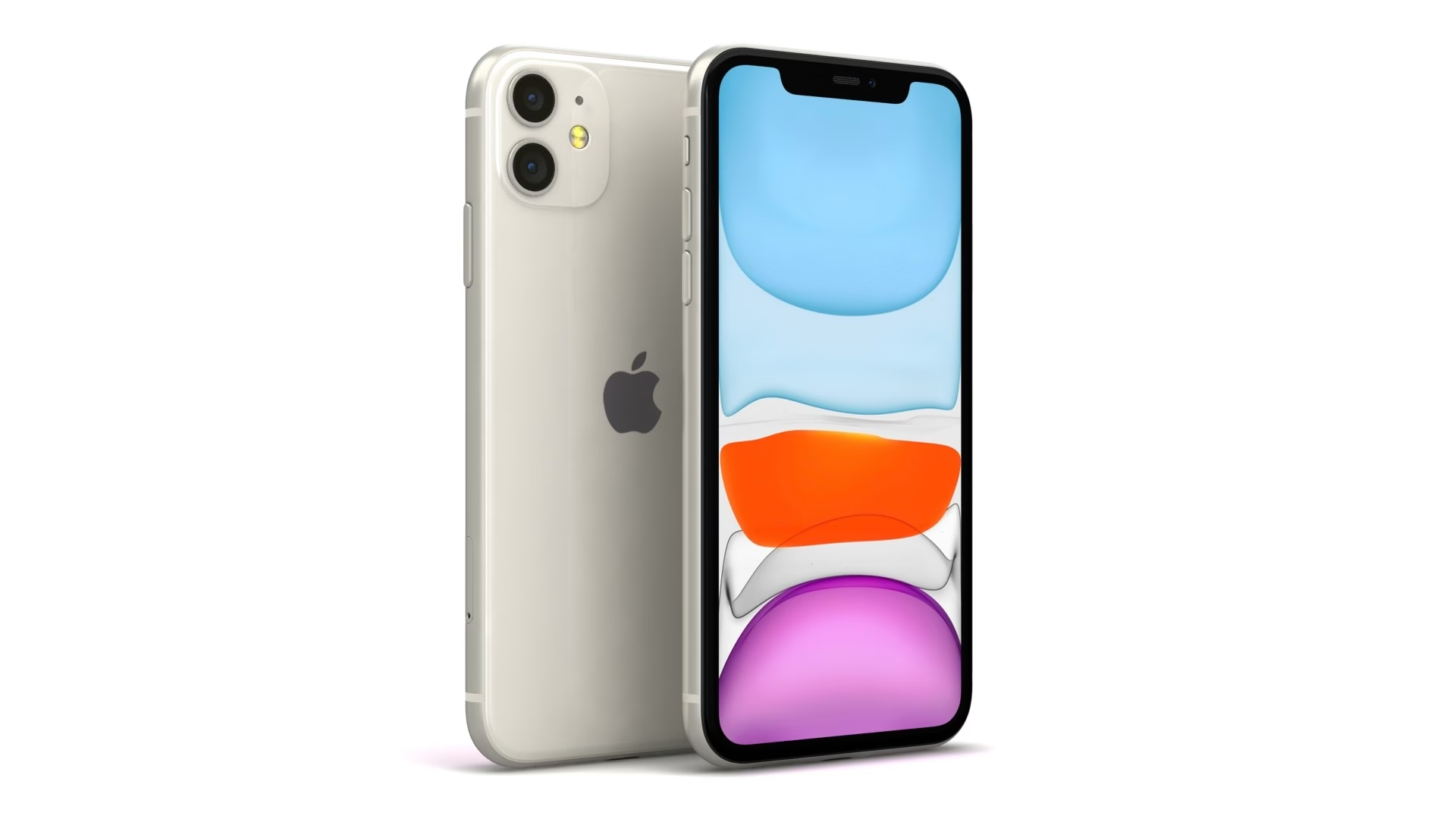
Nejprve se vydejte do nastavení fotoaparátu a ujistěte se, že je povolen Režim Portrét. Tato šikovná funkce vytváří efekty hloubky ostrosti rozostřením pozadí, zatímco objekt zůstává zaostřený. Je to jako mít profesionální DSLR fotoaparát přímo na dosah ruky! Jakmile je režim Portrét aktivován, všimnete si, jak dodává vašim fotografiím další rozměr, díky němuž „vyskočí“ z obrazovky.
Nyní, když máme režim Portrét vyřešený, pojďme se ponořit do některých dalších klíčových nastavení, která pomohou ještě více vylepšit tyto 3D záběry. Věnujte pozornost, protože teď se věci začnou skutečně zajímavé!
- Nastavení clony: Klepnutím na ikonu clony ( ) v horní části obrazovky aplikace Fotoaparát při fotografování v režimu Portrét můžete ovládat, kolik rozostření nebo bokeh efektu se objeví na pozadí. Posuňte jej doleva pro větší rozostření nebo doprava pro menší rozostření – najděte to optimální místo, které dodá vaší fotografii hloubku ostrosti, aniž byste ztratili jakékoli detaily.
- Světelné efekty: Experimentujte s různými světelnými efekty dostupnými v režimu Portrét, jako je Přirozené světlo nebo Studiové světlo, abyste vytvořili jedinečné nálady a atmosféry ve svých fotografiích. Každá možnost přináší své vlastní kouzlo a může drasticky změnit, jak živé a dynamické se vaše 3D snímky jeví.
- Využití ovládání hloubky: Pokud se cítíte dobrodružně a chcete mít plnou kontrolu nad každým aspektem vnímání hloubky, přejeďte doleva po pořízení fotografie v režimu Portrét, dokud se nedostanete k možnosti „Hloubka“. Zde, pomocí jednoduchého posuvníku, můžete přesně nastavit, kolik hloubky by mělo být aplikováno po zachycení – je to jako kouzlo!
Pamatujte však; tato nastavení jsou jen špičkou ledovce, pokud jde o odemknutí potenciálu 3D fotografie vašeho iPhonu. Takže jděte do toho, hrajte si s nimi, experimentujte a nechte svou kreativitu volně plynout. Než se nadějete, budete zachycovat dechberoucí okamžiky v úžasné 3D, a to vše pouhým klepnutím na obrazovku vašeho iPhonu.
Objevte nejlepší aplikace pro pořizování 3D fotografií na vašem iPhonu
Pokud jste fotografický nadšenec jako já, pravděpodobně rádi experimentujete s různými technikami a zachycujete jedinečné okamžiky z různých úhlů. A jak to udělat lépe než pořizováním 3D fotografií? S pokroky v technologii jsou naše smartphony nyní vybaveny působivými funkcemi, které nám umožňují ponořit se do světa trojrozměrné fotografie. Pojďme se tedy rovnou ponořit a objevit některé z nejlepších aplikací dostupných pro pořizování úchvatných 3D fotografií na vašem iPhonu!
Porovnání aplikací pro 3D fotografie
| Název Aplikace | Klíčové Funkce pro 3D | Požadovaný iPhone | Poznámky |
|---|---|---|---|
| Focos | Pokročilé nástroje pro hloubku ostrosti, nastavení clony po focení, bokeh efekty. | iPhony s režimem Portrét (duální/trojitý fotoaparát) | Transformuje obyčejné obrázky v umělecká díla s hloubkou. |
| LucidPix | Umělá inteligence (AI) generuje realistické mapy hloubky pro okamžitý 3D efekt. | Většina iPhonů | Uživatelsky přívětivé, snadné sdílení 3D fotek. |
| Google Camera | Režim „Duální expozice“ (pro iOS 14+), vylepšený dynamický rozsah a barvy. | iOS 14 a vyšší | Původně pro Android, ale nabízí zajímavé funkce pro iPhone. |
| Fyuse | Zachycuje prostor z různých úhlů, spojuje momenty do jednoho 3D obrazu. Zobrazení nakláněním telefonu. | iPhone 6 a vyšší pro extra efekty. | Vlastní platforma pro sdílení, možnost aplikovat nálepky a efekty. |
| Slide – 3D GIF Camera | Vytváří 3D GIFy horizontálním pohybem telefonu kolem objektu. | iPhone 5 a vyšší | Nejlepší výsledky v dobře osvětleném prostředí s kontrastním pozadím. |
| Seene | Vytváří 3D snímky hladkým pohybem telefonu v jednom směru. Možnost přeostření. | iPhone 4S a vyšší | Ukládá originální foto, poskytuje 3D v GIF i JPEG. Snadné sdílení. |
| PopPic | Rychlé a snadné vytváření 3D fotografií, nastavení hloubky. | iPhony s duálním fotoaparátem | Jednoduchá aplikace pro začátečníky. |
| Snapchat | Vestavěná funkce 3D fotografie. | iPhony s duálním fotoaparátem | Ideální pro rychlé a zábavné 3D snímky pro sdílení s přáteli. |
Tyto aplikace otevírají zcela nový svět možností, pokud jde o zachycování fascinujících 3D fotografií. Od nastavitelné hloubky ostrosti až po hloubkové vnímání generované umělou inteligencí, tyto nástroje vám umožňují vytvářet poutavé vizuály, které doslova "vyskočí" z obrazovky. Takže popadněte svůj iPhone a začněte prozkoumávat tyto aplikace – nechte svou představivost volně plynout a odemkněte novou dimenzi fotografie!
Techniky a tipy pro ohromující 3D fotografie s iPhonem
Takže máte iPhone a jste připraveni posunout svou fotografickou hru na další úroveň? Připoutejte se, příteli, protože se chystám prozradit některá tajemství, jak zachytit ohromující 3D fotografie pomocí vašeho spolehlivého smartphonu. Připravte se na mysl otřásající zážitek!
Výběr správného objektu
Při pořizování 3D fotografie je důležité vybrat správný objekt. Hledejte objekty, které mají hloubku, texturu a kontrast. Například květina s okvětními lístky, které jsou v různých rovinách, nebo osoba stojící před barevným pozadím mohou vytvořit skvělé 3D fotografie. Snažte se vyhnout plochým nebo beztvarým objektům, protože se nemusí dobře převést do 3D snímků.
Nastavení vzdálenosti
Vzdálenost mezi vaším iPhonem a objektem je při pořizování 3D fotografie klíčová. Chcete být dostatečně blízko, abyste zachytili detaily, ale ne tak blízko, aby se obraz zkreslil. Obecně byste měli být od objektu vzdáleni asi 60-90 cm. Pokud pořizujete portrét, ujistěte se, že obličej osoby je vycentrován a není příliš blízko fotoaparátu.
Zaostření fotoaparátu
Pro pořízení jasné a ostré 3D fotografie musíte správně zaostřit fotoaparát. Klepněte na obrazovku tam, kam chcete zaostřit, a fotoaparát se podle toho přizpůsobí. Pokud pořizujete portrét, ujistěte se, že je zaostřen obličej osoby. Pokud pořizujete krajinu, zaostřete na nejzajímavější část scény.
Kompozice a osvětlení
Nejprve si promluvme o kompozici. Při pořizování 3D fotografie jde především o vytvoření hloubky a rozměru. Jedna technika, která dělá zázraky, je pravidlo třetin. Představte si, že rozdělíte snímek na třetiny jak horizontálně, tak vertikálně – získáte tak devět stejných sekcí. Nyní umístěte objekt podél těchto linií nebo do jejich průsečíků, spíše než do středu snímku. To dodává vizuální zajímavost a vtahuje oko diváka do fotografie.
Nyní, když jsme zvládli kompozici, pojďme se přesunout k osvětlení. Dobré osvětlení může vylepšit nebo zničit jakoukoli fotografii, ale pokud jde o 3D snímky, stává se ještě důležitějším. Přirozené světlo je ideální pro zachycení hloubky a textury ve vašich objektech – přemýšlejte o zlaté hodince nebo měkkém rozptýleném světle v zamračeném dni. Pokud fotografujete v interiéru, zkuste umístit objekt poblíž okna, kde přirozené světlo krásně proudí.
Editace 3D fotografií na iPhonu
Editace 3D fotografií na vašem iPhonu může být zábavný a kreativní způsob, jak vylepšit své fotografie a učinit je výjimečnými. S několika jednoduchými kroky můžete přidat hloubku, upravit zaostření a aplikovat filtry a efekty na své 3D fotografie.
Import fotografie
Chcete-li upravit 3D fotografii na svém iPhonu, musíte ji nejprve importovat do své editační aplikace. Existuje několik dostupných aplikací, které vám umožňují upravovat 3D fotografie, jako jsou Fyuse, 3D Creator a 3D Photo Lab. Jakmile si vyberete svou aplikaci, importujte fotografii z vaší knihovny nebo pořiďte novou fotografii přímo v aplikaci.
Úprava hloubky
Jednou z jedinečných funkcí 3D fotografií je možnost nastavit hloubku ostrosti. To znamená, že můžete změnit zaostření fotografie, abyste zvýraznili určité prvky nebo rozostřili pozadí. Ve většině editačních aplikací můžete použít posuvník k úpravě hloubky ostrosti nebo klepnout na konkrétní oblasti fotografie, abyste na ně zaostřili.
Přidání filtrů a efektů
Pro další vylepšení vaší 3D fotografie můžete přidat filtry a efekty. Ty se mohou pohybovat od jednoduchých úprav barev až po složitější efekty, jako je přidání textur nebo překryvů. Mnoho editačních aplikací nabízí řadu filtrů a efektů, ze kterých si můžete vybrat, a můžete si také vytvořit vlastní vlastní efekty. Snapseed, i když není primárně pro 3D, nabízí silné nástroje pro úpravu kontrastu, stínů a světel, které mohou pomoci zvýraznit trojrozměrný efekt.
Uložení a sdílení
Jakmile jste spokojeni se svou upravenou 3D fotografií, můžete ji uložit do své knihovny fotografií nebo ji sdílet přímo z aplikace na sociální média, jako je Facebook, Instagram nebo Twitter. Některé aplikace vám také umožňují exportovat fotografii jako soubor GIF nebo video, což může být zábavný způsob, jak předvést svou 3D fotografii.
Celkově je editace 3D fotografií na vašem iPhonu jednoduchý proces, který může přinést ohromující výsledky. S trochou kreativity a experimentování můžete své fotografie přeměnit na jedinečná a poutavá umělecká díla.
Nová dimenze s iOS 26: Prostorové scény
iOS 26 přináší 3D pohyb do vašich fotografií pomocí funkce Prostorové scény – není potřeba žádný speciální fotoaparát. Stačí naklonit iPhone a efekt uvidíte v akci.
Apple oživuje vaše fotografie a tapety na zamykací obrazovce novým 3D efektem nazvaným Prostorové scény. Nejlepší na tom je, že nepotřebujete speciální fotoaparát ani nejnovější model iPhonu. Pokud váš iPhone podporuje iOS 26, můžete začít. Pojďme prozkoumat, co Prostorové scény na iPhonu obnáší a jak je můžete používat.
Co jsou Prostorové scény v iOS 26?
Prostorové scény jsou novou funkcí v iOS 26, která dodává hloubku a pohyb vašim statickým fotografiím. Jak nakláníte nebo pohybujete svým iPhonem, obraz se mírně posune, takže to vypadá, jako byste nahlíželi do 3D scény namísto plochého obrázku. Odděluje popředí a pozadí a animuje je na základě vašeho pohybu.
Apple používá integrovanou umělou inteligenci a Neural Engine k analýze hloubky fotografie – i když byla pořízena před lety. Zajímavé je, že to nespoléhá na nový systém Apple Intelligence. Takže i bez nejnovějších iPhonů s plnou sadou AI budete mít k této funkci přístup, pokud ji vaše zařízení podporuje v iOS 26.
Inspirace Vision Pro – nyní dostupné pro všechny iPhony
Apple již měl verzi této myšlenky ve Vision Pro, kde představil prostorové fotografie a videa. K tomu jste však potřebovali iPhone 16 a museli jste pořídit fotografii v prostorovém režimu. Poté jste mohli fotografii s 3D efektem prohlížet pouze na Vision Pro.
Nyní, s iOS 26, Apple odstraňuje tato omezení využitím pokročilého počítačového vidění k obnovení hloubky. Tento efekt nyní můžete aplikovat na jakoukoli fotografii ve vaší knihovně, starou nebo novou.
Poznámka: Ne všechny fotografie budou podporovat Prostorové scény. Snímky jako snímky obrazovky nebo fotografie bez jasného oddělení popředí/pozadí nebudou způsobilé. Také tato funkce v současné době funguje pouze s fotografiemi – ne s videi.
Kde můžete používat Prostorové scény?
Prostorové scény můžete použít ve dvou klíčových oblastech na vašem iPhonu:
- Zamykací obrazovka: Nastavte jakoukoli způsobilou fotografii jako tapetu a uvidíte možnost povolit Prostorovou scénu. Jakmile je aktivována, obraz se posune, když nakloníte telefon. Dokonce i čas na obrazovce se přizpůsobí, aby splynul s hloubkou fotografie.
- Aplikace Fotky: Otevřete libovolnou kompatibilní fotografii ve vaší knihovně a pokud je způsobilá, objeví se ikona šestiúhelníku. Klepněte na ni a převeďte svůj obrázek na Prostorovou scénu. Pohybem telefonu oživíte fotografii hloubkou a pohybem.
Jak povolit Prostorové scény na iPhonu
Na zamykací obrazovce:
- Přejděte do Nastavení > Tapeta.
- Klepněte na tlačítko „+“ pro vytvoření nové tapety.
- Klepněte na možnost Fotky a vyberte fotografii, kterou chcete použít.
- Klepněte na ikonu Prostorové scény (šestiúhelník).
- Klepněte na Přidat v pravém horním rohu.
- Klepněte na Nastavit jako dvojici tapet, nebo můžete dále přizpůsobit domovskou obrazovku, než ji nastavíte.
Můžete ji také aktivovat dlouhým stisknutím zamykací obrazovky a klepnutím na Přizpůsobit. Alternativně můžete nastavit tapetu Prostorové scény přímo z aplikace Fotky, pokud je fotografie způsobilá.
V aplikaci Fotky:
- Otevřete aplikaci Fotky a vyberte libovolnou fotografii.
- Pokud je kompatibilní, uvidíte ikonu šestiúhelníku vpravo nahoře.
- Klepněte na ni pro aktivaci efektu Prostorové scény.
- Nakloňte svůj iPhone, abyste zažili efekt 3D pohybu.
Používání Prostorové scény jako tapety může vybíjet baterii, ale je stále potřeba otestovat, jak moc to skutečně ovlivňuje životnost baterie vašeho iPhonu.
Často kladené otázky
Lze s iPhonem pořizovat 3D fotografie?
Ano, i když iPhony nejsou vybaveny speciálním hardwarem pro plné 3D snímání jako profesionální 3D kamery, existují softwarová řešení a speciální aplikace, které simulují 3D efekt. Nejnovější iOS 26 navíc přináší nativní funkci „Prostorové scény“, která dodává hloubku a pohyb vašim stávajícím fotografiím pomocí umělé inteligence.
Potřebuji pro 3D fotografie speciální iPhone?
Pro nejlepší výsledky s některými aplikacemi (jako Focos, PopPic nebo Snapchat) je doporučen iPhone s duálním nebo trojitým fotoaparátem (např. iPhone 7 Plus a novější), který lépe detekuje hloubku. Nicméně, s funkcí „Prostorové scény“ v iOS 26 můžete 3D efekty aplikovat na jakoukoli fotografii na jakémkoli iPhonu, který podporuje iOS 26, bez ohledu na počet objektivů.
Jaké jsou nejlepší aplikace pro vytváření 3D fotografií na iPhonu?
Mezi nejpopulárnější a nejefektivnější aplikace patří Focos pro pokročilé ovládání hloubky, LucidPix pro AI generované 3D efekty, Fyuse pro snímky citlivé na pohyb a Slide – 3D GIF Camera pro vytváření 3D GIFů. S příchodem iOS 26 se navíc nativní aplikace Fotky stává silným nástrojem pro 3D efekty díky funkci Prostorové scény.
Jak mohu uložit nebo sdílet 3D fotografie vytvořené na iPhonu?
Většina aplikací pro 3D fotografie, které je vytvářejí, vám umožní uložit výsledný snímek (často jako speciální soubor s hloubkovými daty, GIF nebo video) přímo do vaší knihovny fotografií. Odtud je můžete sdílet na sociální média nebo s přáteli. Funkce Prostorové scény v iOS 26 se aktivuje přímo v aplikaci Fotky a lze ji použít jako dynamickou tapetu nebo sdílet jako video.
Jak editovat 3D fotografii na iPhonu?
Editace 3D fotografií se obvykle provádí přímo v aplikaci, ve které byla fotografie pořízena, nebo v jiné specializované aplikaci pro úpravu 3D fotografií (např. Fyuse, 3D Creator, 3D Photo Lab). Klíčové úpravy zahrnují nastavení hloubky ostrosti (rozostření pozadí), úpravu zaostřovacího bodu a aplikaci filtrů a efektů, které zdůrazňují trojrozměrnost snímku. Některé aplikace umožňují i postprodukční úpravu hloubkové mapy.
Jak vidíte, svět 3D fotografie je s vaším iPhonem na dosah ruky. Ať už využijete chytré aplikace třetích stran, optimalizujete nastavení fotoaparátu nebo prozkoumáte revoluční Prostorové scény v iOS 26, možnosti jsou téměř neomezené. Nebojte se experimentovat s kompozicí, osvětlením a různými efekty. S trochou praxe a kreativity budete brzy vytvářet dechberoucí 3D snímky, které oživí vaše vzpomínky a ohromí vaše okolí. Váš iPhone právě dostal novou, pohlcující dimenzi!
Chceš-li si přečíst další články podobné jako 3D Fotky na iPhone: Průvodce pohlcující fotografií, navštiv kategorii iPhone.