
23/04/2024
V dnešní uspěchané době je koordinace plánů s ostatními často výzvou. Ať už jde o rodinné povinnosti, pracovní schůzky nebo společenské události s přáteli, udržet si přehled o všech aktivitách může být náročné. Naštěstí je zde nativní aplikace Kalendář na vašem iPhonu, která nabízí skvělé řešení – možnost sdílení kalendáře. Tato funkce nejenže usnadňuje organizaci, ale také zajišťuje, že všichni zúčastnění jsou vždy v obraze. Zapomeňte na nekonečné výměny zpráv a zmeškané události. V tomto článku vám ukážeme, jak krok za krokem sdílet svůj iPhone kalendář, a poskytneme užitečné tipy pro jeho efektivní správu.
- Proč sdílet kalendář na iPhonu?
- Krok za krokem: Jak sdílet svůj iPhone kalendář
- Správa sdíleného kalendáře: Úpravy a zastavení sdílení
- Výhody a nejlepší postupy pro efektivní sdílení
- Často kladené otázky (FAQ)
- Q: Co dělat, když příjemce neobdrží pozvánku ke sdílení?
- Q: Mohu sdílet pouze část kalendáře nebo jen některé události?
- Q: Kolik lidí mohu přidat do sdíleného kalendáře?
- Q: Jaký je rozdíl mezi sdílením kalendáře a pozváním na událost?
- Q: Je sdílení kalendáře bezpečné?
- Q: Mohu sdílet kalendář s někým, kdo nemá iPhone nebo Apple ID?
- Závěr
Proč sdílet kalendář na iPhonu?
Sdílení kalendáře není jen o tom, že se vyvarujete dvojitým rezervacím. Je to mocný nástroj pro zlepšení komunikace a efektivity v mnoha oblastech života:
- Rodiny a páry: Snadno koordinujte dětské aktivity, lékařské prohlídky, domácí práce nebo společné večeře. Každý člen rodiny může vidět, co se děje, a předejít tak nedorozuměním.
- Pracovní týmy: Pro projektové manažery a týmy je sdílený kalendář neocenitelný. Můžete plánovat schůzky, termíny projektů a dostupnost členů týmu, čímž se zlepší spolupráce a dodržování deadlinů.
- Přátelé a společenské skupiny: Plánování společných akcí, dovolených nebo víkendových výletů se stává hračkou. Všichni vidí navržené termíny a mohou se k nim vyjádřit.
- Osobní asistenti/ky: Ti, kdo spravují plány jiných, mohou snadno přidávat události a zajistit, že jejich klienti jsou vždy informováni.
Klíčovou výhodou je synchronizace v reálném čase. Jakákoli změna provedená jedním účastníkem se okamžitě projeví u všech ostatních, což zajišťuje, že informace jsou vždy aktuální.
Krok za krokem: Jak sdílet svůj iPhone kalendář
Sdílení kalendáře na iPhonu je překvapivě jednoduché. Následující kroky vás provedou celým procesem:
Krok 1: Kontrola nastavení iCloudu
Než začnete, ujistěte se, že máte aktivní synchronizaci kalendářů s iCloudem. Bez ní by sdílení nebylo možné, protože iCloud slouží jako centrální bod pro synchronizaci dat mezi vašimi zařízeními a s ostatními uživateli.
- Otevřete aplikaci Nastavení na svém iPhonu.
- Posuňte se dolů a klepněte na své jméno v horní části (Apple ID, iCloud, Média a nákupy).
- Vyberte položku iCloud.
- Zde najděte a zkontrolujte, zda je přepínač vedle položky Kalendáře zapnutý (zelený). Pokud není, zapněte jej. Tím zajistíte, že váš kalendář je synchronizován s iCloudem a připraven ke sdílení.
Krok 2: Otevření aplikace Kalendář a výběr
Nyní, když je iCloud správně nastaven, můžete přejít přímo do aplikace Kalendář a vybrat konkrétní kalendář, který chcete sdílet.
- Otevřete aplikaci Kalendář.
- V dolní části obrazovky klepněte na Kalendáře. Zde uvidíte seznam všech vašich kalendářů (např. Domácnost, Práce, Osobní).
- Vyberte kalendář, který chcete sdílet. Je důležité si uvědomit, že sdílíte celý kalendář, nikoli jen jednotlivé události. Pokud máte například kalendář „Práce“, budou všichni, s kým ho sdílíte, vidět všechny události v tomto kalendáři.
- Vedle názvu vybraného kalendáře klepněte na ikonu „i“ (informace).
Krok 3: Přidání osoby pro sdílení
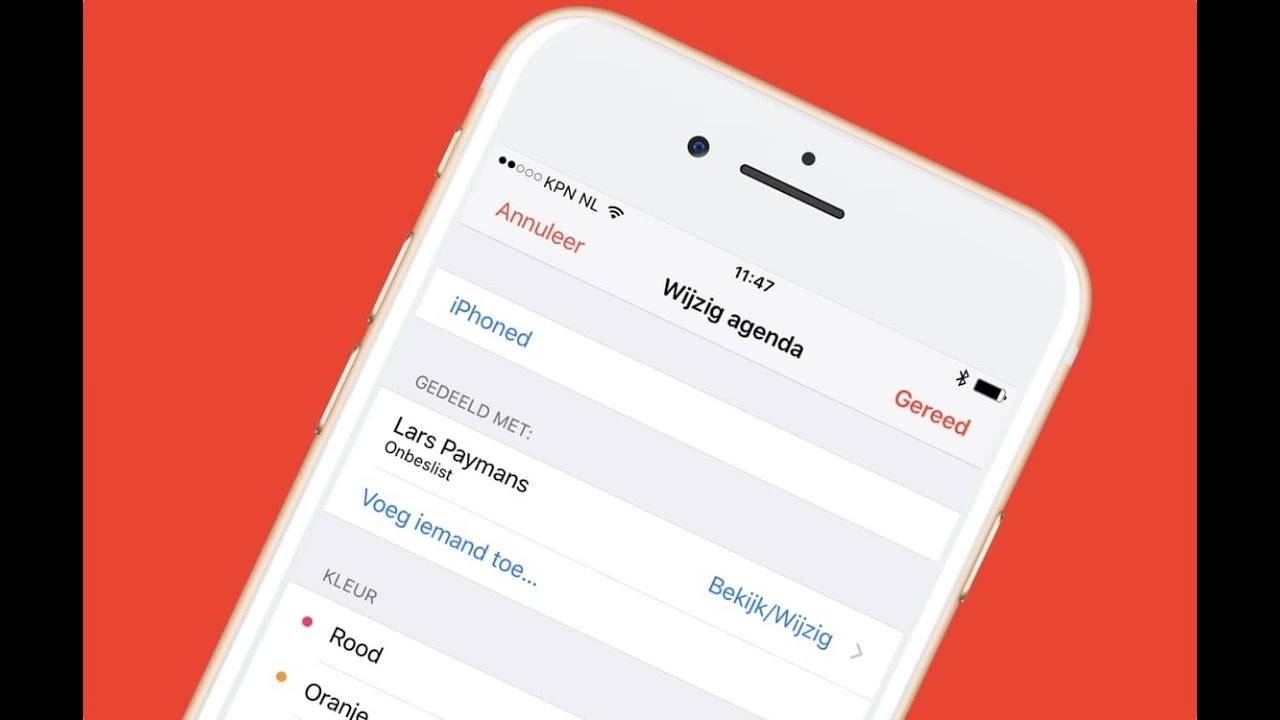
V detailu kalendáře se posuňte dolů, dokud neuvidíte sekci „Sdíleno s:“. Zde můžete přidat osoby, se kterými chcete kalendář sdílet.
- V sekci „Sdíleno s:“ klepněte na Přidat osobu.
Krok 4: Vyhledání kontaktu nebo zadání e-mailu
Nyní musíte zadat jméno nebo e-mailovou adresu osoby, se kterou chcete kalendář sdílet.
- Začněte psát jméno osoby. Aplikace Kalendář se nejprve pokusí najít shodu ve vašich kontaktech. Pokud je osoba ve vašich kontaktech, jednoduše na ni klepněte.
- Pokud osoba není ve vašich kontaktech nebo chcete použít konkrétní e-mailovou adresu, zadejte celou e-mailovou adresu ručně. Ujistěte se, že e-mailová adresa je správná, protože na ni bude odeslána pozvánka.
Krok 5: Potvrzení a odeslání pozvánky
Posledním krokem je potvrzení a odeslání pozvánky.
- Jakmile zadáte jméno nebo e-mailovou adresu, klepněte na tlačítko Přidat.
- Tím se odešle pozvánka na sdílení kalendáře. Příjemce obdrží e-mail nebo oznámení, které ho vyzve k přijetí sdíleného kalendáře. Jakmile pozvánku přijme, kalendář se automaticky objeví v jeho aplikaci Kalendář.
Správa sdíleného kalendáře: Úpravy a zastavení sdílení
Po sdílení kalendáře máte plnou kontrolu nad tím, kdo má k němu přístup a co s ním může dělat. V menu detailů kalendáře, kde jste kalendář sdíleli, můžete provádět další úpravy:
Povolení úprav
Ve výchozím nastavení mají pozvaní uživatelé přístup pouze ke čtení kalendáře. To znamená, že mohou vidět události, ale nemohou je přidávat, upravovat ani mazat. Pokud chcete, aby ostatní mohli aktivně přispívat do kalendáře, můžete jim povolit úpravy:
- V detailu sdíleného kalendáře, pod jménem každého sdíleného uživatele, klepněte na jeho jméno.
- Zde uvidíte možnost Povolit úpravy. Přepněte tento přepínač do polohy zapnuto (zelená).
- Tímto nastavením umožníte dané osobě přidávat nové události, upravovat stávající a dokonce je i mazat. Buďte opatrní, komu tuto možnost udělujete, abyste předešli nechtěným změnám.
Zastavení sdílení
Pokud se rozhodnete, že již nechcete kalendář s danou osobou sdílet, můžete kdykoli zrušit její přístup:
- V detailu sdíleného kalendáře, pod jménem osoby, kterou chcete odebrat, klepněte na její jméno.
- Zde uvidíte možnost Zastavit sdílení. Klepnutím na tuto možnost okamžitě odeberete dané osobě přístup k vašemu kalendáři.
- Můžete také klepnout na „Odstranit uživatele“ přímo v seznamu sdílených osob.
Výhody a nejlepší postupy pro efektivní sdílení
Aby sdílení kalendáře bylo co nejefektivnější, zvažte následující tipy:
- Jasná komunikace: Před sdílením kalendáře se ujistěte, že všichni zúčastnění rozumí jeho účelu a tomu, jak ho budou používat. Je to sdílený rodinný kalendář? Pracovní kalendář pro konkrétní projekt?
- Používání více kalendářů: Využijte možnosti mít více kalendářů (např. jeden pro práci, jeden pro osobní život, jeden pro rodinu). Sdílejte jen ty kalendáře, které jsou relevantní pro danou skupinu lidí.
- Barevné kódování: Pokud sdílíte jeden kalendář s více lidmi nebo pro více typů událostí, zvažte použití barevného kódování událostí, aby bylo na první pohled jasné, o co jde.
- Pravidelná kontrola: Občas zkontrolujte nastavení sdílení a ujistěte se, že kalendář sdílíte pouze s těmi, se kterými chcete.
- Ochrana soukromí: Pamatujte, že vše, co do sdíleného kalendáře vložíte, uvidí všichni účastníci. Buďte obezřetní s osobními informacemi.
Často kladené otázky (FAQ)
Q: Co dělat, když příjemce neobdrží pozvánku ke sdílení?
A: Nejprve zkontrolujte, zda jste zadali správnou e-mailovou adresu. Poté požádejte příjemce, aby zkontroloval složku spam nebo nevyžádanou poštu ve svém e-mailu. Někdy může pomoci zkusit pozvánku odeslat znovu. Ujistěte se také, že příjemce má funkční iCloud účet a je přihlášen na svém zařízení.
Q: Mohu sdílet pouze část kalendáře nebo jen některé události?
A: Ne, nativní aplikace Kalendář na iPhonu umožňuje sdílet pouze celý kalendář. Nemůžete vybrat jen některé události nebo časové rozsahy ze stávajícího kalendáře. Pokud potřebujete sdílet jen konkrétní události, můžete je pozvat na jednotlivé události (pomocí funkce „Přidat účastníka“ u události) nebo vytvořit nový, menší kalendář speciálně pro tyto události a sdílet pouze ten.
Q: Kolik lidí mohu přidat do sdíleného kalendáře?
A: Apple oficiálně neuvádí striktní limit pro počet účastníků sdíleného kalendáře. V praxi byste neměli mít problém sdílet kalendář s desítkami lidí. Pro velmi velké skupiny nebo veřejné kalendáře by však mohly být vhodnější jiné nástroje.
Q: Jaký je rozdíl mezi sdílením kalendáře a pozváním na událost?
A: Sdílení kalendáře znamená, že daná osoba má trvalý přístup k celému kalendáři a vidí všechny jeho události (minulé, současné i budoucí), které do něj patří. Může být také oprávněna události upravovat nebo přidávat. Pozvání na událost je jednorázové; osoba dostane pozvánku na konkrétní událost, může ji přijmout nebo odmítnout, ale nemá přístup k celému vašemu kalendáři. Sdílení je pro dlouhodobou spolupráci, pozvánky pro jednorázové akce.
Q: Je sdílení kalendáře bezpečné?
A: Ano, sdílení kalendáře přes iCloud je považováno za bezpečné. Data jsou šifrována a přístup mají pouze osoby, které jste explicitně pozvali. Nicméně, jakékoli informace, které do sdíleného kalendáře vložíte, budou viditelné pro všechny, s nimiž jste kalendář sdíleli. Vždy buďte opatrní s citlivými osobními údaji.
Q: Mohu sdílet kalendář s někým, kdo nemá iPhone nebo Apple ID?
A: Ano, můžete. Pokud sdílíte kalendář přes iCloud, příjemce obdrží pozvánku na e-mail. Pokud nemá Apple ID, může si založit bezplatné Apple ID pro přístup k iCloudu a kalendáři přes webové rozhraní iCloud.com. Sdílený kalendář lze také často přidat do jiných kalendářových aplikací (např. Google Kalendář) pomocí odkazu na veřejný kalendář (pokud je tato možnost k dispozici pro daný kalendář), ale primární metoda sdílení je nejlepší pro plnou funkčnost.
Závěr
Sdílení kalendáře na iPhonu je jednoduchá, ale nesmírně užitečná funkce, která může výrazně zlepšit vaši organizaci a komunikaci s ostatními. Ať už jde o rodinné plánování, koordinaci pracovních projektů nebo domlouvání schůzek s přáteli, sdílený kalendář vám ušetří čas a pomůže předejít nedorozuměním. Díky možnosti udělovat různá oprávnění a snadno spravovat přístup máte vždy plnou kontrolu. Nebojte se tuto funkci vyzkoušet a objevte, jak snadné může být udržet všechny v obraze.
Chceš-li si přečíst další články podobné jako Jak snadno sdílet kalendář na iPhonu, navštiv kategorii Návody.