

09/12/2024
V digitálním věku, kde je rychlost a efektivita klíčová, se smartphony staly nepostradatelnými nástroji. iPhone, jako jeden z předních hráčů na trhu, nabízí řadu funkcí navržených pro zlepšení uživatelského zážitku. Jednou z takových funkcí, která často zůstává nepochopena, je „Obnovení aplikací na pozadí“ (Background App Refresh). Tato funkce hraje klíčovou roli v tom, jak rychle se vaše aplikace načítají a jak aktuální jsou informace, které vidíte. Pochopení toho, co tato funkce dělá, jak ji spravovat a jak ovlivňuje výkon vašeho zařízení, je zásadní pro každého uživatele iPhonu, který chce svůj telefon co nejlépe využít. V tomto článku se ponoříme do hloubky této záhadné, ale výkonné funkce, abychom vám pomohli získat nad ní plnou kontrolu.

Co je Obnovení aplikací na pozadí?
Obnovení aplikací na pozadí je nastavení na vašem iPhonu, které umožňuje aplikacím stahovat nové informace z internetu, i když je aktivně nepoužíváte nebo je nemáte otevřené na popředí. Bez této funkce by se většina aplikací aktualizovala pouze tehdy, když je máte otevřené a aktivně je používáte. To znamená, že pokaždé, když byste otevřeli aplikaci, museli byste čekat, než se načtou nejnovější data.
Představte si to takto: když je Obnovení aplikací na pozadí aktivní, vaše aplikace jsou jako pilní studenti, kteří průběžně studují a připravují se na další hodinu, i když jsou na přestávce. Když se vrátíte do třídy (otevřete aplikaci), už mají vše připraveno. Pokud by Obnovení aplikací na pozadí nebylo aktivní, museli by tito studenti začít studovat až ve chvíli, kdy vstoupíte do třídy, což by znamenalo zpoždění.
I když každá aplikace využívá tuto funkci odlišně, zde jsou některé běžné příklady, jak Obnovení aplikací na pozadí funguje v praxi:
- Zpravodajské aplikace: Apple News nebo jiné zpravodajské aplikace mohou načítat nejnovější články a zprávy, takže jsou připraveny, jakmile aplikaci otevřete. Nemusíte čekat, až se načtou titulky.
- Aplikace cloudového úložiště: Aplikace jako Dropbox, Google Drive nebo OneDrive mohou synchronizovat změny vašich souborů na pozadí, takže máte vždy přístup k nejnovějším verzím dokumentů na všech zařízeních.
- Aplikace sociálních médií: Facebook, Instagram, Twitter a další mohou načítat nové příspěvky a aktualizace, takže při otevření aplikace okamžitě vidíte čerstvý obsah, nikoli staré příspěvky nebo zástupné texty.
- Počasí: Vaše aplikace pro počasí může během dne stahovat aktuální předpovědi, takže máte vždy k dispozici nejnovější informace o teplotě, srážkách a dalších podmínkách.
- Navigační aplikace: Některé navigační aplikace mohou na pozadí aktualizovat dopravní informace nebo stahovat mapové podklady, což zajišťuje plynulejší zážitek při cestování.
Důležité je si uvědomit, že aplikace vás neupozorňují, že se obnovují; vše se děje plynule a na pozadí, což přispívá k pocitu rychlosti a plynulosti celého systému. Měli byste také vědět, že na iPhonu Obnovení aplikací na pozadí neovlivňuje oznámení. Můžete tedy tuto funkci deaktivovat, aniž byste se museli obávat ztráty včasných upozornění, například zpráv nebo důležitých událostí.
Jak změnit nastavení Obnovení aplikací na pozadí?
Správa nastavení Obnovení aplikací na pozadí je jednoduchá a umožňuje vám optimalizovat chování vašeho iPhonu podle vašich potřeb. Ať už chcete ušetřit baterii, omezit spotřebu dat nebo jen zajistit, aby vaše nejdůležitější aplikace byly vždy aktuální, zde je návod, jak na to:
- Otevřete Nastavení: Najděte ikonu „Nastavení“ (obvykle šedé ozubené kolo) na vaší domovské obrazovce a klepněte na ni.
- Přejděte na Obecné: V seznamu nastavení sjeďte dolů a klepněte na „Obecné“.
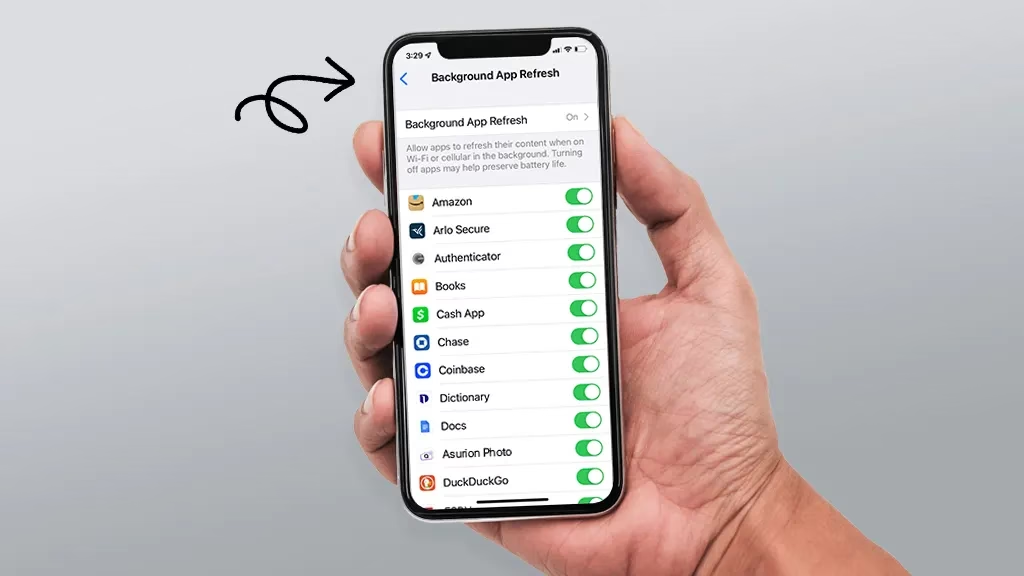
- Najděte Obnovení aplikací na pozadí: V sekci Obecné uvidíte možnost „Obnovení aplikací na pozadí“. Klepněte na ni.
Zde se ocitnete v hlavním rozhraní pro správu této funkce. V horní části obrazovky uvidíte jedinou možnost „Obnovení aplikací na pozadí“, následovanou seznamem všech aplikací na vašem telefonu, které mohou tuto funkci využívat.
- Globální nastavení: Klepnutím na pole „Obnovení aplikací na pozadí“ v horní části můžete nastavit, jak se tato funkce bude chovat celkově. Máte tři možnosti:
- Wi-Fi a mobilní data: Toto je výchozí nastavení. Aplikace se budou obnovovat na pozadí, ať už jste připojeni k Wi-Fi nebo používáte mobilní data. Toto nastavení poskytuje nejlepší uživatelský zážitek, protože vaše aplikace jsou vždy aktuální, ale může spotřebovávat více dat a baterie.
- Pouze Wi-Fi: Aplikace se budou obnovovat na pozadí pouze tehdy, když jste připojeni k síti Wi-Fi. Toto je ideální volba, pokud máte omezený datový tarif a chcete šetřit mobilní data, ale přesto chcete, aby se aplikace aktualizovaly, když jste doma nebo v práci.
- Vypnuto: Tato možnost globálně vypne Obnovení aplikací na pozadí pro všechny aplikace. Pokud je pro vás prioritou maximální úspora baterie nebo dat, je to nejúčinnější řešení. Pamatujte však, že aplikace se pak budou aktualizovat pouze po jejich otevření.
- Individuální nastavení aplikací: Zpět v seznamu aplikací můžete pro každou jednotlivou aplikaci zakázat posuvník, pokud nechcete, aby používala Obnovení aplikací na pozadí. To je obzvláště užitečné pro aplikace, které nepoužíváte často, nebo pro ty, které spotřebovávají hodně energie či dat, aniž by vám přinášely výraznou hodnotu na pozadí. Například, pokud máte hru, kterou hrajete jen občas, pravděpodobně nepotřebujete, aby se na pozadí neustále aktualizovala.
Pokud zjistíte, že se aplikace po vypnutí Obnovení aplikací na pozadí nechová plynule nebo se načítá příliš pomalu, můžete se sem kdykoli vrátit a znovu ji zapnout. Je to flexibilní nastavení, které vám umožňuje experimentovat a najít ideální rovnováhu pro vaše používání.
Kdy byste měli používat Obnovení aplikací na pozadí?
Rozhodování o tom, zda nechat Obnovení aplikací na pozadí zapnuté, nebo ho vypnout, závisí na vašich individuálních prioritách a způsobu používání iPhonu. Jelikož tato funkce zrychluje načítání aplikací a snižuje ztracený čas čekáním, je obecně dobrý nápad nechat ji zapnutou pro všechny aplikace, které používáte pravidelně. Pro tyto aplikace znamená aktuální obsah okamžitý přístup k informacím a plynulejší uživatelský zážitek, což zvyšuje celkový výkon vašeho zařízení.
Existují však situace, kdy můžete zvážit její vypnutí:
- Omezený datový tarif: Obnovení aplikací na pozadí spotřebovává mobilní data. Pokud máte omezený datový tarif a nechcete platit za překročení limitu nebo se obávat, že vám data dojdou, zvažte vypnutí této funkce pro všechny aplikace, na které se nespoléháte denně. Můžete ji nechat zapnutou pouze pro ty nejdůležitější, jako jsou zprávy nebo e-mail.
- Maximalizace životnosti baterie: Neustálé načítání informací na pozadí spotřebovává energii baterie. Pokud je pro vás prioritou maximální životnost baterie, vypněte tuto funkci pro všechny aplikace, které používáte jen zřídka nebo které nepotřebují být neustále aktualizované. I když jednotlivé aplikace spotřebovávají málo energie, součet mnoha aplikací může mít významný dopad na vaši baterii.
- Aplikace s neefektivním využitím: Některé aplikace mohou být špatně optimalizované a spotřebovávat více zdrojů, než je nutné, i když jsou na pozadí. Pokud si všimnete, že konkrétní aplikace způsobuje výrazný pokles baterie, i když ji nepoužíváte, může být vypnutí Obnovení aplikací na pozadí pro tuto aplikaci dobrým řešením.
Pamatujte, že vypnutí Obnovení aplikací na pozadí pro určitou aplikaci neznamená, že tato aplikace nebude fungovat. Bude fungovat normálně, ale bude načítat nové informace až ve chvíli, kdy ji otevřete. Pro některé aplikace, jako jsou bankovní aplikace nebo kalkulačky, to nemusí být vůbec problém.
Režim nízké spotřeby a mobilní data
Místo ručního zapínání a vypínání Obnovení aplikací na pozadí můžete využít režim nízké spotřeby vašeho iPhonu. Když je režim nízké spotřeby aktivní, Obnovení aplikací na pozadí se automaticky vypne ve snaze šetřit energii. Je to skvělý způsob, jak rychle prodloužit životnost baterie, když se vám vybíjí, aniž byste museli procházet jednotlivá nastavení.
Nejjednodušší způsob, jak aktivovat tento režim, je otevřít Ovládací centrum. Na iPhonu s Face ID (bez tlačítka Domů) stáhněte prstem dolů z pravého horního rohu obrazovky. Na iPhonu s tlačítkem Domů přejeďte prstem nahoru ze spodní části obrazovky. Klepněte na ikonu Baterie (žlutá ikona, když je aktivní) pro povolení režimu nízké spotřeby. Tento režim deaktivuje několik funkcí iPhonu spotřebovávajících energii, aby se maximalizovala životnost baterie, včetně automatických stahování, některých vizuálních efektů a, samozřejmě, Obnovení aplikací na pozadí.
Pokud ikonu baterie v Ovládacím centru nevidíte, přejděte do Nastavení > Ovládací centrum a pod „Další ovládací prvky“ klepněte na tlačítko Plus vedle „Režim nízké spotřeby“, abyste ji přidali.
Kromě režimu nízké spotřeby můžete také spravovat, které aplikace mohou používat mobilní data, což má přímý dopad na Obnovení aplikací na pozadí při připojení k mobilní síti. Můžete navštívit Nastavení > Mobilní data a zobrazit seznam aplikací na vašem telefonu seřazených podle jejich spotřeby dat. Přepnutím posuvníku zde zabráníte aplikaci v používání mobilních dat, a to včetně Obnovení aplikací na pozadí. To je užitečné, pokud konkrétní aplikace spotřebovává příliš mnoho dat, ale nevadí vám, když se obnovuje přes Wi-Fi. Například, pokud streamovací služba spotřebovává mnoho dat na pozadí, když nejste připojeni k Wi-Fi, můžete jí zakázat přístup k mobilním datům, ale nechat ji obnovovat, když jste doma.
Tato kombinace globálních a specifických nastavení vám dává plnou optimalizaci nad tím, jak váš iPhone spravuje data a baterii, a zajišťuje, že se vaše zařízení chová přesně tak, jak potřebujete.
Tabulka: Výhody a nevýhody Obnovení aplikací na pozadí
Pro lepší přehlednost jsme pro vás připravili srovnávací tabulku, která shrnuje klíčové aspekty funkce Obnovení aplikací na pozadí:
| Výhody | Nevýhody |
|---|---|
| Aplikace jsou vždy aktuální a připravené k okamžitému použití. | Vyšší spotřeba baterie, zejména u mnoha aplikací. |
| Plynulejší a rychlejší uživatelský zážitek. | Zvýšená spotřeba mobilních dat. |
| Není nutné čekat na načtení obsahu po otevření aplikace. | Potenciální zátěž pro procesor a paměť zařízení. |
| Důležité informace (např. zprávy, počasí) jsou vždy k dispozici. | Některé aplikace mohou na pozadí sbírat data (i když to není primární funkcí Obnovení aplikací). |
Často kladené otázky o Obnovení aplikací na pozadí
Abychom vám pomohli plně porozumět této funkci, zodpověděli jsme několik nejčastějších otázek, které uživatelé iPhonu mají:
Ovlivňuje Obnovení aplikací na pozadí oznámení?
Ne, Obnovení aplikací na pozadí nemá žádný vliv na doručování oznámení. Oznámení fungují nezávisle na této funkci. To znamená, že i když vypnete Obnovení aplikací na pozadí pro konkrétní aplikaci, stále budete dostávat push oznámení z této aplikace (například zprávy z chatu, upozornění na nové e-maily nebo připomenutí kalendáře), pokud máte oznámení pro danou aplikaci povolena v Nastavení > Oznámení. Obnovení aplikací na pozadí se týká pouze stahování obsahu, nikoli upozornění.
Spotřebovává Obnovení aplikací na pozadí hodně baterie?
Může. Pokud máte mnoho aplikací s povolenou touto funkcí, mohou společně výrazně přispět k vybíjení baterie. Každá aplikace, která se na pozadí obnovuje, spotřebovává určité množství energie. Pro aplikace, které používáte jen zřídka nebo které nepotřebují být neustále aktuální (např. hry, jednorázové nástroje), je doporučeno Obnovení aplikací na pozadí vypnout, abyste prodloužili životnost baterie. Pro často používané aplikace je však přínos rychlosti a aktuálnosti obvykle vyšší než mírné zvýšení spotřeby baterie.
Spotřebovává Obnovení aplikací na pozadí hodně mobilních dat?
Ano, může. Pokud používáte mobilní data a máte Obnovení aplikací na pozadí povoleno pro mnoho datově náročných aplikací (např. sociální média s videi, streamovací služby), může to vést k rychlejší spotřebě vašeho datového limitu. Pro omezení spotřeby dat můžete buď nastavit globální možnost na „Pouze Wi-Fi“, nebo zakázat mobilní data pro jednotlivé aplikace v Nastavení > Mobilní data. Tím zajistíte, že se aplikace budou obnovovat přes Wi-Fi, ale nebudou spotřebovávat vaše drahocenná mobilní data, když jste mimo dosah Wi-Fi sítě.
Měl bych Obnovení aplikací na pozadí úplně vypnout?
Obecně ne. Úplné vypnutí Obnovení aplikací na pozadí pro všechny aplikace může vést k tomu, že váš iPhone bude působit pomaleji a méně responzivně, protože budete muset čekat na načtení obsahu pokaždé, když otevřete aplikaci. Klíčem je rovnováha. Doporučuje se ponechat tuto funkci zapnutou pro aplikace, které používáte často a které potřebují být aktuální (např. e-mail, zprávy, počasí). Pro aplikace, které používáte zřídka, nebo které nepotřebují být neustále aktualizovány, je vhodné ji vypnout. Tím dosáhnete optimalizace mezi výkonem, životností baterie a spotřebou dat.
Jak zjistím, které aplikace nejvíce využívají Obnovení aplikací na pozadí?
iPhone přímo neukazuje, kolik dat nebo baterie spotřebuje každá aplikace konkrétně přes Obnovení aplikací na pozadí. Můžete však získat představu o celkové spotřebě dat v Nastavení > Mobilní data, kde jsou aplikace seřazeny podle spotřeby dat. Vysoká spotřeba dat může naznačovat, že aplikace je aktivní na pozadí. Co se týče baterie, v Nastavení > Baterie můžete vidět „Využití baterie podle aplikace“, kde se zobrazuje, které aplikace spotřebovaly nejvíce energie. Pokud je u nějaké aplikace uvedeno „Aktivita na pozadí“, znamená to, že se podílela na spotřebě baterie, i když jste ji aktivně nepoužívali. To vám může pomoci identifikovat potenciální viníky vysoké spotřeby energie a rozhodnout se, zda pro ně Obnovení aplikací na pozadí vypnout.
Závěr
Obnovení aplikací na pozadí je funkce, kterou se vyplatí mít ve většině případů zapnutou. Tím, že načítá informace, které vás zajímají, ještě než se na ně rozhodnete podívat, působí váš telefon rychleji a plynuleji. Poskytuje vám okamžitý přístup k nejnovějším datům a šetří vám drahocenný čas čekáním na načítání. Nicméně, když tato funkce dělá více škody než užitku – například nadměrně vybíjí baterii nebo spotřebovává mobilní data – je snadné ji deaktivovat pro konkrétní aplikace nebo globálně. Pochopením a správnou správou Obnovení aplikací na pozadí můžete výrazně zlepšit celkový zážitek z používání vašeho iPhonu, prodloužit životnost baterie a efektivněji spravovat svá mobilní data. Je to jednoduchý, ale účinný nástroj pro každého, kdo chce mít nad svým zařízením plnou kontrolu a zajistit jeho optimální fungování.
Chceš-li si přečíst další články podobné jako iPhone: Obnovení aplikací na pozadí vysvětleno, navštiv kategorii iPhone.