
04/09/2022
Každoroční vydávání nových modelů iPhonu je vždy vzrušující událost. Nový, lesklý telefon s vylepšenými funkcemi a rychlejším výkonem je snem mnoha uživatelů. Nicméně radost z nového zařízení může být často zastíněna obavami z přenosu všech důležitých dat. Staré fotky, cenné zprávy, kontakty, aplikace a všechna osobní nastavení – to vše je třeba bezpečně přesunout. Naštěstí společnost Apple navrhla svůj ekosystém tak, aby byl přechod z jednoho iPhonu na druhý co nejplynulejší a nejméně bolestivý. S vaším Apple ID a účtem iCloud je celý proces překvapivě jednoduchý a vyžaduje jen několik málo kroků. Pojďme se podívat, jak na to, abyste si svůj nový iPhone mohli začít užívat co nejdříve a bez jakýchkoli starostí.
Příprava před přechodem na nový iPhone
Než se pustíte do samotného přenosu dat, je klíčové provést několik přípravných kroků, které zajistí, že všechna vaše data budou správně a bezpečně přenesena. Tyto kroky minimalizují riziko ztráty informací a zajistí hladký průběh celého procesu.
Vytvoření zálohy: Váš záchranný kruh
Prvním a nejdůležitějším krokem je vytvoření zálohy vašeho stávajícího iPhonu. Představte si to jako digitální pojištění – v případě, že by se něco pokazilo, máte vždy k dispozici kopii všech vašich dat. Doporučujeme vytvořit zálohu ve chvíli, kdy už máte nový iPhone fyzicky v rukou, aby byla co nejaktuálnější. Existují tři hlavní způsoby, jak zálohovat iPhone:
- Záloha na iCloud: Toto je nejpohodlnější a často preferovaný způsob. Otevřete Nastavení, klepněte na své jméno v horní části obrazovky, poté vyberte iCloud a následně Záloha na iCloudu. Zde se ujistěte, že je zálohování zapnuto a klepněte na Zálohovat nyní. Nezapomeňte, že pro iCloud zálohu potřebujete dostatek volného místa na iCloudu a stabilní Wi-Fi připojení. iCloud záloha zahrnuje většinu dat, jako jsou nastavení zařízení, rozložení plochy, data aplikací, kontakty, kalendáře, e-maily, zprávy a fotografie (pokud máte zapnutou Knihovnu fotografií na iCloudu).
- Záloha do Macu (Finder): Pokud používáte macOS Catalina nebo novější, připojte svůj starý iPhone k Macu, otevřete okno Finderu a vyberte svůj iPhone v levém sloupci v sekci Místa. V sekci Zálohy vyberte možnost Zálohovat všechna data z iPhonu na tento Mac. Důrazně doporučujeme zaškrtnout možnost Šifrovat místní zálohu. To zajistí, že do zálohy budou zahrnuta i citlivá data, jako jsou hesla k účtům, data Zdraví a data z HomeKitu. Vyberte si heslo, které si zapamatujete, a klikněte na Zálohovat nyní.
- Záloha do Macu (iTunes) nebo PC (iTunes): Pro starší verze macOS (Mojave a starší) nebo pro počítače s Windows se proces zálohování provádí pomocí aplikace iTunes. Postup je velmi podobný metodě s Finderem – připojíte iPhone, vyberete jej v iTunes a zvolíte zálohování na počítač s možností šifrování.
Díky záloze máte jistotu, že i kdyby se cokoli stalo, vaše data jsou v bezpečí a můžete je kdykoli obnovit na nové zařízení. Nezapomeňte, že velikost zálohy závisí na množství dat na vašem zařízení, takže se ujistěte, že máte dostatek místa buď na iCloudu, nebo na disku vašeho počítače.
Přesun SIM karty: Vaše telefonní číslo na novém zařízení
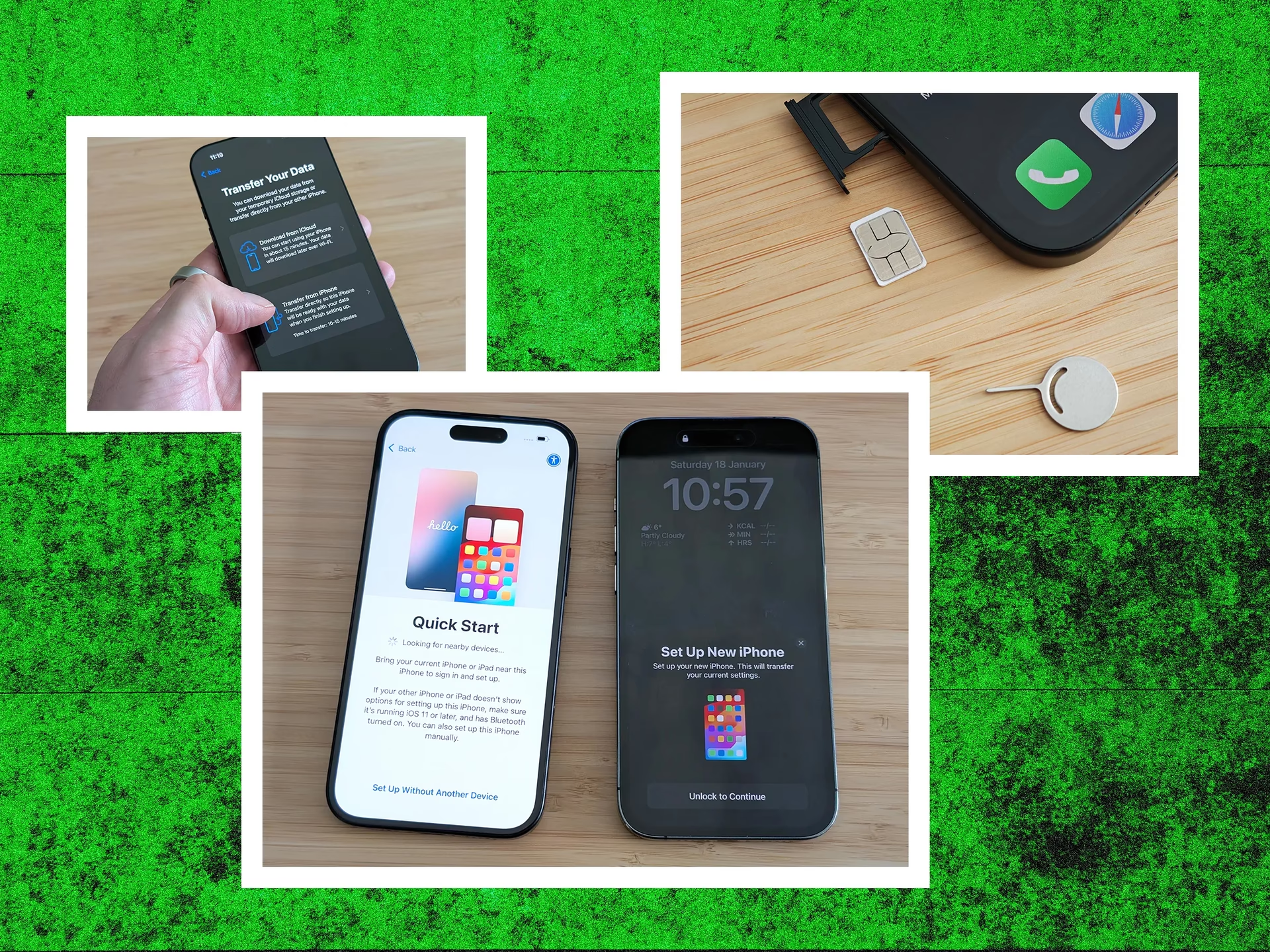
Pokud neplánujete měnit telefonní číslo, dalším krokem je vyjmutí SIM karty ze starého iPhonu a její vložení do nového. SIM karta je malý datový čip, který obsahuje vaše telefonní číslo a informace o vašem mobilním operátorovi. Většina velkých mobilních operátorů umožňuje výměnu SIM karet mezi telefony bez problémů, ale vždy je dobré si ověřit u svého konkrétního operátora, zda nevyžaduje nějaké další kroky, například aktivaci nové SIM karty, pokud přecházíte na eSIM.
Výměna SIM karty není složitá, ale budete k ní potřebovat speciální nástroj – buď ten, který je součástí balení iPhonu, nebo například kancelářskou sponku. Opatrně zasuňte nástroj do malého otvoru vedle slotu na SIM kartu a jemně zatlačte, dokud se slot nevysune. Vložte SIM kartu do nového iPhonu stejným způsobem. Pamatujte, že váš starý iPhone bude bez SIM karty stále fungovat, jen nebudete moci volat ani posílat SMS zprávy.
Odpojení Apple Watch: Připraveno pro nové párování
Pokud vlastníte Apple Watch, je důležité je před přechodem na nový iPhone odpojit od starého zařízení. To zajistí, že je budete moci bez problémů spárovat s vaším novým iPhonem a přenést data z hodinek. Odpojení provedete prostřednictvím aplikace Watch na vašem starém iPhonu. Otevřete aplikaci Watch, klepněte na Všechny hodinky v horní části obrazovky a poté na ikonu informací (i) vedle názvu vašich hodinek. Zde vyberte Zrušit spárování Apple Watch. Systém vás vyzve k zadání hesla k Apple ID pro vypnutí funkce Aktivace zámku. Po odpojení se data z hodinek automaticky zálohují do iCloudu, takže je budete moci obnovit na novém iPhonu.
Jak přesunout data na nový iPhone: Dva hlavní způsoby
Jakmile máte hotové všechny přípravy, můžete se pustit do samotného přenosu dat. Existují dva hlavní a doporučené způsoby, jak přenést data na nový iPhone:
1. Použití funkce Rychlý start (Quick Start)
Funkce Rychlý start je nejrychlejší a nejjednodušší způsob přenosu dat, pokud máte staré zařízení s iOS 12.4 nebo novějším. Umožňuje přenést všechna data pouhým naskenováním animace. Je to ideální volba pro ty, kteří mají obě zařízení funkční a poblíž sebe.
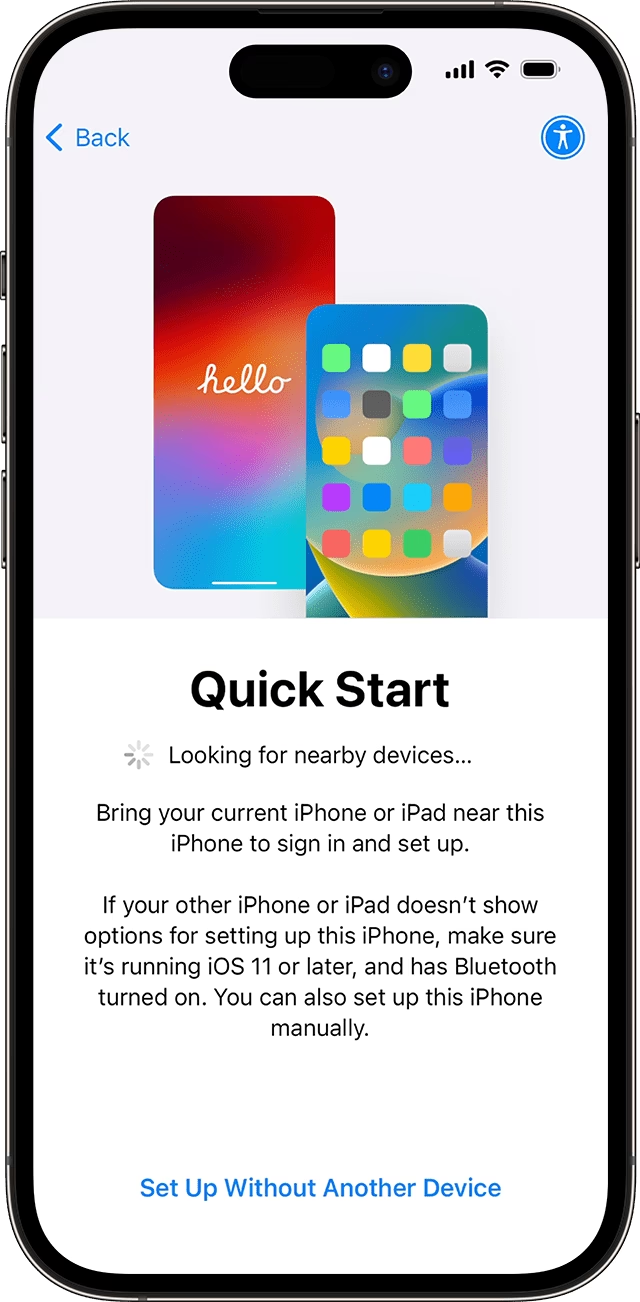
- Zapněte nový iPhone: Připojte nový iPhone k nabíječce a zapněte jej. Umístěte starý iPhone blízko nového.
- Potvrďte Rychlý start: Na starém iPhonu by se měla objevit vyskakovací zpráva s dotazem, zda chcete použít své Apple ID k nastavení nového iPhonu. Klepněte na Pokračovat.
- Naskenujte animaci: Na obrazovce nového iPhonu se objeví animace. Držte starý iPhone nad novým tak, aby animace zapadla do hledáčku na starém zařízení. Tím dojde k propojení obou telefonů.
- Dokončete nastavení: Na novém iPhonu zadejte přístupový kód ze starého iPhonu a nastavte Face ID nebo Touch ID. Poté se přihlaste ke svému účtu Apple ID.
- Vyberte metodu přenosu: Budete dotázáni, zda chcete přenést data přímo ze starého iPhonu (Přímý přenos ze zařízení) nebo obnovit data ze zálohy na iCloudu. Vyberte si preferovanou možnost. Pro nejrychlejší přenos doporučujeme přímý přenos, pokud jsou obě zařízení připojena k napájení a stabilní Wi-Fi síti.
Udržujte obě zařízení zapnutá a blízko sebe, dokud není nový iPhone připraven k použití. Tento proces může trvat od několika minut do hodiny v závislosti na množství dat.
2. Obnova ze zálohy na iCloudu
Tato metoda využívá zálohu, kterou jsme vytvořili na začátku. Je ideální, pokud nemáte starý iPhone fyzicky u sebe, nebo pokud dáváte přednost obnově z cloudu.
- Zapněte nový iPhone: Připojte nový iPhone k nabíječce a postupujte podle pokynů na obrazovce. Ujistěte se, že jste připojeni k Wi-Fi síti.
- Vyberte obnovu z iCloudu: Jakmile se dostanete na obrazovku Aplikace a data, klepněte na Obnovit ze zálohy na iCloudu a přihlaste se ke svému účtu Apple ID.
- Zvolte zálohu: Vyberte zálohu, ze které chcete obnovit data. S největší pravděpodobností to bude ta nejnovější.
Udržujte iPhone připojený k Wi-Fi síti, dokud není přenos zálohy dokončen. Tento proces může trvat déle než Rychlý start, protože data se stahují z cloudu.
3. Obnova ze zálohy z Macu nebo PC (Finder/iTunes)
Pokud jste zálohovali svůj iPhone na počítač, můžete data obnovit i tímto způsobem. Tato metoda je obzvláště užitečná, pokud máte velmi velké množství dat a nechcete spoléhat na rychlost internetu nebo nemáte dostatek místa na iCloudu.
- Připojte nový iPhone: Zapněte nový iPhone a postupujte podle úvodních pokynů. Jakmile se dostanete na obrazovku Aplikace a data, vyberte možnost Obnovit z Macu nebo PC.
- Připojte k počítači: Připojte nový iPhone k počítači (Mac nebo PC), na kterém máte zálohu.
- Vyberte zálohu: Otevřete Finder (na Macu s macOS Catalina nebo novějším) nebo iTunes (na Macu s Mojave nebo starším, nebo na PC). Vyberte svůj nový iPhone a zvolte možnost Obnovit zálohu. Vyberte nejnovější zálohu, kterou jste vytvořili. Pokud jste zálohu šifrovali, budete muset zadat heslo.
Udržujte iPhone připojený k počítači, dokud není proces obnovy dokončen. Jakmile se iPhone restartuje, můžete jej odpojit a dokončit nastavení.
Přechod z Androidu na iPhone: Vítejte v ekosystému Apple!
Přechod z telefonu s Androidem na iPhone je také možný a Apple to usnadňuje pomocí speciální aplikace. Pokud se chystáte připojit k „jablečnému“ ekosystému, můžete využít aplikaci Přesun do iOS (Move to iOS).
Tato aplikace, kterou si stáhnete na svůj Android telefon, vám pomůže s přenosem klíčových dat, jako jsou:
- Kontakty
- Historie zpráv
- Fotografie a videa z fotoaparátu
- Webové záložky (např. z Chrome do Safari)
- E-mailové účty
- Kalendáře
Aplikace vás provede celým procesem krok za krokem. Během nastavení nového iPhonu se dostanete na obrazovku Aplikace a data, kde vyberete možnost Přesunout data z Androidu. Váš iPhone vytvoří dočasnou Wi-Fi síť, ke které se připojíte ze svého Android telefonu a zadáte kód zobrazený na iPhonu. Poté si vyberete, jaká data chcete přesunout, a aplikace se postará o zbytek. Je to skvělý způsob, jak plynule přejít na novou platformu bez nutnosti ručního přenášení většiny dat.
Srovnání metod přenosu dat
Každá metoda má své výhody a nevýhody. Zde je stručné srovnání, které vám pomůže vybrat tu nejvhodnější pro vaše potřeby:
| Metoda | Požadavky | Výhody | Nevýhody |
|---|---|---|---|
| Rychlý start | Oba iPhony (starý iOS 12.4+), poblíž, nabité | Nejrychlejší a nejpřímější přenos; minimum kroků; snadné | Vyžaduje oba funkční telefony poblíž; závisí na stavu starého iPhonu |
| iCloud záloha | Stabilní Wi-Fi, dostatek místa na iCloudu, Apple ID | Flexibilní (není potřeba starý iPhone u sebe); přístupné odkudkoli; automatické zálohování | Závisí na rychlosti internetu; omezené bezplatné úložiště (5 GB); může trvat déle |
| Mac/PC záloha | Počítač (Mac/PC), kabel, dostatek místa na disku | Nejspolehlivější pro velká data; lokální kontrola zálohy; možnost šifrování pro kompletní data | Vyžaduje fyzické připojení k počítači; časově náročnější nastavení |
| Přesun z Androidu | Aplikace „Přesun do iOS“ na Androidu, oba telefony | Speciálně navrženo pro přechod z Androidu; přenáší klíčová data | Omezenější na typy dat než iPhone-to-iPhone; vyžaduje Android telefon |
Důležité tipy pro hladký přenos dat
- Nabijte obě zařízení: Před zahájením přenosu se ujistěte, že jsou oba telefony dostatečně nabité nebo připojeny k napájení. Přenos dat může být energeticky náročný a nechcete, aby se zařízení vypnulo uprostřed procesu.
- Stabilní Wi-Fi připojení: Pro přenosy přes iCloud nebo Rychlý start (pokud se stahují data z cloudu) je klíčové silné a stabilní Wi-Fi připojení. Pomalé nebo nestabilní připojení může výrazně prodloužit dobu přenosu.
- Dostatek úložiště: Ujistěte se, že máte dostatek volného místa na iCloudu pro zálohu, nebo dostatek místa na pevném disku počítače, pokud zálohujete lokálně.
- Buďte trpěliví: Přenos velkého množství dat, jako jsou fotografie a videa, může trvat dlouho – někdy i několik hodin. Během procesu se snažte zařízení nepoužívat a nechat je v klidu dokončit práci.
- Zkontrolujte aktualizace: Před zahájením přenosu se ujistěte, že oba iPhony mají nainstalovanou nejnovější verzi iOS. To může předejít nekompatibilitě a zajistit hladší průběh.
- Šifrování zálohy: Pokud zálohujete na Mac nebo PC, vždy zaškrtněte možnost šifrování místní zálohy. Je to jediný způsob, jak zajistit, že se do zálohy zahrnou i citlivá data jako hesla, data Zdraví a nastavení Wi-Fi.
Často kladené otázky (FAQ)
Co všechno se přenese na nový iPhone?
Při správně provedené záloze a obnově se přenese prakticky vše: vaše aplikace a jejich data, fotografie, videa, kontakty, zprávy (SMS, iMessage), historie hovorů, nastavení zařízení (včetně pozadí, rozložení plochy, nastavení Wi-Fi a hesel, pokud je záloha šifrovaná), data z Kalendáře, Mailu a mnoho dalšího. Některé služby jako iCloud Photos a Zprávy na iCloudu synchronizují data napříč zařízeními, takže se nemusí nutně přenášet přes zálohu, ale automaticky se stáhnou po přihlášení k vašemu Apple ID.
Jak dlouho trvá přenos dat na nový iPhone?
Doba přenosu se liší v závislosti na několika faktorech: množství dat, rychlosti vašeho Wi-Fi připojení (pro iCloud a Rychlý start), a také na výkonu vašeho počítače (pro zálohy z PC/Mac). U menšího množství dat to může být jen několik minut, ale u záloh o velikosti desítek nebo stovek gigabajtů to může trvat hodiny. Klíčová je trpělivost a stabilní připojení.
Potřebuji pro přenos dat Wi-Fi?
Ano, pro většinu metod přenosu (Rychlý start, iCloud záloha) je Wi-Fi nezbytné. Rychlý start může sice přenášet data přímo mezi telefony, ale pokud si vyberete obnovu z iCloudu, bude Wi-Fi nutné. Záloha a obnova přes Mac/PC samozřejmě Wi-Fi nevyžaduje, ale pro synchronizaci aplikací a dalších cloudových služeb po dokončení obnovy bude připojení k internetu nutné.
Co když nemám dostatek místa na iCloudu pro zálohu?
Bezplatné úložiště na iCloudu je omezeno na 5 GB, což pro většinu uživatelů není dostatek. Máte několik možností: můžete si dokoupit dodatečné úložiště na iCloudu (plány začínají na malých částkách měsíčně), nebo můžete místo iCloud zálohy použít zálohu na Macu/PC, která závisí na volném místě na vašem počítači. Další možností je snížit velikost zálohy tím, že vypnete zálohování některých aplikací v nastavení iCloudu, nebo přesunete fotografie a videa jinam (např. do Fotek Google nebo na disk počítače).
Mohu přenést data bez počítače?
Ano, absolutně! Díky funkci Rychlý start a obnově z iCloud zálohy můžete snadno přenést všechna svá data na nový iPhone, aniž byste potřebovali počítač. Tyto metody jsou navrženy pro maximální pohodlí a autonomii.
Přenášejí se i aplikace?
Ano, při obnově zálohy se přenesou ikony a uspořádání vašich aplikací na domovské obrazovce. Samotné aplikace se však stáhnou znovu z App Storu. To znamená, že data aplikací, vaše přihlášení a nastavení se obnoví ze zálohy, ale samotné soubory aplikací se stáhnou z internetu, což šetří místo v záloze. Proto je po obnově důležité zůstat připojen k Wi-Fi, aby se všechny aplikace mohly stáhnout.
Přechod na nový iPhone je vzrušující událost, a s těmito tipy a metodami bude přenos dat plynulý a bez stresu. Nezapomeňte na důležitost zálohování a buďte trpěliví. Váš nový iPhone je jen pár kroků od toho, aby byl plně funkční se všemi vašimi daty a nastaveními!
Chceš-li si přečíst další články podobné jako Přenos dat na nový iPhone: Bezbolestný průvodce, navštiv kategorii iPhone.