
04/09/2022
Zapomenuté heslo k iPhonu je frustrující situace, která může potkat každého. Ať už jste si nastavili příliš složité heslo, které vám vypadlo z paměti, nebo se někdo pokoušel zadat špatné heslo příliš mnohokrát a iPhone se zablokoval s hláškou 'iPhone je nedostupný' nebo 'iPhone je deaktivován', existuje řešení, jak získat přístup k vašemu zařízení. Jedním z nejčastěji používaných a spolehlivých způsobů, jak odemknout iPhone bez znalosti přístupového kódu, je použití aplikace iTunes na počítači se systémem Windows nebo Finderu na Macu. Tato metoda efektivně obnoví váš iPhone do továrního nastavení, což znamená, že odstraní veškerá data a nastavení, včetně zapomenutého hesla, a umožní vám začít znovu. Je to sice drastické řešení kvůli nevyhnutelné ztrátě dat, ale často je jediné, které vám pomůže znovu získat plnou kontrolu nad vaším zařízením, pokud nemáte zálohu.
Pochopení metody obnovení přes iTunes/Finder
Obnovení iPhonu pomocí iTunes nebo Finderu je oficiální postup poskytovaný společností Apple, který slouží k vymazání veškerého obsahu a nastavení z vašeho zařízení. To zahrnuje aplikace, fotografie, videa, kontakty, zprávy a především – váš přístupový kód. Po dokončení procesu se iPhone vrátí do stavu, v jakém byl, když jste jej poprvé vybalili z krabice. To je klíčové pro odemknutí, protože se odstraní i bezpečnostní zámek. Je důležité si uvědomit, že tato metoda je navržena tak, aby byla bezpečná a spolehlivá, ale za cenu ztráty dat. Proto je vždy zdůrazňována důležitost pravidelného zálohování vašeho iPhonu na iCloud nebo do počítače, abyste v takovýchto situacích mohli svá data po obnovení snadno obnovit.
Tato metoda funguje tak, že iPhone uvedete do speciálního stavu zvaného režim zotavení (Recovery Mode). V tomto režimu může počítač s iTunes/Finderem komunikovat s iPhonem na hlubší úrovni a nahrát na něj nový operační systém iOS, čímž se efektivně přepíše veškerý předchozí software a data.
Co budete potřebovat před začátkem?
Než se pustíte do procesu odemknutí iPhonu, ujistěte se, že máte připraveno následující:
- Počítač: Budete potřebovat počítač s operačním systémem Windows (ideálně Windows 10 nebo novější) a nainstalovanou nejnovější verzí iTunes, nebo Mac (s macOS Catalina a novějšími je to Finder, se staršími verzemi macOS je to stále iTunes).
- USB kabel: Kvalitní USB kabel pro připojení iPhonu k počítači. Ideální je originální kabel Apple, ale fungovat by měl i certifikovaný kabel třetí strany. Nekvalitní kabel může způsobit chyby během procesu.
- Stabilní internetové připojení: Během procesu bude potřeba stáhnout nejnovější verzi operačního systému iOS pro váš iPhone, což může být soubor o velikosti několika gigabajtů. Rychlé a stabilní připojení je proto klíčové.
- Dostatek místa na disku: Ujistěte se, že váš počítač má dostatek volného místa na disku pro stažení souboru iOS.
- Dostatek času: Proces obnovení může trvat od 15 minut do několika hodin, v závislosti na rychlosti vašeho internetu a výkonu počítače. Nepospíchejte a zajistěte si klid.
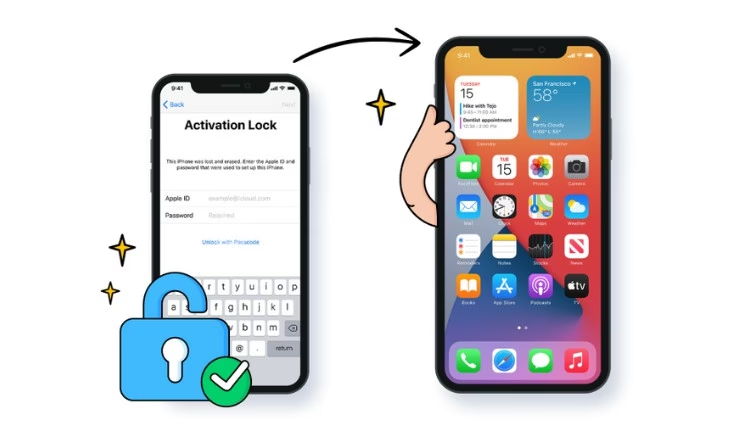
- Apple ID a heslo: Pokud jste měli na iPhonu aktivní funkci 'Najít iPhone', budete po obnovení potřebovat své Apple ID a heslo k deaktivaci aktivačního zámku (Activation Lock). Bez těchto přihlašovacích údajů nebudete moci iPhone po obnovení používat, i když bude odemčený.
Uvedení iPhonu do režimu zotavení (Recovery Mode)
Tento krok je zásadní a liší se v závislosti na modelu vašeho iPhonu. V režimu zotavení se na obrazovce iPhonu obvykle objeví ikona počítače a kabelu. Nespouštějte tlačítka, dokud tuto ikonu neuvidíte, i když se objeví logo Apple.
| Model iPhone | Kroky pro vstup do režimu zotavení |
|---|---|
| iPhone 8 a novější (včetně iPhone SE 2. a 3. generace) | Rychle stiskněte a uvolněte tlačítko pro zvýšení hlasitosti. Poté rychle stiskněte a uvolněte tlačítko pro snížení hlasitosti. Následně stiskněte a držte boční tlačítko (Power) tak dlouho, dokud se na obrazovce neobjeví ikona režimu zotavení (počítač a kabel). |
| iPhone 7 a iPhone 7 Plus | Stiskněte a držte současně tlačítko pro snížení hlasitosti a boční tlačítko (Power). Držte obě tlačítka, dokud se na obrazovce neobjeví ikona režimu zotavení (počítač a kabel). |
| iPhone 6s a starší (včetně iPhone SE 1. generace) | Stiskněte a držte současně tlačítko Home (Domů) a boční tlačítko (Power) nebo horní tlačítko (Power, u starších modelů). Držte obě tlačítka, dokud se na obrazovce neobjeví ikona režimu zotavení (počítač a kabel). |
Důležité upozornění: Během těchto kroků se může nejprve objevit logo Apple. Nepouštějte tlačítka! Držte je stisknutá, dokud se na displeji nezobrazí ikona režimu zotavení (počítač s kabelem). Pokud se iPhone restartuje a vrátí se k normální obrazovce nebo obrazovce s výzvou k zadání hesla, znamená to, že jste tlačítka pustili příliš brzy a musíte celý proces opakovat.
Proces obnovení iPhonu pomocí iTunes/Finderu
Jakmile máte iPhone v režimu zotavení a připojený k počítači, můžete přejít k samotnému procesu obnovení:
- Připojte iPhone k počítači: Použijte USB kabel a připojte iPhone k počítači.
- Spusťte iTunes nebo Finder:
- Na počítači s Windows spusťte aplikaci iTunes.
- Na Macu (s macOS Catalina a novějšími) otevřete okno Finderu. V levém postranním panelu byste měli vidět svůj iPhone.
- Detekce režimu zotavení: V iTunes nebo Finderu by se mělo objevit okno s informací, že došlo k problému s vaším iPhonem, který vyžaduje jeho aktualizaci nebo obnovení. Uvidíte dvě možnosti: 'Aktualizovat' nebo 'Obnovit'.
- Vyberte 'Obnovit': Zvolte možnost 'Obnovit'. Je klíčové vybrat tuto možnost, protože 'Aktualizovat' by se pokusilo nainstalovat nový iOS bez vymazání dat, což v případě uzamčeného iPhonu nepomůže. Obnovení vymaže všechna data a nainstaluje nejnovější verzi iOS.
- Potvrďte akci: Potvrďte, že chcete iPhone obnovit do továrního nastavení. iTunes/Finder vás upozorní, že všechna data budou vymazána.
- Stažení softwaru iOS: Po potvrzení začne iTunes/Finder stahovat nejnovější verzi operačního systému iOS pro váš konkrétní model iPhonu. Tento proces může trvat delší dobu v závislosti na rychlosti vašeho internetového připojení. Během stahování se na iPhonu nemusí nic dít, což je normální.
- Instalace iOS a obnova: Jakmile je software stažen, iTunes/Finder začne automaticky instalovat iOS na váš iPhone a provede obnovení. Během tohoto kroku se na obrazovce iPhonu zobrazí ukazatel průběhu a logo Apple. Je naprosto zásadní, abyste v této fázi iPhone neodpojovali od počítače a nezavírali iTunes/Finder. Přerušení procesu by mohlo vést k poškození softwaru a zablokování iPhonu (tzv. 'bricknutí').
- Dokončení procesu: Po dokončení obnovení se iPhone restartuje a zobrazí se obrazovka 'Dobrý den' (Hello screen), která značí, že je připraven k počátečnímu nastavení, stejně jako nový iPhone.
Co dělat po obnovení iPhonu?
Jakmile se váš iPhone úspěšně obnoví a zobrazí se úvodní obrazovka, můžete jej začít znovu nastavovat. Máte několik možností:
- Nastavit jako nový iPhone: Pokud nemáte zálohu nebo chcete začít zcela od nuly, můžete iPhone nastavit jako nové zařízení. Budete muset projít standardním procesem nastavení, vybrat jazyk, region, připojit se k Wi-Fi atd.
- Obnovit ze zálohy: Pokud jste si dříve vytvořili zálohu na iCloudu nebo v počítači (pomocí iTunes/Finderu), můžete ji nyní obnovit. Během počátečního nastavení iPhonu budete mít možnost vybrat 'Obnovit ze zálohy na iCloudu' nebo 'Obnovit ze zálohy z Macu nebo PC'. Tímto způsobem získáte zpět většinu svých dat a nastavení, která byla součástí zálohy.
Důležitý bod – Aktivační zámek: Pokud jste měli na svém iPhonu aktivovanou funkci 'Najít iPhone' (Find My iPhone), budete po obnovení vyzváni k zadání svého Apple ID a hesla, které bylo s tímto iPhonem spojeno. Jedná se o bezpečnostní funkci zvanou Aktivační zámek (Activation Lock), která zabraňuje neoprávněnému použití nebo prodeji odcizeného iPhonu. Bez zadání správných přihlašovacích údajů Apple ID nebudete moci iPhone aktivovat a používat. Pokud jste zapomněli své Apple ID nebo heslo, budete muset navštívit webovou stránku Apple ID (appleid.apple.com) a pokusit se je obnovit.
Důležité úvahy a často kladené otázky
Přestože je proces obnovení přes iTunes/Finder poměrně přímočarý, existují některé důležité aspekty a běžné dotazy, které byste měli znát:
Ztratím všechna svá data?
Ano, metoda obnovení přes iTunes/Finder vymaže veškerá data a nastavení z vašeho iPhonu. Pokud nemáte zálohu na iCloudu nebo v počítači, data budou nenávratně ztracena. Proto je pravidelné zálohování klíčové pro prevenci ztráty důležitých informací.
Potřebuji znát své Apple ID a heslo?
Po obnovení iPhonu budete muset zadat své Apple ID a heslo, pokud jste měli aktivní funkci 'Najít iPhone'. Jedná se o bezpečnostní prvek zvaný aktivační zámek (Activation Lock), který brání neoprávněnému použití vašeho zařízení. Bez těchto údajů nebude možné iPhone aktivovat.
Co když můj počítač nerozpozná iPhone v režimu zotavení?
Ujistěte se, že používáte originální nebo certifikovaný USB kabel. Zkuste restartovat počítač i iPhone. Zkontrolujte, zda máte nainstalovanou nejnovější verzi iTunes (nebo nejnovější macOS pro Finder). Někdy pomůže zkusit jiný USB port na počítači. Ujistěte se, že jste iPhone správně uvedli do režimu zotavení – někdy se zdá, že je tam, ale není, pokud se na obrazovce neobjeví ikona počítače a kabelu.
Mohu použít tuto metodu, i když je iPhone uzamčený a nemám heslo?
Ano, tato metoda je speciálně určena pro situace, kdy nemáte přístupový kód k iPhonu. Režim zotavení obejde potřebu zadávat heslo na zařízení a umožní iTunes/Finderu provést obnovení.
Jak dlouho trvá proces obnovení?
Doba trvání závisí především na rychlosti vašeho internetového připojení (pro stažení softwaru iOS, který může mít několik GB) a výkonu vašeho počítače. Obvykle to trvá od 15 minut do hodiny, ale může to být i déle, pokud je potřeba stáhnout velký soubor iOS nebo máte pomalejší připojení.
Existuje způsob, jak odemknout iPhone bez ztráty dat?
Oficiální metoda od Apple pro odemknutí zapomenutého hesla vždy zahrnuje obnovení zařízení, a tedy ztrátu dat. Některé nástroje třetích stran slibují odemknutí bez ztráty dat, ale jejich spolehlivost a bezpečnost se značně liší, nejsou podporovány společností Apple a jejich použití může být riskantní. Vždy je nejlepší spoléhat se na oficiální postupy.
Co když nemám přístup k počítači?
Pokud nemáte přístup k počítači, existuje omezená možnost odemknutí iPhonu pomocí funkce 'Najít iPhone' přes webovou stránku iCloud.com. Tato metoda však funguje pouze v případě, že je iPhone online, má aktivovanou funkci 'Najít iPhone' a vy znáte své Apple ID a heslo. Na webu iCloud.com byste se přihlásili ke svému Apple ID, vybrali svůj iPhone a zvolili možnost 'Vymazat iPhone'. Tato metoda má stejný důsledek jako obnovení přes iTunes/Finder – vymaže veškerá data a nastavení.
Odemknutí iPhonu pomocí iTunes nebo Finderu je účinná a spolehlivá metoda, jak získat zpět přístup k vašemu zařízení v případě zapomenutého hesla. Přestože vede ke ztrátě dat, je to často jediná schůdná cesta. Vždy si pamatujte na důležitost pravidelného zálohování, abyste minimalizovali dopady takovéto situace na vaše cenná data.
Chceš-li si přečíst další články podobné jako Jak odemknout iPhone přes iTunes/Finder?, navštiv kategorii Návody.